> ## Documentation Index
> Fetch the complete documentation index at: https://docs.aihubmix.com/llms.txt
> Use this file to discover all available pages before exploring further.
# Cline
> Cline es un plugin de asistente de programación inteligente diseñado para la generación automatizada de código, el desglose de tareas, la ejecución de comandos y los flujos de trabajo de modificación de archivos. Puedes usar AIHubMix como proveedor para gestionar tareas de programación complejas.
Sitio web de Cline: [https://cline.bot/](https://cline.bot/)
***
## Requisitos previos
* Obtén una **clave API de AIHubMix**
Consíguela aquí: [https://console.aihubmix.com/token](https://console.aihubmix.com/token)
* Instala **Visual Studio Code** o **IntelliJ IDEA**
***
## Uso de Cline en VS Code
### 1. Instalar Cline
Abre VS Code, ve al Marketplace de extensiones, busca **Cline** e instálalo.
 ### 2. Configuración del modelo y clave API
Tras la instalación, haz clic en el **icono de Cline** en la barra lateral izquierda para abrir el panel de configuración y selecciona un **API Provider**.
### 2. Configuración del modelo y clave API
Tras la instalación, haz clic en el **icono de Cline** en la barra lateral izquierda para abrir el panel de configuración y selecciona un **API Provider**.
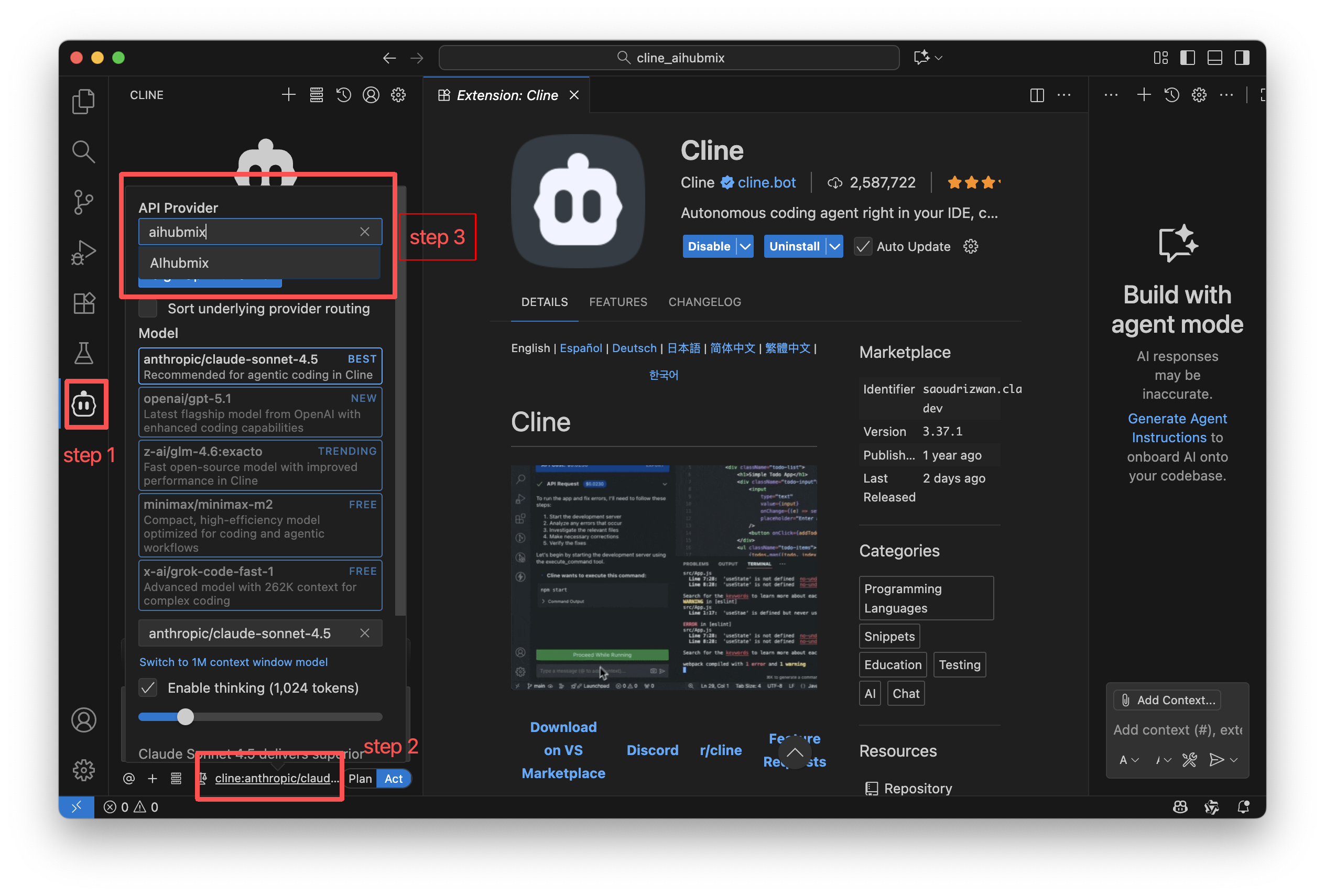 Cambia el proveedor a **AIHubMix** y rellena los campos de configuración.
| Ajuste | Descripción |
| :----------- | :--------------------------------- |
| API Provider | Selecciona **AIHubMix** |
| API Key | Introduce tu clave API de AIHubMix |
| Model | Elige el modelo a utilizar |
### 3. Uso de Cline
Sobre el cuadro de entrada, puedes controlar los permisos de lectura/escritura y de ejecución de comandos de Cline mediante **Auto-approve**.\
Habilitar estos permisos mejora la automatización pero puede aumentar el uso de tokens, por lo que se recomienda activarlos solo cuando comprendas plenamente el comportamiento de Cline.
Cline ofrece dos modos de trabajo, que puedes cambiar en la parte inferior del panel de chat:
* **Plan Mode**: Se centra en la recopilación de información, la descomposición de problemas y la planificación de tareas. *No* modifica archivos directamente.
* **Act Mode**: Ejecuta cambios, ejecuta comandos y completa tareas según el plan.
***
## Uso de Cline en IntelliJ IDEA
### 1. Instalar Cline
Abre IntelliJ IDEA, ve al Marketplace de plugins, busca **Cline** e instálalo.
Cambia el proveedor a **AIHubMix** y rellena los campos de configuración.
| Ajuste | Descripción |
| :----------- | :--------------------------------- |
| API Provider | Selecciona **AIHubMix** |
| API Key | Introduce tu clave API de AIHubMix |
| Model | Elige el modelo a utilizar |
### 3. Uso de Cline
Sobre el cuadro de entrada, puedes controlar los permisos de lectura/escritura y de ejecución de comandos de Cline mediante **Auto-approve**.\
Habilitar estos permisos mejora la automatización pero puede aumentar el uso de tokens, por lo que se recomienda activarlos solo cuando comprendas plenamente el comportamiento de Cline.
Cline ofrece dos modos de trabajo, que puedes cambiar en la parte inferior del panel de chat:
* **Plan Mode**: Se centra en la recopilación de información, la descomposición de problemas y la planificación de tareas. *No* modifica archivos directamente.
* **Act Mode**: Ejecuta cambios, ejecuta comandos y completa tareas según el plan.
***
## Uso de Cline en IntelliJ IDEA
### 1. Instalar Cline
Abre IntelliJ IDEA, ve al Marketplace de plugins, busca **Cline** e instálalo.
 ### 2. Selección de modo
En el primer inicio, selecciona **Bring my own API Key → Continue**.
### 2. Selección de modo
En el primer inicio, selecciona **Bring my own API Key → Continue**.
 ### 3. Configuración del modelo y clave API
Tras la instalación, haz clic en el **icono de Cline** en la barra lateral derecha para abrir la página de configuración.
### 3. Configuración del modelo y clave API
Tras la instalación, haz clic en el **icono de Cline** en la barra lateral derecha para abrir la página de configuración.
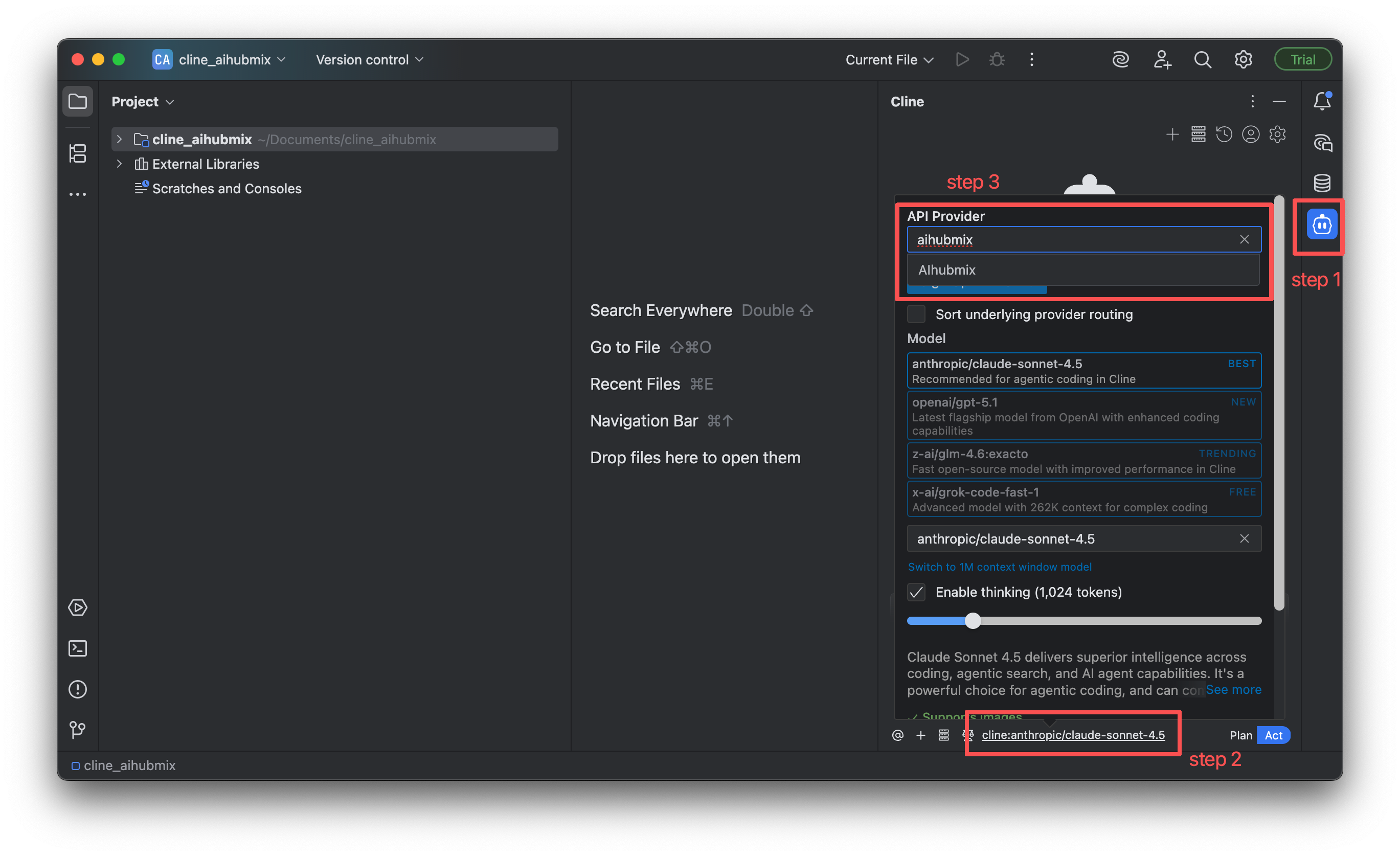 Cambia el proveedor a **AIHubMix** y rellena los campos de configuración.
| Ajuste | Descripción |
| :----------- | :--------------------------------- |
| API Provider | Selecciona **AIHubMix** |
| API Key | Introduce tu clave API de AIHubMix |
| Model | Elige el modelo a utilizar |
### 4. Uso de Cline
El uso en IntelliJ IDEA es casi el mismo que en VS Code:
* Puedes habilitar **Auto-approve** sobre el cuadro de entrada.
* Puedes alternar entre los modos **Plan** y **Act** en la parte inferior de la interfaz.
***
## Soporte MCP (Model Context Protocol)
Cline admite la instalación de servicios MCP Client mediante plugins.
> Los MCP admitidos pueden encontrarse en el [Cline MCP Marketplace](https://cline.bot/mcp-marketplace)
Cambia el proveedor a **AIHubMix** y rellena los campos de configuración.
| Ajuste | Descripción |
| :----------- | :--------------------------------- |
| API Provider | Selecciona **AIHubMix** |
| API Key | Introduce tu clave API de AIHubMix |
| Model | Elige el modelo a utilizar |
### 4. Uso de Cline
El uso en IntelliJ IDEA es casi el mismo que en VS Code:
* Puedes habilitar **Auto-approve** sobre el cuadro de entrada.
* Puedes alternar entre los modos **Plan** y **Act** en la parte inferior de la interfaz.
***
## Soporte MCP (Model Context Protocol)
Cline admite la instalación de servicios MCP Client mediante plugins.
> Los MCP admitidos pueden encontrarse en el [Cline MCP Marketplace](https://cline.bot/mcp-marketplace)
 ***
## Modelos recomendados
Las distintas fases del desarrollo de software requieren diferentes capacidades de IA. Elegir el modelo adecuado puede mejorar la eficiencia en el análisis de requisitos, programación, pruebas y despliegue.
### 1. Fase de diseño y arquitectura
Esta fase depende más del razonamiento abstracto, el diseño del sistema y el conocimiento del dominio. Es mejor elegir modelos con sólidas capacidades de razonamiento y planificación.
* o1
* gemini-2.5-pro
### 2. Fase de desarrollo
Esta fase requiere un rendimiento estable en la generación de código, la comprensión de patrones, la finalización de funciones y las sugerencias de depuración. Elige modelos con capacidades de programación sólidas y bien equilibradas.
* gemini-2.5-pro
* claude-sonnet-4-5
* gpt-5
* coding-glm-4.6 (rentable)
* qwen3-coder-plus
### 3. Fase de pruebas
Esta fase se centra en los casos límite, la robustez, los flujos de excepción y la generación de casos de prueba. Es adecuado elegir modelos que sean buenos en análisis y razonamiento de código.
* claude-3-7-sonnet
* o3 / o4-mini
* gpt-5
### 4. Fase de despliegue y revisión
Esta fase se beneficia de modelos con grandes ventanas de contexto que puedan comprender bases de código completas para realizar auditorías, sugerencias de refactorización o verificación del despliegue.
* gemini-2.5-pro
* gpt-5
* o3 / o4-mini
***
Última actualización: 2026-06-01
***
## Modelos recomendados
Las distintas fases del desarrollo de software requieren diferentes capacidades de IA. Elegir el modelo adecuado puede mejorar la eficiencia en el análisis de requisitos, programación, pruebas y despliegue.
### 1. Fase de diseño y arquitectura
Esta fase depende más del razonamiento abstracto, el diseño del sistema y el conocimiento del dominio. Es mejor elegir modelos con sólidas capacidades de razonamiento y planificación.
* o1
* gemini-2.5-pro
### 2. Fase de desarrollo
Esta fase requiere un rendimiento estable en la generación de código, la comprensión de patrones, la finalización de funciones y las sugerencias de depuración. Elige modelos con capacidades de programación sólidas y bien equilibradas.
* gemini-2.5-pro
* claude-sonnet-4-5
* gpt-5
* coding-glm-4.6 (rentable)
* qwen3-coder-plus
### 3. Fase de pruebas
Esta fase se centra en los casos límite, la robustez, los flujos de excepción y la generación de casos de prueba. Es adecuado elegir modelos que sean buenos en análisis y razonamiento de código.
* claude-3-7-sonnet
* o3 / o4-mini
* gpt-5
### 4. Fase de despliegue y revisión
Esta fase se beneficia de modelos con grandes ventanas de contexto que puedan comprender bases de código completas para realizar auditorías, sugerencias de refactorización o verificación del despliegue.
* gemini-2.5-pro
* gpt-5
* o3 / o4-mini
***
Última actualización: 2026-06-01