> ## Documentation Index
> Fetch the complete documentation index at: https://docs.aihubmix.com/llms.txt
> Use this file to discover all available pages before exploring further.
# Cherry Studio
> Integra AIHubMix en Cherry Studio (escritorio) para usar Claude, GPT, Gemini y otros modelos, y activa la caché de prompts de Claude para reducir costos.
[**Descargar Cherry Studio AI**](https://easys.run/cherry-studio/)
## Uso general
1. Abre **Settings** desde la esquina inferior izquierda de la aplicación.
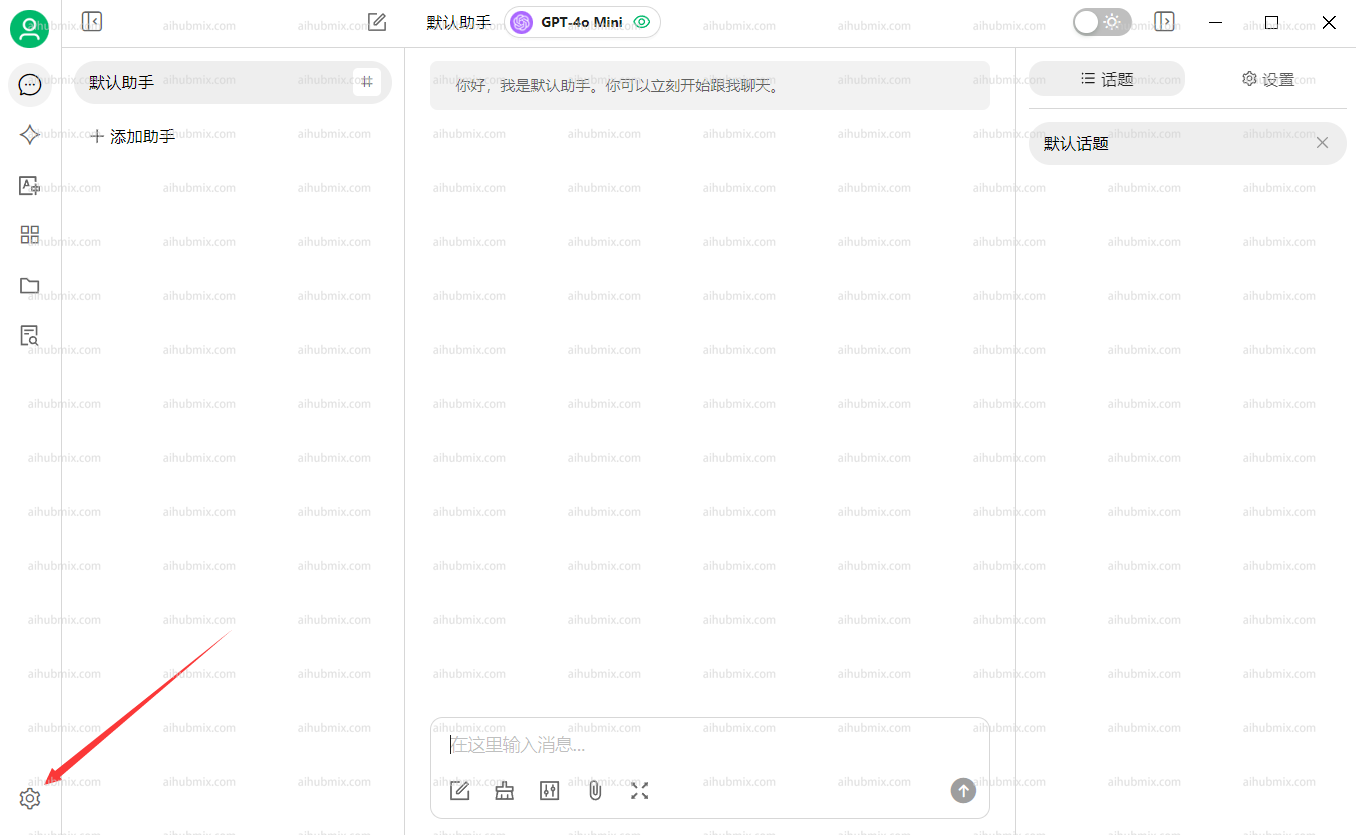 2. En la sección **Model Providers**, selecciona **AiHubMix** y haz clic en el botón de la esquina superior derecha para habilitarlo.
3. En el campo **API Key**, introduce [la clave de este sitio](https://aihubmix.com/token).\
Deja la **API Base URL** sin cambios.\
**Nota: si la comprobación de la conexión falla, prueba a desactivar tu VPN.**
2. En la sección **Model Providers**, selecciona **AiHubMix** y haz clic en el botón de la esquina superior derecha para habilitarlo.
3. En el campo **API Key**, introduce [la clave de este sitio](https://aihubmix.com/token).\
Deja la **API Base URL** sin cambios.\
**Nota: si la comprobación de la conexión falla, prueba a desactivar tu VPN.**
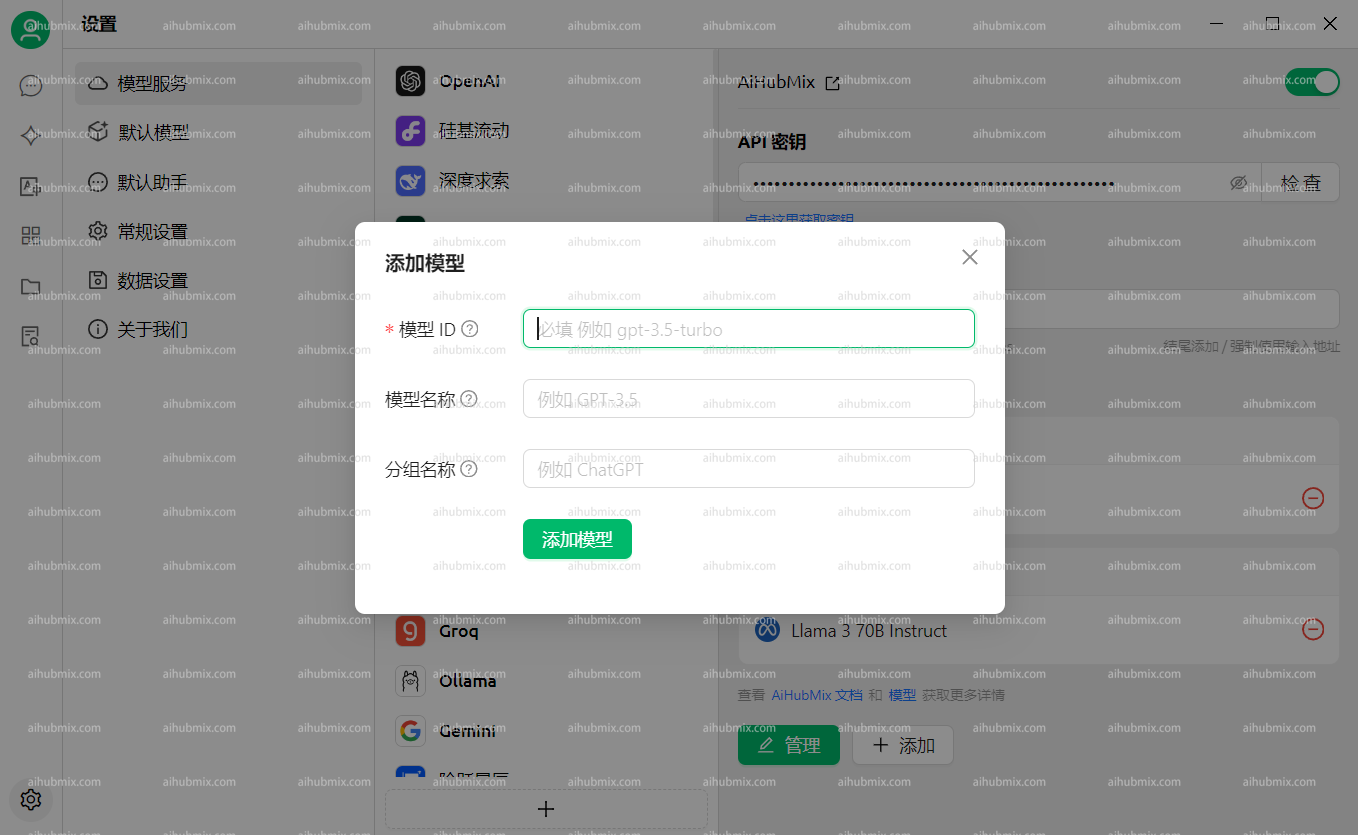
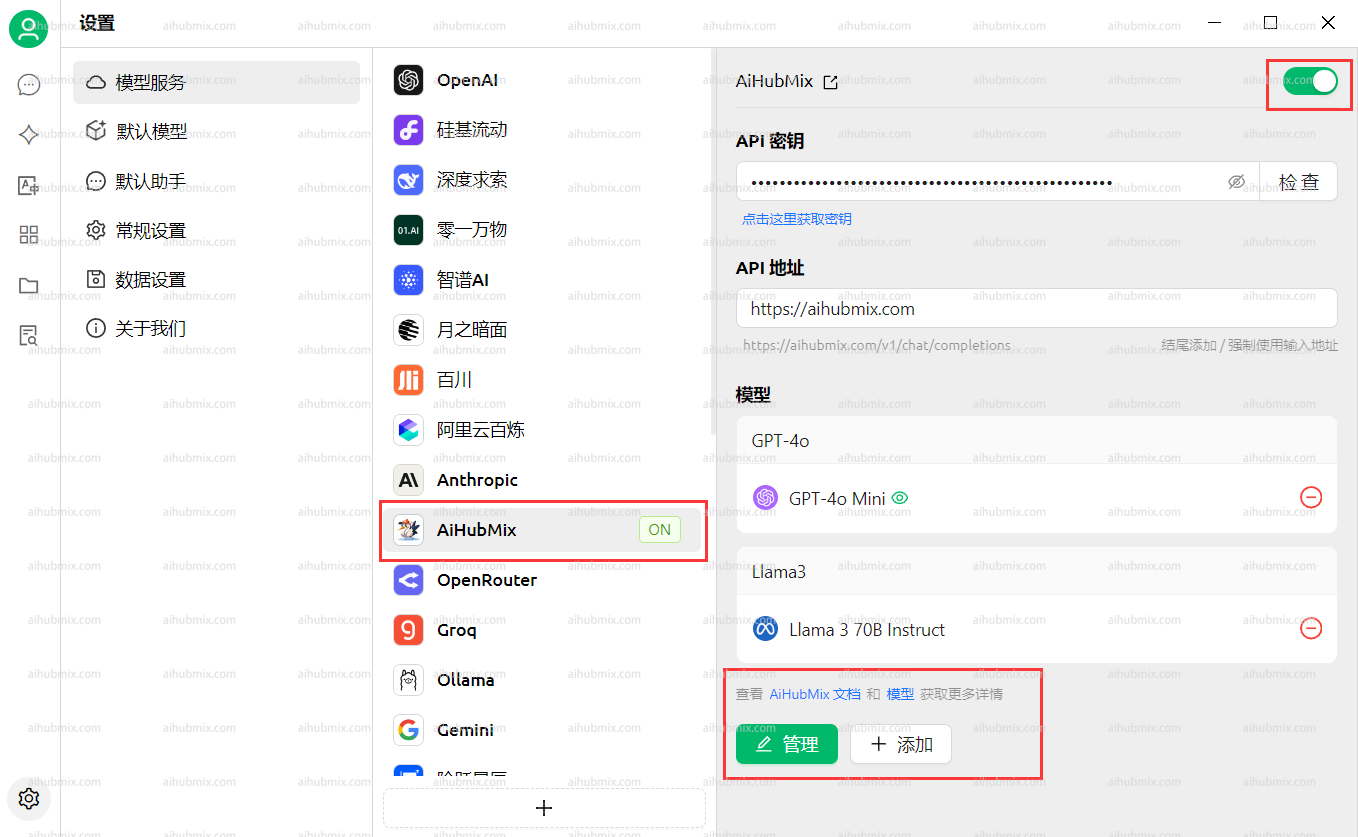 4. Haz clic en **Add Model** abajo.\
Para el **Model ID**, ve a la página de configuración de este sitio web, selecciona el modelo que quieras usar y copia y pega su nombre.
4. Haz clic en **Add Model** abajo.\
Para el **Model ID**, ve a la página de configuración de este sitio web, selecciona el modelo que quieras usar y copia y pega su nombre.
 ## Preguntas frecuentes
### El modelo indica que no puede ver las imágenes
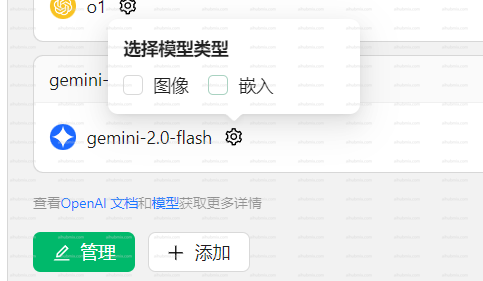
Algunos modelos más recientes pueden no reconocer las imágenes después de subirlas.\
En este caso, debes habilitar manualmente la opción **Image** en la página de configuración.
## Preguntas frecuentes
### El modelo indica que no puede ver las imágenes
Algunos modelos más recientes pueden no reconocer las imágenes después de subirlas.\
En este caso, debes habilitar manualmente la opción **Image** en la página de configuración.
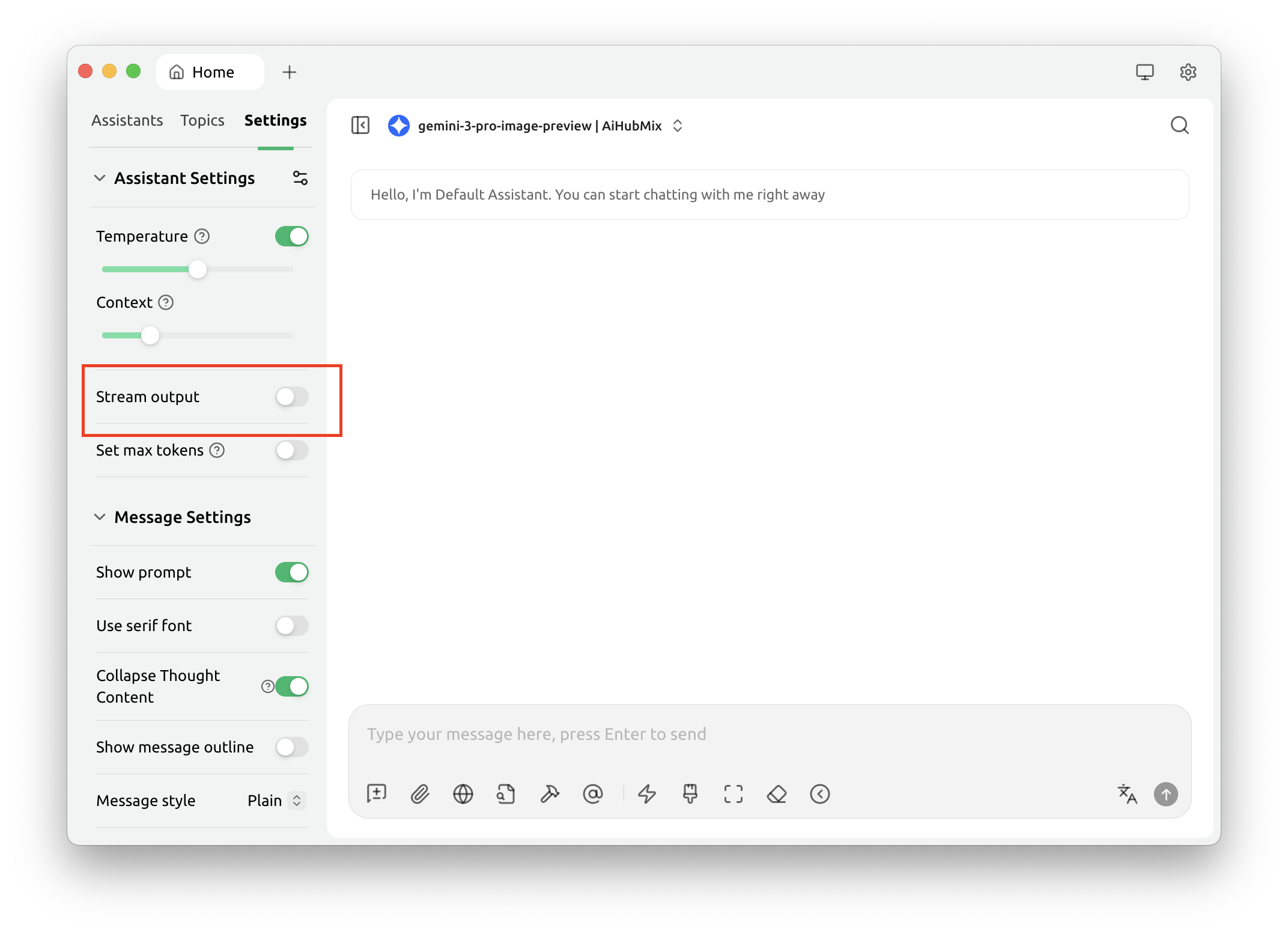
 El modelo `gemini-3-pro-image-preview` no puede devolver imágenes cuando la **salida en streaming** está habilitada.\
Deshabilita la salida en streaming al usar este modelo.
El modelo `gemini-3-pro-image-preview` no puede devolver imágenes cuando la **salida en streaming** está habilitada.\
Deshabilita la salida en streaming al usar este modelo.
 ### Las llamadas a modelos Claude devuelven `AI_APICallError`
Comprueba si la URL de la solicitud mostrada en el mensaje de error es\
`https://aihubmix.com/anthropic/v1/messages`.
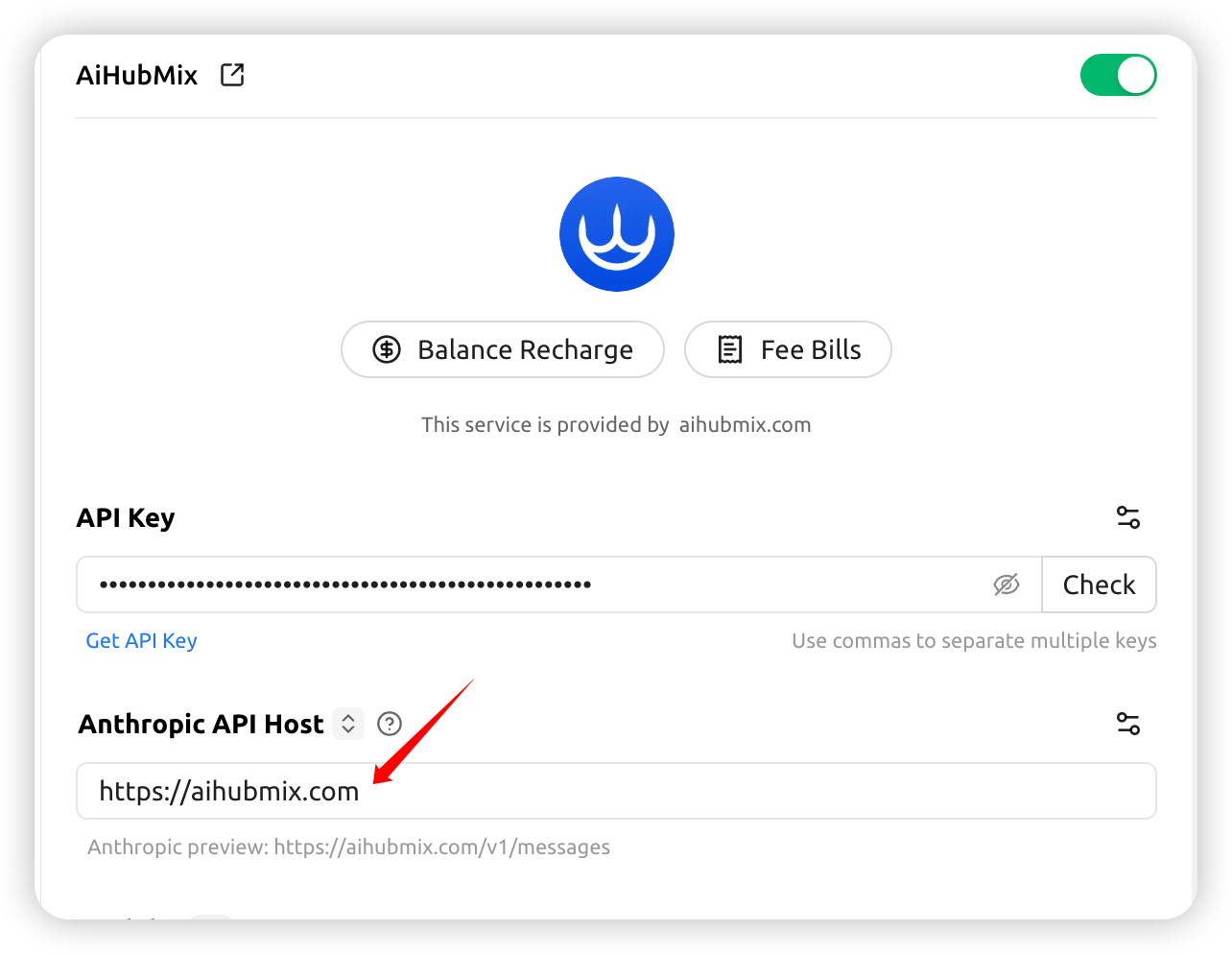
Si es así, ve a **Settings** y cambia el **Anthropic API Host** a: `https://aihubmix.com`
### Las llamadas a modelos Claude devuelven `AI_APICallError`
Comprueba si la URL de la solicitud mostrada en el mensaje de error es\
`https://aihubmix.com/anthropic/v1/messages`.
Si es así, ve a **Settings** y cambia el **Anthropic API Host** a: `https://aihubmix.com`
 ## Habilitar la caché de prompts de Claude
En la "API Settings" del proveedor Aihubmix (el engranaje a la derecha del nombre del proveedor), configura "Cache Token Threshold", "Cache System Message" y "Cache Last N Messages" para inyectar automáticamente `cache_control` en los modelos de Claude. Para el significado de cada elemento y los puntos clave de los aciertos, consulta [Caché de prompts de Claude](../api/Claude-Cache).
***
Última actualización: 2026-06-01
## Habilitar la caché de prompts de Claude
En la "API Settings" del proveedor Aihubmix (el engranaje a la derecha del nombre del proveedor), configura "Cache Token Threshold", "Cache System Message" y "Cache Last N Messages" para inyectar automáticamente `cache_control` en los modelos de Claude. Para el significado de cada elemento y los puntos clave de los aciertos, consulta [Caché de prompts de Claude](../api/Claude-Cache).
***
Última actualización: 2026-06-01