> ## Documentation Index
> Fetch the complete documentation index at: https://docs.aihubmix.com/llms.txt
> Use this file to discover all available pages before exploring further.
# Hermes Agent
> Hermes Agent es el agente de IA self-improving de código abierto presentado por Nous Research, que aprende de forma autónoma, evoluciona continuamente y cuenta con un sistema de memoria persistente.
 # Inicio rápido
## Step 1: Instalar Hermes
Abre la terminal y ejecuta el siguiente comando:
### Linux / macOS / WSL2
```text theme={null}
curl -fsSL https://raw.githubusercontent.com/NousResearch/hermes-agent/main/scripts/install.sh | bash
```
### Android / Termux
```text theme={null}
curl -fsSL https://raw.githubusercontent.com/NousResearch/hermes-agent/main/scripts/install.sh | bash
```
> **No es compatible** con Windows nativo; instala [WSL2](https://learn.microsoft.com/en-us/windows/wsl/install) y ejecuta Hermes Agent desde WSL2.
## Step2: Elegir proveedor
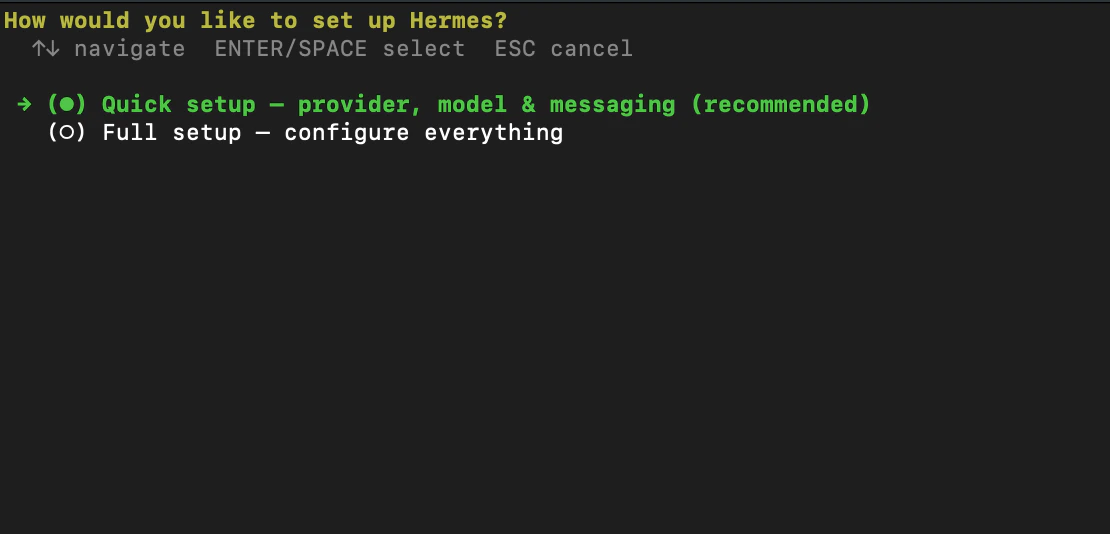
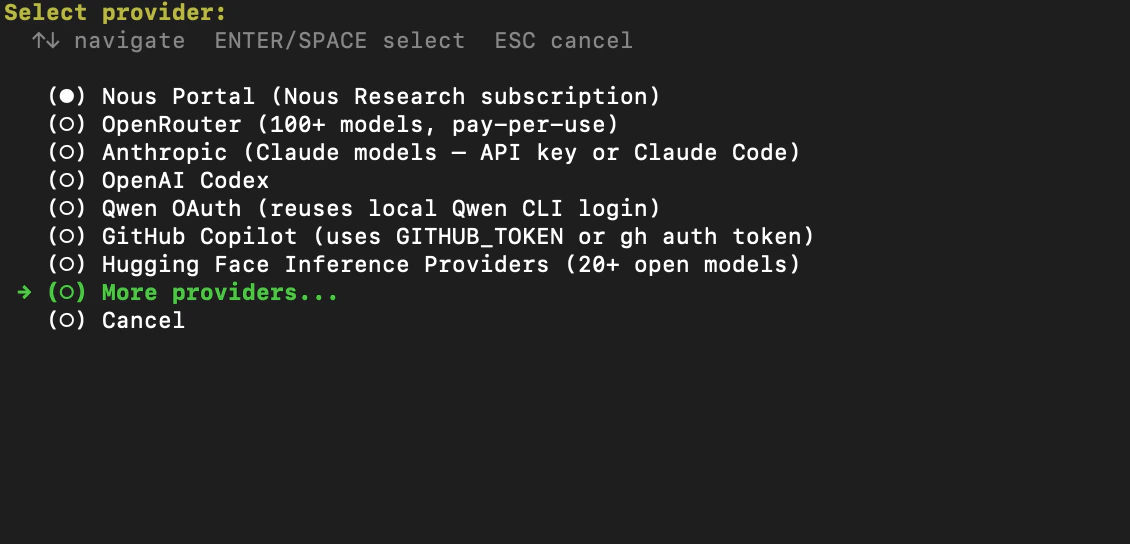
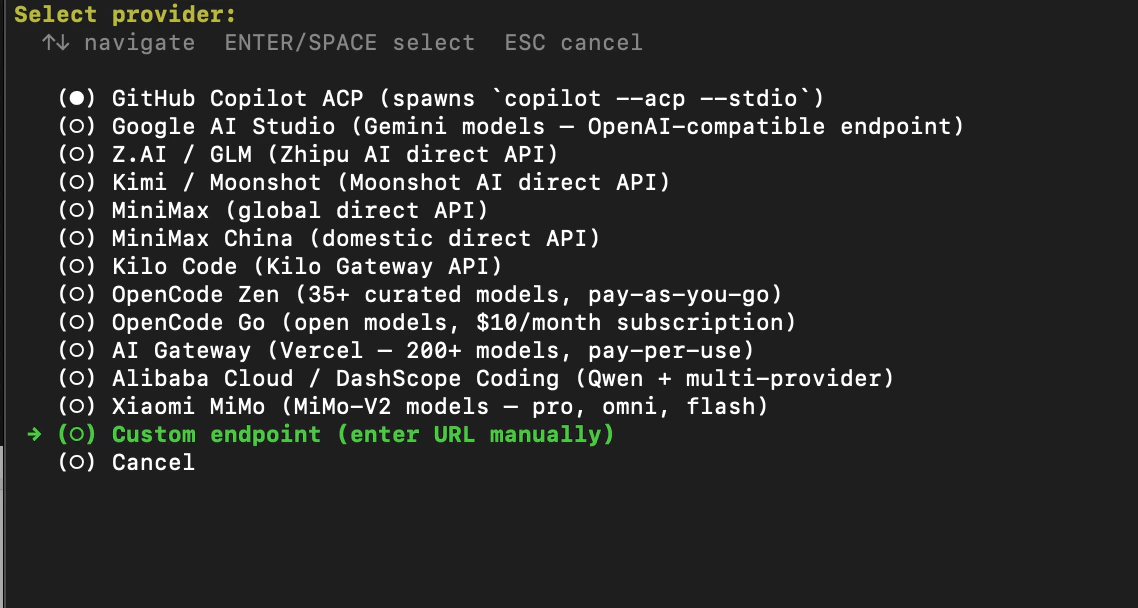
Tras la instalación correcta, selecciona Quick setup -> More providers -> Custom endpoint.
# Inicio rápido
## Step 1: Instalar Hermes
Abre la terminal y ejecuta el siguiente comando:
### Linux / macOS / WSL2
```text theme={null}
curl -fsSL https://raw.githubusercontent.com/NousResearch/hermes-agent/main/scripts/install.sh | bash
```
### Android / Termux
```text theme={null}
curl -fsSL https://raw.githubusercontent.com/NousResearch/hermes-agent/main/scripts/install.sh | bash
```
> **No es compatible** con Windows nativo; instala [WSL2](https://learn.microsoft.com/en-us/windows/wsl/install) y ejecuta Hermes Agent desde WSL2.
## Step2: Elegir proveedor
Tras la instalación correcta, selecciona Quick setup -> More providers -> Custom endpoint.
 ## Step3: Configurar los parámetros de AIHubMix
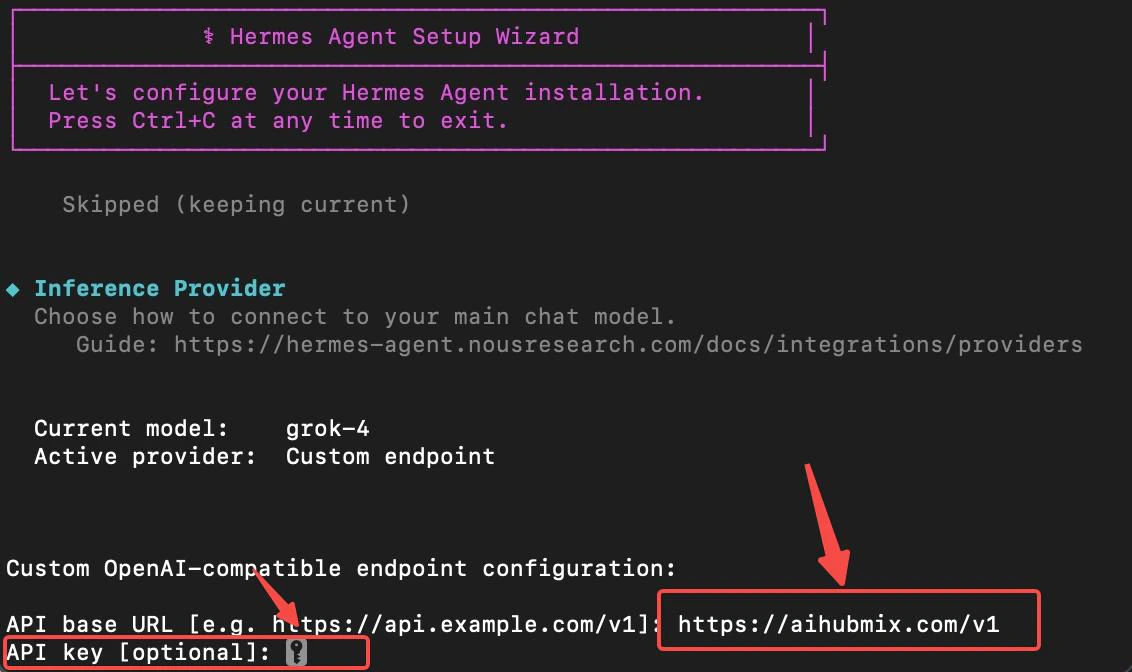
1. Introduce la API base URL: `https://aihubmix.com/v1`.
2. Introduce la [AIHUBMIX\_API\_KEY](https://console.aihubmix.com/token): sk-\*\*\*.
## Step3: Configurar los parámetros de AIHubMix
1. Introduce la API base URL: `https://aihubmix.com/v1`.
2. Introduce la [AIHUBMIX\_API\_KEY](https://console.aihubmix.com/token): sk-\*\*\*.
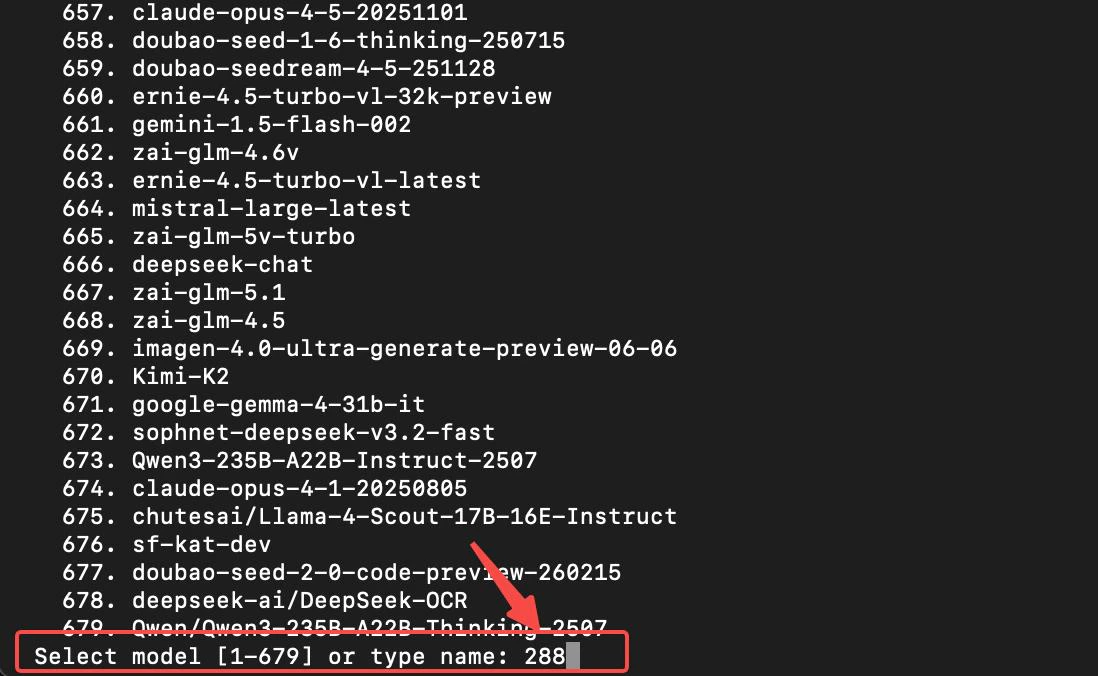
 3. Introduce el identificador del modelo y selecciona el modelo que deseas usar.
 ## Step 4: Configurar la plataforma de mensajería
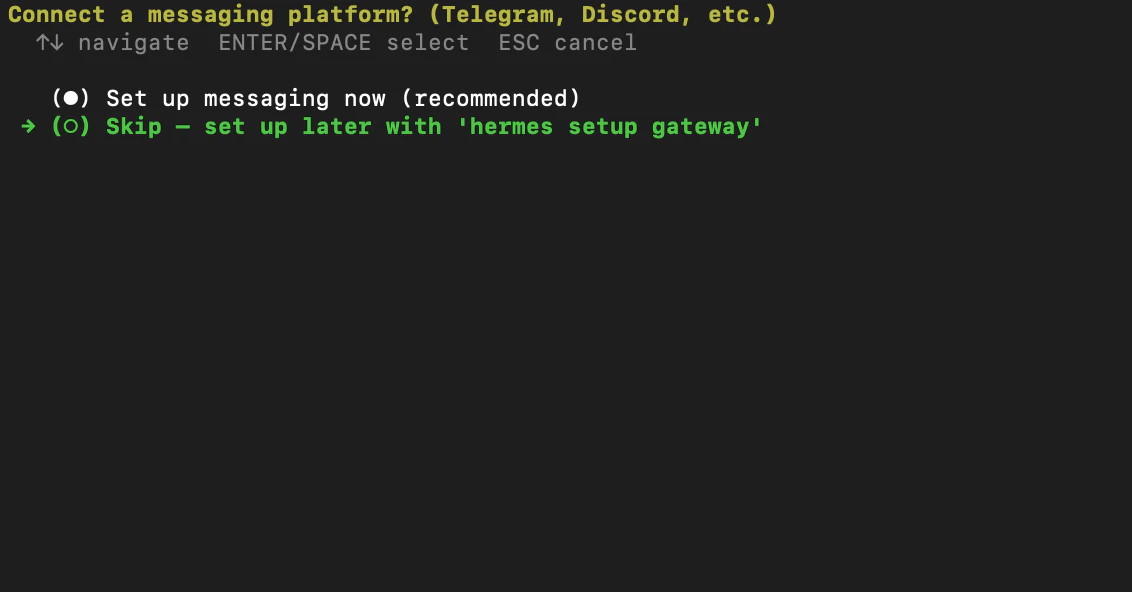
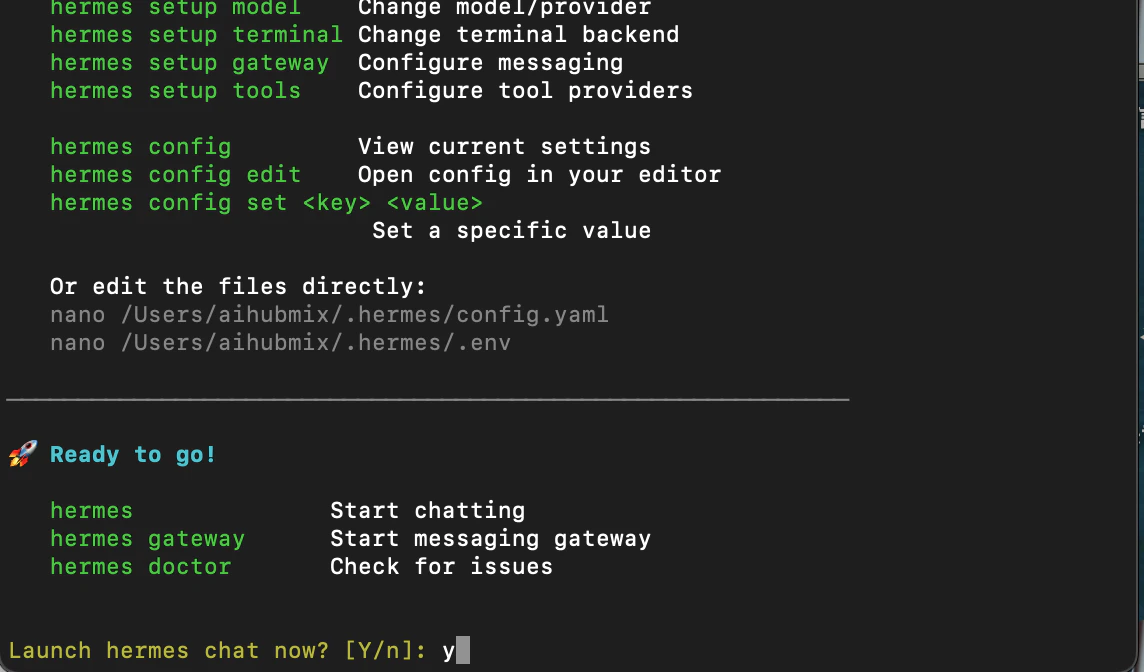
Configura la plataforma de mensajería según tus necesidades (usa Skip como referencia) -> ¿Quieres ejecutarlo? (elige Y)
## Step 4: Configurar la plataforma de mensajería
Configura la plataforma de mensajería según tus necesidades (usa Skip como referencia) -> ¿Quieres ejecutarlo? (elige Y)
 ## Step 5: Ejecutar la prueba
1. Escribe `hermes` en la terminal para acceder a la página interactiva de Hermes Agent.
## Step 5: Ejecutar la prueba
1. Escribe `hermes` en la terminal para acceder a la página interactiva de Hermes Agent.
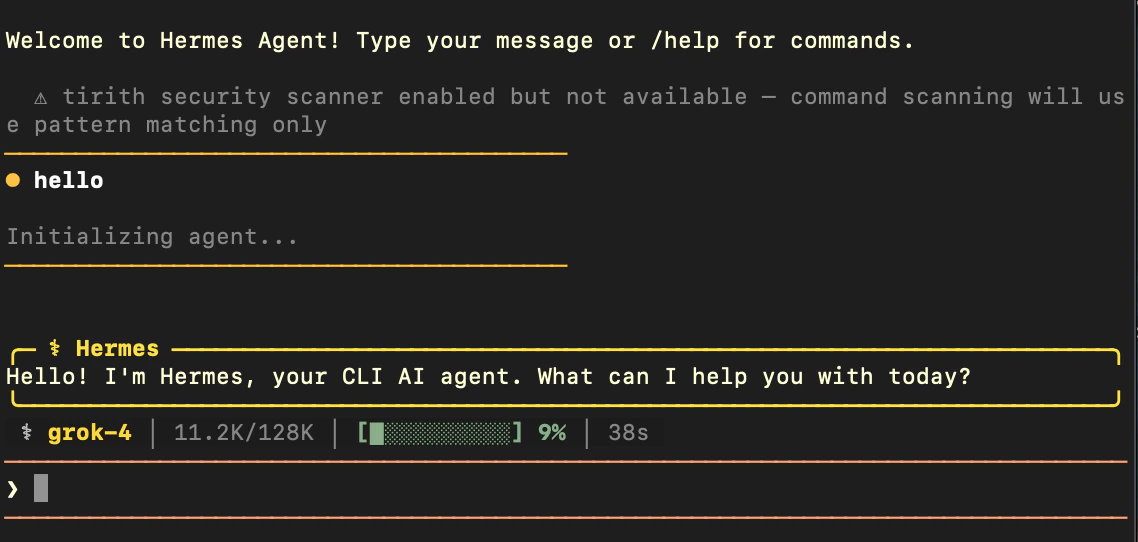
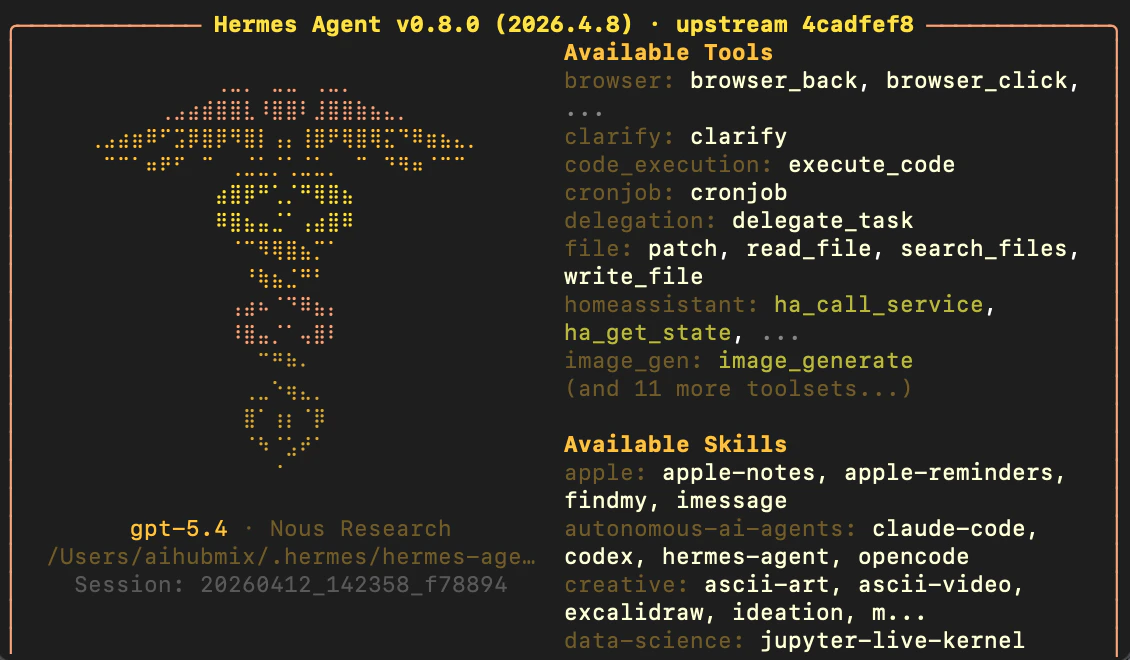 2. Escribe contenido en el cuadro de diálogo; si el modelo responde con normalidad, significa que la instalación se ha realizado con éxito.
 # Comandos habituales
Bloque de código
```text theme={null}
hermes model # 选择模型供应商
hermes tools # 配置要启动的工具
hermes gateway setup # 设置消息平台
hermes config set # 设置各个配置参数
hermes setup # 运行完整设置向导,一次性配置所有内容
```
# Panel de evolución de Hermes
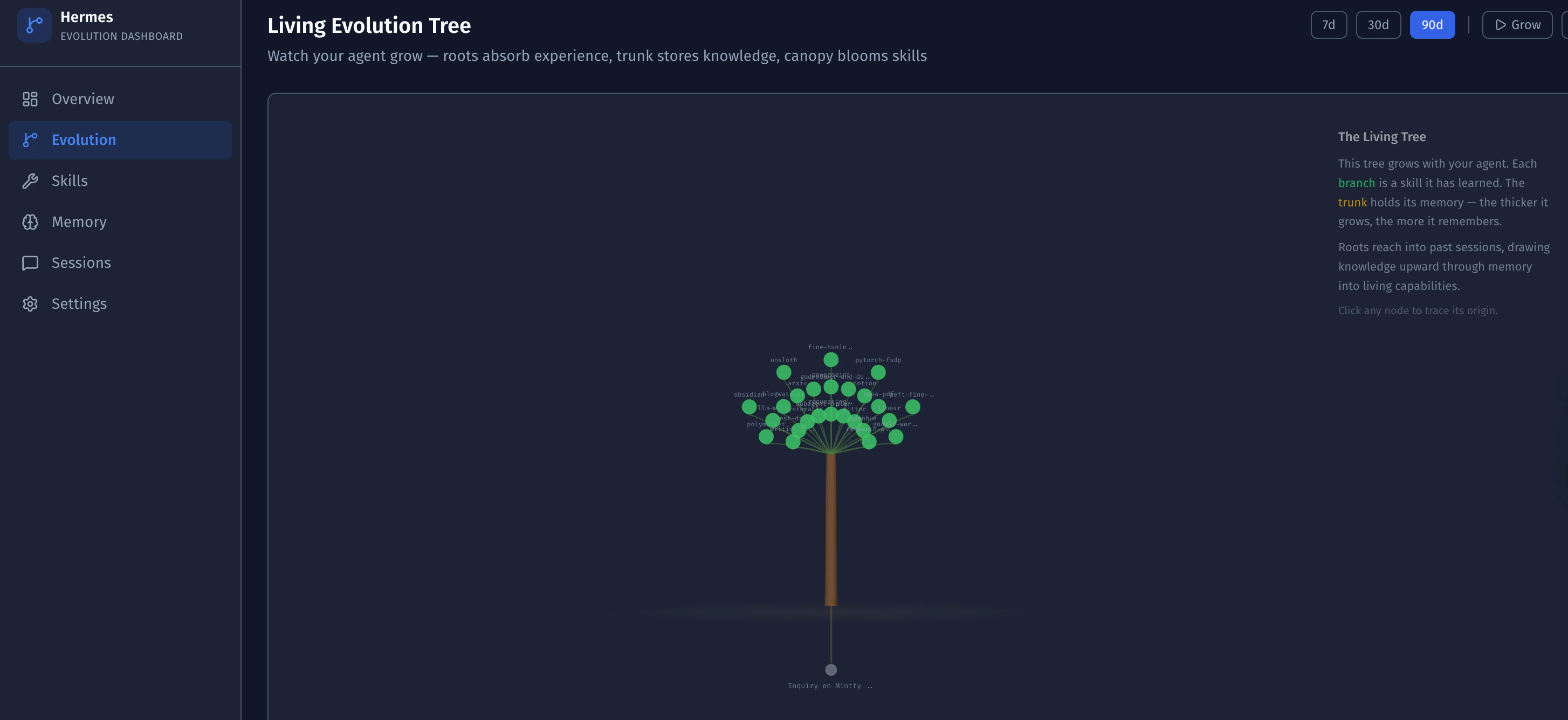
Para que el proceso de autoevolución de **Hermes Agent** sea claramente visible, AIHubMix ha publicado la herramienta complementaria perfecta para "criar tu caballo": el **Panel de evolución de Hermes**.
Convierte el árido directorio `~/.hermes/` en un "árbol de evolución" lleno de vitalidad.
En este sistema:
✅ **Evolución visual**: basado en D3.js, observa en tiempo real la trayectoria de crecimiento del Agent: las habilidades brotan como hojas nuevas, la memoria engrosa el tronco, y puedes rastrear dinámicamente el código fuente de las habilidades y su estado de salud.
✅ **Vista global**: tendencias de tokens, costes de modelos y distribución de herramientas, todo transparente. Junto con el mapa de calor de actividad, admite análisis multidimensional de los datos de ejecución.
✅ **Máxima contención**: **diseño totalmente de solo lectura**. Sin alterar la configuración principal, controla de forma intuitiva la capacidad de memoria y la prioridad de recuperación, y disfruta de un dominio total de la búsqueda de texto completo entre conversaciones.
Es un experimento sobre la "inteligencia visualizada" y también nuestro regalo para la comunidad de desarrolladores de Agent.
🔗 **Visita GitHub para obtener el código fuente:** [https://github.com/AIhubmix/hermes-dashboard](https://github.com/AIhubmix/hermes-dashboard)
# Comandos habituales
Bloque de código
```text theme={null}
hermes model # 选择模型供应商
hermes tools # 配置要启动的工具
hermes gateway setup # 设置消息平台
hermes config set # 设置各个配置参数
hermes setup # 运行完整设置向导,一次性配置所有内容
```
# Panel de evolución de Hermes
Para que el proceso de autoevolución de **Hermes Agent** sea claramente visible, AIHubMix ha publicado la herramienta complementaria perfecta para "criar tu caballo": el **Panel de evolución de Hermes**.
Convierte el árido directorio `~/.hermes/` en un "árbol de evolución" lleno de vitalidad.
En este sistema:
✅ **Evolución visual**: basado en D3.js, observa en tiempo real la trayectoria de crecimiento del Agent: las habilidades brotan como hojas nuevas, la memoria engrosa el tronco, y puedes rastrear dinámicamente el código fuente de las habilidades y su estado de salud.
✅ **Vista global**: tendencias de tokens, costes de modelos y distribución de herramientas, todo transparente. Junto con el mapa de calor de actividad, admite análisis multidimensional de los datos de ejecución.
✅ **Máxima contención**: **diseño totalmente de solo lectura**. Sin alterar la configuración principal, controla de forma intuitiva la capacidad de memoria y la prioridad de recuperación, y disfruta de un dominio total de la búsqueda de texto completo entre conversaciones.
Es un experimento sobre la "inteligencia visualizada" y también nuestro regalo para la comunidad de desarrolladores de Agent.
🔗 **Visita GitHub para obtener el código fuente:** [https://github.com/AIhubmix/hermes-dashboard](https://github.com/AIhubmix/hermes-dashboard)
 ***
Última actualización: 2026-06-01
***
Última actualización: 2026-06-01