> ## Documentation Index
> Fetch the complete documentation index at: https://docs.aihubmix.com/llms.txt
> Use this file to discover all available pages before exploring further.
# Guía de configuración de Claude Desktop × AIHubMix
> Usa AIHubMix en Claude Desktop: controla el cliente sin iniciar sesión con una cuenta de Anthropic, todo con clics, y llama a Claude, GPT, Gemini, DeepSeek y más modelos con una sola clave API y facturación flexible por uso.
> Aplicable a: Claude Desktop 1.3883.0 (Actualizado: 23 de abril de 2026)\
> Nivel: Principiante — no requiere línea de comandos, totalmente basado en clics, no se necesita cuenta de Anthropic
## Introducción
**Claude Desktop** (la versión empresarial se conoce como Claude Cowork) admite la conexión a gateways LLM de terceros, lo que te permite usar el cliente sin una suscripción de Anthropic.
Esta guía te lleva paso a paso por la configuración de AIHubMix como proveedor de API para Claude Desktop, lo que te permite:
* No se requiere cuenta de Anthropic — evita las restricciones de registro por teléfono o correo electrónico
* Acceso a Claude, GPT, Gemini, DeepSeek y más mediante una única clave de AIHubMix
* Facturación por uso, flexible y con control de costos
***
## Requisitos previos
Antes de empezar, asegúrate de tener:
* **Sistema operativo:** macOS 13.0 (Ventura) o posterior, o Windows 10 / 11
* **Cuenta de AIHubMix:** Regístrate y recarga saldo en [aihubmix.com](https://aihubmix.com)
***
## Paso 1: Obtén tu clave API de AIHubMix
1. Visita [aihubmix.com](https://aihubmix.com) e inicia sesión
2. Ve a la consola → página de **API Keys**
3. Haz clic en **Create New Key**, introduce un nombre (p. ej. `claude-desktop`)
4. Copia la clave generada (formato: `sk-xxxxxxxxxxxxxxxx`)
> **Aviso de seguridad:** La clave API solo se muestra una vez. Guárdala en un lugar seguro de inmediato.
***
## Paso 2: Descarga e instala Claude Desktop
1. Visita la página oficial de descarga: [claude.ai/download](https://claude.ai/download)
2. Descarga el instalador para tu sistema operativo
**macOS:**
* Abre el archivo `.dmg` descargado
* Arrastra `Claude.app` a la carpeta `Aplicaciones`
* Abre Claude desde Launchpad o desde la carpeta Aplicaciones
**Windows:**
* Ejecuta el instalador `.msix` descargado
* Sigue las indicaciones en pantalla para completar la instalación
* Abre Claude desde el menú Inicio
> **Nota: No necesitas iniciar sesión en una cuenta de Anthropic al abrirlo. Continúa directamente al siguiente paso.**
***
## Paso 3: Habilita el modo desarrollador y configura AIHubMix
Necesitas habilitar el modo desarrollador antes de conectar una API de terceros:
1. Abre la aplicación Claude Desktop
2. Haz clic en **Help** en la barra de menú superior
3. Selecciona **Troubleshooting**
4. Haz clic en **Enable Developer mode**
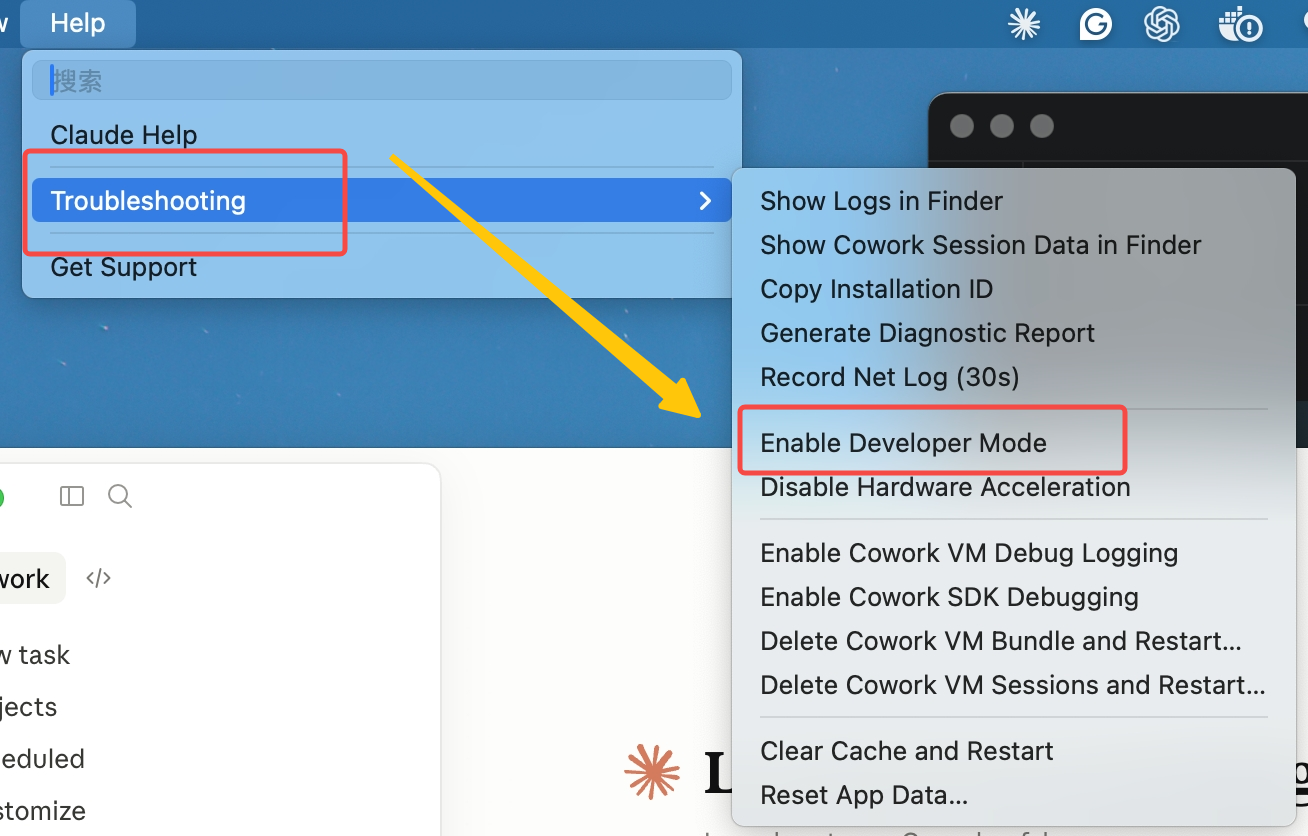 5. Una vez habilitado, aparecerá un nuevo menú **Developer** en la barra de menú superior.
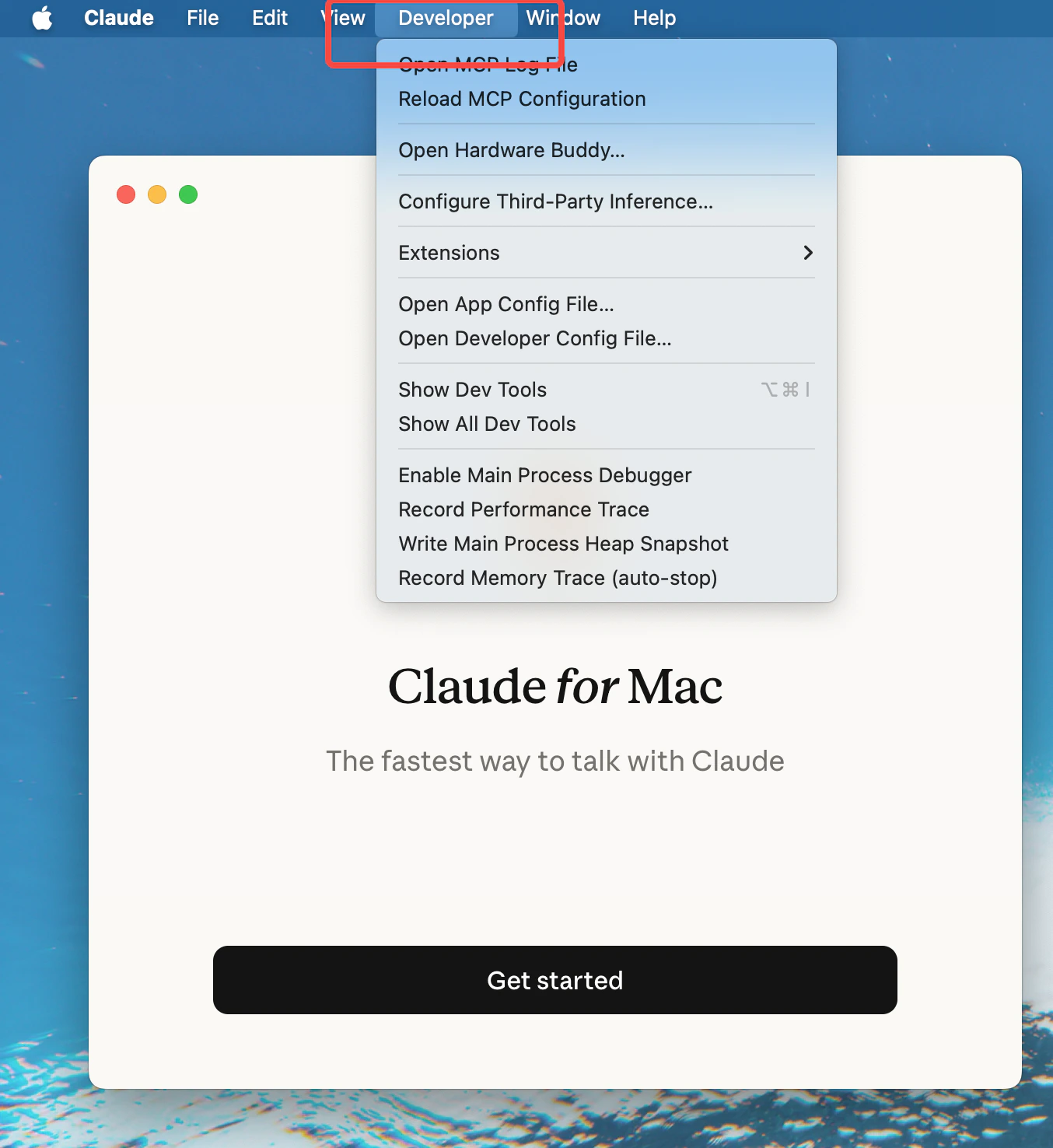 6. Haz clic en **Developer** en la barra de menú y selecciona **Configure third-party inference**
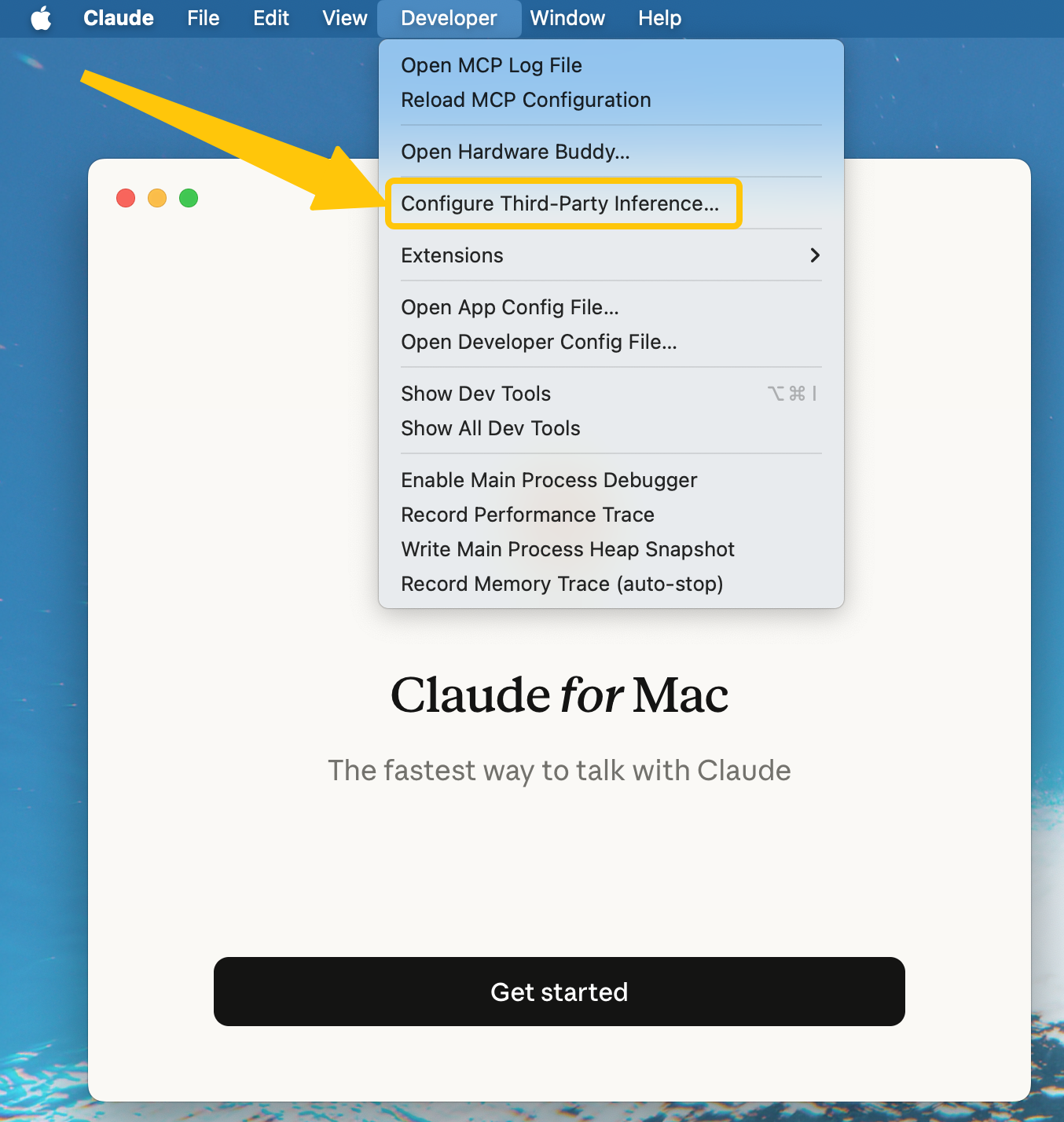 7. **Rellena los siguientes campos en el cuadro de diálogo de configuración:**
**Connection** — Gateway (compatible con Anthropic)
**Gateway Base URL** — Endpoint del servicio AIHubMix
```text theme={null}
https://aihubmix.com
```
**Gateway API Key** — Tu clave API de AIHubMix
```text theme={null}
sk-xxxxxxxxxxxxxxxx
```
7. **Rellena los siguientes campos en el cuadro de diálogo de configuración:**
**Connection** — Gateway (compatible con Anthropic)
**Gateway Base URL** — Endpoint del servicio AIHubMix
```text theme={null}
https://aihubmix.com
```
**Gateway API Key** — Tu clave API de AIHubMix
```text theme={null}
sk-xxxxxxxxxxxxxxxx
```
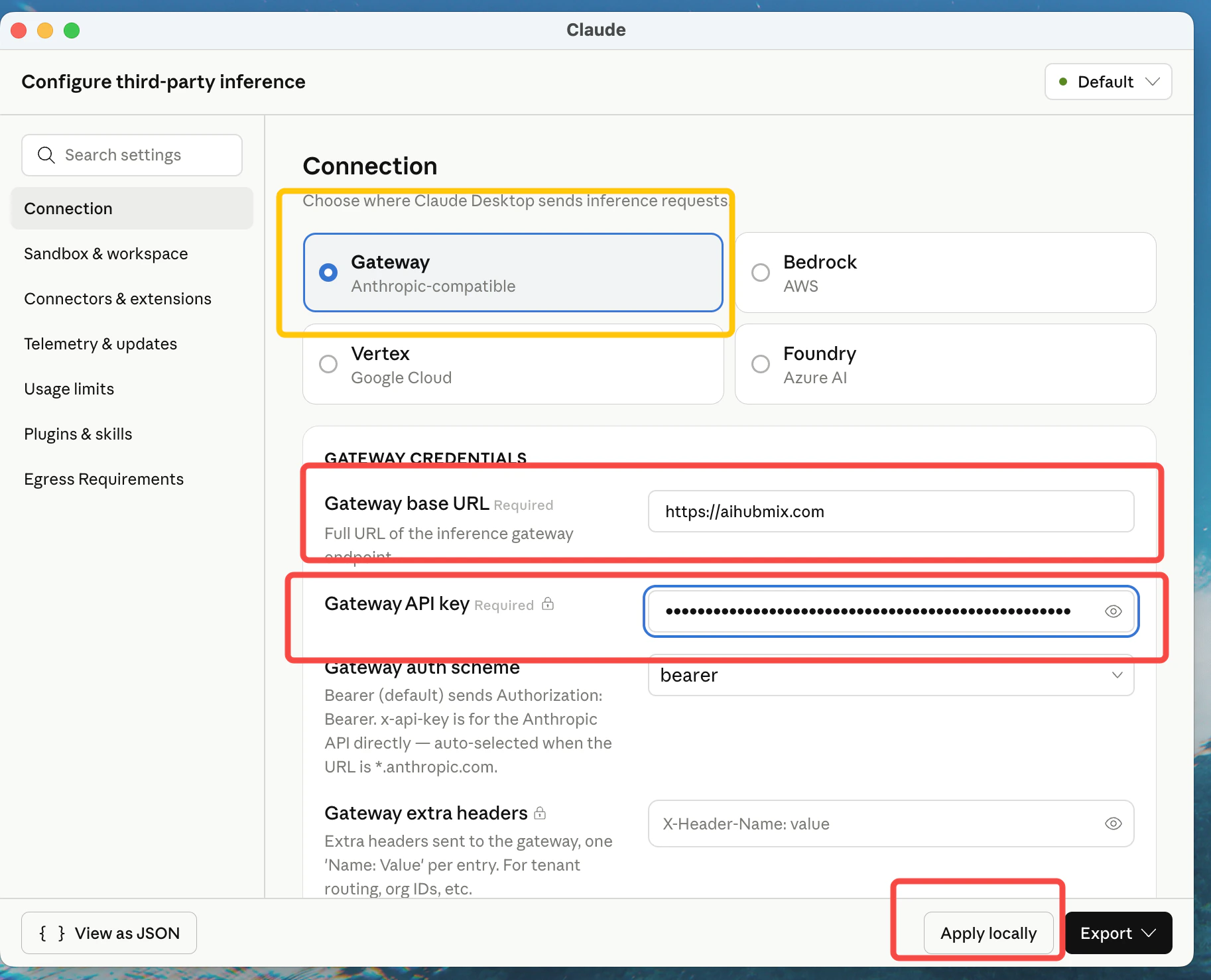 8. **Haz clic en Apply locally → Relaunch**
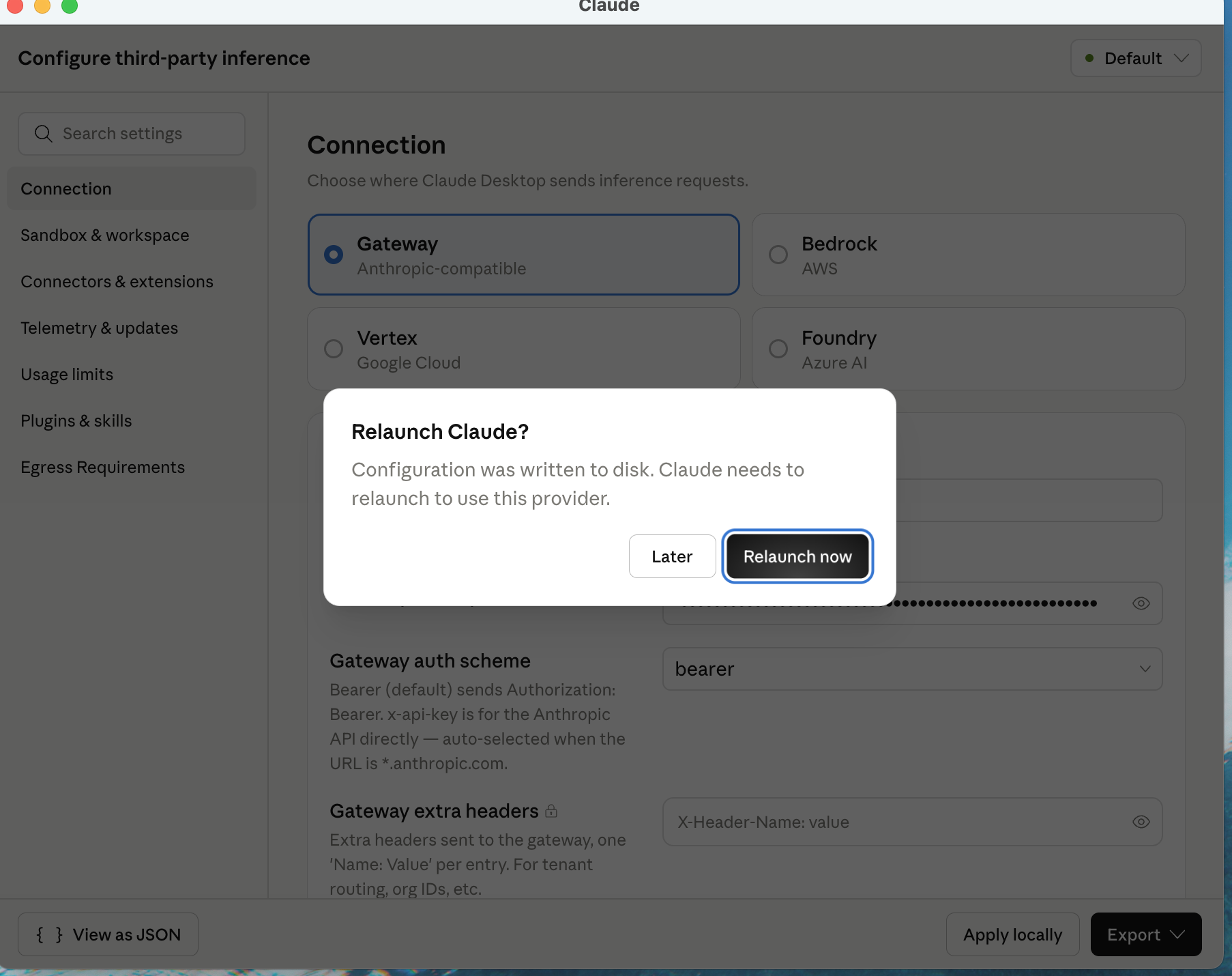 9. Después de reiniciar, selecciona **Continue with Gateway** en la pantalla siguiente
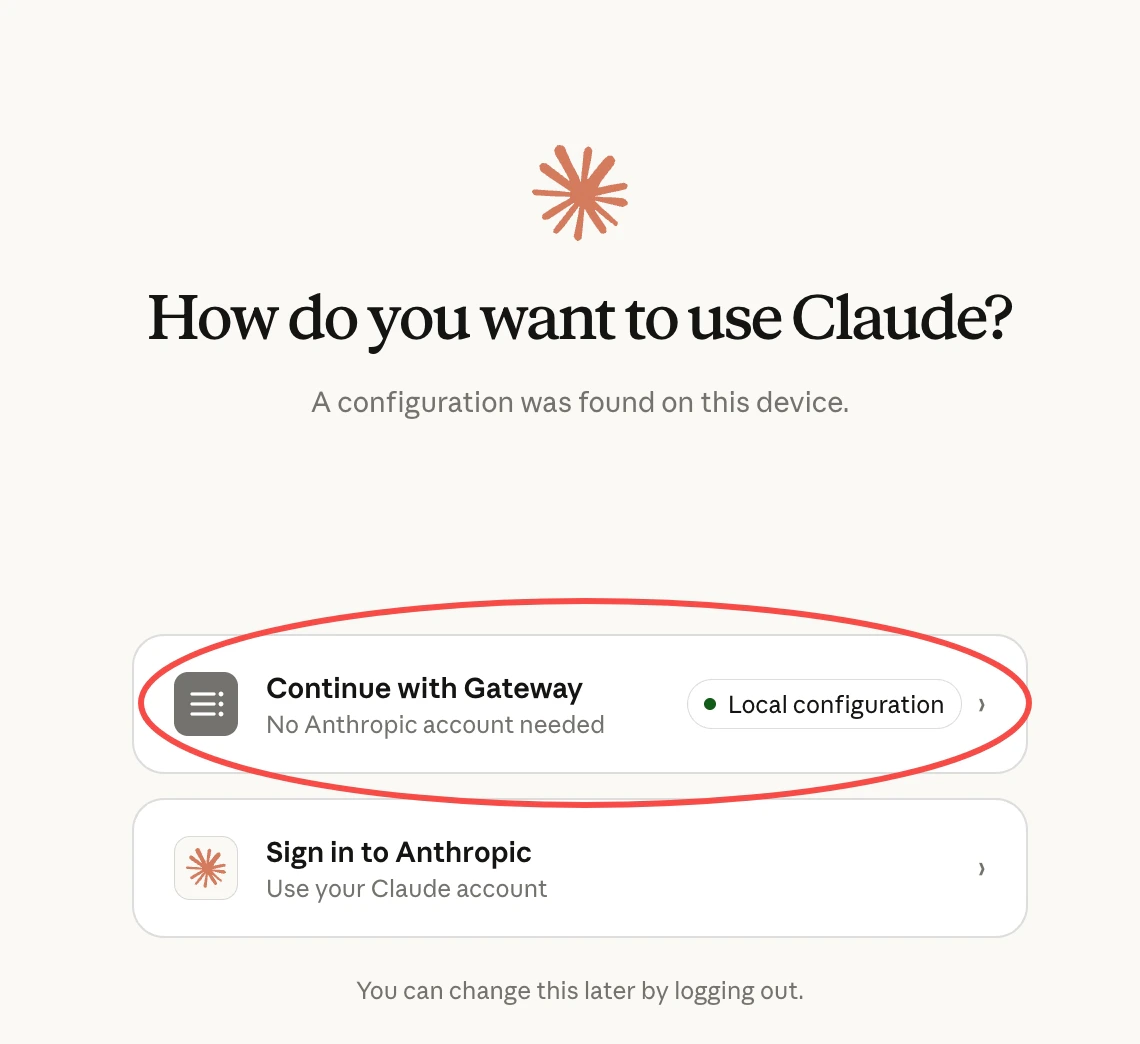 ***
## Paso 4: Configura los modelos y verifica
En el modo Gateway, Claude Desktop restringe los nombres de modelo al estilo de Claude — **los nombres de modelo deben empezar por `claude-`**, por lo que no puedes introducir directamente nombres de modelo reales como `gpt`, `gemini` o `deepseek`, o el desplegable no tendrá modelos utilizables. La solución es el **mapeo de nombres de modelo**: el cliente usa un alias con prefijo `claude-`, y tú asignas ese alias a un modelo real en tu Key de AIHubMix.
**① Configura el mapeo en tu Key de AIHubMix**
Abre la [página de gestión de Keys de AIHubMix](https://console.aihubmix.com/token), crea o edita una Key y añade entradas «alias → modelo real» en la sección `Model name mapping`:
```text theme={null}
claude-g-p-t-5.5 -> gpt-5.5
claude-gemi-3.1 -> gemini-3.1-pro-preview
claude-depsek-v4 -> deepseek-v4-flash
```
***
## Paso 4: Configura los modelos y verifica
En el modo Gateway, Claude Desktop restringe los nombres de modelo al estilo de Claude — **los nombres de modelo deben empezar por `claude-`**, por lo que no puedes introducir directamente nombres de modelo reales como `gpt`, `gemini` o `deepseek`, o el desplegable no tendrá modelos utilizables. La solución es el **mapeo de nombres de modelo**: el cliente usa un alias con prefijo `claude-`, y tú asignas ese alias a un modelo real en tu Key de AIHubMix.
**① Configura el mapeo en tu Key de AIHubMix**
Abre la [página de gestión de Keys de AIHubMix](https://console.aihubmix.com/token), crea o edita una Key y añade entradas «alias → modelo real» en la sección `Model name mapping`:
```text theme={null}
claude-g-p-t-5.5 -> gpt-5.5
claude-gemi-3.1 -> gemini-3.1-pro-preview
claude-depsek-v4 -> deepseek-v4-flash
```
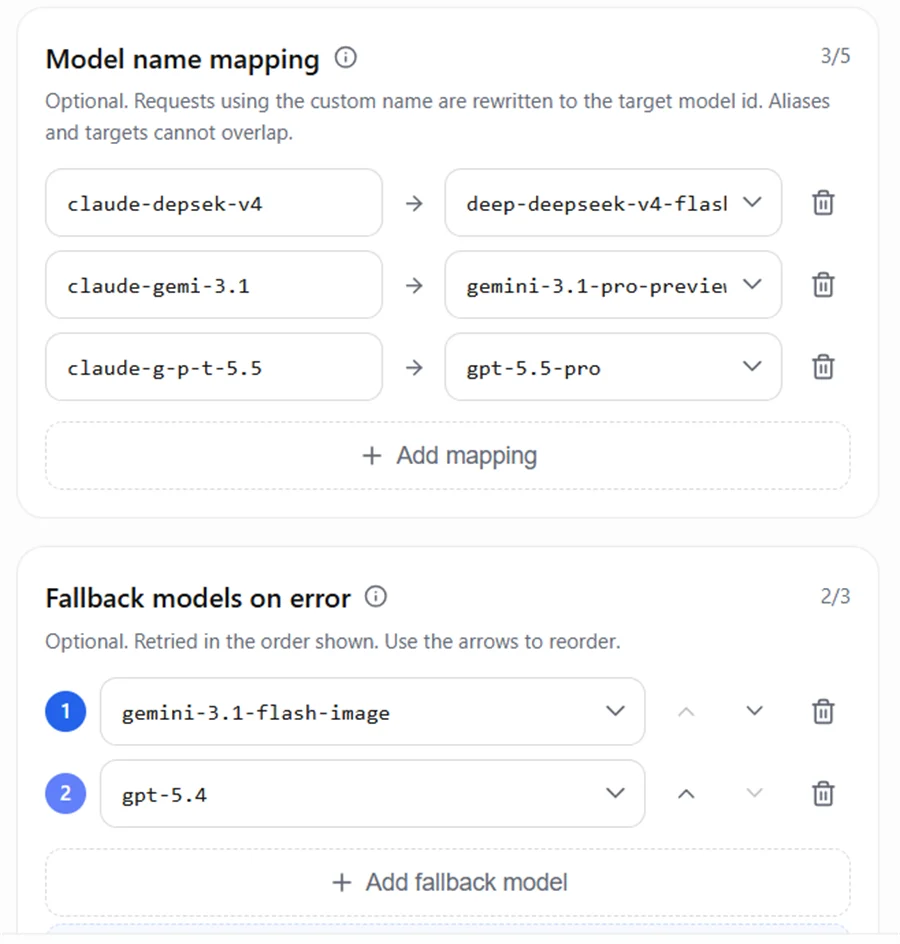 **② Introduce los alias en la lista de modelos de Claude Desktop**
Aquí introduces los alias `claude-` previos al mapeo — los nombres de modelo que Claude Desktop envía a AIHubMix, no los nombres de modelo reales del proveedor:
**② Introduce los alias en la lista de modelos de Claude Desktop**
Aquí introduces los alias `claude-` previos al mapeo — los nombres de modelo que Claude Desktop envía a AIHubMix, no los nombres de modelo reales del proveedor:
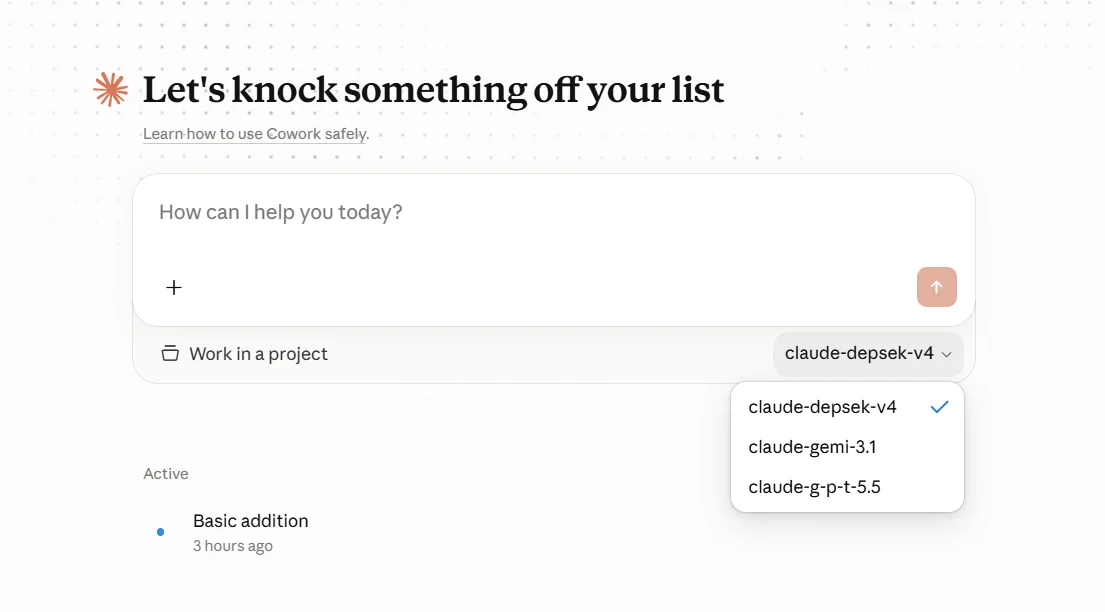
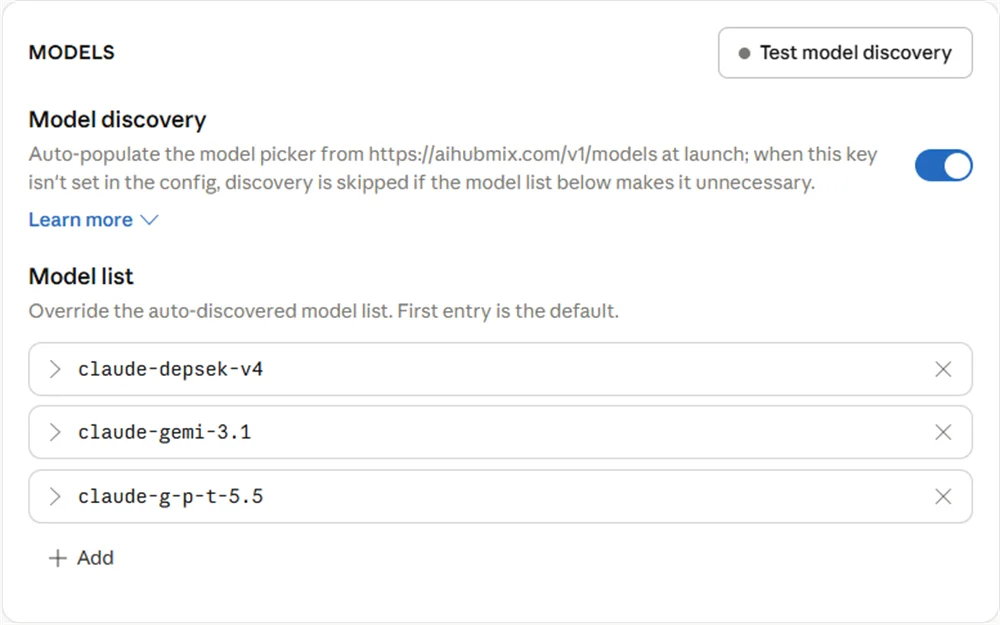 Una vez configurados, estos alias aparecen en el desplegable de modelos de Claude Desktop para seleccionarlos:
 Consejos de nomenclatura:
* Usa un prefijo `claude-` para el `Model ID`.
* No escribas directamente nombres de familia de modelo reales como `gpt`, `gemini` o `deepseek`; usa alias como `g-p-t`, `gemi`, `depsek`.
* El `Model ID` debe coincidir con el lado izquierdo del mapeo de AIHubMix **carácter por carácter**, de lo contrario la solicitud no activará el mapeo.
> Para más detalles — cambiar automáticamente a un modelo de respaldo cuando el principal falla, facturar según el modelo que finalmente responde, etc. — consulta [Mapeo y respaldo de modelos](https://docs.aihubmix.com/es/api/Model-Mapping-Fallback).
> **Nota: El modelo predeterminado es Claude Opus 4.7, que tiene un precio más alto** y puede generar costos significativos en uso diario. Recomendamos cambiar a otro modelo. AIHubMix ofrece una amplia variedad de modelos asequibles y gratuitos: consulta la lista completa en [aihubmix.com/models](https://aihubmix.com/models).
Una vez configurado, reinicia Claude Desktop y verifica:
* La pestaña **Cowork** aparece en el panel de navegación izquierdo
* Puedes enviar mensajes y recibir respuestas con normalidad
* El nombre del modelo mostrado en la esquina inferior derecha coincide con el modelo que configuraste
Consejos de nomenclatura:
* Usa un prefijo `claude-` para el `Model ID`.
* No escribas directamente nombres de familia de modelo reales como `gpt`, `gemini` o `deepseek`; usa alias como `g-p-t`, `gemi`, `depsek`.
* El `Model ID` debe coincidir con el lado izquierdo del mapeo de AIHubMix **carácter por carácter**, de lo contrario la solicitud no activará el mapeo.
> Para más detalles — cambiar automáticamente a un modelo de respaldo cuando el principal falla, facturar según el modelo que finalmente responde, etc. — consulta [Mapeo y respaldo de modelos](https://docs.aihubmix.com/es/api/Model-Mapping-Fallback).
> **Nota: El modelo predeterminado es Claude Opus 4.7, que tiene un precio más alto** y puede generar costos significativos en uso diario. Recomendamos cambiar a otro modelo. AIHubMix ofrece una amplia variedad de modelos asequibles y gratuitos: consulta la lista completa en [aihubmix.com/models](https://aihubmix.com/models).
Una vez configurado, reinicia Claude Desktop y verifica:
* La pestaña **Cowork** aparece en el panel de navegación izquierdo
* Puedes enviar mensajes y recibir respuestas con normalidad
* El nombre del modelo mostrado en la esquina inferior derecha coincide con el modelo que configuraste
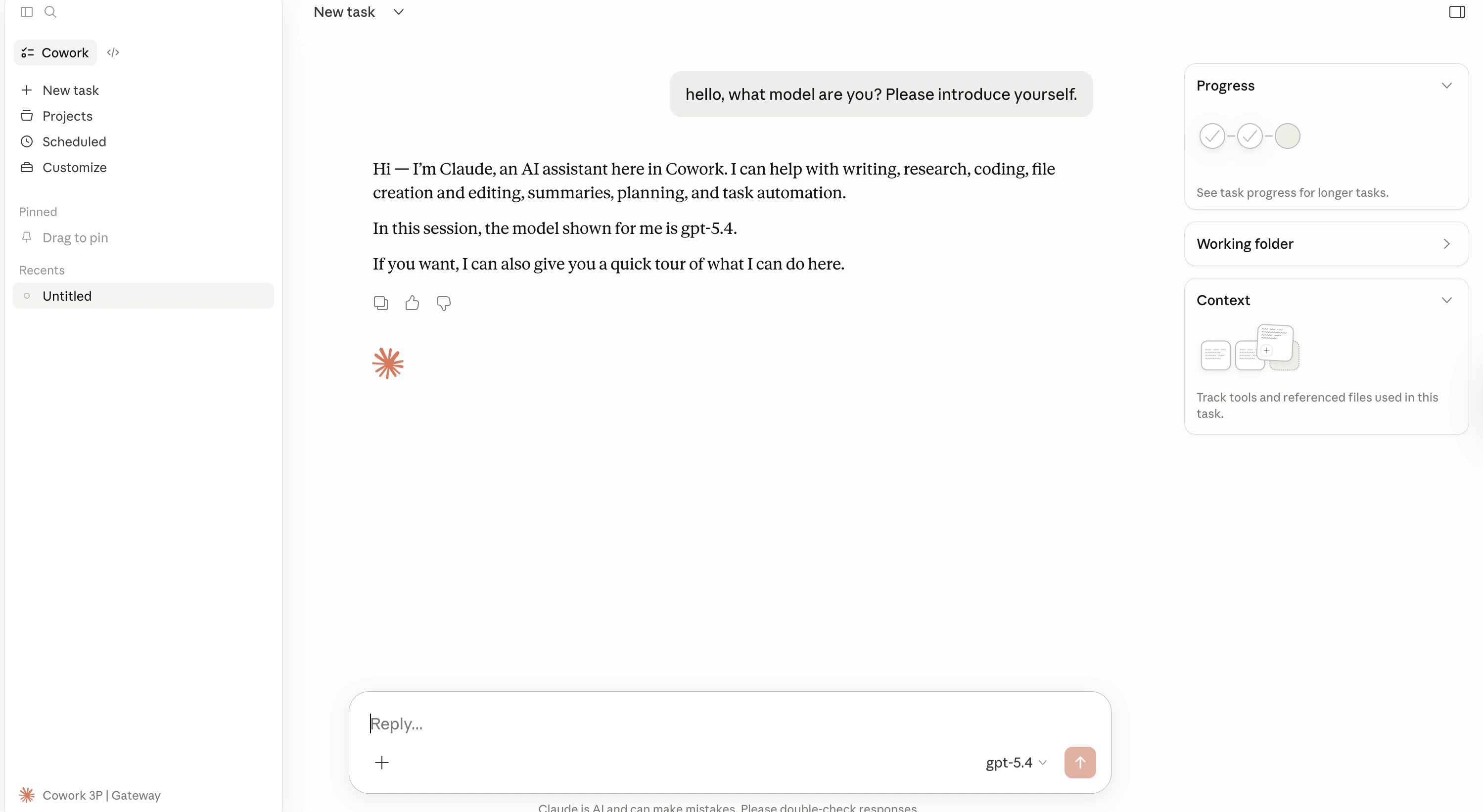 ¡Felicidades! Ya estás usando Claude Desktop con tus propios modelos configurados, con la tecnología de AIHubMix.
***
## Resolución de problemas
### Error al iniciar / No se puede conectar
**Lista de comprobación:**
1. Confirma que el tipo de conexión sea `gateway` (no `bedrock` / `vertex`)
2. Comprueba que la Base URL sea `https://aihubmix.com` (sin barra al final)
3. Verifica que la clave API se copió completa (debe empezar por `sk-`)
4. Asegúrate de que tu cuenta de AIHubMix tenga saldo suficiente
**Ver logs:**
* macOS: Abre **Console.app**, filtra por `Claude`
* Windows: Abre el **Visor de eventos**
***
### Error de modelo no encontrado
Asegúrate de que el ID de modelo que introdujiste esté disponible en AIHubMix. Puedes consultar la lista de modelos disponibles vía API:
```bash theme={null}
curl https://aihubmix.com/v1/models \
-H "Authorization: Bearer sk-your-api-key"
```
***
### ¿Qué esquema de autenticación debo usar?
AIHubMix usa la cabecera de autenticación `x-api-key`. Si encuentras un error 401, prueba a cambiar a `bearer`.
***
## Avanzado: Exportar el archivo de configuración (opcional)
Tras completar la configuración, puedes exportar la configuración para hacer copias de seguridad o distribuirla en tu equipo:
**macOS** — Haz clic en **Export** en la interfaz de configuración para descargar un archivo `.mobileconfig`\
**Windows** — Haz clic en **Export** en la interfaz de configuración para descargar un archivo de registro `.reg`
***
## Recursos relacionados
* [Documentación de AIHubMix](https://docs.aihubmix.com)
* [Referencia de la API nativa de Claude en AIHubMix](https://docs.aihubmix.com/en/api/Claude-Native)
* [Guía oficial de Claude Desktop para plataformas de terceros](https://support.anthropic.com/en/articles/claude-cowork-with-third-party-platforms)
* [Página de descarga de Claude Desktop](https://claude.ai/download)
***
*Última actualización: 23 de abril de 2026 | Basado en la documentación oficial de Anthropic + documentación de la API de AIHubMix*
¡Felicidades! Ya estás usando Claude Desktop con tus propios modelos configurados, con la tecnología de AIHubMix.
***
## Resolución de problemas
### Error al iniciar / No se puede conectar
**Lista de comprobación:**
1. Confirma que el tipo de conexión sea `gateway` (no `bedrock` / `vertex`)
2. Comprueba que la Base URL sea `https://aihubmix.com` (sin barra al final)
3. Verifica que la clave API se copió completa (debe empezar por `sk-`)
4. Asegúrate de que tu cuenta de AIHubMix tenga saldo suficiente
**Ver logs:**
* macOS: Abre **Console.app**, filtra por `Claude`
* Windows: Abre el **Visor de eventos**
***
### Error de modelo no encontrado
Asegúrate de que el ID de modelo que introdujiste esté disponible en AIHubMix. Puedes consultar la lista de modelos disponibles vía API:
```bash theme={null}
curl https://aihubmix.com/v1/models \
-H "Authorization: Bearer sk-your-api-key"
```
***
### ¿Qué esquema de autenticación debo usar?
AIHubMix usa la cabecera de autenticación `x-api-key`. Si encuentras un error 401, prueba a cambiar a `bearer`.
***
## Avanzado: Exportar el archivo de configuración (opcional)
Tras completar la configuración, puedes exportar la configuración para hacer copias de seguridad o distribuirla en tu equipo:
**macOS** — Haz clic en **Export** en la interfaz de configuración para descargar un archivo `.mobileconfig`\
**Windows** — Haz clic en **Export** en la interfaz de configuración para descargar un archivo de registro `.reg`
***
## Recursos relacionados
* [Documentación de AIHubMix](https://docs.aihubmix.com)
* [Referencia de la API nativa de Claude en AIHubMix](https://docs.aihubmix.com/en/api/Claude-Native)
* [Guía oficial de Claude Desktop para plataformas de terceros](https://support.anthropic.com/en/articles/claude-cowork-with-third-party-platforms)
* [Página de descarga de Claude Desktop](https://claude.ai/download)
***
*Última actualización: 23 de abril de 2026 | Basado en la documentación oficial de Anthropic + documentación de la API de AIHubMix*