> ## Documentation Index
> Fetch the complete documentation index at: https://docs.aihubmix.com/llms.txt
> Use this file to discover all available pages before exploring further.
# Guía de configuración de CC Switch
> Gestiona tus herramientas de programación con IA en un solo lugar: conecta Gemini, OpenCode, OpenClaw y más a AiHubMix mediante CCSwitch, con cambio de claves API sin fricciones entre proyectos y proveedores.
> CC Switch es una aplicación gratuita de escritorio creada para gestionar y cambiar configuraciones entre herramientas de programación con IA. Combinada con AIHubMix, puedes moverte entre Claude Code, Codex, Gemini CLI, OpenCode y OpenClaw sin tocar a mano un archivo de configuración, una variable de entorno ni un ajuste de API. Para desarrolladores que combinan varios modelos y flujos de trabajo CLI, CC Switch reduce significativamente la sobrecarga de configuración: la incorporación, el cambio y el uso diario entre distintas herramientas se siente unificado y fluido.
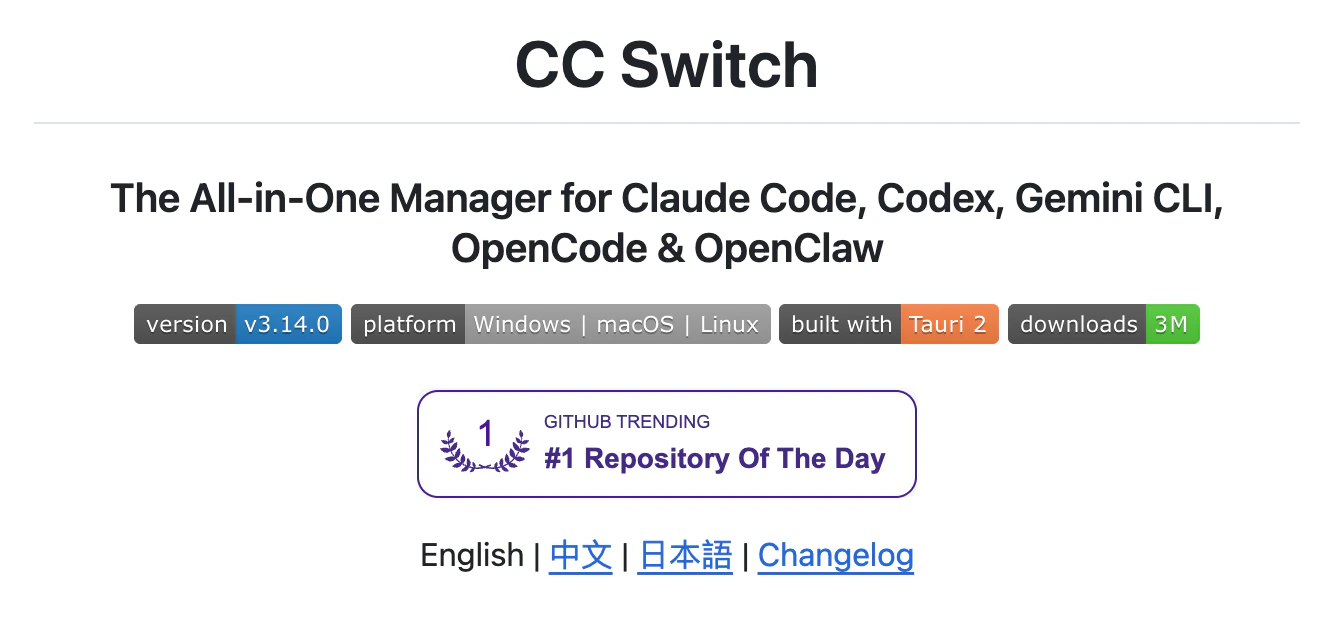 ## 1. ¿Qué es CC Switch?
**CC Switch** (proyecto: [github.com/farion1231/cc-switch](https://github.com/farion1231/cc-switch)) es una aplicación de escritorio multiplataforma y de código abierto desarrollada por **Jason Young (farion1231)**. Funciona como un gestor unificado para herramientas CLI de programación con IA.
Si utilizas más de una herramienta de programación con IA, probablemente reconozcas estas frustraciones:
* Cambiar de proveedor implica editar manualmente `~/.claude/settings.json` o restablecer variables de entorno cada vez
* Las configuraciones no te siguen entre máquinas: cada nuevo dispositivo es empezar desde cero
* WSL y Windows requieren cada uno su propia configuración, y la carga de mantenimiento se acumula con el tiempo
CC Switch fue diseñado para resolver todo esto. Es una aplicación ligera que reside en la bandeja del sistema. Bastan unos clics para cambiar de herramienta o proveedor: sin código, sin archivos de configuración. Construida con **Tauri 2 + Rust**, el instalador es pequeño, se ejecuta en Windows, macOS y Linux, y la entrada persistente en la bandeja del sistema mantiene la gestión multi-proveedor rápida e intuitiva.
**5 herramientas CLI compatibles:**
> Las herramientas CLI (Command Line Interface) son programas que se operan mediante comandos de texto en lugar de una interfaz gráfica, habituales en entornos de desarrollo. CC Switch puede gestionar las configuraciones de todas las herramientas siguientes desde un único lugar.
| Herramienta | Desarrollador | Descripción |
| ----------- | ------------- | ----------------------------------------------------------------------------------------------------------------------- |
| Claude Code | Anthropic | Un asistente de programación con IA basado en Claude: chatea, escribe código y corrige bugs directamente en tu terminal |
| Codex | OpenAI | La herramienta de generación de código de OpenAI con autocompletado y generación en varios lenguajes |
| Gemini CLI | Google | La interfaz de línea de comandos del modelo Gemini de Google, ideal para desarrolladores en el ecosistema de Google |
| OpenCode | Open Source | Una CLI de programación con IA de código abierto que conecta con múltiples modelos de IA |
| OpenClaw | Open Source | Una CLI de IA de código abierto con cambio flexible de proveedor |
***
## 2. Funciones principales
### 2.1 Gestión de proveedores
CC Switch incluye **más de 50 configuraciones preestablecidas** que cubren los principales proveedores de API de IA: Anthropic, OpenRouter, AIHubMix, AWS Bedrock y más. Puedes:
* Crear múltiples configuraciones de proveedor por herramienta CLI
* Arrastrar para reordenar, manteniendo los proveedores más usados en la parte superior
* Cambiar el proveedor activo con un clic, sin necesidad de reiniciar la CLI
* Usar **Shared Config Snippets** para trasladar datos de plugins y ajustes personalizados al cambiar de proveedor: una nueva API no significa perder todo lo configurado
### 2.2 Gestión unificada de servidores MCP
Si ejecutas servidores MCP (Model Context Protocol) en varias herramientas CLI, CC Switch ofrece un panel de gestión unificado con sincronización de configuración entre aplicaciones. Se acabó duplicar las mismas entradas en el archivo de configuración de cada herramienta.
### 2.3 Instalación de skills
CC Switch admite la instalación de paquetes de skills desde repositorios de GitHub o archivos ZIP, montados mediante enlaces simbólicos: fácil de compartir en equipo y sencillo de versionar.
### 2.4 Panel de uso
Un panel integrado para hacer seguimiento de:
* Gasto diario y semanal en API
* Número de solicitudes y consumo de tokens
* Visualizaciones de tendencias a lo largo del tiempo
Si te conectas a varios proveedores, esto te ofrece una visión clara de lo que cada uno te está costando realmente.
### 2.5 Sincronización en la nube
Sincroniza tus configuraciones con:
* Dropbox
* OneDrive
* iCloud (macOS)
* WebDAV (autoalojado)
Se acabó exportar e importar configuraciones manualmente entre dispositivos.
***
## 3. Instalación
### 3.1 Windows
**Opción 1: Winget (recomendada)**
```bash theme={null}
winget install --id=farion1231.CC-Switch -e
```
**Opción 2: Manual**
Descarga el instalador `.msi` más reciente o el `.zip` portable desde la [página de Releases en GitHub](https://github.com/farion1231/cc-switch/releases). Extrae y ejecuta.
**Requiere:** Windows 10 o posterior
### 3.2 macOS
**Opción 1: Homebrew (recomendada)**
```bash theme={null}
brew tap farion1231/ccswitch
brew install --cask cc-switch
```
**Opción 2: Manual**
Descarga el `.dmg` notarizado desde Releases, móntalo y arrastra CC Switch a Aplicaciones.
**Requiere:** macOS 12 (Monterey) o posterior
### 3.3 Linux
Elige el formato de paquete adecuado para tu distribución:
```bash theme={null}
# Debian / Ubuntu
sudo dpkg -i cc-switch_x.x.x_amd64.deb
# Fedora / RHEL
sudo rpm -i cc-switch-x.x.x.x86_64.rpm
# Universal (AppImage)
chmod +x cc-switch_x.x.x_amd64.AppImage
./cc-switch_x.x.x_amd64.AppImage
# Arch Linux (AUR)
paru -S cc-switch-bin
```
**Requiere:** Ubuntu 22.04+ / Debian 11+ / Fedora 34+
### 3.4 Integración con WSL (usuarios de Windows)
CC Switch tiene soporte dedicado para WSL. Instálalo en el lado de Windows y podrás gestionar Claude Code y otras herramientas CLI que se ejecutan dentro de WSL directamente, sin necesidad de una instalación separada en WSL.
Una vez configurado, CC Switch conecta las solicitudes de red entre WSL y Windows mediante un proxy local para una gestión unificada sin fricciones.
***
## 4. Conexión de Claude Code a AIHubMix
### ¿Por qué [AIHubMix](https://docs.aihubmix.com/en)?
AIHubMix es operado por AIHubMix, LLC en Estados Unidos: una plataforma de agregación de modelos en cumplimiento normativo y oficialmente autorizada, con asociaciones con Microsoft Azure, AWS, GCP, Alibaba Cloud, Baidu Cloud y otros importantes proveedores de inferencia. Todos los servicios se ejecutan en infraestructura clusterizada en Google Cloud US, ofreciendo APIs de modelos de IA estables, fiables y de alta concurrencia, en las que confían desarrolladores y empresas de todo el mundo.
Para usuarios de Claude Code, enrutar a través de AIHubMix reduce significativamente los costos a la vez que mantiene la flexibilidad que se esperaría de una plataforma como OpenRouter.
### 4.1 Añadir AIHubMix como proveedor
Abre CC Switch y navega a la página de gestión de proveedores para **Claude Code**:
1. Haz clic en **"+ Add Provider"** en la esquina superior derecha
## 1. ¿Qué es CC Switch?
**CC Switch** (proyecto: [github.com/farion1231/cc-switch](https://github.com/farion1231/cc-switch)) es una aplicación de escritorio multiplataforma y de código abierto desarrollada por **Jason Young (farion1231)**. Funciona como un gestor unificado para herramientas CLI de programación con IA.
Si utilizas más de una herramienta de programación con IA, probablemente reconozcas estas frustraciones:
* Cambiar de proveedor implica editar manualmente `~/.claude/settings.json` o restablecer variables de entorno cada vez
* Las configuraciones no te siguen entre máquinas: cada nuevo dispositivo es empezar desde cero
* WSL y Windows requieren cada uno su propia configuración, y la carga de mantenimiento se acumula con el tiempo
CC Switch fue diseñado para resolver todo esto. Es una aplicación ligera que reside en la bandeja del sistema. Bastan unos clics para cambiar de herramienta o proveedor: sin código, sin archivos de configuración. Construida con **Tauri 2 + Rust**, el instalador es pequeño, se ejecuta en Windows, macOS y Linux, y la entrada persistente en la bandeja del sistema mantiene la gestión multi-proveedor rápida e intuitiva.
**5 herramientas CLI compatibles:**
> Las herramientas CLI (Command Line Interface) son programas que se operan mediante comandos de texto en lugar de una interfaz gráfica, habituales en entornos de desarrollo. CC Switch puede gestionar las configuraciones de todas las herramientas siguientes desde un único lugar.
| Herramienta | Desarrollador | Descripción |
| ----------- | ------------- | ----------------------------------------------------------------------------------------------------------------------- |
| Claude Code | Anthropic | Un asistente de programación con IA basado en Claude: chatea, escribe código y corrige bugs directamente en tu terminal |
| Codex | OpenAI | La herramienta de generación de código de OpenAI con autocompletado y generación en varios lenguajes |
| Gemini CLI | Google | La interfaz de línea de comandos del modelo Gemini de Google, ideal para desarrolladores en el ecosistema de Google |
| OpenCode | Open Source | Una CLI de programación con IA de código abierto que conecta con múltiples modelos de IA |
| OpenClaw | Open Source | Una CLI de IA de código abierto con cambio flexible de proveedor |
***
## 2. Funciones principales
### 2.1 Gestión de proveedores
CC Switch incluye **más de 50 configuraciones preestablecidas** que cubren los principales proveedores de API de IA: Anthropic, OpenRouter, AIHubMix, AWS Bedrock y más. Puedes:
* Crear múltiples configuraciones de proveedor por herramienta CLI
* Arrastrar para reordenar, manteniendo los proveedores más usados en la parte superior
* Cambiar el proveedor activo con un clic, sin necesidad de reiniciar la CLI
* Usar **Shared Config Snippets** para trasladar datos de plugins y ajustes personalizados al cambiar de proveedor: una nueva API no significa perder todo lo configurado
### 2.2 Gestión unificada de servidores MCP
Si ejecutas servidores MCP (Model Context Protocol) en varias herramientas CLI, CC Switch ofrece un panel de gestión unificado con sincronización de configuración entre aplicaciones. Se acabó duplicar las mismas entradas en el archivo de configuración de cada herramienta.
### 2.3 Instalación de skills
CC Switch admite la instalación de paquetes de skills desde repositorios de GitHub o archivos ZIP, montados mediante enlaces simbólicos: fácil de compartir en equipo y sencillo de versionar.
### 2.4 Panel de uso
Un panel integrado para hacer seguimiento de:
* Gasto diario y semanal en API
* Número de solicitudes y consumo de tokens
* Visualizaciones de tendencias a lo largo del tiempo
Si te conectas a varios proveedores, esto te ofrece una visión clara de lo que cada uno te está costando realmente.
### 2.5 Sincronización en la nube
Sincroniza tus configuraciones con:
* Dropbox
* OneDrive
* iCloud (macOS)
* WebDAV (autoalojado)
Se acabó exportar e importar configuraciones manualmente entre dispositivos.
***
## 3. Instalación
### 3.1 Windows
**Opción 1: Winget (recomendada)**
```bash theme={null}
winget install --id=farion1231.CC-Switch -e
```
**Opción 2: Manual**
Descarga el instalador `.msi` más reciente o el `.zip` portable desde la [página de Releases en GitHub](https://github.com/farion1231/cc-switch/releases). Extrae y ejecuta.
**Requiere:** Windows 10 o posterior
### 3.2 macOS
**Opción 1: Homebrew (recomendada)**
```bash theme={null}
brew tap farion1231/ccswitch
brew install --cask cc-switch
```
**Opción 2: Manual**
Descarga el `.dmg` notarizado desde Releases, móntalo y arrastra CC Switch a Aplicaciones.
**Requiere:** macOS 12 (Monterey) o posterior
### 3.3 Linux
Elige el formato de paquete adecuado para tu distribución:
```bash theme={null}
# Debian / Ubuntu
sudo dpkg -i cc-switch_x.x.x_amd64.deb
# Fedora / RHEL
sudo rpm -i cc-switch-x.x.x.x86_64.rpm
# Universal (AppImage)
chmod +x cc-switch_x.x.x_amd64.AppImage
./cc-switch_x.x.x_amd64.AppImage
# Arch Linux (AUR)
paru -S cc-switch-bin
```
**Requiere:** Ubuntu 22.04+ / Debian 11+ / Fedora 34+
### 3.4 Integración con WSL (usuarios de Windows)
CC Switch tiene soporte dedicado para WSL. Instálalo en el lado de Windows y podrás gestionar Claude Code y otras herramientas CLI que se ejecutan dentro de WSL directamente, sin necesidad de una instalación separada en WSL.
Una vez configurado, CC Switch conecta las solicitudes de red entre WSL y Windows mediante un proxy local para una gestión unificada sin fricciones.
***
## 4. Conexión de Claude Code a AIHubMix
### ¿Por qué [AIHubMix](https://docs.aihubmix.com/en)?
AIHubMix es operado por AIHubMix, LLC en Estados Unidos: una plataforma de agregación de modelos en cumplimiento normativo y oficialmente autorizada, con asociaciones con Microsoft Azure, AWS, GCP, Alibaba Cloud, Baidu Cloud y otros importantes proveedores de inferencia. Todos los servicios se ejecutan en infraestructura clusterizada en Google Cloud US, ofreciendo APIs de modelos de IA estables, fiables y de alta concurrencia, en las que confían desarrolladores y empresas de todo el mundo.
Para usuarios de Claude Code, enrutar a través de AIHubMix reduce significativamente los costos a la vez que mantiene la flexibilidad que se esperaría de una plataforma como OpenRouter.
### 4.1 Añadir AIHubMix como proveedor
Abre CC Switch y navega a la página de gestión de proveedores para **Claude Code**:
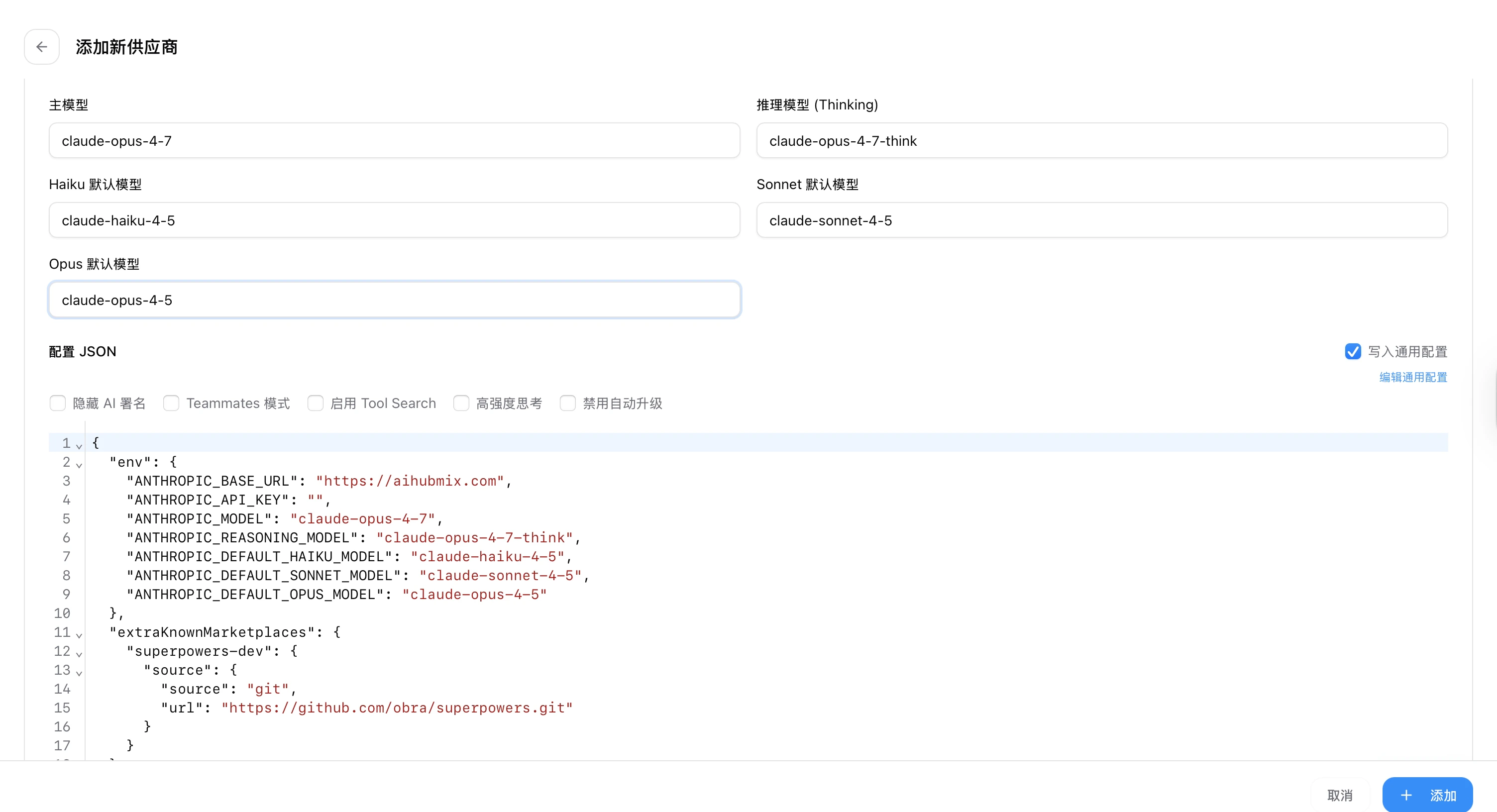
1. Haz clic en **"+ Add Provider"** en la esquina superior derecha
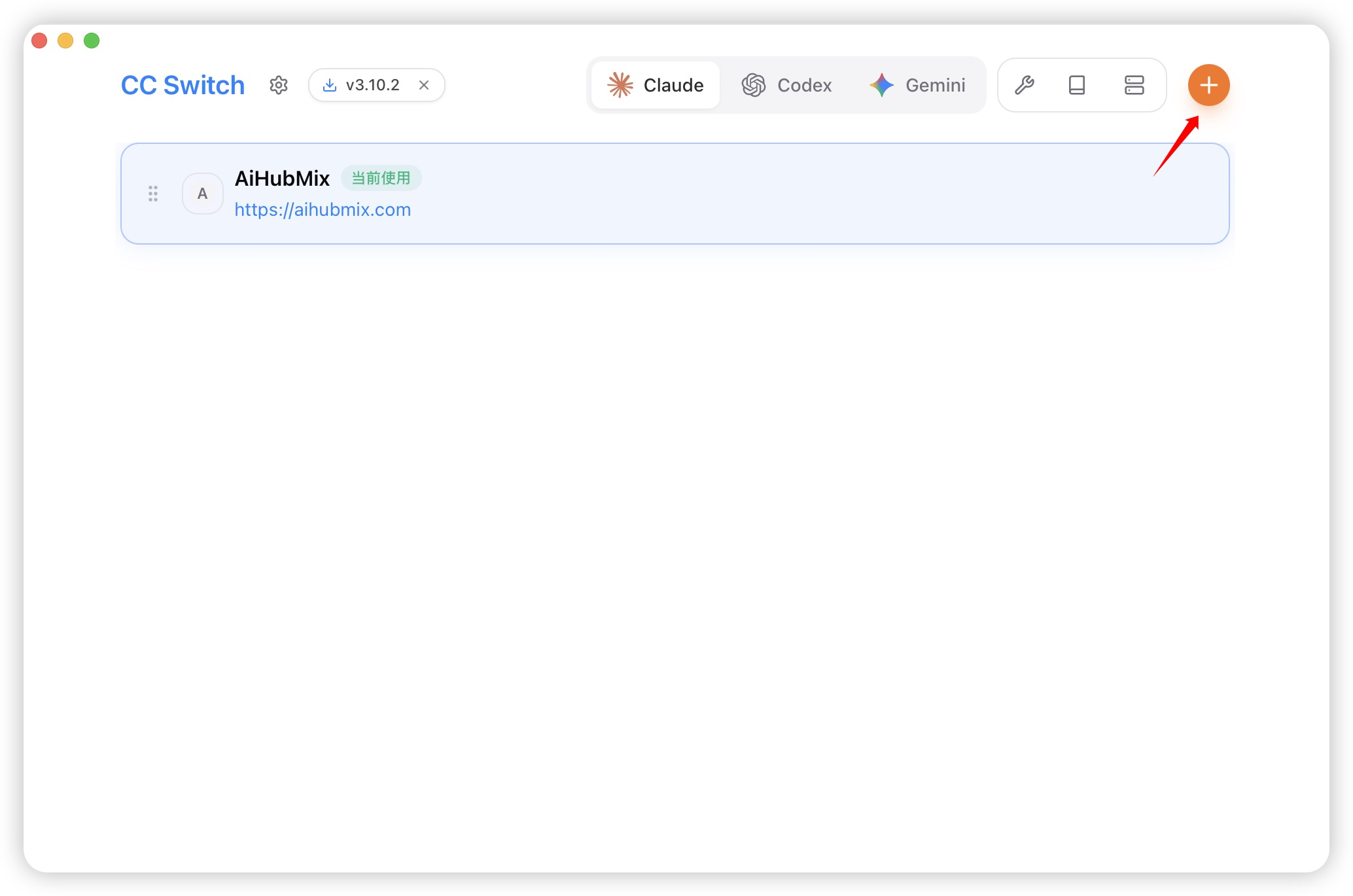 2. Selecciona **"AiHubMix"** de la lista predefinida y haz clic en el enlace para obtener tu clave API
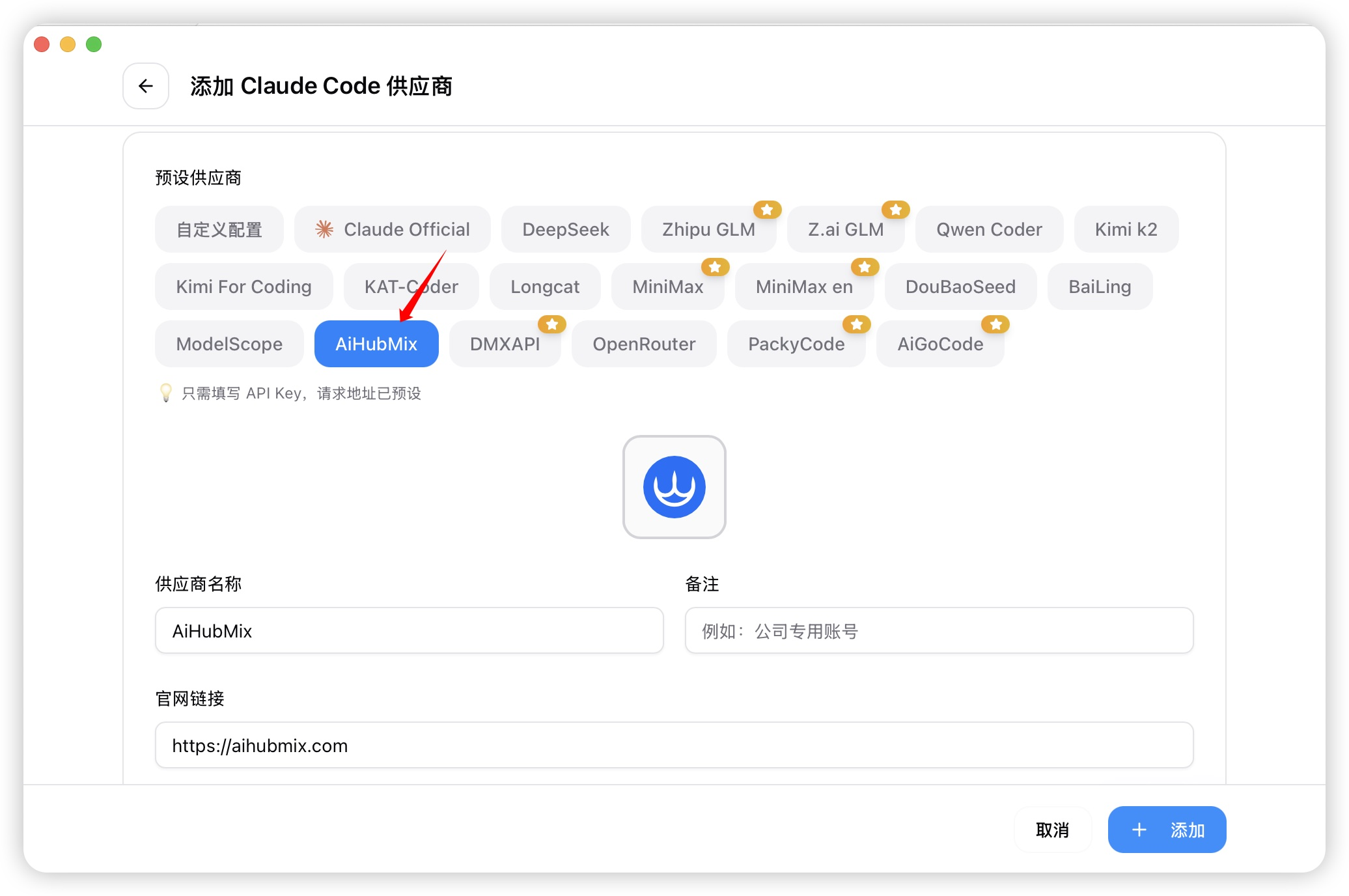 3. Pega tu clave en el campo **"API Key"**
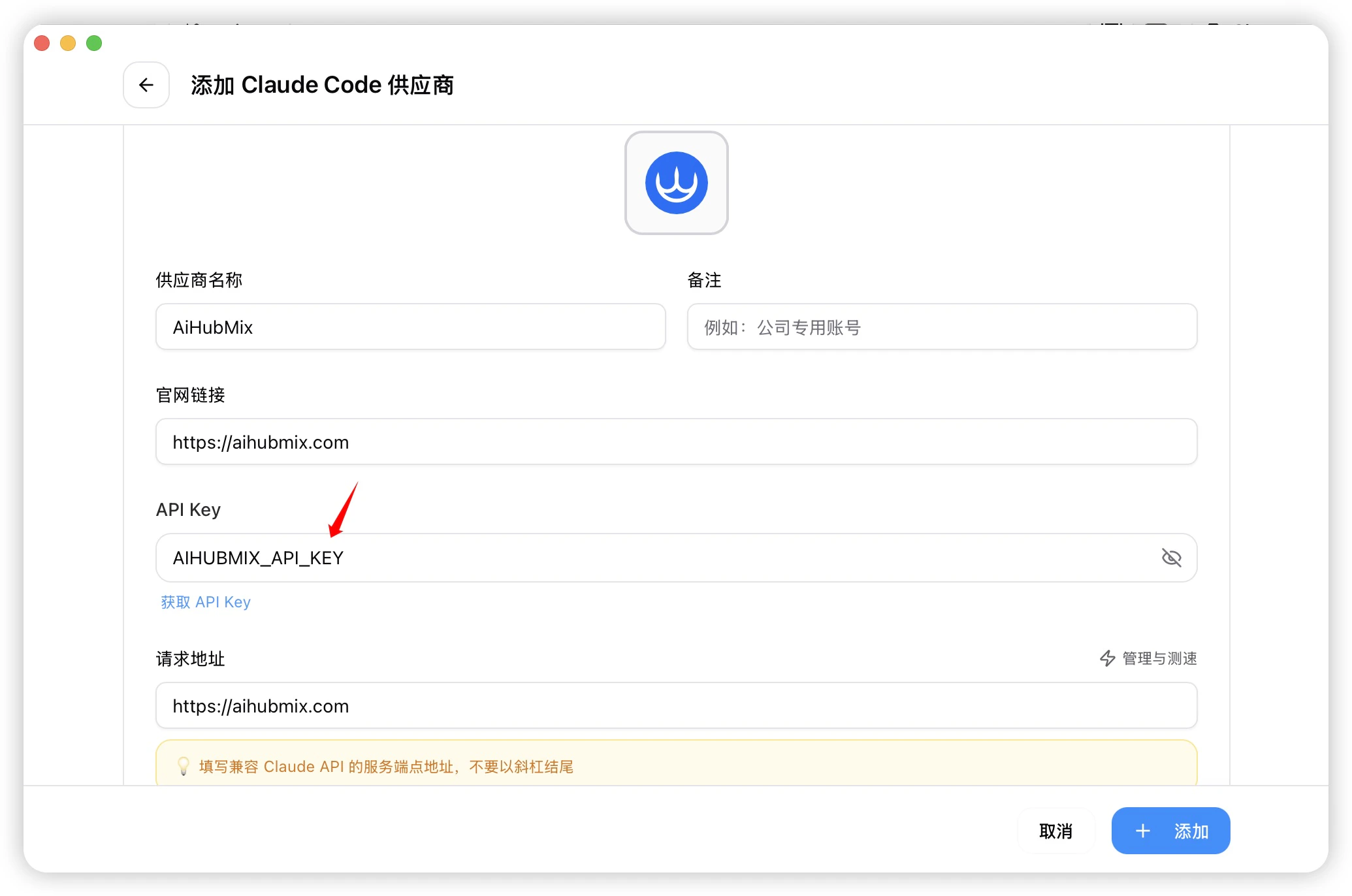 4. Copia el ID del modelo que quieres usar (p. ej. `claude-opus-4-7`) y, después, haz clic en **"Add"** para guardar
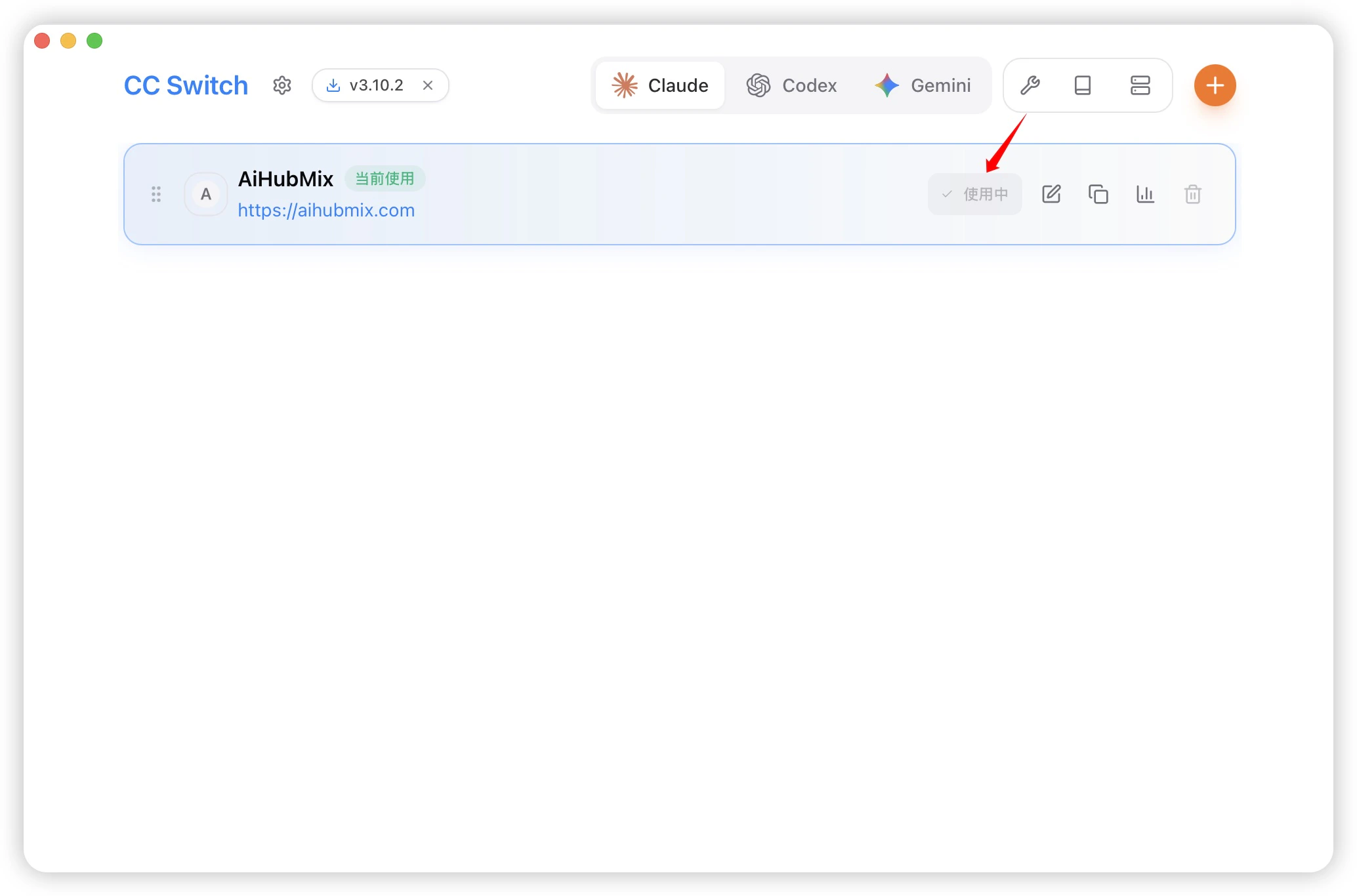
 5. De vuelta en la pantalla principal, selecciona **"AiHubMix"** en la lista de proveedores y haz clic en **"Activate"**
 ### 4.2 Verificar la conexión
Ejecuta Claude Code en tu terminal y envía un prompt sencillo. Una respuesta normal confirma que estás conectado correctamente a través de AIHubMix.
### 4.2 Verificar la conexión
Ejecuta Claude Code en tu terminal y envía un prompt sencillo. Una respuesta normal confirma que estás conectado correctamente a través de AIHubMix.
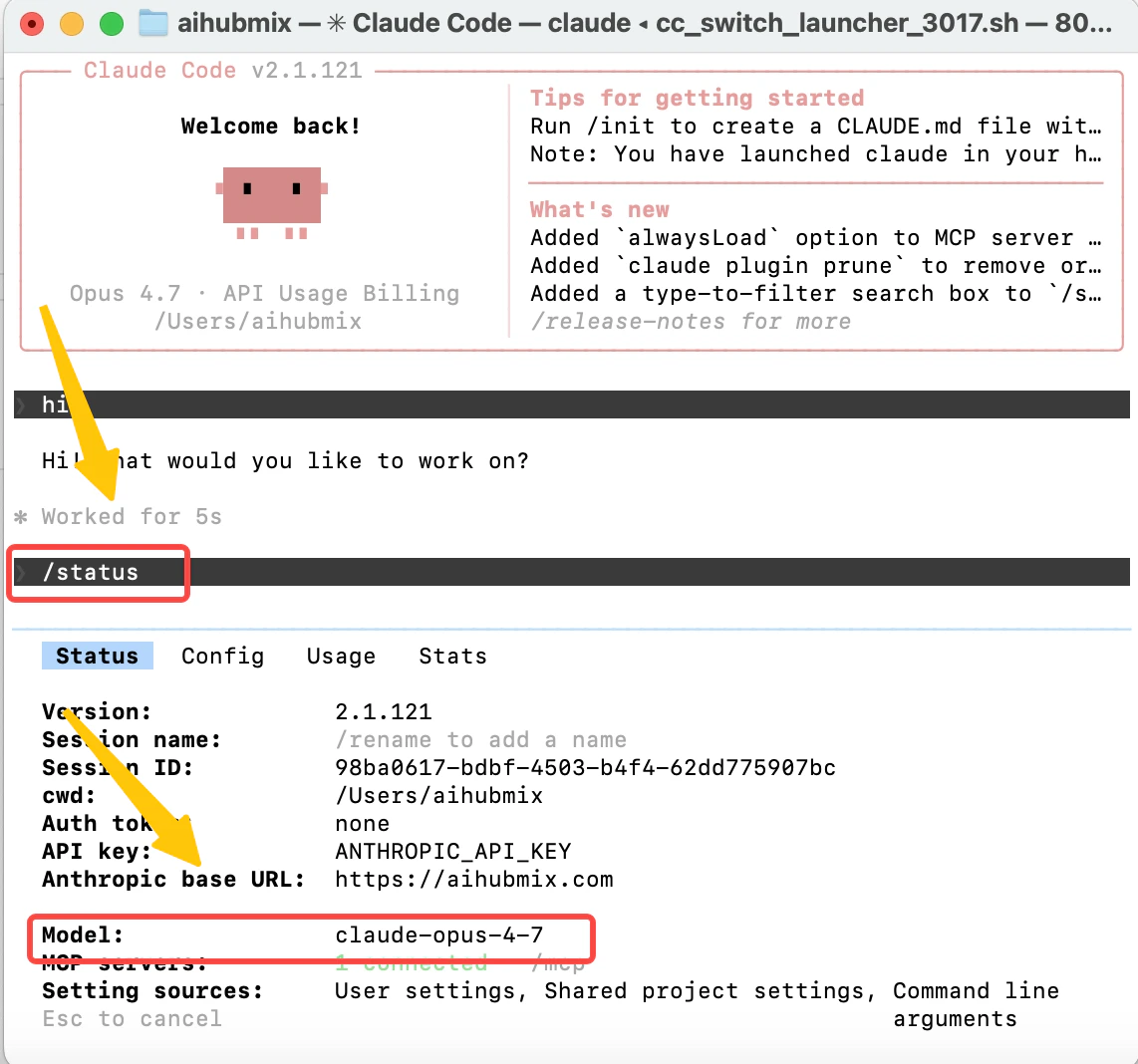 > **Consejo:** Dentro de Claude Code, escribe `/status` para comprobar el ID del modelo activo, o `/models` para cambiar a otro modelo configurado.
***
## 5. Uso con VSCode
Claude Code tiene una extensión oficial para VSCode, y CC Switch es totalmente compatible con ella.
### 5.1 Instalar la extensión de Claude Code
Busca **"Claude Code"** en el Marketplace de extensiones de VSCode e instálala.
### 5.2 Uso con CC Switch
> **Consejo:** Dentro de Claude Code, escribe `/status` para comprobar el ID del modelo activo, o `/models` para cambiar a otro modelo configurado.
***
## 5. Uso con VSCode
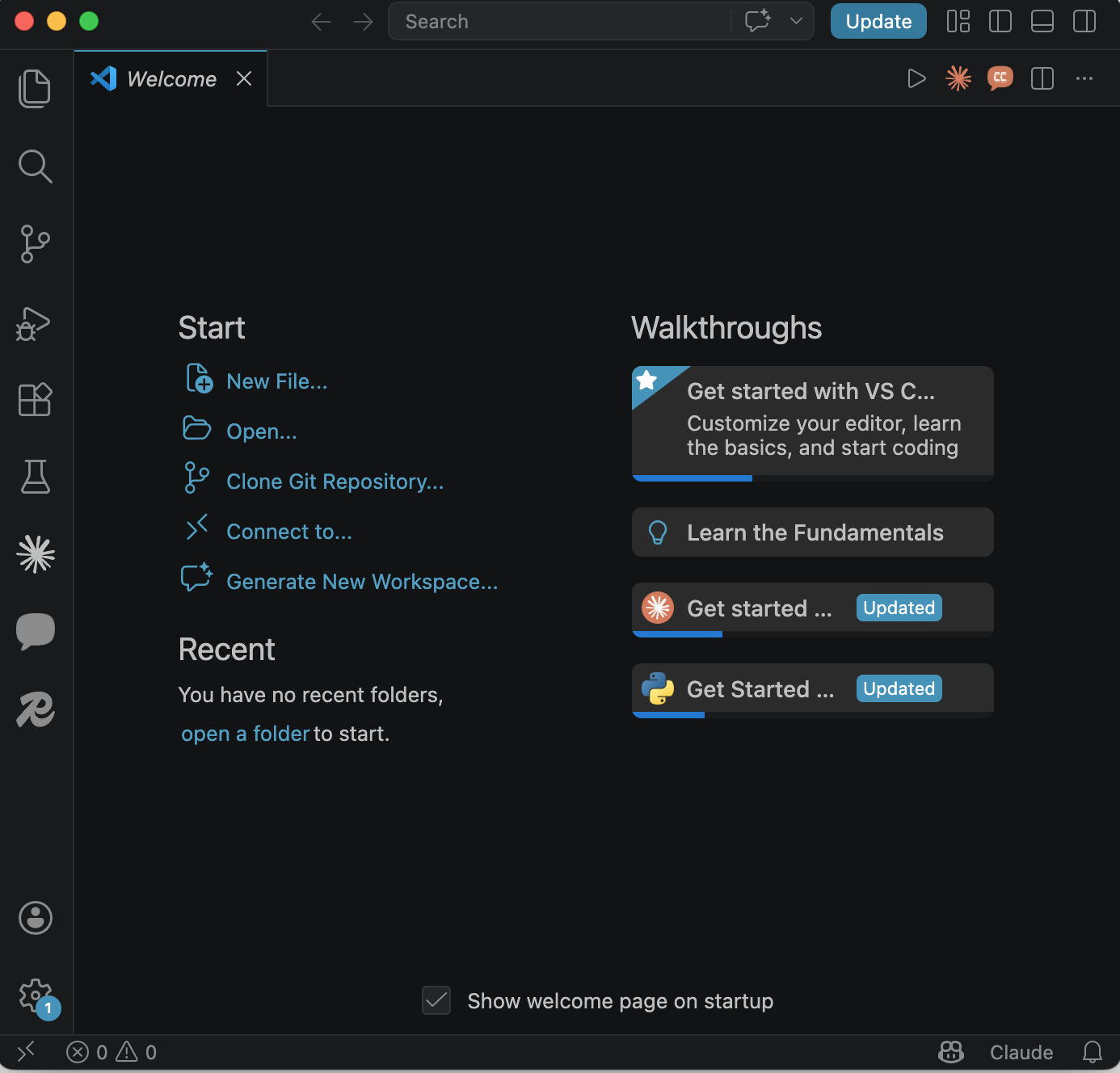
Claude Code tiene una extensión oficial para VSCode, y CC Switch es totalmente compatible con ella.
### 5.1 Instalar la extensión de Claude Code
Busca **"Claude Code"** en el Marketplace de extensiones de VSCode e instálala.
### 5.2 Uso con CC Switch
 ### 5.3 Múltiples workspaces
Si tienes varios workspaces de VSCode abiertos a la vez, todos comparten la misma configuración de CC Switch. Cambia de proveedor una vez y se aplica en todos.
***
## 6. Otras herramientas CLI + AIHubMix
CC Switch no es solo para Claude Code. También ofrece soporte completo para otras cuatro herramientas CLI principales de programación con IA.
### 6.1 Codex + AIHubMix
Los usuarios de Codex CLI pueden gestionar su configuración de proveedor por separado en CC Switch y conectarla a AIHubMix. Para la guía completa de configuración de Codex, consulta:
→ [https://docs.aihubmix.com/en/api/Codex-CLI](https://docs.aihubmix.com/en/api/Codex-CLI)
### 5.3 Múltiples workspaces
Si tienes varios workspaces de VSCode abiertos a la vez, todos comparten la misma configuración de CC Switch. Cambia de proveedor una vez y se aplica en todos.
***
## 6. Otras herramientas CLI + AIHubMix
CC Switch no es solo para Claude Code. También ofrece soporte completo para otras cuatro herramientas CLI principales de programación con IA.
### 6.1 Codex + AIHubMix
Los usuarios de Codex CLI pueden gestionar su configuración de proveedor por separado en CC Switch y conectarla a AIHubMix. Para la guía completa de configuración de Codex, consulta:
→ [https://docs.aihubmix.com/en/api/Codex-CLI](https://docs.aihubmix.com/en/api/Codex-CLI)
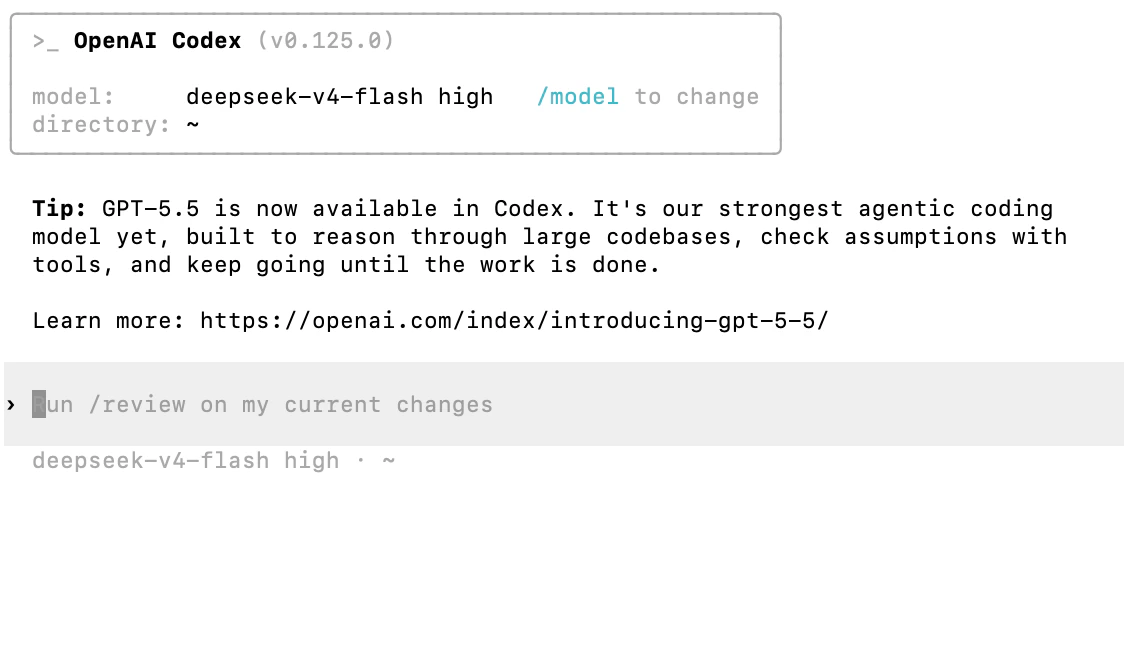
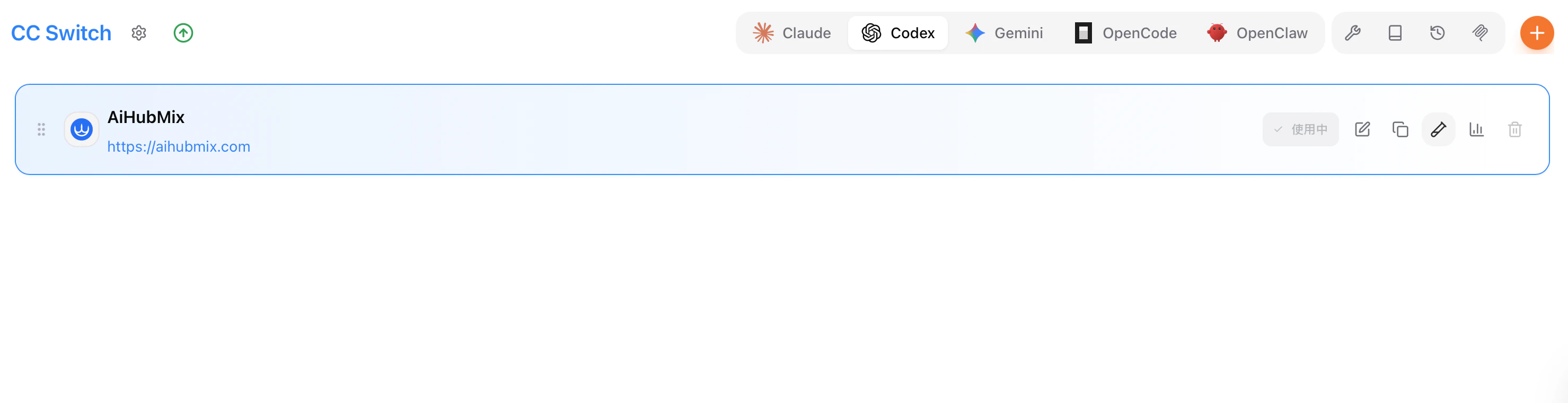 > **Ejemplo:** Configura tu clave API de AIHubMix en CC Switch y podrás usar `deepseek-v4-flash`, o cualquier otro modelo compatible, directamente dentro de Codex.
 ### 6.2 Gemini CLI + AIHubMix
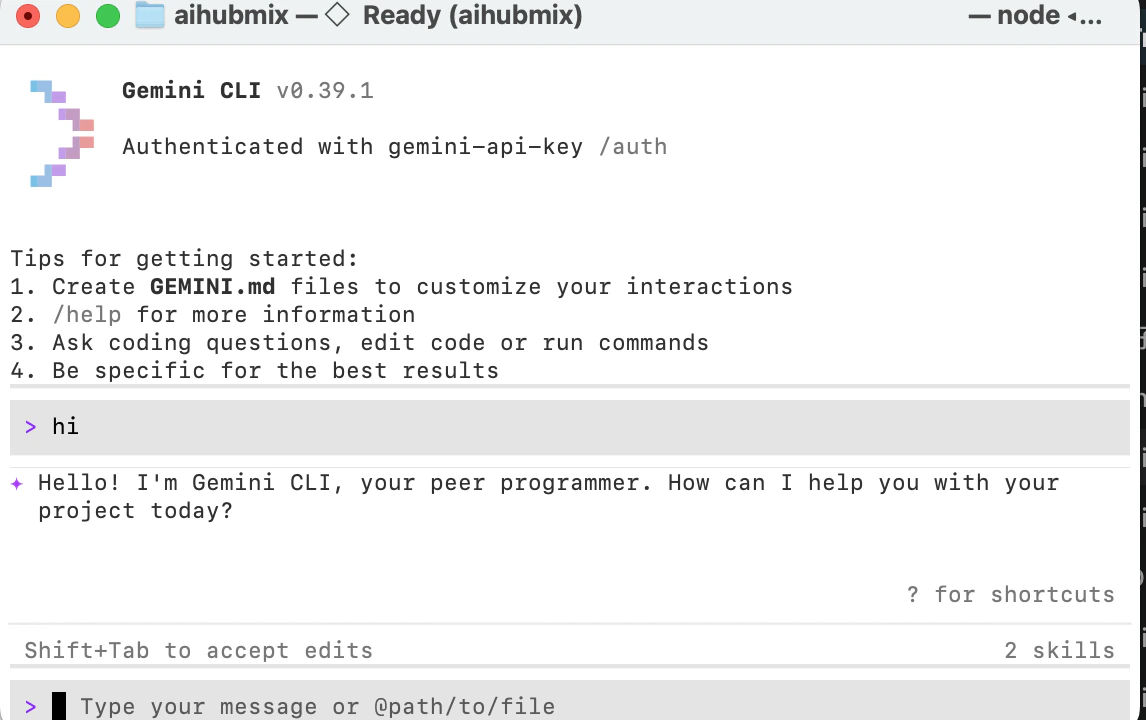
La configuración de Google Gemini CLI suele estar repartida en varios lugares. CC Switch lo unifica todo en una sola interfaz, con cambio rápido entre múltiples cuentas de Google o claves API de Gemini, útil para equipos que se mueven entre proyectos con frecuencia.
**Instalar Gemini CLI**
Asegúrate de tener Node.js ≥ 18 instalado. Si no:
```bash theme={null}
brew install node
```
Después, instala Gemini CLI de forma global:
```bash theme={null}
npm install -g @google/gemini-cli
```
**Configuración**
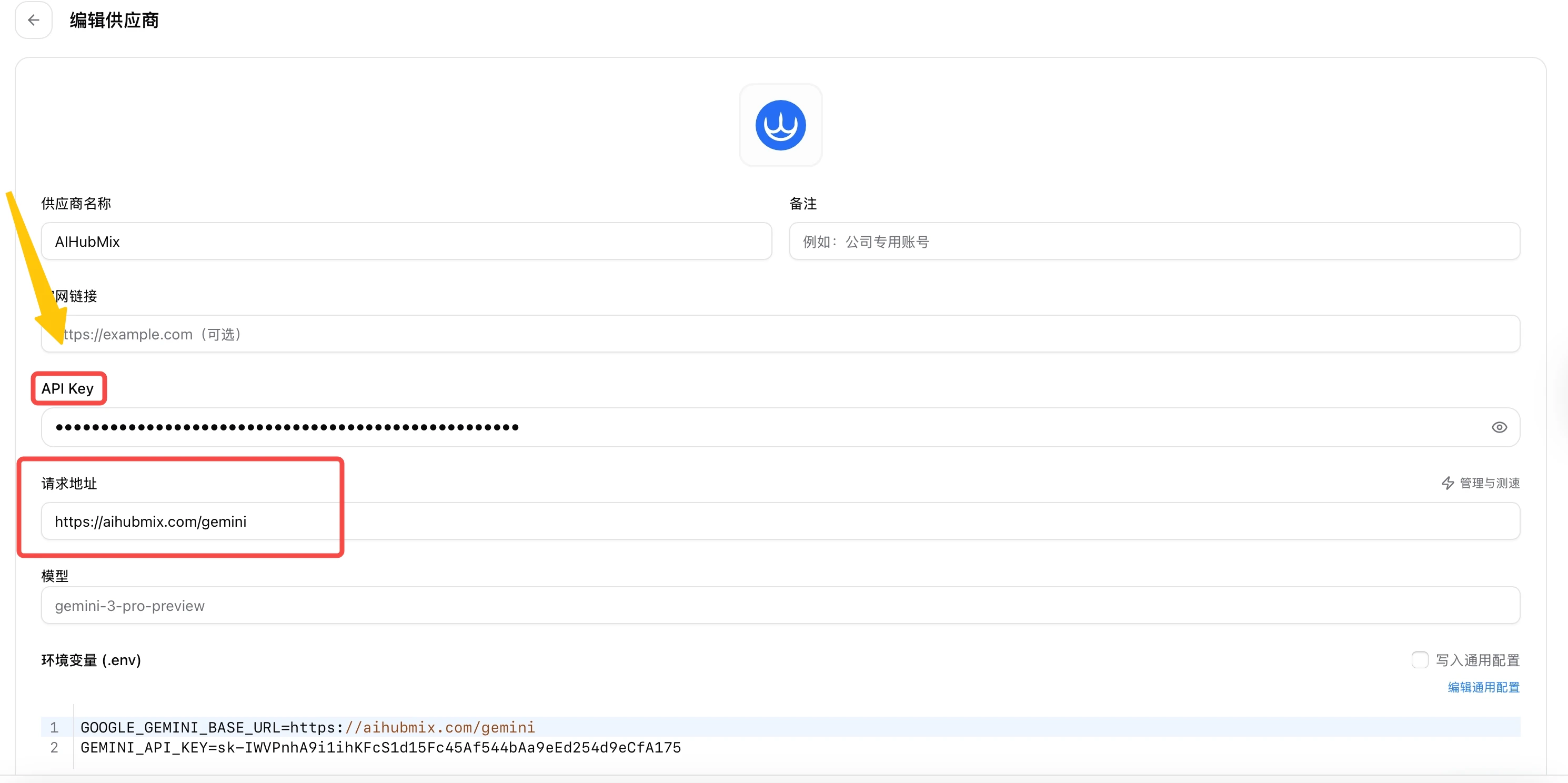
1. Abre CC Switch y haz clic en **Add Provider**
2. Añade manualmente **AiHubMix**
3. **API Key:** tu clave con prefijo `sk-` (consigue una en [aihubmix.com/token](https://aihubmix.com/token))
4. **Base URL:** `https://aihubmix.com/gemini`
### 6.2 Gemini CLI + AIHubMix
La configuración de Google Gemini CLI suele estar repartida en varios lugares. CC Switch lo unifica todo en una sola interfaz, con cambio rápido entre múltiples cuentas de Google o claves API de Gemini, útil para equipos que se mueven entre proyectos con frecuencia.
**Instalar Gemini CLI**
Asegúrate de tener Node.js ≥ 18 instalado. Si no:
```bash theme={null}
brew install node
```
Después, instala Gemini CLI de forma global:
```bash theme={null}
npm install -g @google/gemini-cli
```
**Configuración**
1. Abre CC Switch y haz clic en **Add Provider**
2. Añade manualmente **AiHubMix**
3. **API Key:** tu clave con prefijo `sk-` (consigue una en [aihubmix.com/token](https://aihubmix.com/token))
4. **Base URL:** `https://aihubmix.com/gemini`
 ### 6.3 OpenCode + AIHubMix
OpenCode es una CLI de programación con IA de código abierto que admite múltiples proveedores. CC Switch incluye soporte nativo para OpenCode y puede gestionar sus archivos de configuración directamente, sin necesidad de editar manualmente TOML o JSON.
Para la guía completa de configuración, consulta: [https://docs.aihubmix.com/en/api/Opencode](https://docs.aihubmix.com/en/api/Opencode)
**Configuración**
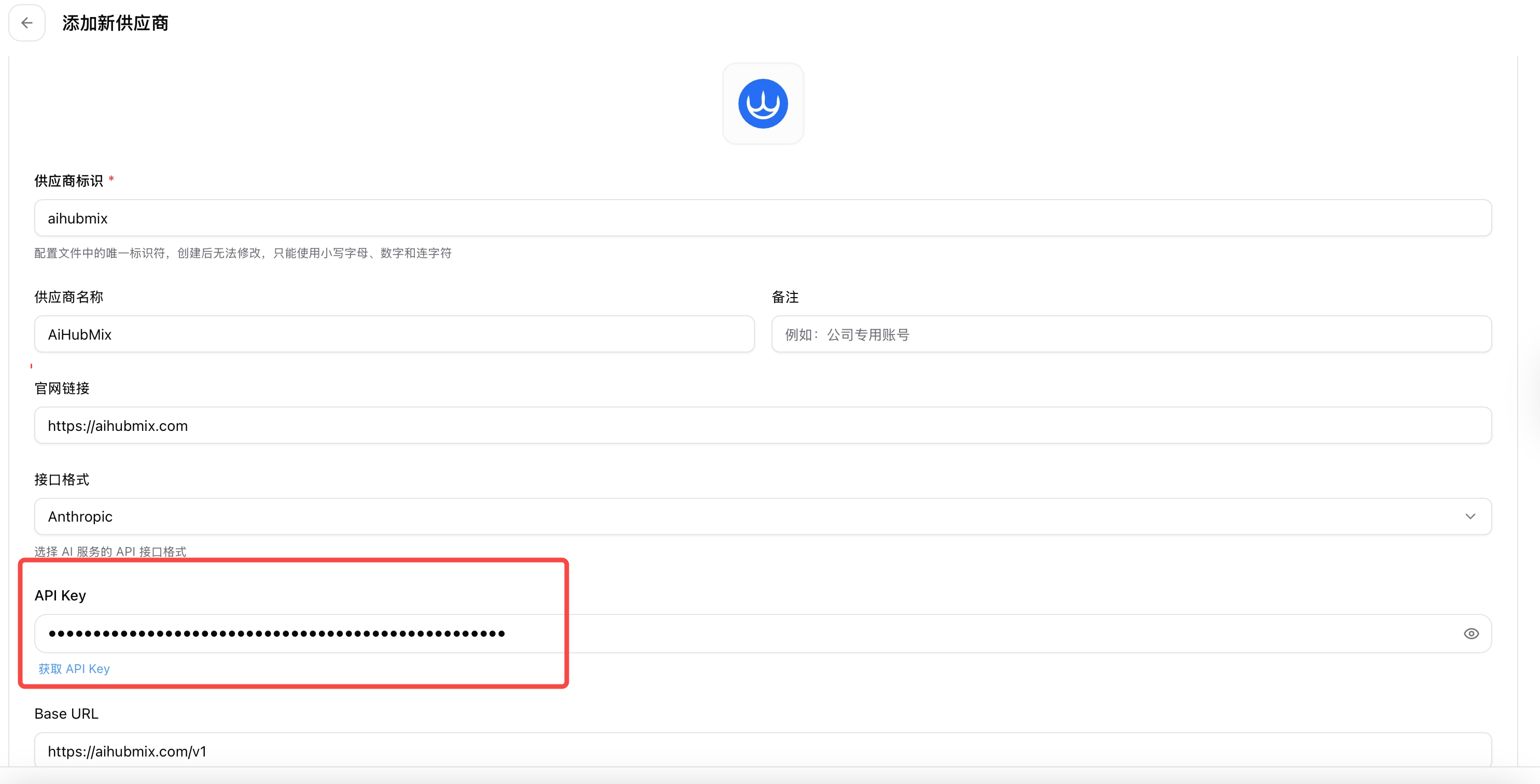
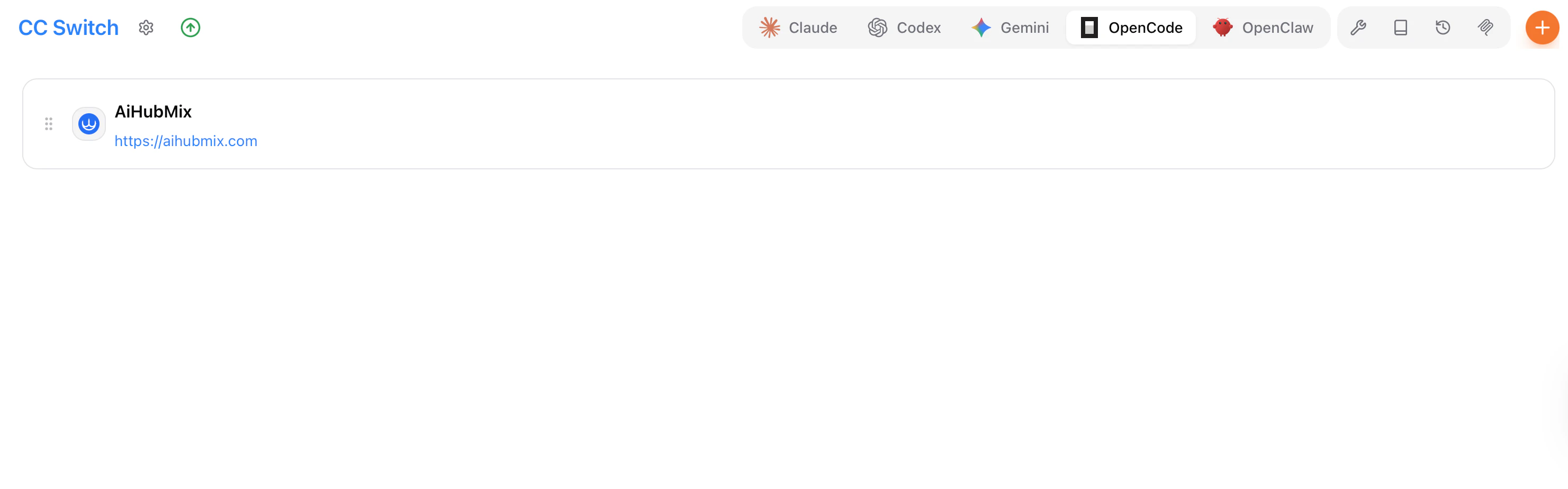
1. Abre CC Switch y haz clic en **Add Provider**
2. Selecciona **AiHubMix**
3. **API Key:** tu clave con prefijo `sk-` (consigue una en [aihubmix.com/token](https://aihubmix.com/token))
### 6.3 OpenCode + AIHubMix
OpenCode es una CLI de programación con IA de código abierto que admite múltiples proveedores. CC Switch incluye soporte nativo para OpenCode y puede gestionar sus archivos de configuración directamente, sin necesidad de editar manualmente TOML o JSON.
Para la guía completa de configuración, consulta: [https://docs.aihubmix.com/en/api/Opencode](https://docs.aihubmix.com/en/api/Opencode)
**Configuración**
1. Abre CC Switch y haz clic en **Add Provider**
2. Selecciona **AiHubMix**
3. **API Key:** tu clave con prefijo `sk-` (consigue una en [aihubmix.com/token](https://aihubmix.com/token))
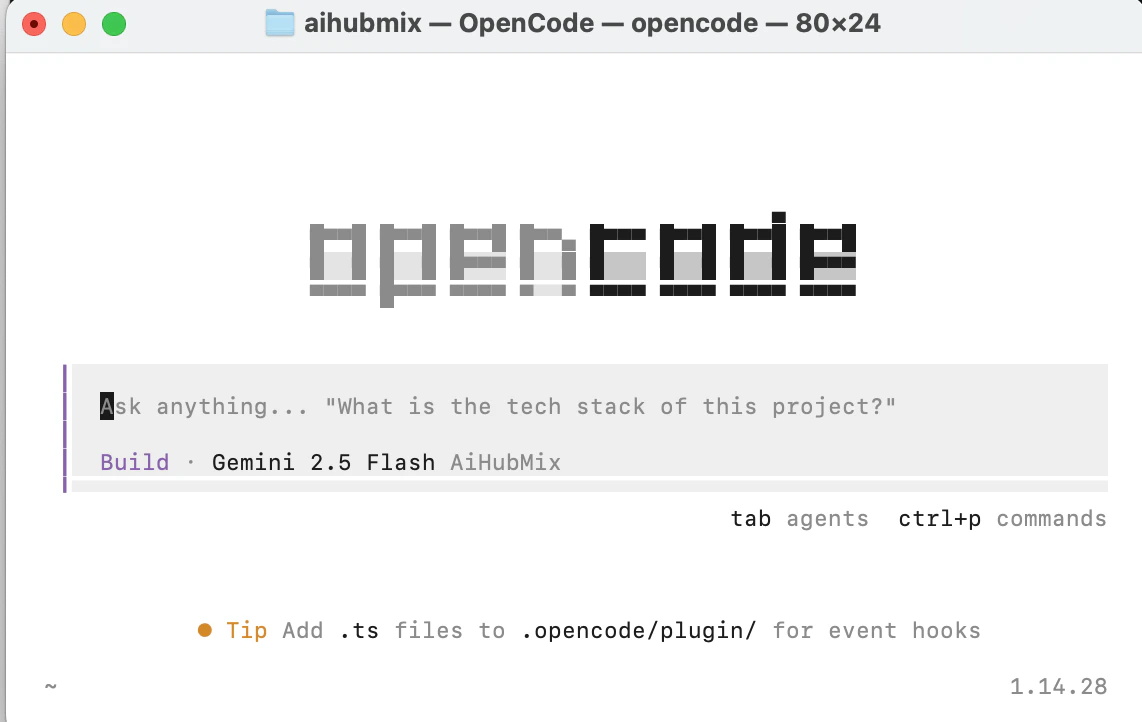
 Después, ejecuta en tu terminal:
```bash theme={null}
opencode
```
Después, ejecuta en tu terminal:
```bash theme={null}
opencode
```
 ### 6.4 OpenClaw + AIHubMix
OpenClaw es una CLI de código abierto compatible con la API de OpenAI, adecuada para usuarios avanzados que necesitan un enrutamiento de modelos personalizado. Guía completa de configuración: [https://docs.aihubmix.com/en/api/OpenClaw](https://docs.aihubmix.com/en/api/OpenClaw)
**Cómo trabajan juntos CC Switch y OpenClaw:**
1. Crea un grupo de proveedores dedicado a OpenClaw en CC Switch
2. Configura AIHubMix, OpenRouter u otras plataformas de agregación como upstream de OpenClaw
3. Usa el hot-switch de CC Switch para saltar entre upstreams al instante
Esto es especialmente útil cuando quieres comparar la calidad de respuesta entre proveedores: cambia en CC Switch y OpenClaw no necesita ningún cambio.
***
## 7. CC Switch frente a Claude Code Router
**Claude Code Router** es otra herramienta que se menciona habitualmente. Esta es la comparación:
| | CC Switch | Claude Code Router |
| ------------------------- | ------------------------------------------------------------------- | --------------------------------------- |
| Tipo | Aplicación de escritorio con GUI | Herramienta CLI / de configuración |
| Herramientas admitidas | 5 (Claude Code, Codex, Gemini, OpenCode, OpenClaw) | Principalmente Claude Code |
| Preajustes de proveedor | 50+ | Configuración manual |
| Proxy local | Integrado, hot-switching + failover | Configuración manual |
| Gestión MCP | UI unificada | No admitida |
| Soporte WSL | Soporte dedicado | Limitado |
| Sincronización en la nube | Dropbox / iCloud / WebDAV | No admitida |
| Panel de uso | Integrado | No disponible |
| Curva de aprendizaje | Baja (GUI) | Media (archivos de configuración) |
| Ideal para | Usuarios multi-herramienta, desarrolladores enfocados en eficiencia | Necesidades ligeras, puristas de la CLI |
**Conclusión:** Si solo usas Claude Code y prefieres la línea de comandos, Claude Code Router cumple su función. Si trabajas con varias herramientas de programación con IA o quieres una interfaz visual y centralizada de gestión, CC Switch es la mejor opción.
***
## 8. Preguntas frecuentes
**P: ¿CC Switch es gratuito?**
Sí, totalmente. Tiene licencia MIT y es [de código abierto en GitHub](https://github.com/farion1231/cc-switch). Cualquier coste de API depende del proveedor al que te conectes.
**P: ¿Cómo hago que CC Switch funcione dentro de WSL?**
CC Switch se ejecuta en el lado de Windows y conecta las solicitudes de WSL mediante un proxy local. Apunta los ajustes de proxy de WSL al puerto local en el que escucha CC Switch; encontrarás el puerto exacto en la página de ajustes del proxy de CC Switch.
**P: ¿Hay que reiniciar Claude Code después de cambiar de proveedor?**
No. El hot-switching surte efecto de inmediato. Tu sesión actual del terminal sigue ejecutándose sin interrupciones.
**P: ¿Dónde se almacenan mis datos?**
La base de datos local está en `~/.cc-switch/cc-switch.db`, y los ajustes en `~/.cc-switch/settings.json`. CC Switch conserva automáticamente las 10 copias de seguridad más recientes.
**P: ¿Puedo compartir una configuración de proveedor con mi equipo mediante un enlace?**
Sí. CC Switch admite Deep Links (protocolo `ccswitch://`), así que tus compañeros pueden importar una configuración de proveedor compartida haciendo clic en una sola URL, útil para estandarizar el acceso a API en un equipo.
**P: ¿CC Switch admite AWS Bedrock?**
Sí, hay un preajuste integrado para Bedrock con soporte de Cross-Region Inference, lo que lo convierte en una opción sólida para usuarios empresariales que acceden a Claude a través de Bedrock.
***
## Cierre
CC Switch toma la gestión de herramientas de programación con IA, que solía estar dispersa entre una docena de archivos de configuración, y la concentra en una única aplicación de escritorio ligera. Tanto si trabajas a fondo con Claude Code como si repartes tu tiempo entre Codex, Gemini CLI y otros, mantiene tu flujo de trabajo ordenado.
La última versión **v3.12.0** es estable y está lista para usarse. Visita [github.com/farion1231/cc-switch](https://github.com/farion1231/cc-switch) para consultar la documentación completa y las notas de la versión.
### 6.4 OpenClaw + AIHubMix
OpenClaw es una CLI de código abierto compatible con la API de OpenAI, adecuada para usuarios avanzados que necesitan un enrutamiento de modelos personalizado. Guía completa de configuración: [https://docs.aihubmix.com/en/api/OpenClaw](https://docs.aihubmix.com/en/api/OpenClaw)
**Cómo trabajan juntos CC Switch y OpenClaw:**
1. Crea un grupo de proveedores dedicado a OpenClaw en CC Switch
2. Configura AIHubMix, OpenRouter u otras plataformas de agregación como upstream de OpenClaw
3. Usa el hot-switch de CC Switch para saltar entre upstreams al instante
Esto es especialmente útil cuando quieres comparar la calidad de respuesta entre proveedores: cambia en CC Switch y OpenClaw no necesita ningún cambio.
***
## 7. CC Switch frente a Claude Code Router
**Claude Code Router** es otra herramienta que se menciona habitualmente. Esta es la comparación:
| | CC Switch | Claude Code Router |
| ------------------------- | ------------------------------------------------------------------- | --------------------------------------- |
| Tipo | Aplicación de escritorio con GUI | Herramienta CLI / de configuración |
| Herramientas admitidas | 5 (Claude Code, Codex, Gemini, OpenCode, OpenClaw) | Principalmente Claude Code |
| Preajustes de proveedor | 50+ | Configuración manual |
| Proxy local | Integrado, hot-switching + failover | Configuración manual |
| Gestión MCP | UI unificada | No admitida |
| Soporte WSL | Soporte dedicado | Limitado |
| Sincronización en la nube | Dropbox / iCloud / WebDAV | No admitida |
| Panel de uso | Integrado | No disponible |
| Curva de aprendizaje | Baja (GUI) | Media (archivos de configuración) |
| Ideal para | Usuarios multi-herramienta, desarrolladores enfocados en eficiencia | Necesidades ligeras, puristas de la CLI |
**Conclusión:** Si solo usas Claude Code y prefieres la línea de comandos, Claude Code Router cumple su función. Si trabajas con varias herramientas de programación con IA o quieres una interfaz visual y centralizada de gestión, CC Switch es la mejor opción.
***
## 8. Preguntas frecuentes
**P: ¿CC Switch es gratuito?**
Sí, totalmente. Tiene licencia MIT y es [de código abierto en GitHub](https://github.com/farion1231/cc-switch). Cualquier coste de API depende del proveedor al que te conectes.
**P: ¿Cómo hago que CC Switch funcione dentro de WSL?**
CC Switch se ejecuta en el lado de Windows y conecta las solicitudes de WSL mediante un proxy local. Apunta los ajustes de proxy de WSL al puerto local en el que escucha CC Switch; encontrarás el puerto exacto en la página de ajustes del proxy de CC Switch.
**P: ¿Hay que reiniciar Claude Code después de cambiar de proveedor?**
No. El hot-switching surte efecto de inmediato. Tu sesión actual del terminal sigue ejecutándose sin interrupciones.
**P: ¿Dónde se almacenan mis datos?**
La base de datos local está en `~/.cc-switch/cc-switch.db`, y los ajustes en `~/.cc-switch/settings.json`. CC Switch conserva automáticamente las 10 copias de seguridad más recientes.
**P: ¿Puedo compartir una configuración de proveedor con mi equipo mediante un enlace?**
Sí. CC Switch admite Deep Links (protocolo `ccswitch://`), así que tus compañeros pueden importar una configuración de proveedor compartida haciendo clic en una sola URL, útil para estandarizar el acceso a API en un equipo.
**P: ¿CC Switch admite AWS Bedrock?**
Sí, hay un preajuste integrado para Bedrock con soporte de Cross-Region Inference, lo que lo convierte en una opción sólida para usuarios empresariales que acceden a Claude a través de Bedrock.
***
## Cierre
CC Switch toma la gestión de herramientas de programación con IA, que solía estar dispersa entre una docena de archivos de configuración, y la concentra en una única aplicación de escritorio ligera. Tanto si trabajas a fondo con Claude Code como si repartes tu tiempo entre Codex, Gemini CLI y otros, mantiene tu flujo de trabajo ordenado.
La última versión **v3.12.0** es estable y está lista para usarse. Visita [github.com/farion1231/cc-switch](https://github.com/farion1231/cc-switch) para consultar la documentación completa y las notas de la versión.
 *Última actualización: 28 de abril de 2026*