> ## Documentation Index
> Fetch the complete documentation index at: https://docs.aihubmix.com/llms.txt
> Use this file to discover all available pages before exploring further.
# OpenCode
OpenCode ahora admite familias principales de modelos como GPT, Claude, DeepSeek, Gemini y Qwen. Para los escenarios de uso de OpenCode, se recomiendan los siguientes modelos:
* `coding-minimax-m2.1-free`
* `coding-glm-4.7-free`
* `claude-sonnet-4-5`
* `gpt-5`
* `gpt-5-codex`
Este documento explica cómo instalar, configurar e iniciar OpenCode en distintos sistemas operativos y cómo integrar la API de AIHubMix.
***
Antes de la instalación, asegúrate de que tu sistema cumpla los siguientes requisitos:
* **Node.js ≥ 18.0.0**
* Gestores de paquetes opcionales para tu sistema operativo:
* macOS / Linux: `brew`
* Arch Linux: `paru`
* Windows: `choco`, `winget` o `scoop`
***
## 1. Instalación de OpenCode
Elige cualquiera de los siguientes métodos de instalación según tu sistema operativo y preferencias de herramientas.
### 1. Instalación mediante Node.js
```bash theme={null}
# Quick install using a CURL script
curl -fsSL https://opencode.ai/install | bash
# Using NPM
npm install -g opencode-ai
# Using Bun
bun install -g opencode-ai
# Using PNPM
pnpm install -g opencode-ai
# Using Yarn
yarn global add opencode-ai
```
### 2. Instalación mediante Homebrew (macOS / Linux)
```bash theme={null}
brew install sst/tap/opencode
```
### 3. Instalación mediante Paru (Arch Linux)
```bash theme={null}
paru -S opencode-bin
```
### 4. Instalación en Windows
```bash theme={null}
# Chocolatey
choco install opencode
# WinGet
winget install opencode
# Scoop
scoop bucket add extras
scoop install extras/opencode
# Or install via NPM (Node.js required)
# Note: Administrator privileges are required
npm install -g opencode-ai
```
## 2. Lanzar y iniciar sesión en OpenCode
Tras la instalación, sigue los pasos siguientes para completar la autenticación y la configuración.
### 1. Iniciar sesión en OpenCode
Ejecuta el siguiente comando en tu terminal:
```bash theme={null}
opencode auth login
```
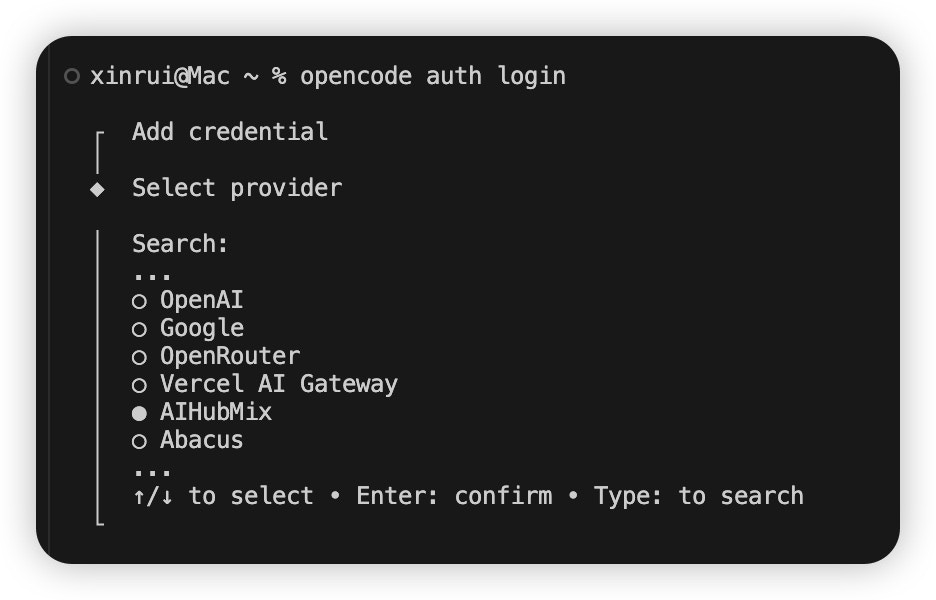
### 2. Seleccionar el proveedor de IA
En la pantalla de inicio de sesión, selecciona **AiHubMix** como proveedor de modelos.
 ### 3. Autorización con la clave API
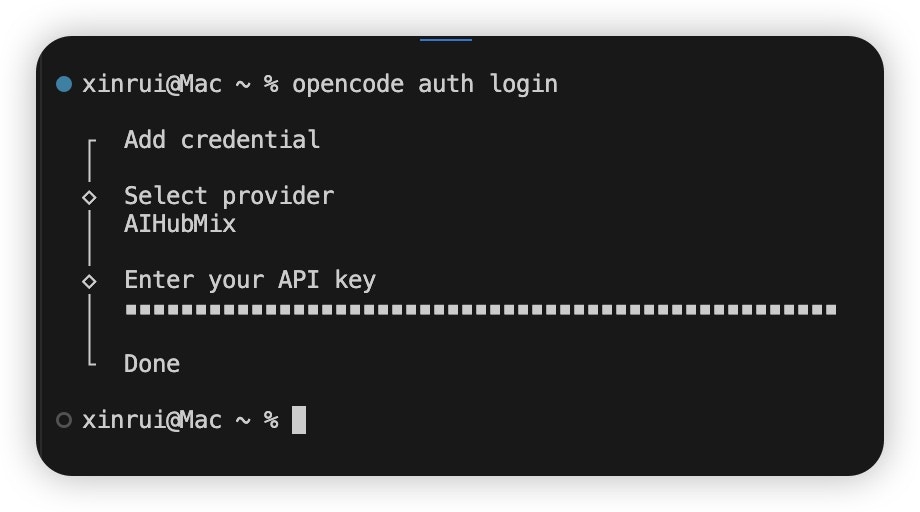
Introduce tu clave API de AiHubMix en la página de inicio de sesión de OpenCode para completar la autorización.
### 3. Autorización con la clave API
Introduce tu clave API de AiHubMix en la página de inicio de sesión de OpenCode para completar la autorización.
 ***
## 3. Uso de los modelos
### 1. Verificación de la instalación
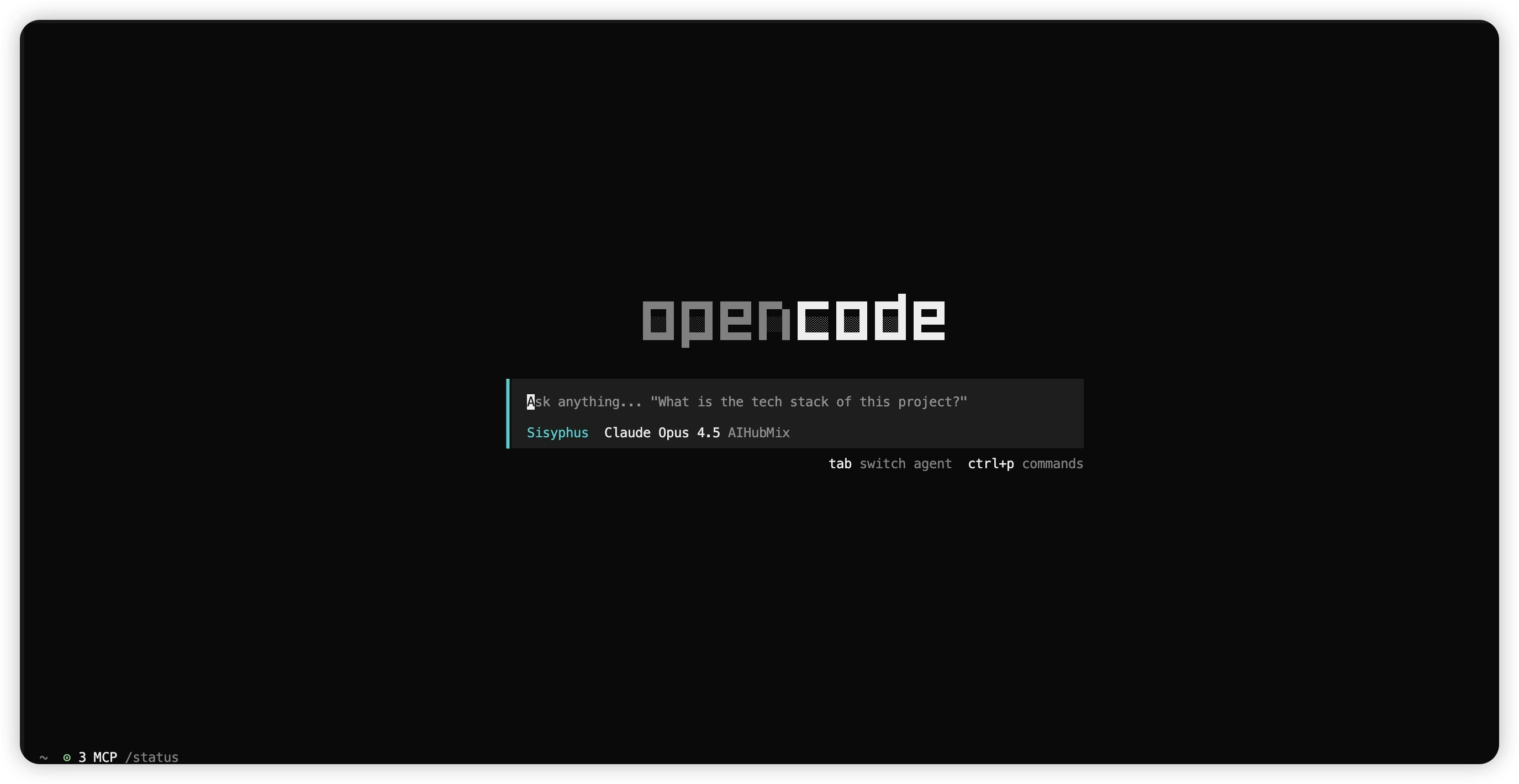
Ejecuta el siguiente comando para verificar que OpenCode esté instalado y configurado correctamente:
```bash theme={null}
opencode
```
***
## 3. Uso de los modelos
### 1. Verificación de la instalación
Ejecuta el siguiente comando para verificar que OpenCode esté instalado y configurado correctamente:
```bash theme={null}
opencode
```
 ***
### 2. Seleccionar un modelo
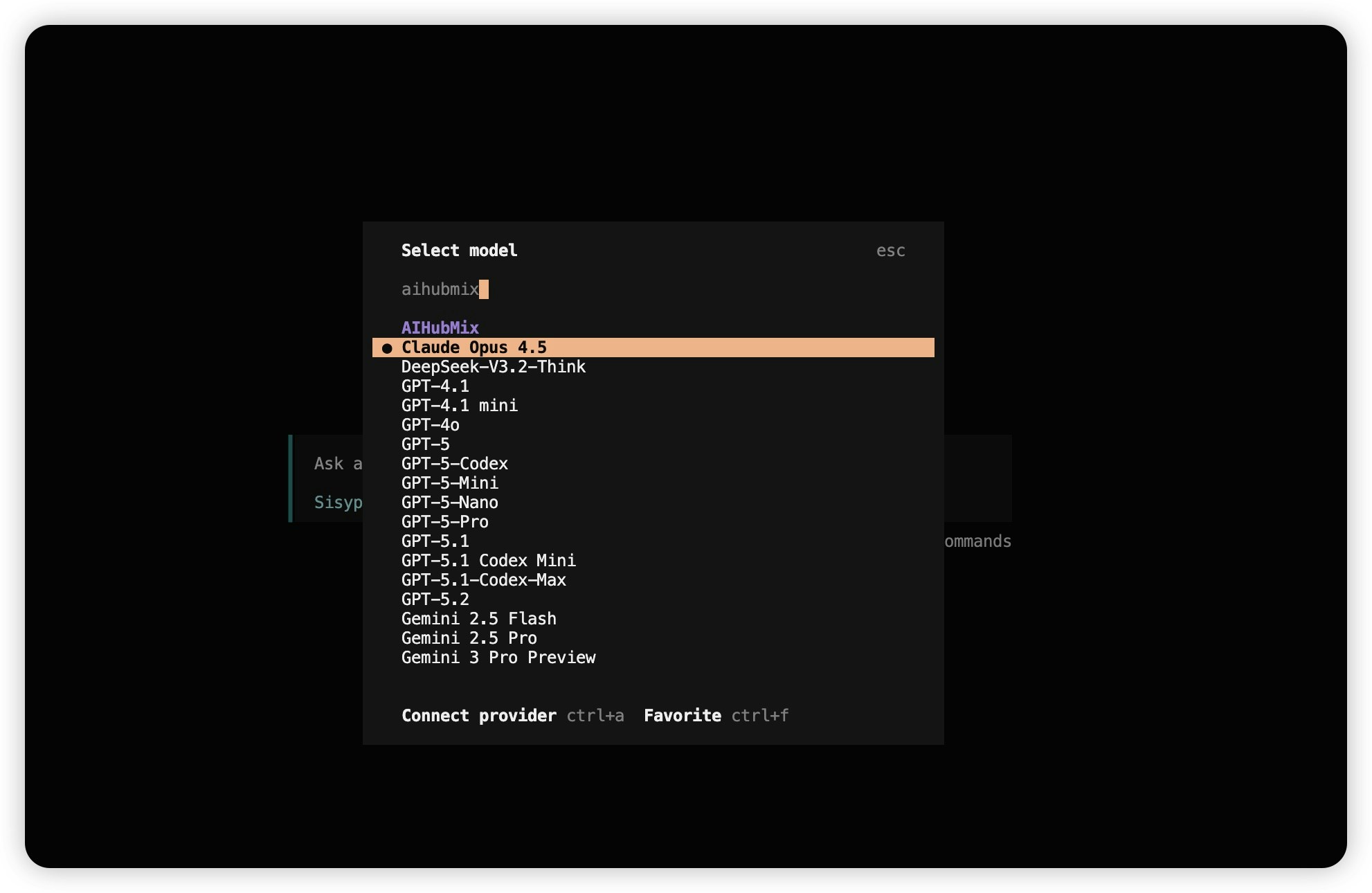
Escribe `/models`, busca `aihubmix` y selecciona el modelo deseado.
***
### 2. Seleccionar un modelo
Escribe `/models`, busca `aihubmix` y selecciona el modelo deseado.
 ***
## 4. Uso de AiHubMix en el cliente de escritorio de OpenCode
1. Descarga la aplicación de escritorio de OpenCode: [https://opencode.ai/download](https://opencode.ai/download) .
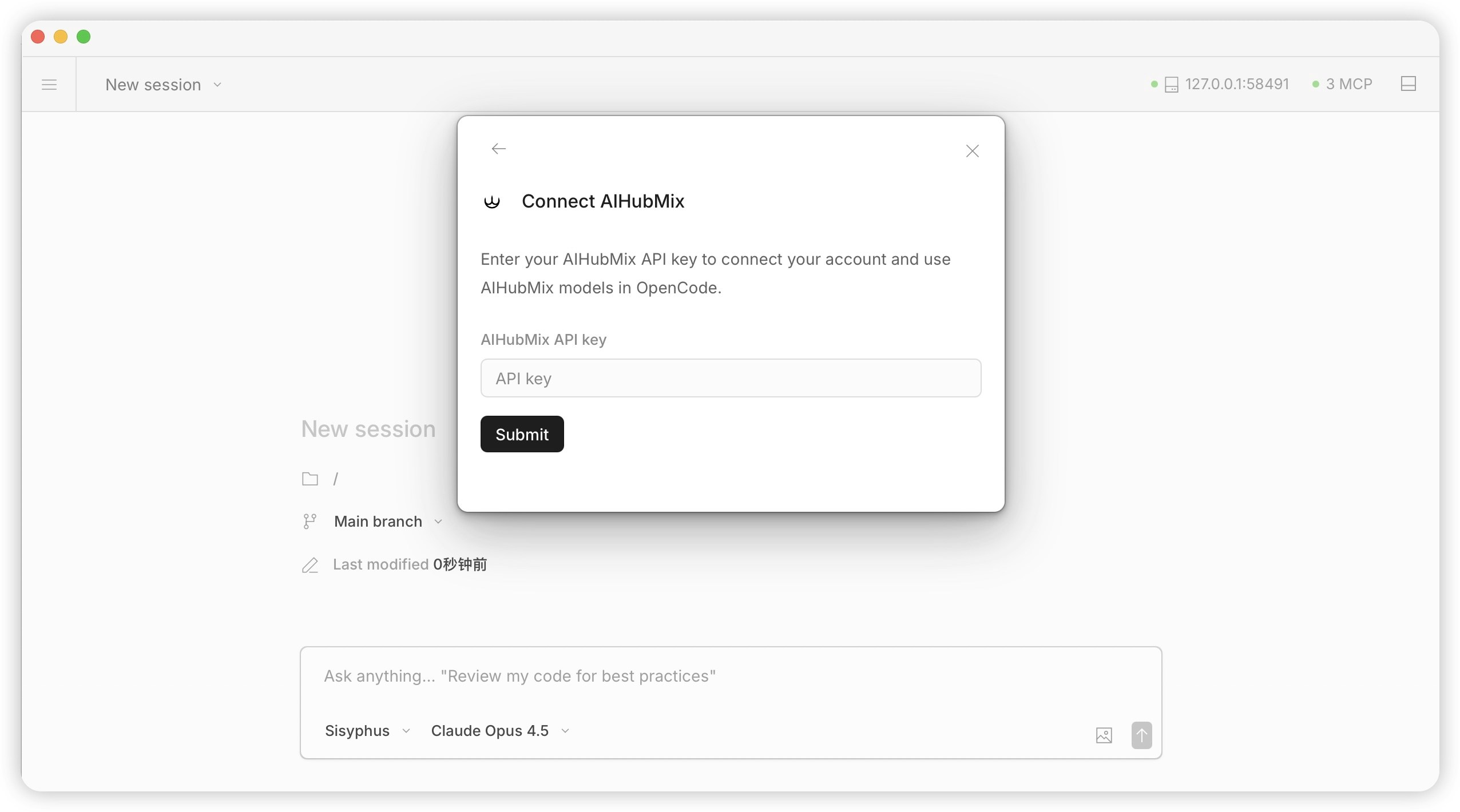
2. Abre OpenCode y sigue los pasos: `/model` → `Connect provider` → busca `aihubmix` → introduce tu clave API → `Submit`.
***
## 4. Uso de AiHubMix en el cliente de escritorio de OpenCode
1. Descarga la aplicación de escritorio de OpenCode: [https://opencode.ai/download](https://opencode.ai/download) .
2. Abre OpenCode y sigue los pasos: `/model` → `Connect provider` → busca `aihubmix` → introduce tu clave API → `Submit`.
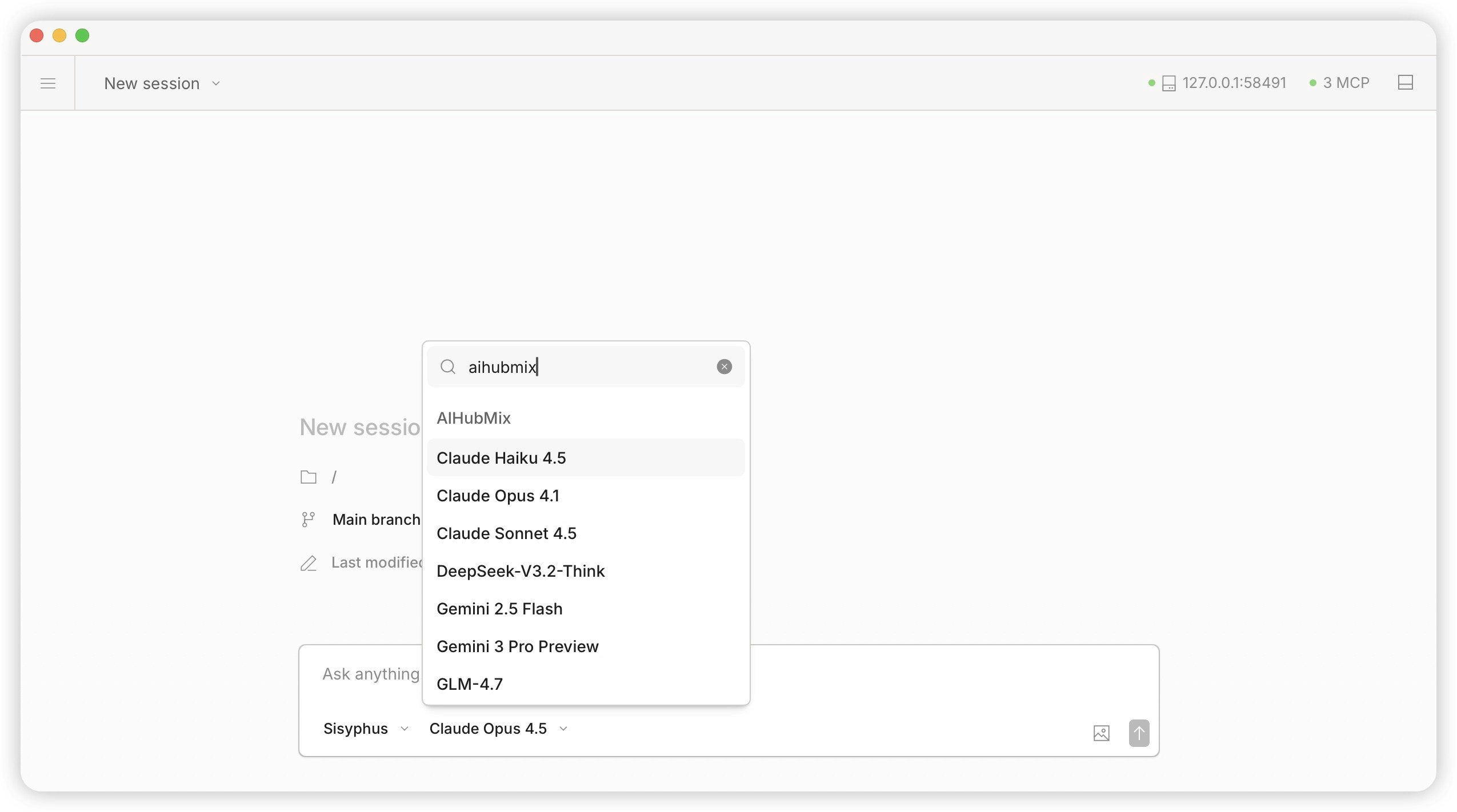
 3. En el panel de selección de modelos, busca `aihubmix` y selecciona el modelo que deseas utilizar.
 ***
***
5. URL base personalizada
De forma predeterminada, OpenCode envía las solicitudes de AIHubMix a `https://aihubmix.com/v1`. Si necesitas que las solicitudes pasen por una puerta de enlace propia, un proxy empresarial o un nodo de aceleración, puedes sobrescribirlo mediante `options.baseURL`, **sin necesidad de modificar el código fuente de OpenCode ni de reinstalarlo**.
#### Paso 1: Abrir el archivo de configuración
Abre `~/.config/opencode/opencode.json` (en Windows, `%USERPROFILE%\.config\opencode\opencode.json`).
#### Paso 2: Añadir `options.baseURL`
Agrega `options.baseURL` dentro del proveedor `aihubmix`. Solo necesitas escribir este campo; OpenCode lo combinará automáticamente y en profundidad con la configuración integrada, por lo que no hace falta reescribir todo el proveedor:
```json theme={null}
{
"$schema": "https://opencode.ai/config.json",
"provider": {
"aihubmix": {
"options": {
"baseURL": "https://api.inferera.com"
}
}
}
}
```
> **Nota**: `baseURL` solo debe indicarse a nivel de dominio (por ejemplo, `https://api.inferera.com`); la ruta la añade automáticamente el SDK. No agregues `/v1` por tu cuenta (como `https://api.inferera.com/v1`), ya que de lo contrario se concatenaría como `/v1/v1/` y provocaría un error 404.
#### Paso 3: Reiniciar y verificar
Cierra OpenCode por completo y vuelve a iniciarlo. Ejecuta:
```bash theme={null}
opencode debug config
```
En la salida, dentro de `provider.aihubmix.options.baseURL`, deberías ver la dirección que has indicado.
| Campo | Descripción |
| ----------------- | ------------------------------------------------------------------------------------------------------------------------------ |
| `options.baseURL` | Dirección de solicitud personalizada, con prioridad sobre la dirección predeterminada; basta con indicarla a nivel de dominio. |
***
## 6. Preguntas frecuentes y consejos
* Si la clave API no pasa la validación, vuelve a iniciar sesión en la Consola de AiHubMix y verifica que la clave sea válida: [https://console.aihubmix.com/token](https://console.aihubmix.com/token)
* Consulta la documentación de ayuda integrada: `opencode` → `/help`
* Documentación oficial de OpenCode: [https://opencode.ai/docs/](https://opencode.ai/docs/)
***
Última actualización: 2026-06-01