> ## Documentation Index
> Fetch the complete documentation index at: https://docs.aihubmix.com/llms.txt
> Use this file to discover all available pages before exploring further.
# Plugin de Dify
> Integra modelos como Claude, GPT y Gemini en Dify mediante el plugin de Aihubmix: chat, embeddings, reordenamiento y voz, con caché de prompts para Claude.
## Instalación con un clic para el plugin de Aihubmix
Solo tienes que hacer clic en el enlace siguiente y pulsar el botón **Install** en la página del Marketplace de Dify:
👉 [Ir a la página del plugin de Dify](https://marketplace.dify.ai/plugins/langgenius/aihubmix?language=en-US\&theme=system)
**Imagen de ejemplo:**
 ## Configuración
1. Haz clic en el avatar de la parte superior derecha de la página → Selecciona "Settings"
2. Haz clic en la pestaña "Model Provider"
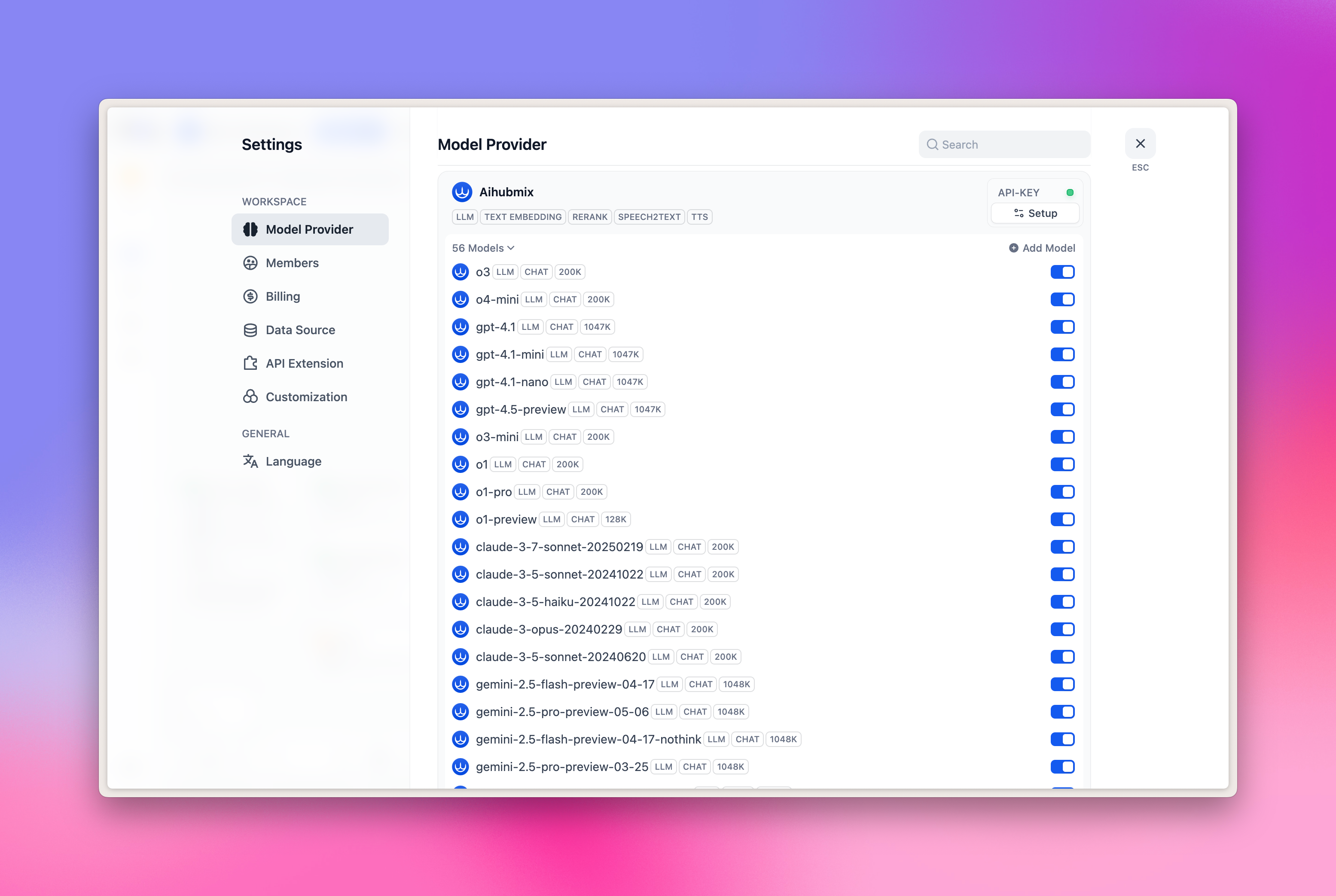
3. Busca Aihubmix en el lado derecho → Expande Setup e introduce tu [clave API](https://aihubmix.com/token)
## Configuración
1. Haz clic en el avatar de la parte superior derecha de la página → Selecciona "Settings"
2. Haz clic en la pestaña "Model Provider"
3. Busca Aihubmix en el lado derecho → Expande Setup e introduce tu [clave API](https://aihubmix.com/token)
 **Actualmente, las siguientes 5 categorías de modelos están preconfiguradas:**
* LLM: Modelo de lenguaje grande
* TEXT EMBEDDING: Modelo de embeddings vectoriales
* RERANK: Modelo de reordenamiento
* SPEECH2TEXT: Modelo de voz a texto
* TTS: Modelo de texto a voz
**Actualmente, las siguientes 5 categorías de modelos están preconfiguradas:**
* LLM: Modelo de lenguaje grande
* TEXT EMBEDDING: Modelo de embeddings vectoriales
* RERANK: Modelo de reordenamiento
* SPEECH2TEXT: Modelo de voz a texto
* TTS: Modelo de texto a voz
 **¿Cómo añadir más modelos personalizados?**
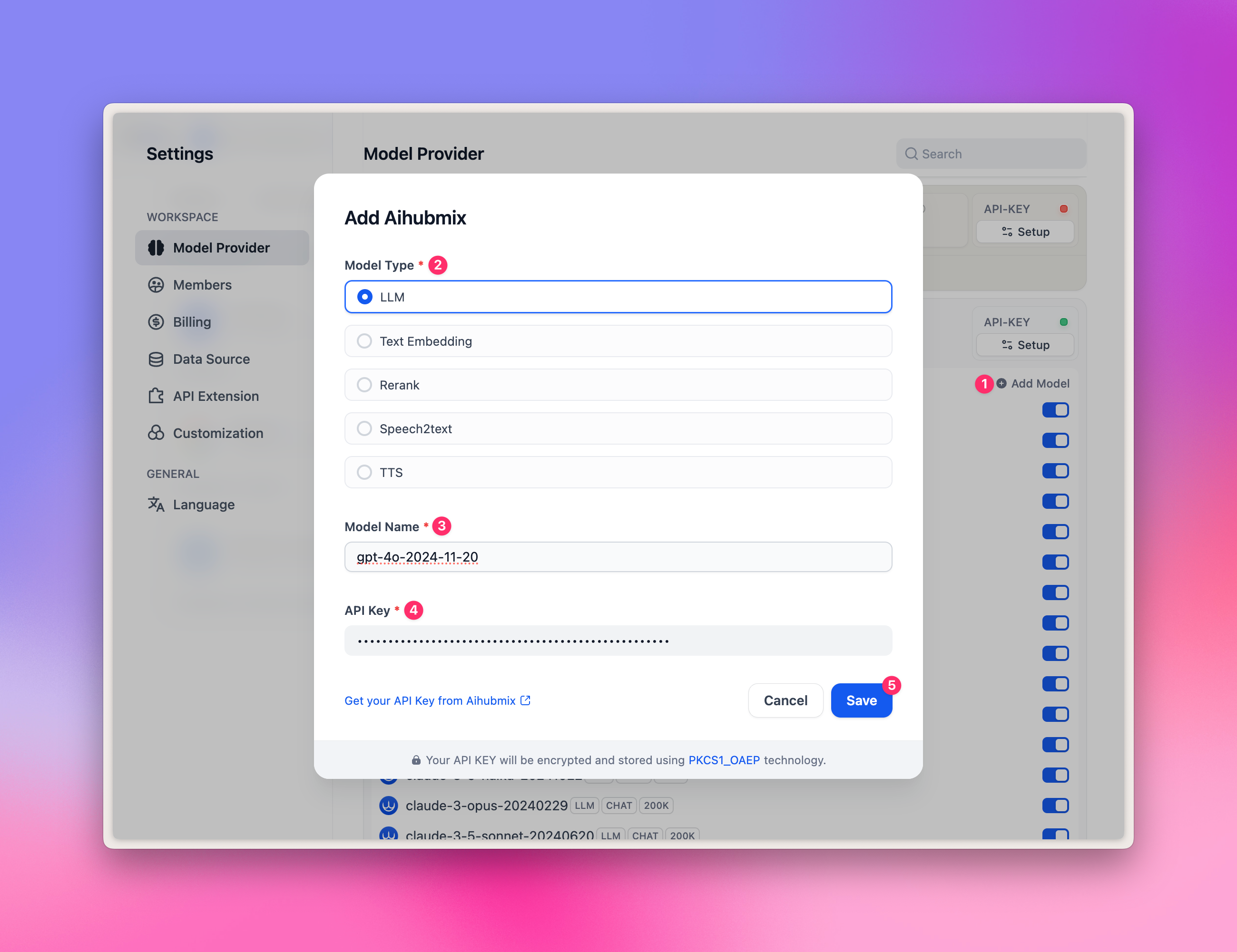
Haz clic en "+ Add model" y rellena la opción Model Name:
* Introduce cualquier [ID de modelo](https://aihubmix.com/models) de la galería de modelos, como `gpt-4o-2024-11-20`.
* Introduce tu clave API y haz clic en "Save".
Nota: debido al diseño especial del plugin de Dify, actualmente no admite modelos de generación de imágenes, por lo que no se pueden añadir modelos como `gpt-image-1`.
**¿Cómo añadir más modelos personalizados?**
Haz clic en "+ Add model" y rellena la opción Model Name:
* Introduce cualquier [ID de modelo](https://aihubmix.com/models) de la galería de modelos, como `gpt-4o-2024-11-20`.
* Introduce tu clave API y haz clic en "Save".
Nota: debido al diseño especial del plugin de Dify, actualmente no admite modelos de generación de imágenes, por lo que no se pueden añadir modelos como `gpt-image-1`.
 ## Selección de LLM
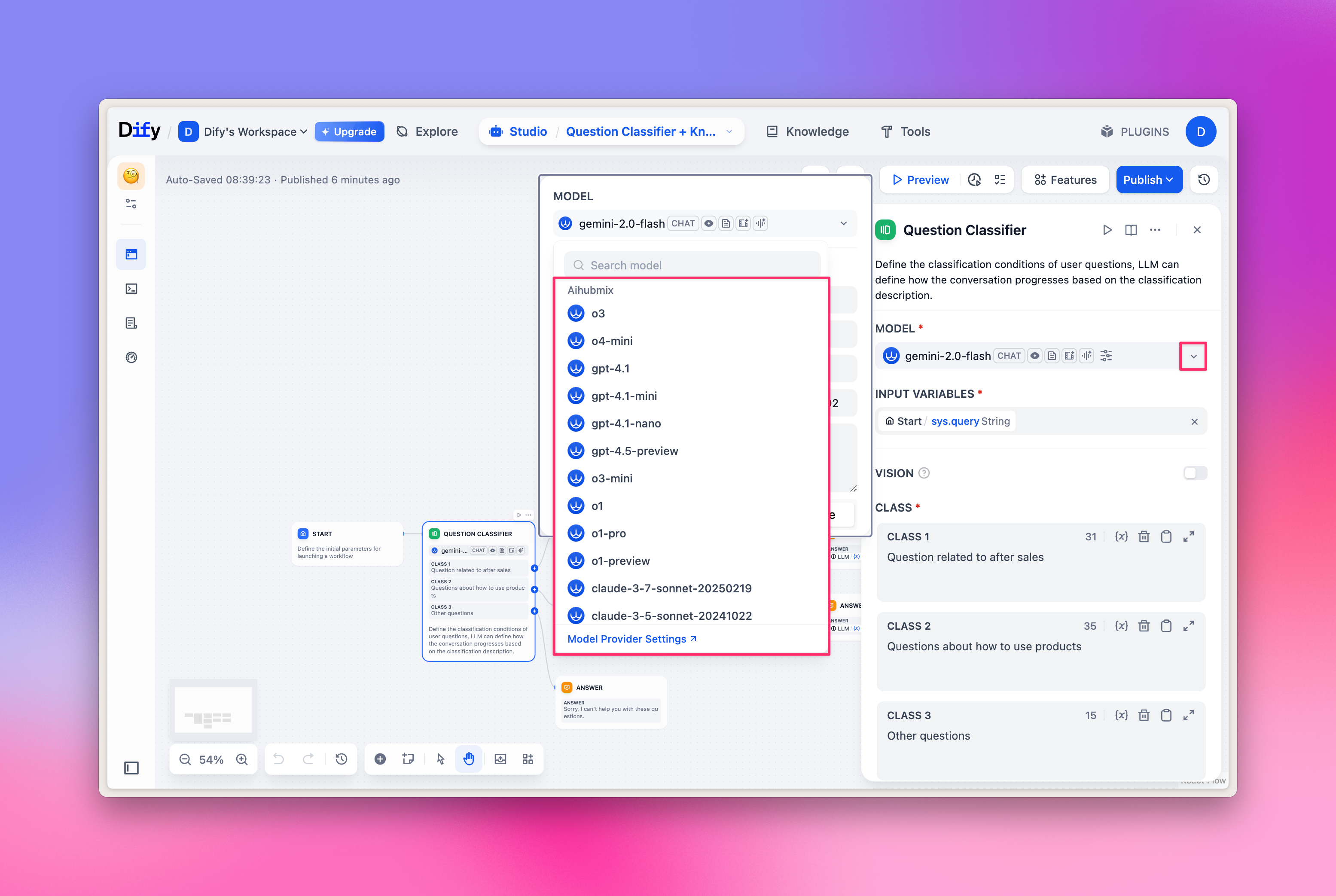
En el nodo del flujo de trabajo (Workflow), selecciona "LLM" y podrás elegir los modelos proporcionados por Aihubmix.
**Imagen de ejemplo:**
## Selección de LLM
En el nodo del flujo de trabajo (Workflow), selecciona "LLM" y podrás elegir los modelos proporcionados por Aihubmix.
**Imagen de ejemplo:**
 ## Selección de modelos de Embeddings/Reranker
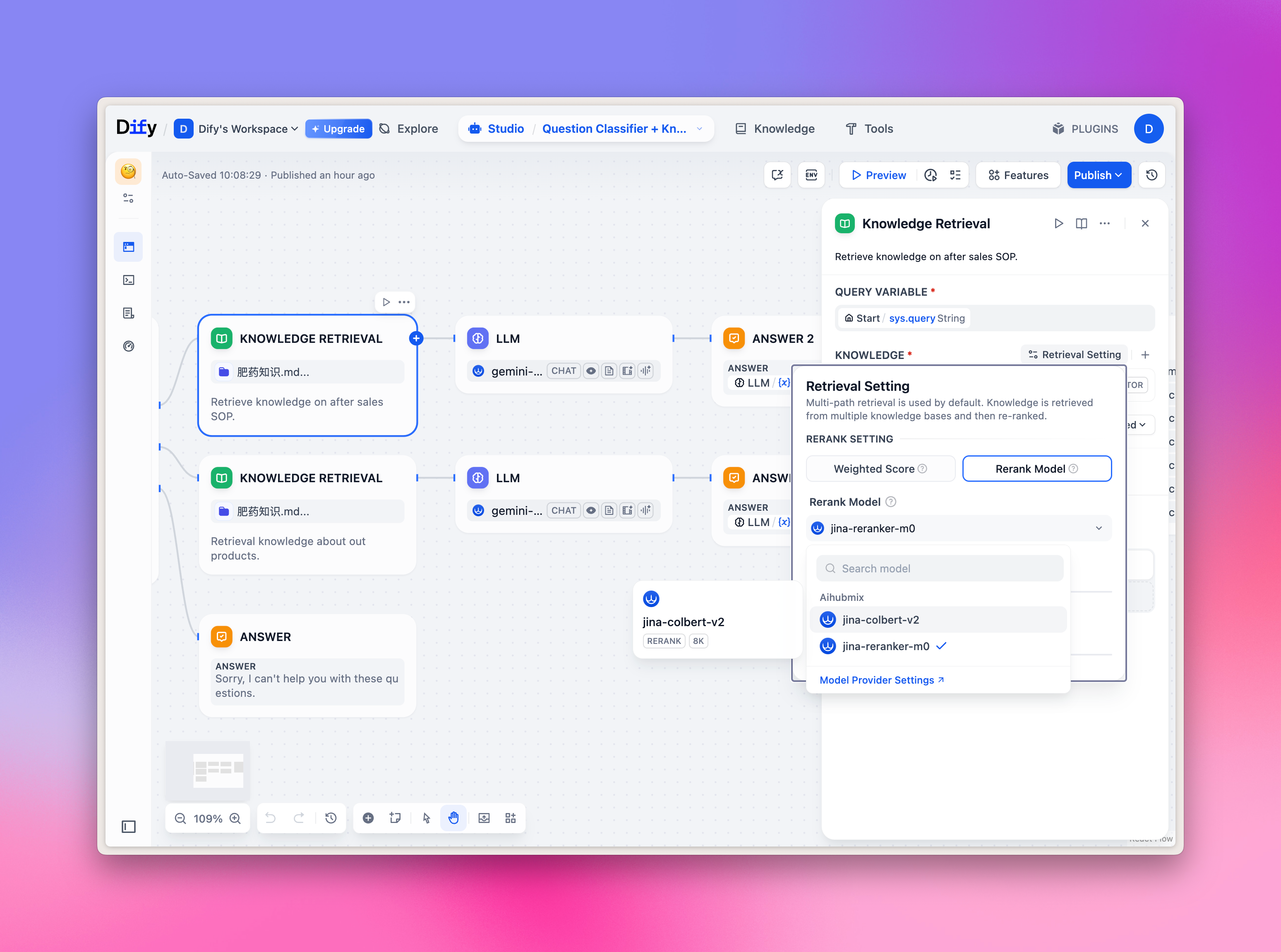
Los modelos de Embeddings/Reranker se utilizan principalmente para la respuesta a preguntas sobre bases de conocimiento; puedes probarlo rápidamente en la pestaña superior Knowledge, y también seleccionar el modelo correspondiente en el nodo del flujo de trabajo.
**Imagen de ejemplo:**
## Selección de modelos de Embeddings/Reranker
Los modelos de Embeddings/Reranker se utilizan principalmente para la respuesta a preguntas sobre bases de conocimiento; puedes probarlo rápidamente en la pestaña superior Knowledge, y también seleccionar el modelo correspondiente en el nodo del flujo de trabajo.
**Imagen de ejemplo:**
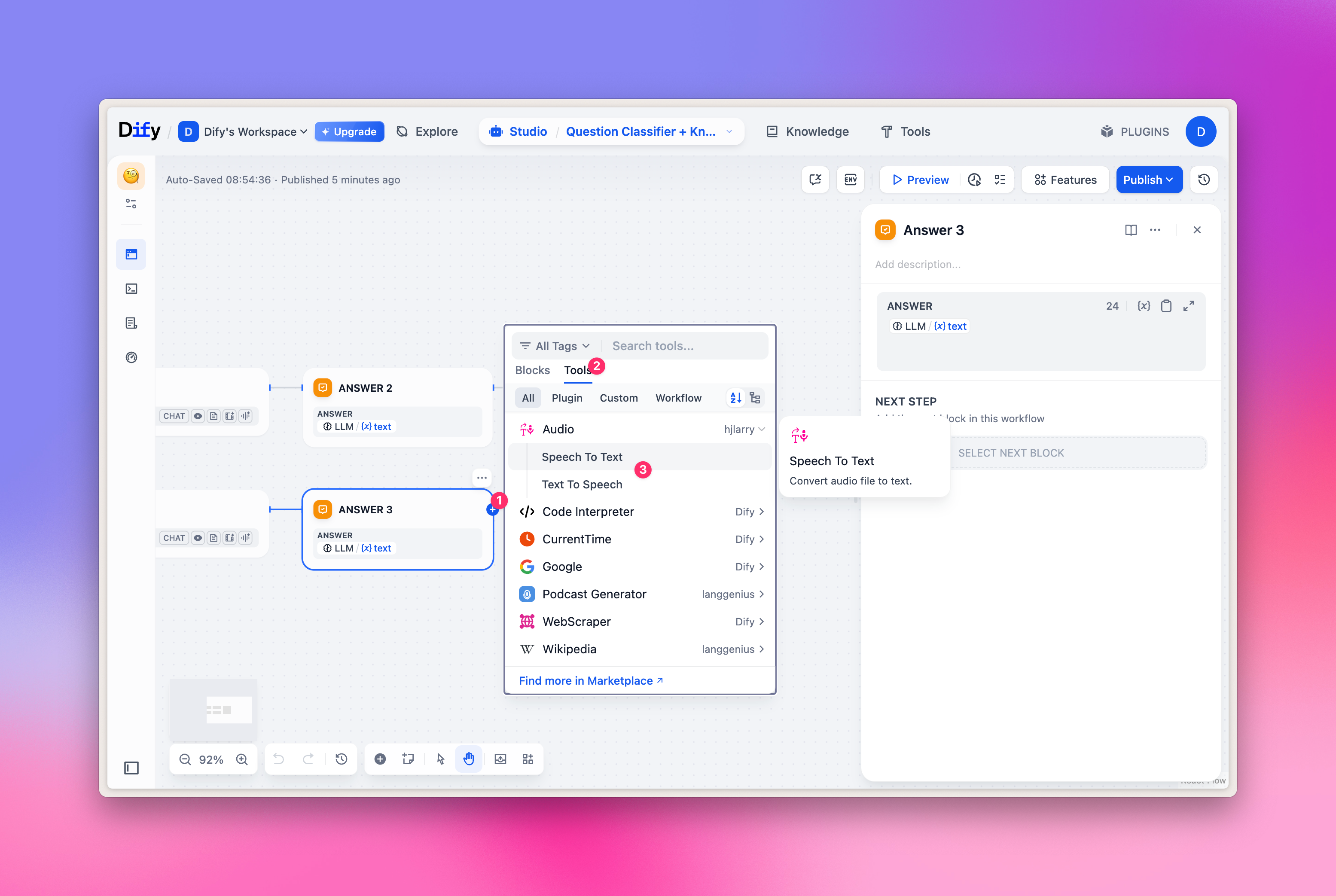
 ## Selección de TTS/SST
Los modelos TTS/SST se utilizan principalmente para el análisis y la síntesis de voz; al seleccionar herramientas, el elemento correspondiente no es el habitual "LLM", sino el tipo "Audio" en la pestaña "Tools".
Correspondencia:
1. TTS texto a voz: selecciona "Text to Speech"
2. SST voz a texto: selecciona "Speech to Text"
**Imagen de ejemplo:**
## Selección de TTS/SST
Los modelos TTS/SST se utilizan principalmente para el análisis y la síntesis de voz; al seleccionar herramientas, el elemento correspondiente no es el habitual "LLM", sino el tipo "Audio" en la pestaña "Tools".
Correspondencia:
1. TTS texto a voz: selecciona "Text to Speech"
2. SST voz a texto: selecciona "Speech to Text"
**Imagen de ejemplo:**
 ## Caché de prompts de Claude
Para habilitar la caché de prompts para los modelos de Claude en Dify mediante este plugin: envuelve el prompt que quieres almacenar en caché con `…` y establece el "umbral de caché automática para mensajes grandes" de los parámetros del modelo en un entero positivo. Para el uso completo y los puntos clave de los aciertos, consulta [Caché de prompts de Claude](./Claude-Cache).
***
Última actualización: 2026-06-01
## Caché de prompts de Claude
Para habilitar la caché de prompts para los modelos de Claude en Dify mediante este plugin: envuelve el prompt que quieres almacenar en caché con `…` y establece el "umbral de caché automática para mensajes grandes" de los parámetros del modelo en un entero positivo. Para el uso completo y los puntos clave de los aciertos, consulta [Caché de prompts de Claude](./Claude-Cache).
***
Última actualización: 2026-06-01