> ## Documentation Index
> Fetch the complete documentation index at: https://docs.aihubmix.com/llms.txt
> Use this file to discover all available pages before exploring further.
# DeepSeek Harness
> Conectar DeepSeek Harness a AIHubMix: instalación npm, proveedor compatible con OpenAI, modelos auto o específicos y prueba de una solicitud Agent.
DeepSeek Harness (comando `dsh`) es el framework de agente de programación de código abierto de DeepSeek. Incluye espacios de trabajo, terminal, edición de archivos, Skills, planificación y Web UI. Su interfaz compatible con OpenAI Chat Completions permite conectarlo a AIHubMix.
Esta guía se probó el 14 de agosto de 2026 con DeepSeek Harness `0.1.0-rc.6`. Harness sigue en vista previa para desarrolladores, por lo que versiones posteriores pueden cambiar campos o detalles de la interfaz.
Resumen
La integración requiere cuatro valores:
| Ajuste | Valor |
| ---------------------------- | ------------------------- |
| Provider ID | `aihubmix` |
| Base URL | `https://aihubmix.com/v1` |
| API protocol | `openai-completions` |
| API key environment variable | `AIHUBMIX_API_KEY` |
¿Qué necesitas?
* Una [clave API de AIHubMix](https://console.aihubmix.com/token) activa
* Node.js `22.19.0` o posterior, incluido Node.js 24+
* Acceso de red al registro npm y a `https://aihubmix.com`
```bash theme={null}
node --version
npm --version
```
¿Cómo se instala DeepSeek Harness?
Instala la versión publicada en npm sin clonar el repositorio de código fuente:
```bash theme={null}
npm install -g @deepseek-ai/dsh
dsh --version
```
Si aparece `dsh: command not found`, ejecuta `npm config get prefix` y comprueba que su directorio `bin` esté incluido en `PATH`.
¿Cómo se inicia la Web UI?
Ejecuta el comando desde el directorio que quieras usar como espacio de trabajo:
```bash theme={null}
dsh web --port 3080
```
Abre `http://127.0.0.1:3080` y selecciona o añade un espacio de trabajo durante el primer uso.
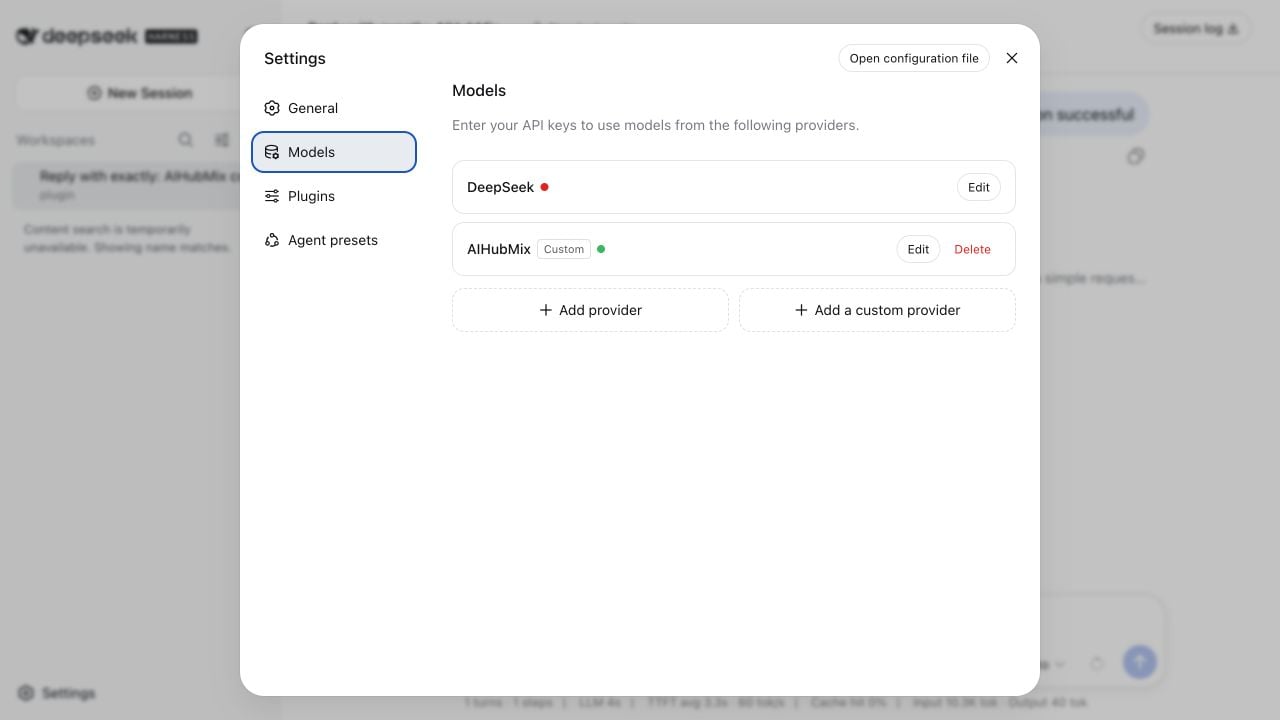
Abre **Settings > Models > Add a custom provider**.
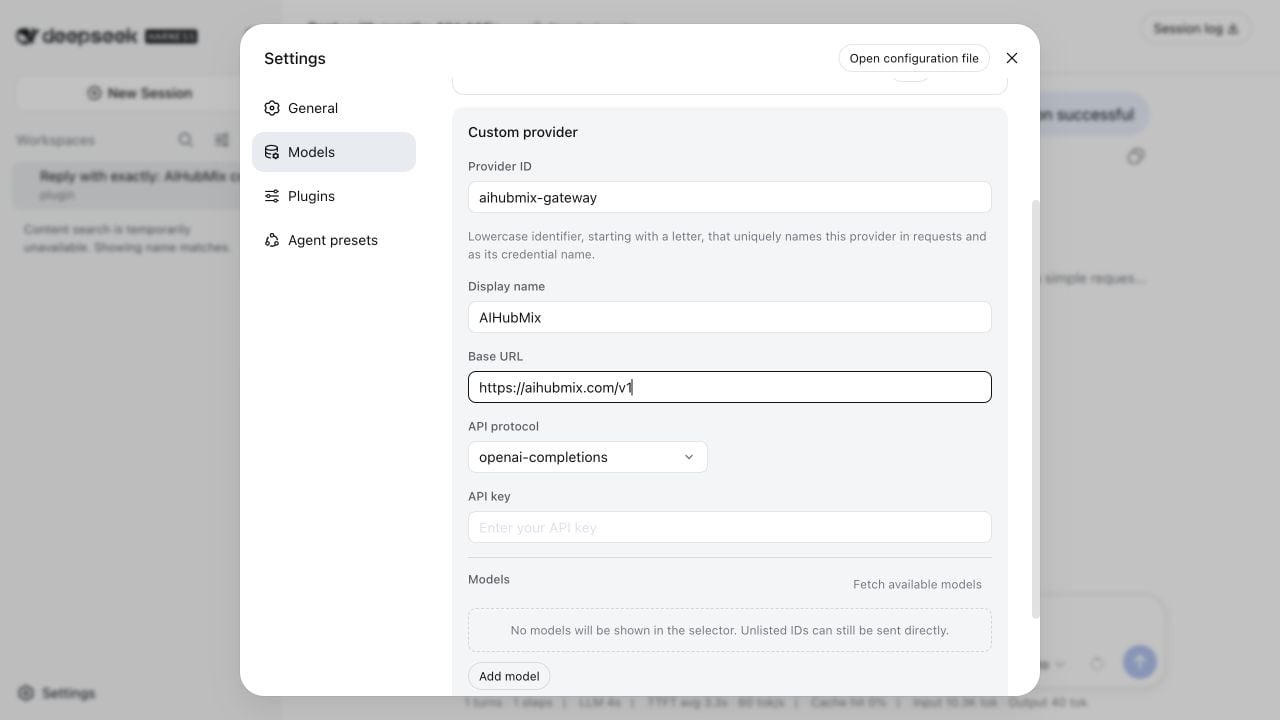 | Campo | Valor recomendado | Notas |
| ------------ | ------------------------- | ---------------------------------------------------------------------- |
| Provider ID | `aihubmix` | Identificador en minúsculas; usa `aihubmix-gateway` si ya está ocupado |
| Display name | `AIHubMix` | Nombre mostrado en el selector de modelos |
| Base URL | `https://aihubmix.com/v1` | Debe incluir `/v1` |
| API protocol | `openai-completions` | Protocolo compatible con OpenAI Chat Completions |
| API key | Tu clave API de AIHubMix | Harness la guarda como credencial y no vuelve a mostrar el valor |
El endpoint final es `https://aihubmix.com/v1/chat/completions`.
No introduzcas la ruta completa `/chat/completions` en Base URL.
| Campo | Valor recomendado | Notas |
| ------------ | ------------------------- | ---------------------------------------------------------------------- |
| Provider ID | `aihubmix` | Identificador en minúsculas; usa `aihubmix-gateway` si ya está ocupado |
| Display name | `AIHubMix` | Nombre mostrado en el selector de modelos |
| Base URL | `https://aihubmix.com/v1` | Debe incluir `/v1` |
| API protocol | `openai-completions` | Protocolo compatible con OpenAI Chat Completions |
| API key | Tu clave API de AIHubMix | Harness la guarda como credencial y no vuelve a mostrar el valor |
El endpoint final es `https://aihubmix.com/v1/chat/completions`.
No introduzcas la ruta completa `/chat/completions` en Base URL.
Añadir auto u otro modelo
Después de introducir Base URL y la clave API, selecciona **Fetch available models**. Harness solicita `GET https://aihubmix.com/v1/models` y muestra los ID de modelo disponibles.
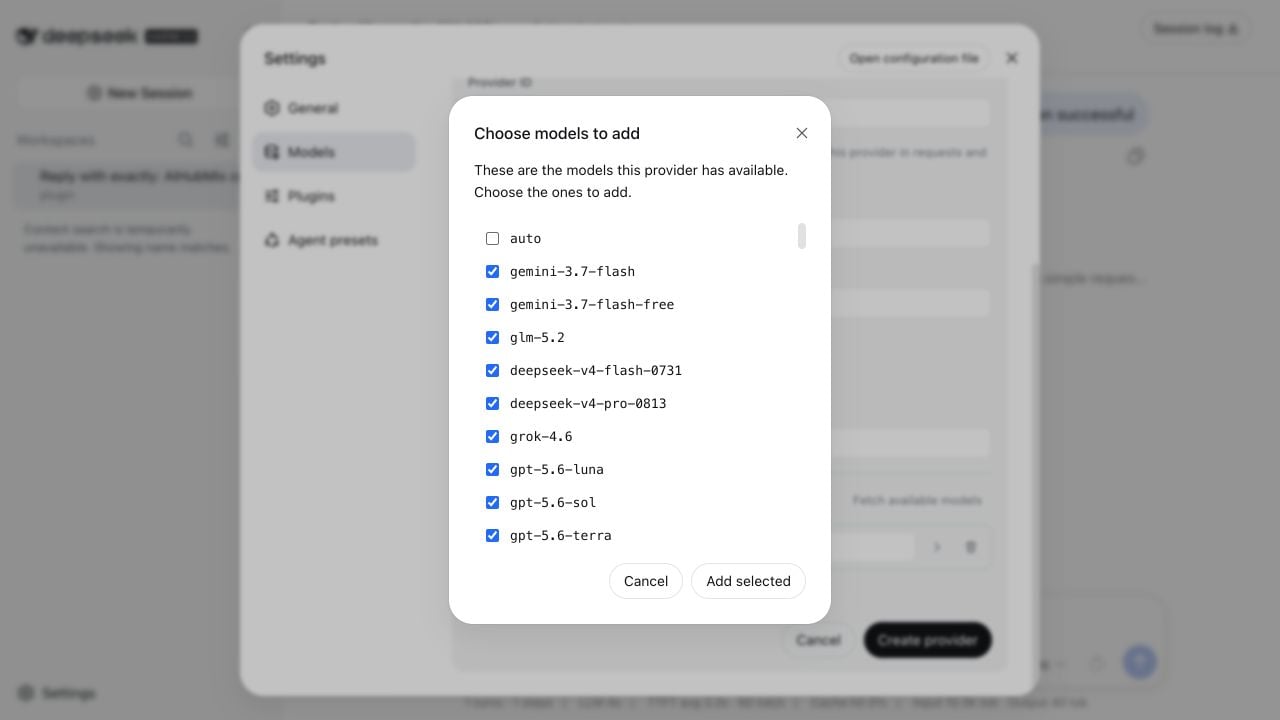 Para la primera prueba puedes añadir solo `auto` y usar `Auto` como nombre visible. Para utilizar un modelo específico, selecciónalo en la lista o usa **Add model** e introduce el ID exacto. El selector gráfico solo muestra los modelos registrados en el catálogo del Provider actual.
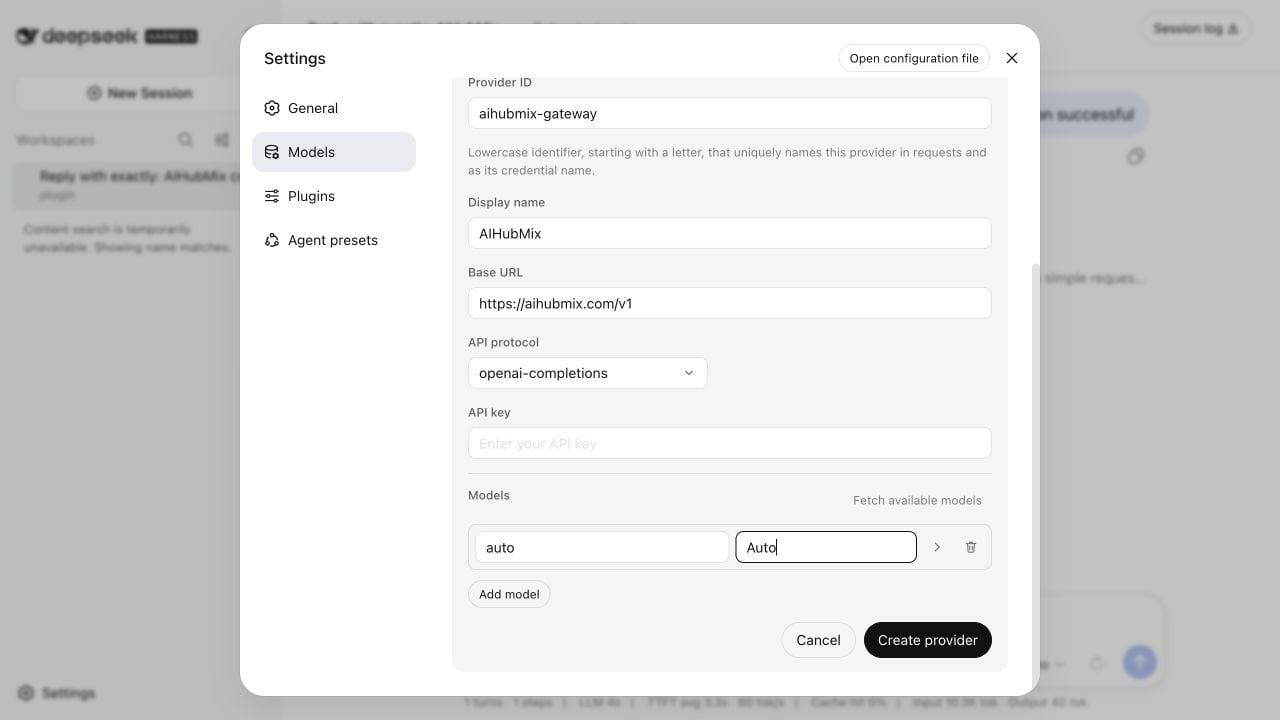 Selecciona **Create provider** para guardar.
Comparación entre auto y un modelo específico
| Opción | Cuándo usarla |
| ----------------------- | ------------------------------------------------------------------------------ |
| `auto` | Primera prueba de conexión o selección automática por AIHubMix |
| ID de modelo específico | Se requiere una capacidad, versión o resultado reproducible con un modelo fijo |
Ambas opciones usan el mismo Provider, Base URL y clave API. Cambiar de modelo no requiere crear de nuevo el proveedor.
Guardar la clave API en una variable de entorno
Edita `$HOME/.dsh/settings.yaml`:
```yaml theme={null}
llm-pi-ai:
providers:
aihubmix:
displayName: AIHubMix
apiKeyEnv: AIHUBMIX_API_KEY
api: openai-completions
baseURL: https://aihubmix.com/v1
models:
- id: auto
name: Auto
contextWindow: 1000000
maxTokens: 32768
agent-default-model:
provider: aihubmix
model: auto
```
```bash theme={null}
export AIHUBMIX_API_KEY='sk-***'
dsh web --port 3080
```
Cuando la clave procede del entorno de inicio, la página de ajustes muestra un aviso de solo lectura sin revelar el valor.
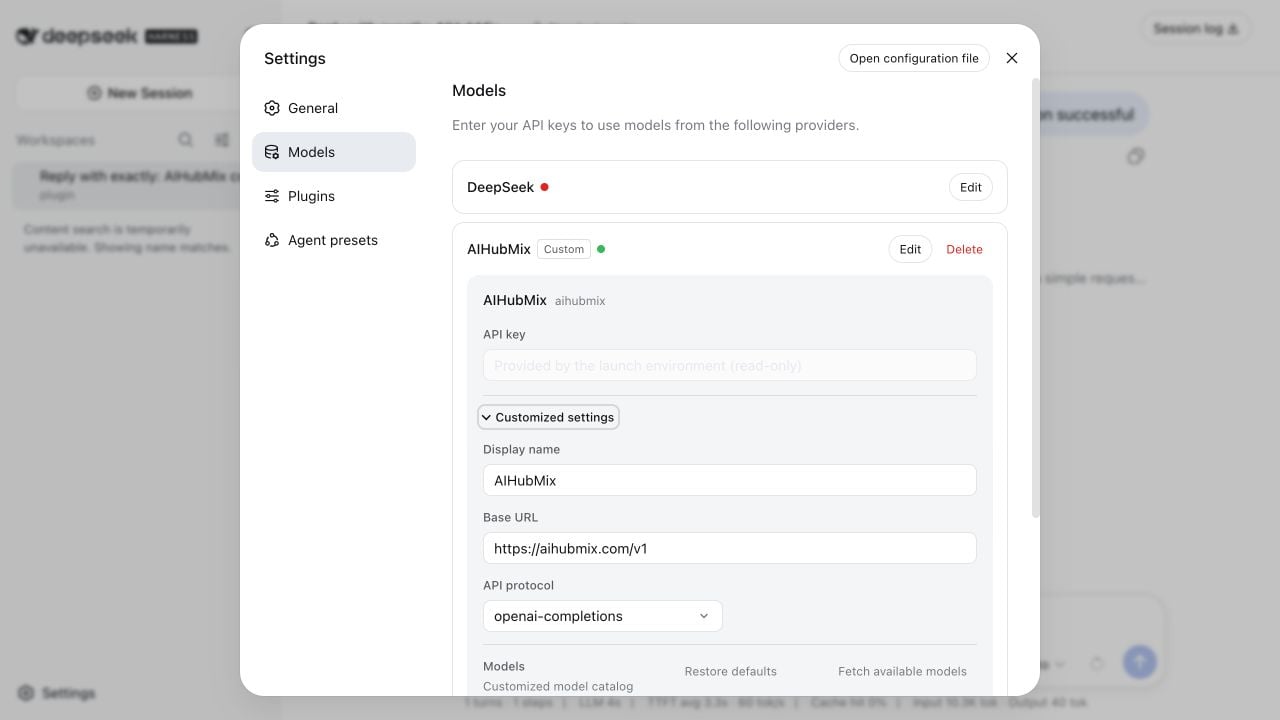 Reinicia Harness después de cambiar la variable de entorno.
Seleccionar un modelo y probar una conversación
Cierra Settings y selecciona **Auto** u otro modelo añadido desde el selector situado en la esquina inferior derecha del cuadro de entrada.
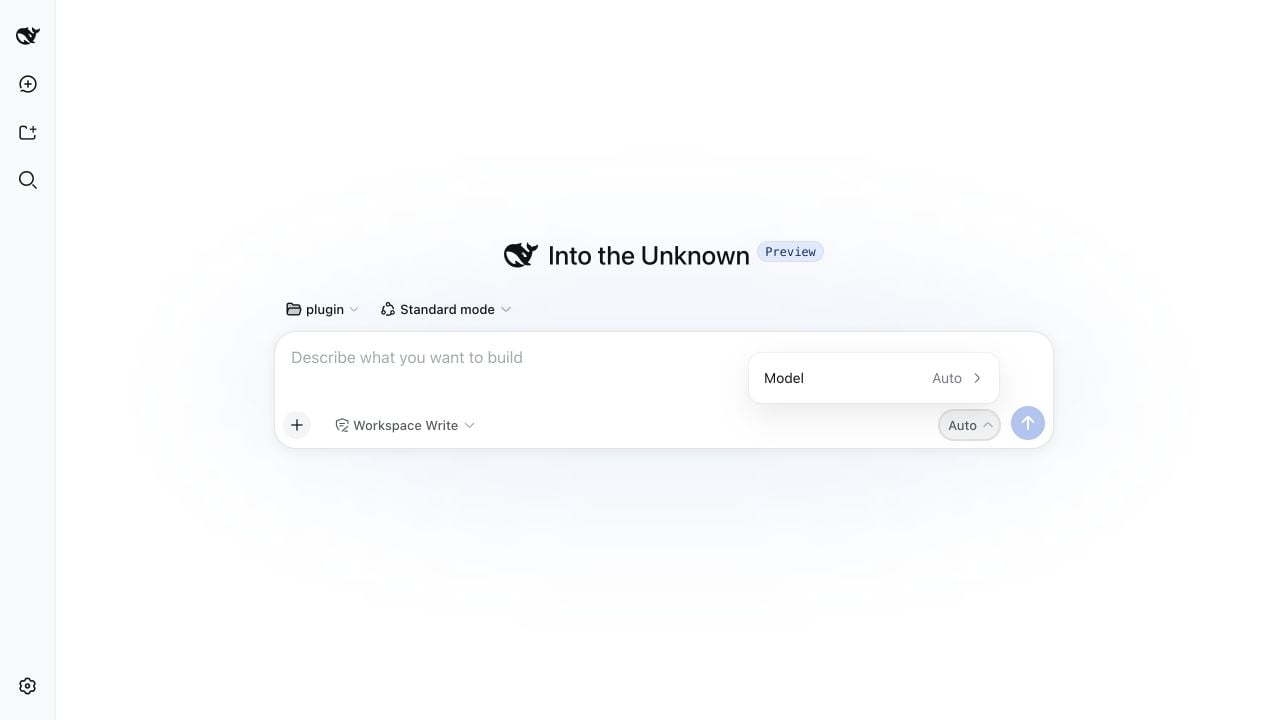 ```text theme={null}
Reply with exactly: AIHubMix connection successful
```
La respuesta esperada confirma la conexión entre Harness, el endpoint compatible con OpenAI Chat Completions y AIHubMix.
```text theme={null}
Reply with exactly: AIHubMix connection successful
```
La respuesta esperada confirma la conexión entre Harness, el endpoint compatible con OpenAI Chat Completions y AIHubMix.
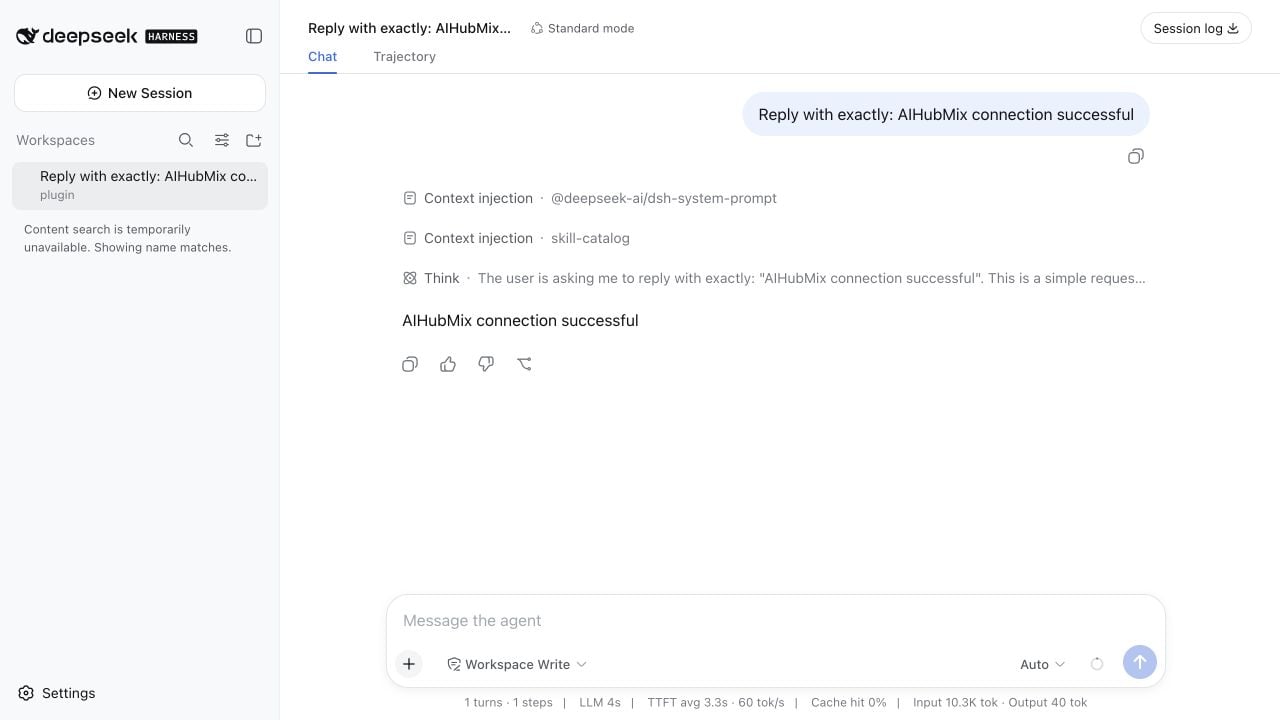
Ejecutar una prueba headless
```bash theme={null}
export AIHUBMIX_API_KEY='sk-***'
dsh --profile headless \
'Reply with exactly DSH_AIHUBMIX_OK and do not use tools.'
```
Una ejecución correcta muestra `DSH_AIHUBMIX_OK`.
Preguntas frecuentes
¿Por qué aparece MISSING\_CREDENTIAL?
Harness no recibió `AIHUBMIX_API_KEY` del entorno de inicio. Define la variable e inicia Harness desde el mismo terminal.
¿Por qué la búsqueda de modelos devuelve 401?
Comprueba que la clave API sea válida y no contenga espacios o saltos de línea adicionales. La solicitud utiliza autenticación Bearer.
¿Por qué Auto es el único modelo del selector?
El selector solo muestra modelos registrados en el catálogo actual. Abre **Settings > Models > AIHubMix > Edit** y usa **Fetch available models**, o añade manualmente el ID exacto.
¿Por qué Harness muestra UNKNOWN\_MODEL?
El catálogo actual no contiene ese ID. Los ID distinguen mayúsculas y minúsculas, usa el valor exacto devuelto por la búsqueda.
¿Por qué se agota el tiempo de conexión?
Comprueba DNS, la red de tu organización y el proxy local. Si solo el navegador usa el proxy del sistema, define `HTTP_PROXY`, `HTTPS_PROXY` y `NODE_USE_ENV_PROXY=1` en el terminal que inicia `dsh`.
Recomendaciones de seguridad
* No incluyas claves API en Git, capturas de pantalla o scripts compartidos
* Usa el almacenamiento de credenciales de Harness o `AIHUBMIX_API_KEY`
* No muestres una clave API completa durante el diagnóstico
* Usa la gestión de secretos de la plataforma CI para inyectar variables
***
Última actualización: 2026-08-14