> ## Documentation Index
> Fetch the complete documentation index at: https://docs.aihubmix.com/llms.txt
> Use this file to discover all available pages before exploring further.
# Claude Code
> Usa AIHubMix con Claude Code: llama modelos de varios proveedores con una sola clave API, enrutamiento estable y facturacion unificada.
## Inicio rapido
Esta guia te ayuda a usar Claude Code con AIHubMix en pocos minutos.
### 1. Instalar Claude Code
#### Instalacion local
```shellscript macOS theme={null}
curl -fsSL https://claude.ai/install.sh | bash
```
```shellscript Windows theme={null}
irm https://claude.ai/install.ps1 | iex
```
#### Instalar mediante npm
Necesitas [Node.js 18 o superior](https://nodejs.org/en/download/).
```shellscript theme={null}
npm install -g @anthropic-ai/claude-code
```
### 2. Configurar la API de AIHubMix
Para acceder a los modelos de AIHubMix mediante la API compatible con Anthropic, configura las siguientes variables de entorno.
1. Establece `ANTHROPIC_BASE_URL` como `https://aihubmix.com`
2. Establece `ANTHROPIC_AUTH_TOKEN` con la clave API obtenida en la [plataforma AIHubMix](https://console.aihubmix.com/token)
3. Establece `ANTHROPIC_MODEL` con un modelo Claude compatible de la [lista de modelos](https://aihubmix.com/models), por ejemplo `claude-sonnet-4-5`.
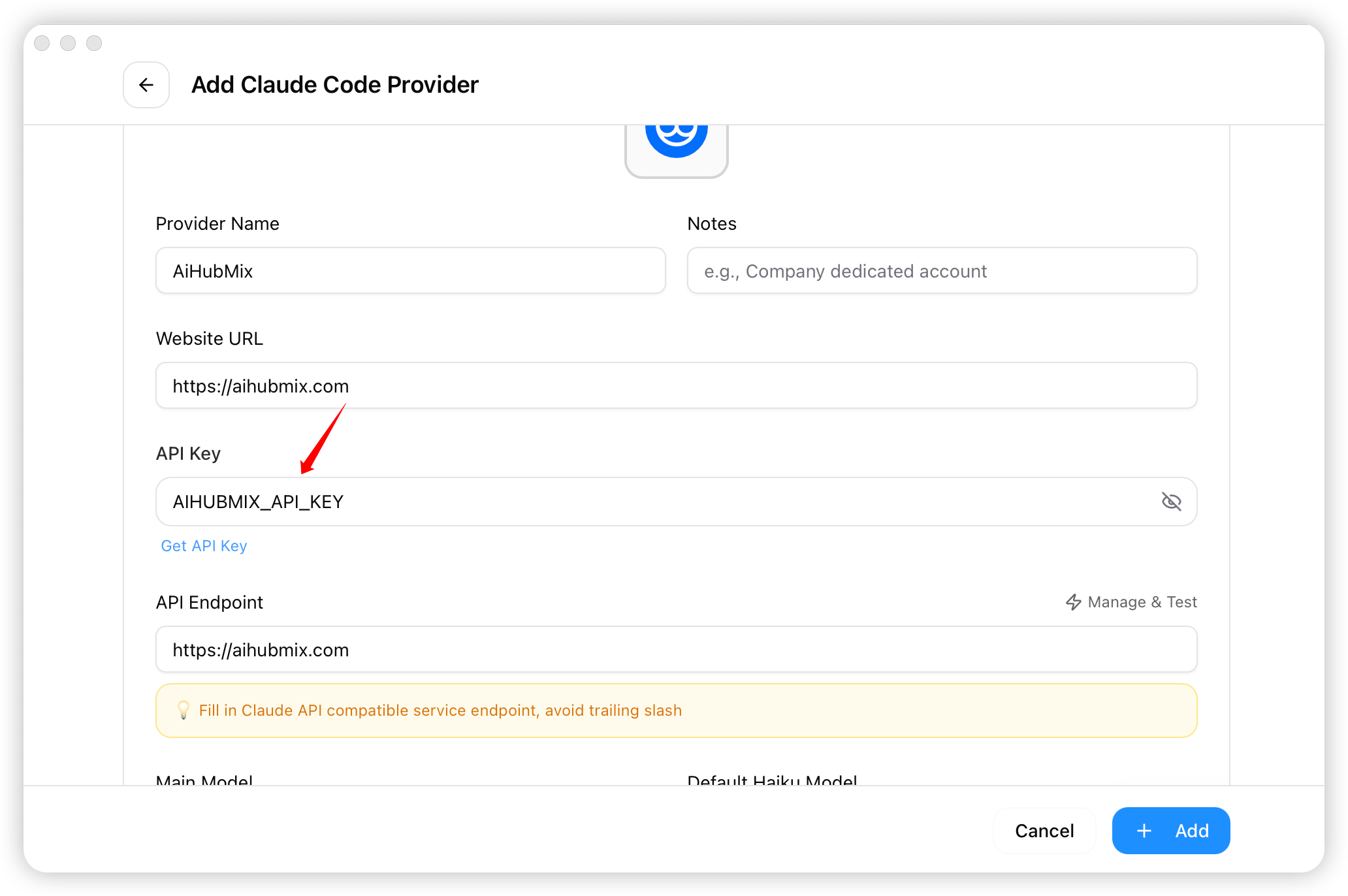
`AIHUBMIX_API_KEY` es solo un marcador de posicion. Sustituyelo por tu clave real, que normalmente empieza por `sk-`. Si lo copias tal cual, Claude Code lo tratara como una clave real y devolvera `401 invalid key: AIHUBMIX_API_KEY`.
1. Ejecuta este comando en la terminal para comprobar tu Shell predeterminado.
```shellscript theme={null}
echo $SHELL
```
2. Configura las variables de entorno segun tu Shell:
```shellscript Zsh theme={null}
# Sustituye por tu clave real de AIHubMix
echo 'export ANTHROPIC_BASE_URL="https://aihubmix.com"' >> ~/.zshrc
echo 'export ANTHROPIC_AUTH_TOKEN=""' >> ~/.zshrc
echo 'export ANTHROPIC_MODEL="claude-sonnet-4-5"' >> ~/.zshrc
```
```shellscript Bash theme={null}
# Sustituye por tu clave real de AIHubMix
echo 'export ANTHROPIC_BASE_URL="https://aihubmix.com"' >> ~/.bash_profile
echo 'export ANTHROPIC_AUTH_TOKEN=""' >> ~/.bash_profile
echo 'export ANTHROPIC_MODEL="claude-sonnet-4-5"' >> ~/.bash_profile
```
3. Recarga la configuracion.
```shellscript Zsh theme={null}
source ~/.zshrc
```
```shellscript Bash theme={null}
source ~/.bash_profile
```
4. Abre una nueva terminal y comprueba las variables.
```shellscript theme={null}
echo $ANTHROPIC_BASE_URL
test -n "$ANTHROPIC_AUTH_TOKEN" && echo "ANTHROPIC_AUTH_TOKEN is set"
echo $ANTHROPIC_MODEL
```
En Windows, puedes definir la Base URL y la [clave API](https://console.aihubmix.com/token) de AIHubMix con CMD o PowerShell.
1. Ejecuta estos comandos en CMD.
```shellscript theme={null}
REM Sustituye por tu clave real de AIHubMix
setx ANTHROPIC_AUTH_TOKEN ""
setx ANTHROPIC_BASE_URL "https://aihubmix.com"
setx ANTHROPIC_MODEL "claude-sonnet-4-5"
```
2. Abre una nueva ventana de CMD y comprueba las variables.
```shellscript theme={null}
if defined ANTHROPIC_AUTH_TOKEN echo ANTHROPIC_AUTH_TOKEN is set
echo %ANTHROPIC_BASE_URL%
echo %ANTHROPIC_MODEL%
```
1. Ejecuta estos comandos en PowerShell.
```shellscript theme={null}
# Sustituye por tu clave real de AIHubMix
[Environment]::SetEnvironmentVariable("ANTHROPIC_AUTH_TOKEN", "", [EnvironmentVariableTarget]::User)
[Environment]::SetEnvironmentVariable("ANTHROPIC_BASE_URL", "https://aihubmix.com", [EnvironmentVariableTarget]::User)
[Environment]::SetEnvironmentVariable("ANTHROPIC_MODEL", "claude-sonnet-4-5", [EnvironmentVariableTarget]::User)
```
2. Abre una nueva ventana de PowerShell y comprueba las variables.
```shellscript theme={null}
if ($env:ANTHROPIC_AUTH_TOKEN) { "ANTHROPIC_AUTH_TOKEN is set" }
echo $env:ANTHROPIC_BASE_URL
echo $env:ANTHROPIC_MODEL
```
Si vas a gestionar Claude Code con CC Switch, evita definir globalmente `ANTHROPIC_AUTH_TOKEN`, `ANTHROPIC_BASE_URL` o `ANTHROPIC_MODEL` por separado. Las variables de entorno del sistema o del usuario pueden sobrescribir la configuracion del Provider escrita por CC Switch, por lo que Claude Code podria seguir usando una clave o un modelo antiguo.
### 3. Verificar la configuracion
Despues de configurar las variables de entorno o CC Switch, ejecuta primero una solicitud minima para confirmar que la clave, el modelo y el endpoint compatible con Anthropic estan disponibles antes de iniciar una sesion larga.
```bash macOS/Linux theme={null}
curl https://aihubmix.com/v1/messages \
-H "content-type: application/json" \
-H "anthropic-version: 2023-06-01" \
-H "x-api-key: $ANTHROPIC_AUTH_TOKEN" \
-d '{
"model": "claude-sonnet-4-5",
"max_tokens": 16,
"messages": [{"role": "user", "content": "1+1, output only the answer"}]
}'
```
```powershell Windows theme={null}
curl.exe https://aihubmix.com/v1/messages `
-H "content-type: application/json" `
-H "anthropic-version: 2023-06-01" `
-H "x-api-key: $env:ANTHROPIC_AUTH_TOKEN" `
-d "{\"model\":\"claude-sonnet-4-5\",\"max_tokens\":16,\"messages\":[{\"role\":\"user\",\"content\":\"1+1, output only the answer\"}]}"
```
Si la solicitud devuelve `200` y el contenido es `2`, tu clave de AIHubMix y el modelo Claude estan disponibles. Luego ejecuta:
```bash theme={null}
claude -p "1+1, output only the answer" --model claude-sonnet-4-5
```
Si responde `2`, Claude Code esta configurado correctamente de extremo a extremo.
### 4. Empezar
Cuando la configuracion este lista, entra en tu directorio de trabajo y ejecuta `claude` en la terminal.
```bash theme={null}
$ cd /path/your-project
> claude
```
Si al iniciar aparece `Not logged in · Please run /login`, o se abren opciones de inicio de sesion de Anthropic, normalmente Claude Code no ha leido una configuracion usable de AIHubMix o el onboarding inicial no se completo. Primero confirma que la solicitud minima anterior devuelve `2`, y revisa si variables globales antiguas `ANTHROPIC_AUTH_TOKEN`, `ANTHROPIC_BASE_URL` o `ANTHROPIC_MODEL` estan sobrescribiendo la configuracion actual. Si la clave funciona pero Claude Code sigue entrando en el flujo de login, omite el onboarding inicial con estos pasos:
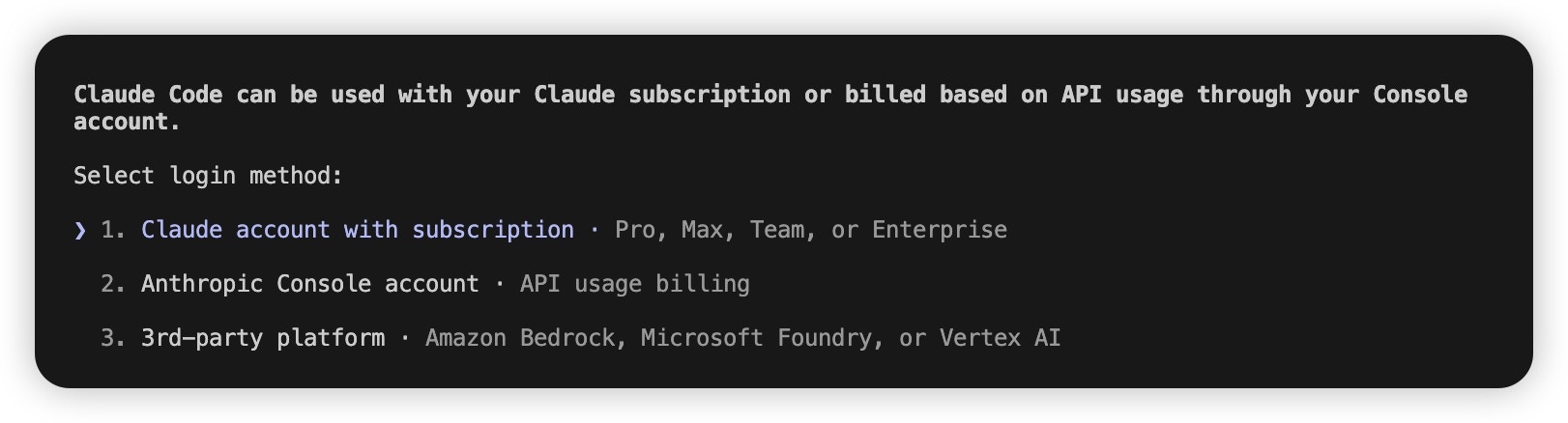 1. Localiza el archivo `.claude.json` en tu directorio de usuario:
* macOS / Linux: `~/.claude.json`
* Windows: `C:\Users\%USERNAME%\.claude.json`
2. Establece `hasCompletedOnboarding` en `true`.
```json theme={null}
{
"hasCompletedOnboarding": true
}
```
3. Guarda el archivo y vuelve a ejecutar `claude`.
#### (Opcional) Otros metodos de configuracion del modelo
Claude Code admite los siguientes metodos, **ordenados por prioridad de mayor a menor**. Las configuraciones de mayor prioridad sobrescriben las de menor prioridad.
1. **Durante una conversacion:** usa `/model ` para cambiar temporalmente de modelo.
```text theme={null}
/model claude-sonnet-4-5
```
2. **Al iniciar Claude Code:** usa `claude --model ` para una sola sesion.
```text theme={null}
claude --model claude-sonnet-4-5
```
3. **Variables de entorno:** configura niveles de modelo segun la complejidad de la tarea.
```shellscript theme={null}
export ANTHROPIC_DEFAULT_OPUS_MODEL="claude-opus-4-5"
export ANTHROPIC_DEFAULT_SONNET_MODEL="claude-sonnet-4-5"
export ANTHROPIC_DEFAULT_HAIKU_MODEL="claude-haiku-4-5"
```
* `ANTHROPIC_DEFAULT_OPUS_MODEL`: razonamiento complejo y arquitectura.
* `ANTHROPIC_DEFAULT_SONNET_MODEL`: programacion e implementacion de funciones.
* `ANTHROPIC_DEFAULT_HAIKU_MODEL`: comprobaciones simples, busqueda de archivos y tareas ligeras.
4. **Archivo `settings.json`:** escribe la configuracion en el archivo de usuario de Claude Code, como `~/.claude/settings.json` en macOS/Linux o `C:\Users\%USERNAME%\.claude\settings.json` en Windows, o en una configuracion de proyecto.
**Configuracion de respaldo:** si `/model`, los argumentos de inicio, las variables de entorno o CC Switch no surten efecto, o Claude Code sigue leyendo un modelo antiguo, edita `settings.json` directamente. El ejemplo siguiente define tanto `ANTHROPIC_MODEL` como el campo superior `model`, y conserva nombres de modelo para los espacios Opus, Sonnet y Haiku.
```json theme={null}
{
"env": {
"ANTHROPIC_AUTH_TOKEN": "",
"ANTHROPIC_BASE_URL": "https://aihubmix.com",
"ANTHROPIC_DEFAULT_HAIKU_MODEL": "gemini-3.5-flash",
"ANTHROPIC_DEFAULT_HAIKU_MODEL_NAME": "gemini-3.5-flash",
"ANTHROPIC_DEFAULT_OPUS_MODEL": "gemini-3.5-flash",
"ANTHROPIC_DEFAULT_OPUS_MODEL_NAME": "gemini-3.5-flash",
"ANTHROPIC_DEFAULT_SONNET_MODEL": "gemini-3.5-flash",
"ANTHROPIC_DEFAULT_SONNET_MODEL_NAME": "gemini-3.5-flash",
"ANTHROPIC_MODEL": "gpt-5.5"
},
"model": "gpt-5.5"
}
```
Sustituye `` por tu clave real. Despues de guardar, reinicia Claude Code y usa `/models` para comprobar los modelos disponibles en la sesion actual.
## Como configurar mediante CC Switch?
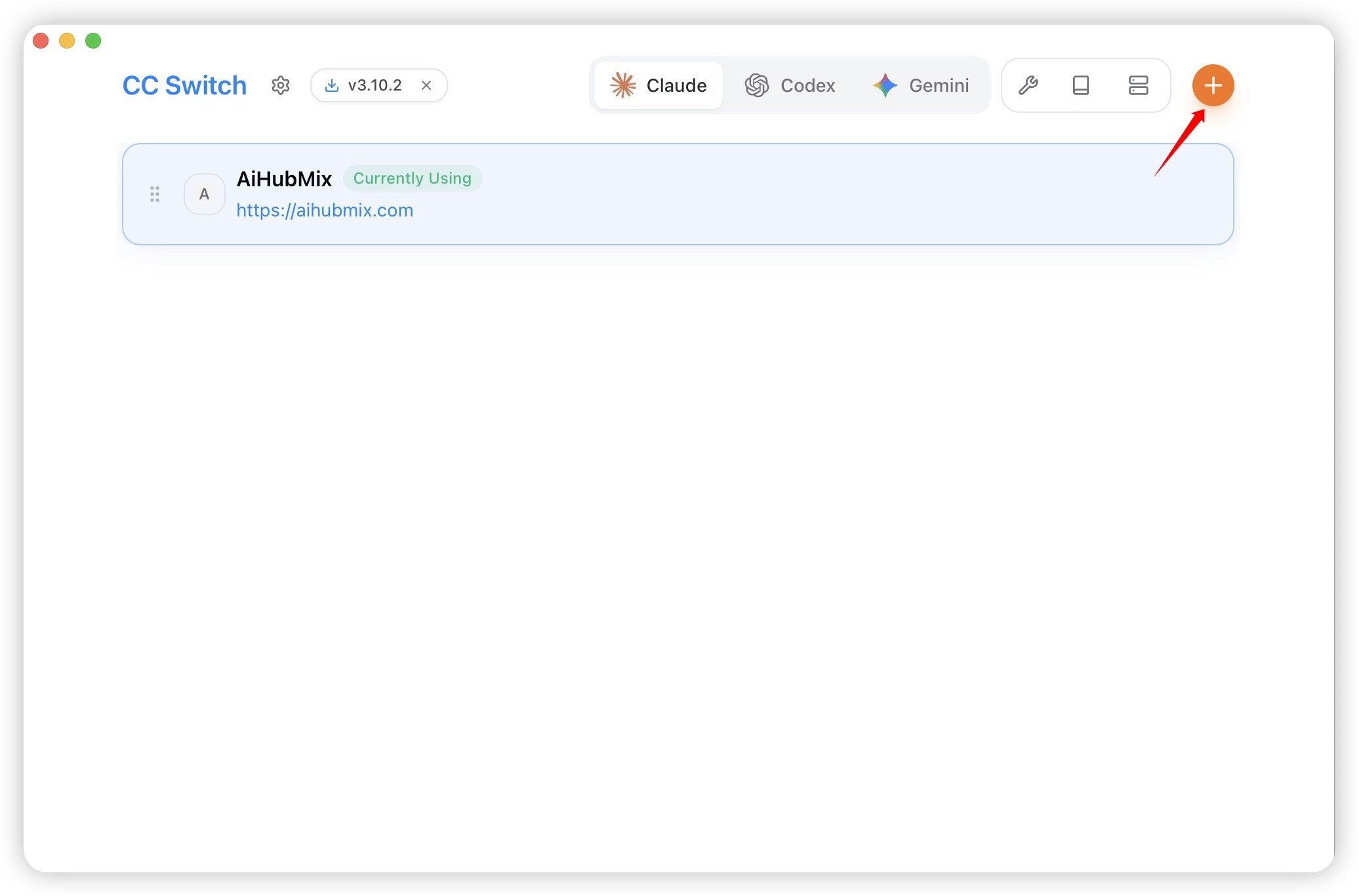
1. Ejecuta CC Switch, selecciona **Claude Code** en el lado izquierdo y haz clic en "Add Vendor".
1. Localiza el archivo `.claude.json` en tu directorio de usuario:
* macOS / Linux: `~/.claude.json`
* Windows: `C:\Users\%USERNAME%\.claude.json`
2. Establece `hasCompletedOnboarding` en `true`.
```json theme={null}
{
"hasCompletedOnboarding": true
}
```
3. Guarda el archivo y vuelve a ejecutar `claude`.
#### (Opcional) Otros metodos de configuracion del modelo
Claude Code admite los siguientes metodos, **ordenados por prioridad de mayor a menor**. Las configuraciones de mayor prioridad sobrescriben las de menor prioridad.
1. **Durante una conversacion:** usa `/model ` para cambiar temporalmente de modelo.
```text theme={null}
/model claude-sonnet-4-5
```
2. **Al iniciar Claude Code:** usa `claude --model ` para una sola sesion.
```text theme={null}
claude --model claude-sonnet-4-5
```
3. **Variables de entorno:** configura niveles de modelo segun la complejidad de la tarea.
```shellscript theme={null}
export ANTHROPIC_DEFAULT_OPUS_MODEL="claude-opus-4-5"
export ANTHROPIC_DEFAULT_SONNET_MODEL="claude-sonnet-4-5"
export ANTHROPIC_DEFAULT_HAIKU_MODEL="claude-haiku-4-5"
```
* `ANTHROPIC_DEFAULT_OPUS_MODEL`: razonamiento complejo y arquitectura.
* `ANTHROPIC_DEFAULT_SONNET_MODEL`: programacion e implementacion de funciones.
* `ANTHROPIC_DEFAULT_HAIKU_MODEL`: comprobaciones simples, busqueda de archivos y tareas ligeras.
4. **Archivo `settings.json`:** escribe la configuracion en el archivo de usuario de Claude Code, como `~/.claude/settings.json` en macOS/Linux o `C:\Users\%USERNAME%\.claude\settings.json` en Windows, o en una configuracion de proyecto.
**Configuracion de respaldo:** si `/model`, los argumentos de inicio, las variables de entorno o CC Switch no surten efecto, o Claude Code sigue leyendo un modelo antiguo, edita `settings.json` directamente. El ejemplo siguiente define tanto `ANTHROPIC_MODEL` como el campo superior `model`, y conserva nombres de modelo para los espacios Opus, Sonnet y Haiku.
```json theme={null}
{
"env": {
"ANTHROPIC_AUTH_TOKEN": "",
"ANTHROPIC_BASE_URL": "https://aihubmix.com",
"ANTHROPIC_DEFAULT_HAIKU_MODEL": "gemini-3.5-flash",
"ANTHROPIC_DEFAULT_HAIKU_MODEL_NAME": "gemini-3.5-flash",
"ANTHROPIC_DEFAULT_OPUS_MODEL": "gemini-3.5-flash",
"ANTHROPIC_DEFAULT_OPUS_MODEL_NAME": "gemini-3.5-flash",
"ANTHROPIC_DEFAULT_SONNET_MODEL": "gemini-3.5-flash",
"ANTHROPIC_DEFAULT_SONNET_MODEL_NAME": "gemini-3.5-flash",
"ANTHROPIC_MODEL": "gpt-5.5"
},
"model": "gpt-5.5"
}
```
Sustituye `` por tu clave real. Despues de guardar, reinicia Claude Code y usa `/models` para comprobar los modelos disponibles en la sesion actual.
## Como configurar mediante CC Switch?
1. Ejecuta CC Switch, selecciona **Claude Code** en el lado izquierdo y haz clic en "Add Vendor".
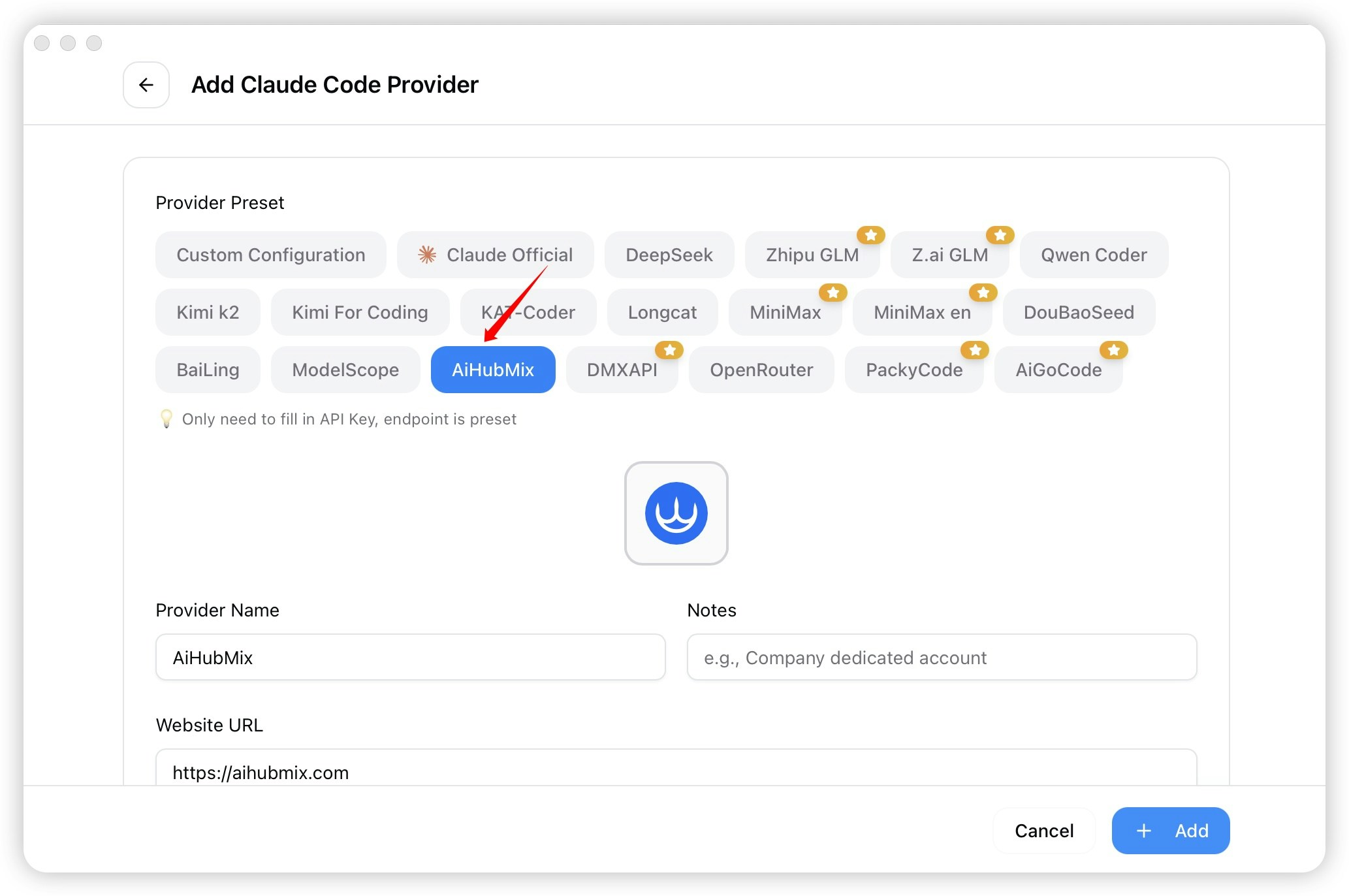
 2. Selecciona "AiHubMix" en la lista de presets. Asegurate de estar configurando el Provider para Claude Code.
 3. Introduce tu clave real en el campo "API Key".

 4. Cuando termines la configuracion, usa primero `claude-sonnet-4-5` como ID de modelo y haz clic en "Add" para guardar. Cuando pase el health check, puedes cambiar a otros modelos Claude en Claude Code con `/models` o `/model`.
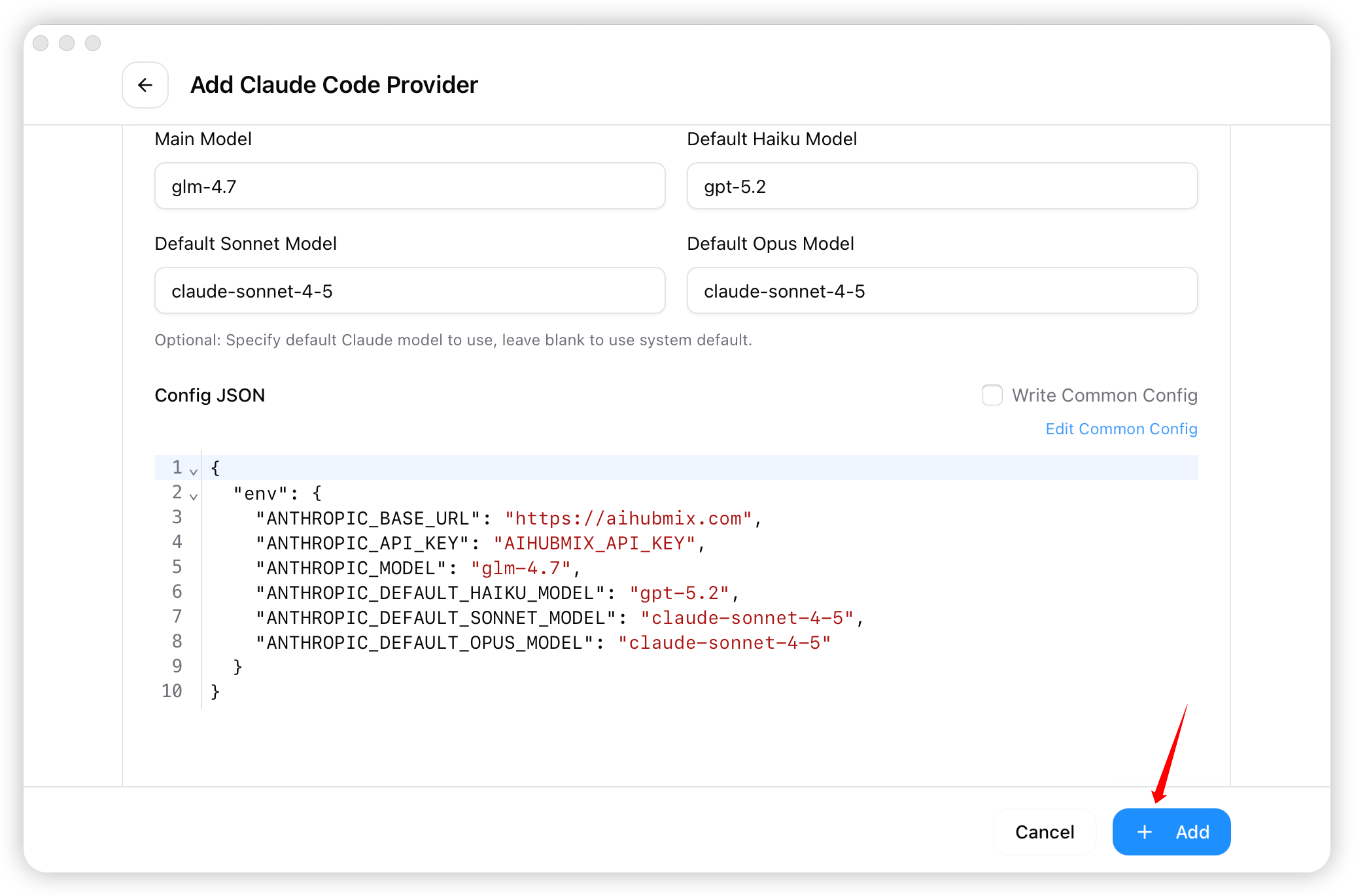 5. Vuelve a la pagina de inicio, selecciona "AiHubMix" en la lista de providers y haz clic en "Start".
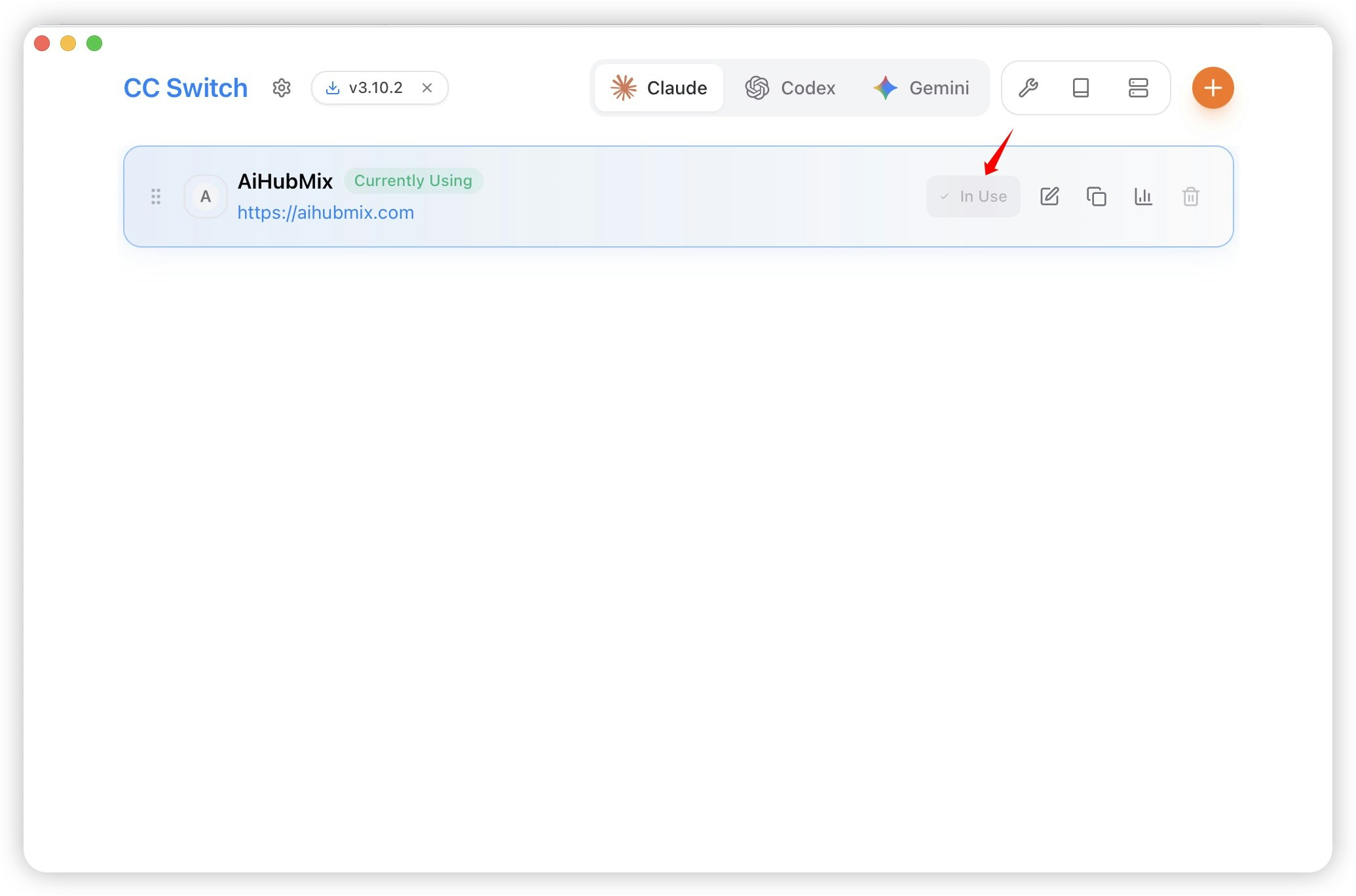 Si CC Switch muestra un conflicto de variables de entorno del sistema, atiende primero `ANTHROPIC_AUTH_TOKEN`, `ANTHROPIC_BASE_URL` y `ANTHROPIC_MODEL`. Estas variables globales pueden sobrescribir la configuracion actual del Provider. Valores de marcador como `ANTHROPIC_AUTH_TOKEN=AIHUBMIX_API_KEY` provocan directamente fallos de autenticacion. Cuando confirmes que ya no necesitas las variables globales, elimina los elementos en conflicto en CC Switch o borra manualmente las variables del sistema/usuario y reinicia la terminal.
## Como configurar mediante el plugin de VS Code?
1. Ejecuta VS Code e instala el plugin.
Si CC Switch muestra un conflicto de variables de entorno del sistema, atiende primero `ANTHROPIC_AUTH_TOKEN`, `ANTHROPIC_BASE_URL` y `ANTHROPIC_MODEL`. Estas variables globales pueden sobrescribir la configuracion actual del Provider. Valores de marcador como `ANTHROPIC_AUTH_TOKEN=AIHUBMIX_API_KEY` provocan directamente fallos de autenticacion. Cuando confirmes que ya no necesitas las variables globales, elimina los elementos en conflicto en CC Switch o borra manualmente las variables del sistema/usuario y reinicia la terminal.
## Como configurar mediante el plugin de VS Code?
1. Ejecuta VS Code e instala el plugin.
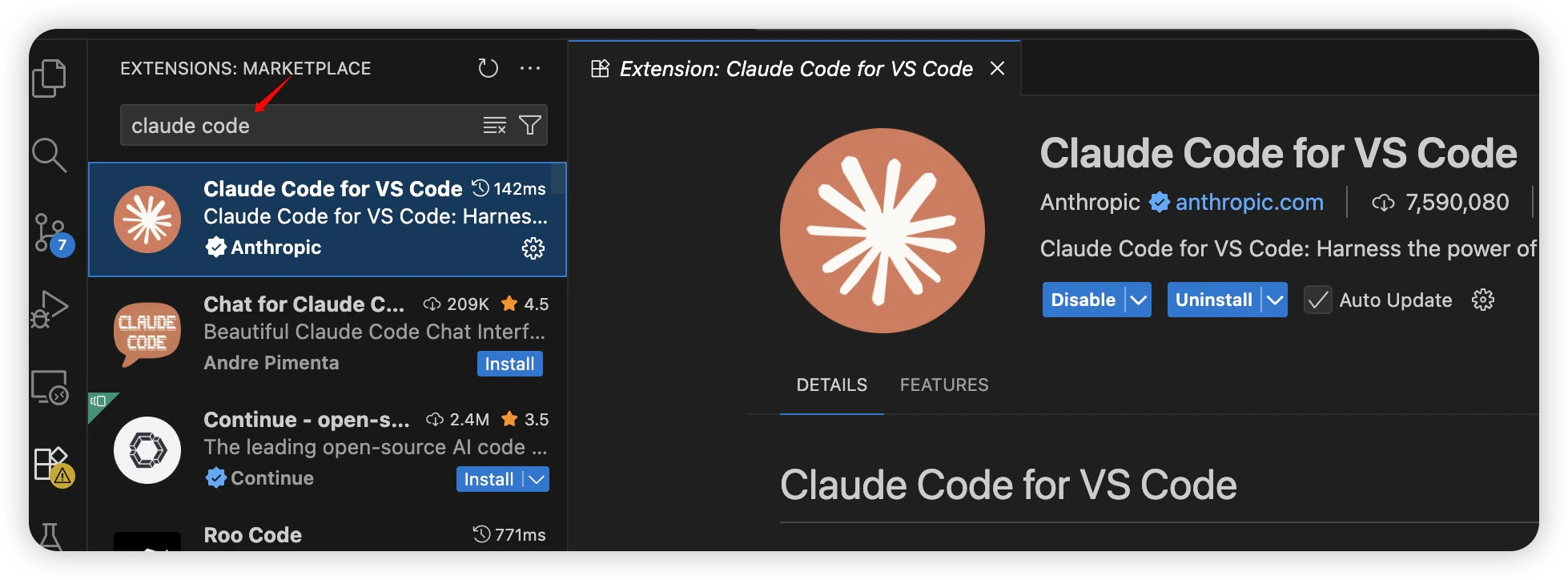 2. Pulsa `Ctrl + Shift + P` o `Cmd + Shift + P`, y escribe `Settings`.
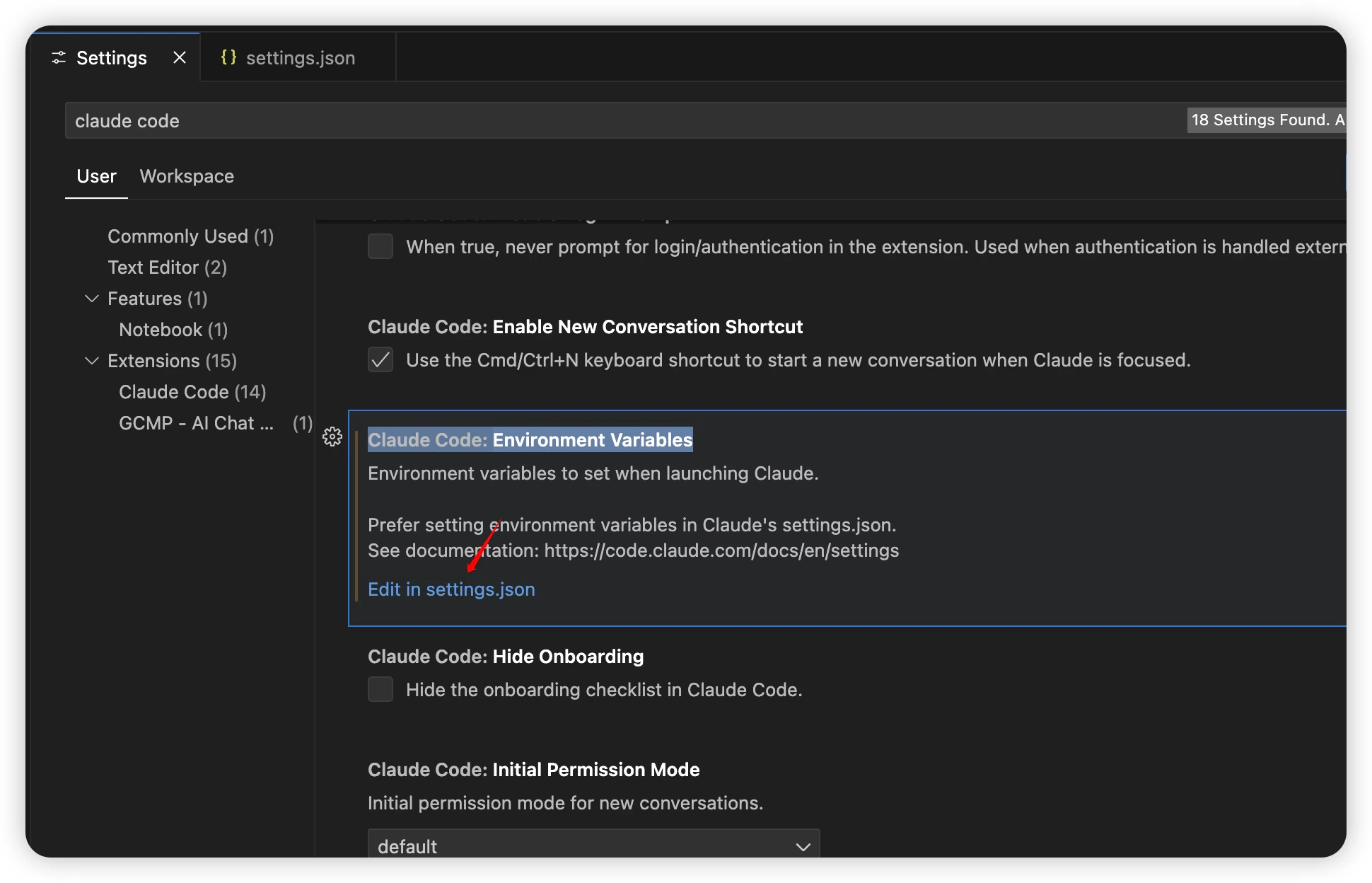
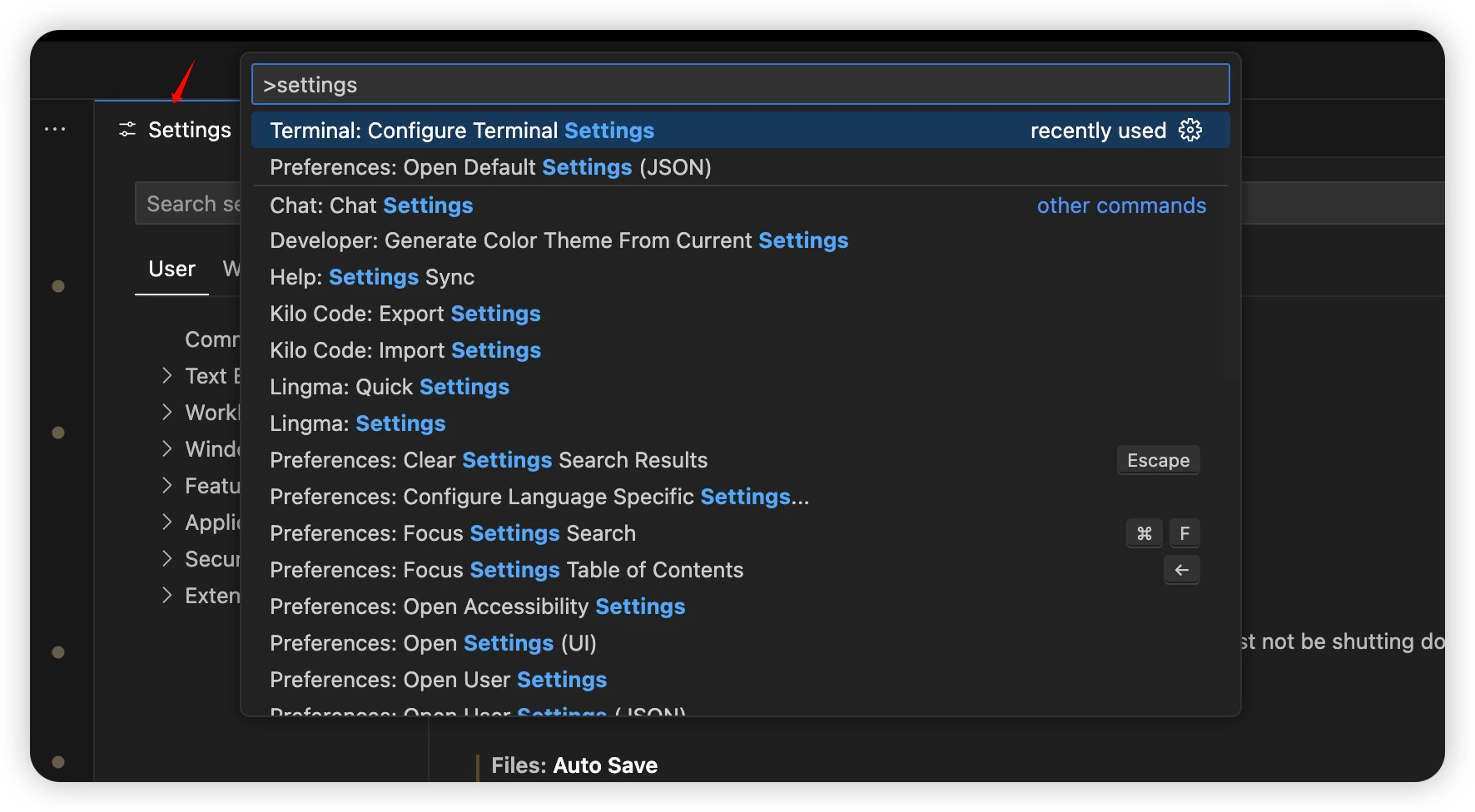 3. Busca `Claude Code` y abre `Claude Code: Environment Variable` -> `Edit in settings.json`.
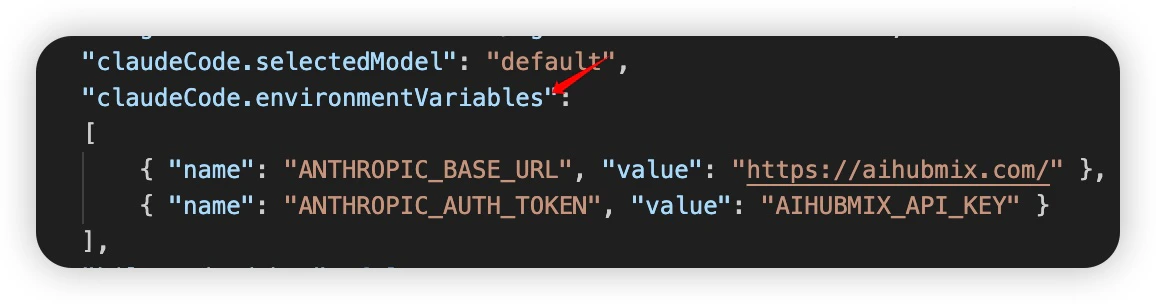
 4. Completa la informacion de AIHubMix en `claudeCode.environmentVariables`.
 ## [Wechat-Agent-SDK](https://github.com/AIhubmix/wechat-agent-sdk)
Con llamadas API sencillas, integra agentes de IA como Claude Code, Codex y Kimi en WeChat. El SDK admite el protocolo ACP, funciona localmente sin servidor ni base de datos, e incluye reanudacion y reconexion automatica.
> Enlace de instalacion: [https://github.com/AIhubmix/wechat-agent-sdk](https://github.com/AIhubmix/wechat-agent-sdk)
## FAQ
### P: Que hago si aparece un error de autenticacion `401`?
`401` significa que la solicitud no paso la autenticacion, pero la causa exacta depende del mensaje completo:
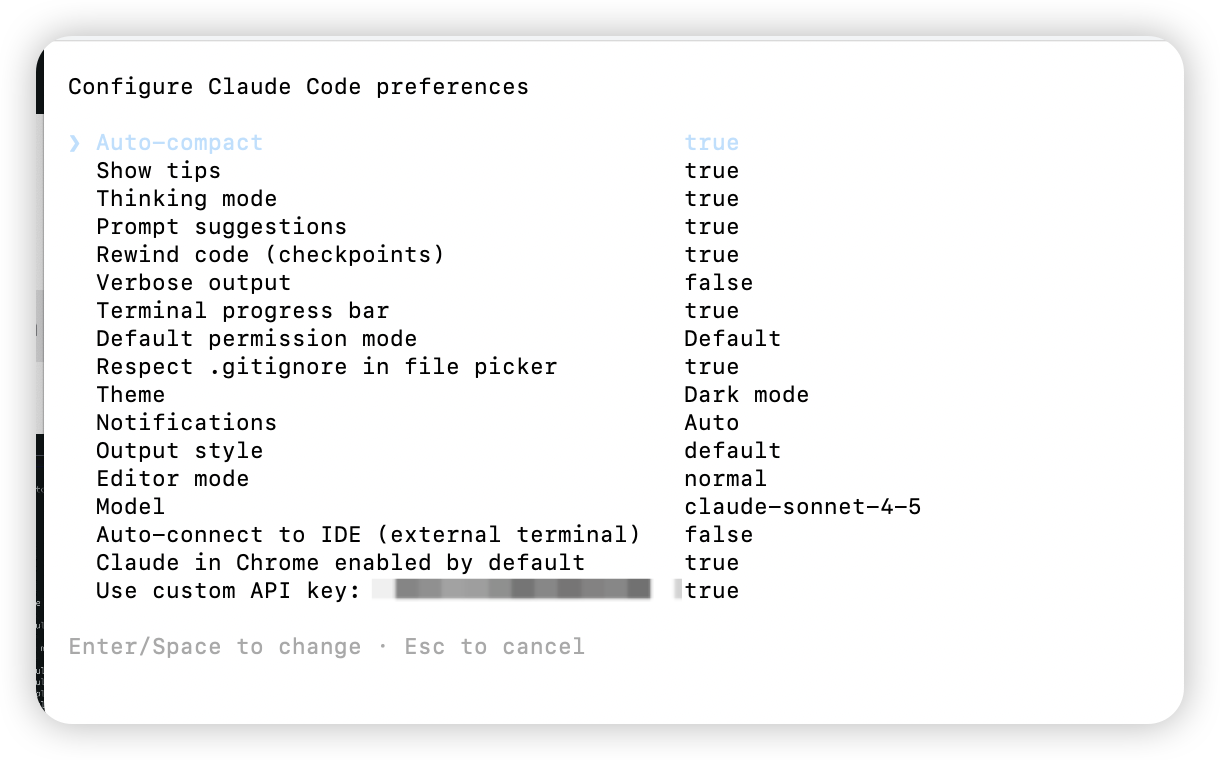
* `No token provided`: no se envio ninguna clave. Abre Claude Code, entra en `/config`, busca `Use custom API key` y comprueba el token.
* `invalid key: AIHUBMIX_API_KEY`: probablemente se copio el marcador del ejemplo tal cual. Copia de nuevo tu clave real desde la consola de AIHubMix y actualiza `ANTHROPIC_AUTH_TOKEN`.
* `this key is not enabled`: la solicitud llego a AIHubMix, pero la clave actual no esta habilitada o no tiene permiso. Comprueba en la [consola de AIHubMix](https://console.aihubmix.com/token) que la clave este activa, no haya expirado, tenga cuota y pueda llamar al modelo Claude seleccionado.
## [Wechat-Agent-SDK](https://github.com/AIhubmix/wechat-agent-sdk)
Con llamadas API sencillas, integra agentes de IA como Claude Code, Codex y Kimi en WeChat. El SDK admite el protocolo ACP, funciona localmente sin servidor ni base de datos, e incluye reanudacion y reconexion automatica.
> Enlace de instalacion: [https://github.com/AIhubmix/wechat-agent-sdk](https://github.com/AIhubmix/wechat-agent-sdk)
## FAQ
### P: Que hago si aparece un error de autenticacion `401`?
`401` significa que la solicitud no paso la autenticacion, pero la causa exacta depende del mensaje completo:
* `No token provided`: no se envio ninguna clave. Abre Claude Code, entra en `/config`, busca `Use custom API key` y comprueba el token.
* `invalid key: AIHUBMIX_API_KEY`: probablemente se copio el marcador del ejemplo tal cual. Copia de nuevo tu clave real desde la consola de AIHubMix y actualiza `ANTHROPIC_AUTH_TOKEN`.
* `this key is not enabled`: la solicitud llego a AIHubMix, pero la clave actual no esta habilitada o no tiene permiso. Comprueba en la [consola de AIHubMix](https://console.aihubmix.com/token) que la clave este activa, no haya expirado, tenga cuota y pueda llamar al modelo Claude seleccionado.
 En Windows, revisa tambien si quedan valores antiguos en variables de usuario o de sistema:
```powershell theme={null}
[Environment]::GetEnvironmentVariable("ANTHROPIC_AUTH_TOKEN", "User")
[Environment]::GetEnvironmentVariable("ANTHROPIC_BASE_URL", "User")
[Environment]::GetEnvironmentVariable("ANTHROPIC_MODEL", "User")
```
Si usas CC Switch, elimina estas variables globales `ANTHROPIC_*` para que el Provider actual de CC Switch pueda tomar el control.
Nota: `/v1/models` puede devolver una lista de modelos incluso sin una clave valida, asi que no lo uses para decidir si la clave funciona. Usa la solicitud minima de la seccion "Verificar la configuracion". Si devuelve `200` y `2`, la clave y el modelo son utilizables. Luego reinicia Claude Code o lanzalo desde CC Switch.
### P: Que hago si aparece `400 Incorrect model ID` o `Bad request (400)`?
Normalmente significa que la solicitud llego al proveedor, pero el ID del modelo es incorrecto, el nombre del modelo no coincide con la interfaz o la clave actual no tiene permiso para llamar a ese modelo. Copia otra vez el ID completo desde la [lista de modelos de AIHubMix](https://aihubmix.com/models) y verifica ortografia, mayusculas/minusculas y familia del modelo.
Si configuras mediante CC Switch, vuelve al Provider correspondiente, actualiza el ID del modelo, guarda y reinicia Claude Code. Si el error continua, usa primero un modelo Claude confirmado como disponible en la lista para completar el health check y luego cambia al modelo objetivo.
### P: Despues de instalar en macOS, aparece `zsh: command not found: claude`
La CLI de Claude esta instalada, pero su directorio ejecutable no esta en el `PATH`.
1. Comprueba la ruta de instalacion. El script oficial suele instalar en uno de estos directorios:
* `~/.claude/bin`
* `~/.local/bin`
```bash theme={null}
ls -l ~/.claude/bin
or
ls -l ~/.local/bin | grep claude
```
2. Anade el directorio al `PATH`.
#### Caso A: instalado en `~/.claude/bin`
```shellscript theme={null}
echo 'export PATH="$HOME/.claude/bin:$PATH"' >> ~/.zshrc
source ~/.zshrc
```
#### Caso B: instalado en `~/.local/bin`
```shellscript theme={null}
echo 'export PATH="$HOME/.local/bin:$PATH"' >> ~/.zshrc
source ~/.zshrc
```
3. Comprueba:
```shellscript theme={null}
which claude
claude -v
```
Si ves la ruta y la version de `claude`, la instalacion es correcta.
### P: Claude Code no puede conectarse a los servicios de Anthropic
Tras actualizar Claude Code, los fallos de conexion o autenticacion suelen deberse al cambio del nombre del header de autenticacion. Las versiones nuevas esperan `ANTHROPIC_AUTH_TOKEN` en lugar de `ANTHROPIC_API_KEY`. El valor de la clave no cambia; solo actualiza el nombre de la variable y recarga la configuracion.
## Mas recursos
* [Github](https://github.com/inferera/aihubmix/blob/main/packages/claude-code/README.md)
* [Paquete npm](https://www.npmjs.com/package/@aihubmix/claude-code)
* [Buenas practicas oficiales](https://www.anthropic.com/engineering/claude-code-best-practices)
* [Guia oficial de configuracion](https://docs.anthropic.com/en/docs/claude-code/settings#settings-files)
Feliz programacion!
Last updated: 2026-06-10
En Windows, revisa tambien si quedan valores antiguos en variables de usuario o de sistema:
```powershell theme={null}
[Environment]::GetEnvironmentVariable("ANTHROPIC_AUTH_TOKEN", "User")
[Environment]::GetEnvironmentVariable("ANTHROPIC_BASE_URL", "User")
[Environment]::GetEnvironmentVariable("ANTHROPIC_MODEL", "User")
```
Si usas CC Switch, elimina estas variables globales `ANTHROPIC_*` para que el Provider actual de CC Switch pueda tomar el control.
Nota: `/v1/models` puede devolver una lista de modelos incluso sin una clave valida, asi que no lo uses para decidir si la clave funciona. Usa la solicitud minima de la seccion "Verificar la configuracion". Si devuelve `200` y `2`, la clave y el modelo son utilizables. Luego reinicia Claude Code o lanzalo desde CC Switch.
### P: Que hago si aparece `400 Incorrect model ID` o `Bad request (400)`?
Normalmente significa que la solicitud llego al proveedor, pero el ID del modelo es incorrecto, el nombre del modelo no coincide con la interfaz o la clave actual no tiene permiso para llamar a ese modelo. Copia otra vez el ID completo desde la [lista de modelos de AIHubMix](https://aihubmix.com/models) y verifica ortografia, mayusculas/minusculas y familia del modelo.
Si configuras mediante CC Switch, vuelve al Provider correspondiente, actualiza el ID del modelo, guarda y reinicia Claude Code. Si el error continua, usa primero un modelo Claude confirmado como disponible en la lista para completar el health check y luego cambia al modelo objetivo.
### P: Despues de instalar en macOS, aparece `zsh: command not found: claude`
La CLI de Claude esta instalada, pero su directorio ejecutable no esta en el `PATH`.
1. Comprueba la ruta de instalacion. El script oficial suele instalar en uno de estos directorios:
* `~/.claude/bin`
* `~/.local/bin`
```bash theme={null}
ls -l ~/.claude/bin
or
ls -l ~/.local/bin | grep claude
```
2. Anade el directorio al `PATH`.
#### Caso A: instalado en `~/.claude/bin`
```shellscript theme={null}
echo 'export PATH="$HOME/.claude/bin:$PATH"' >> ~/.zshrc
source ~/.zshrc
```
#### Caso B: instalado en `~/.local/bin`
```shellscript theme={null}
echo 'export PATH="$HOME/.local/bin:$PATH"' >> ~/.zshrc
source ~/.zshrc
```
3. Comprueba:
```shellscript theme={null}
which claude
claude -v
```
Si ves la ruta y la version de `claude`, la instalacion es correcta.
### P: Claude Code no puede conectarse a los servicios de Anthropic
Tras actualizar Claude Code, los fallos de conexion o autenticacion suelen deberse al cambio del nombre del header de autenticacion. Las versiones nuevas esperan `ANTHROPIC_AUTH_TOKEN` en lugar de `ANTHROPIC_API_KEY`. El valor de la clave no cambia; solo actualiza el nombre de la variable y recarga la configuracion.
## Mas recursos
* [Github](https://github.com/inferera/aihubmix/blob/main/packages/claude-code/README.md)
* [Paquete npm](https://www.npmjs.com/package/@aihubmix/claude-code)
* [Buenas practicas oficiales](https://www.anthropic.com/engineering/claude-code-best-practices)
* [Guia oficial de configuracion](https://docs.anthropic.com/en/docs/claude-code/settings#settings-files)
Feliz programacion!
Last updated: 2026-06-10