> ## Documentation Index
> Fetch the complete documentation index at: https://docs.aihubmix.com/llms.txt
> Use this file to discover all available pages before exploring further.
# Zotero
## PDF-Lese-Plugin: zotero-gpt
Download-Link: [https://github.com/MuiseDestiny/zotero-gpt/releases](https://github.com/MuiseDestiny/zotero-gpt/releases)
Suchen Sie nach der Installation des Plugins im Menü „Edit" die Einstellungen (in älteren Versionen „Preferences"). Öffnen Sie die GPT-Einstellungsseite.\\
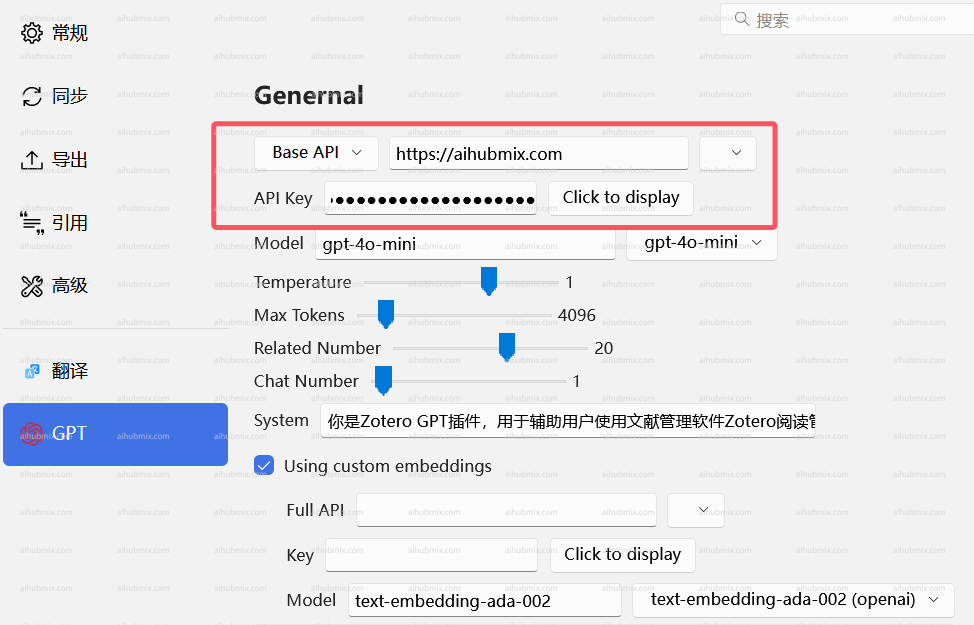 Konfigurieren Sie die Base API wie in der Abbildung gezeigt und geben Sie den [API-Schlüssel](https://aihubmix.com/token) ein.
Alternativ können Sie die folgenden Befehle zur Einrichtung verwenden.
Öffnen Sie zuerst mit „Ctrl + /" das Befehlsfenster.\
Konfigurieren Sie die Base API wie in der Abbildung gezeigt und geben Sie den [API-Schlüssel](https://aihubmix.com/token) ein.
Alternativ können Sie die folgenden Befehle zur Einrichtung verwenden.
Öffnen Sie zuerst mit „Ctrl + /" das Befehlsfenster.\
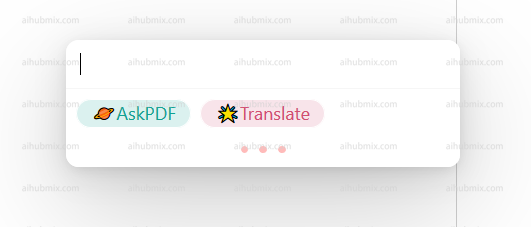 \
Geben Sie ein:
```
/api https://aihubmix.com
```
und drücken Sie Enter.\\
\
Geben Sie ein:
```
/api https://aihubmix.com
```
und drücken Sie Enter.\\
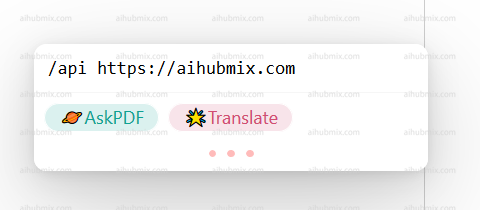
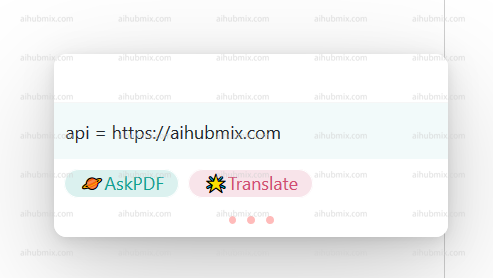 \
Geben Sie ein:
```
/secretKey + Ihr API-Schlüssel (vom Key generiert, mit sk- am Anfang)
```
\
Geben Sie ein:
```
/secretKey + Ihr API-Schlüssel (vom Key generiert, mit sk- am Anfang)
```
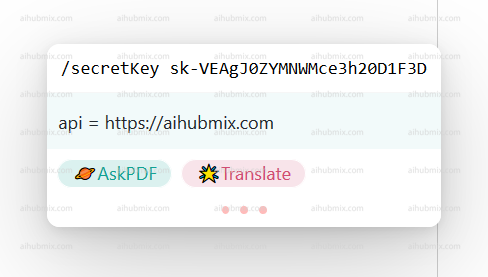
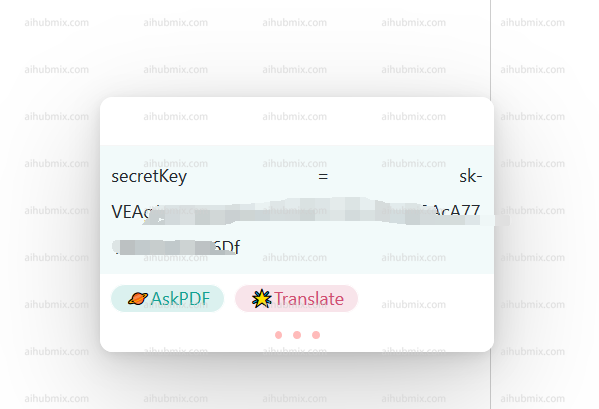 \
Modell-Wechselbefehl
```
/model gpt-3.5-turbo-0125
```
\
Modell-Wechselbefehl
```
/model gpt-3.5-turbo-0125
```
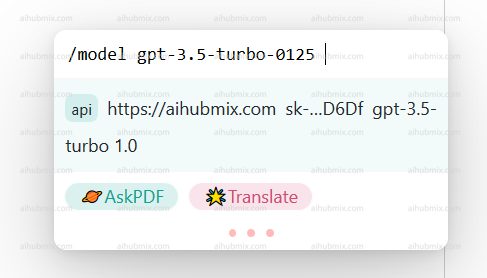 \
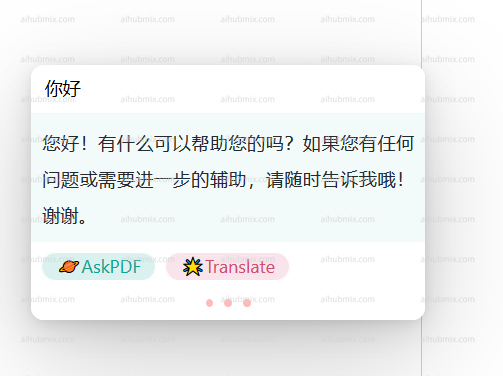
Nach Auswahl des gewünschten Modells können Sie es verwenden.\\
\
Nach Auswahl des gewünschten Modells können Sie es verwenden.\\
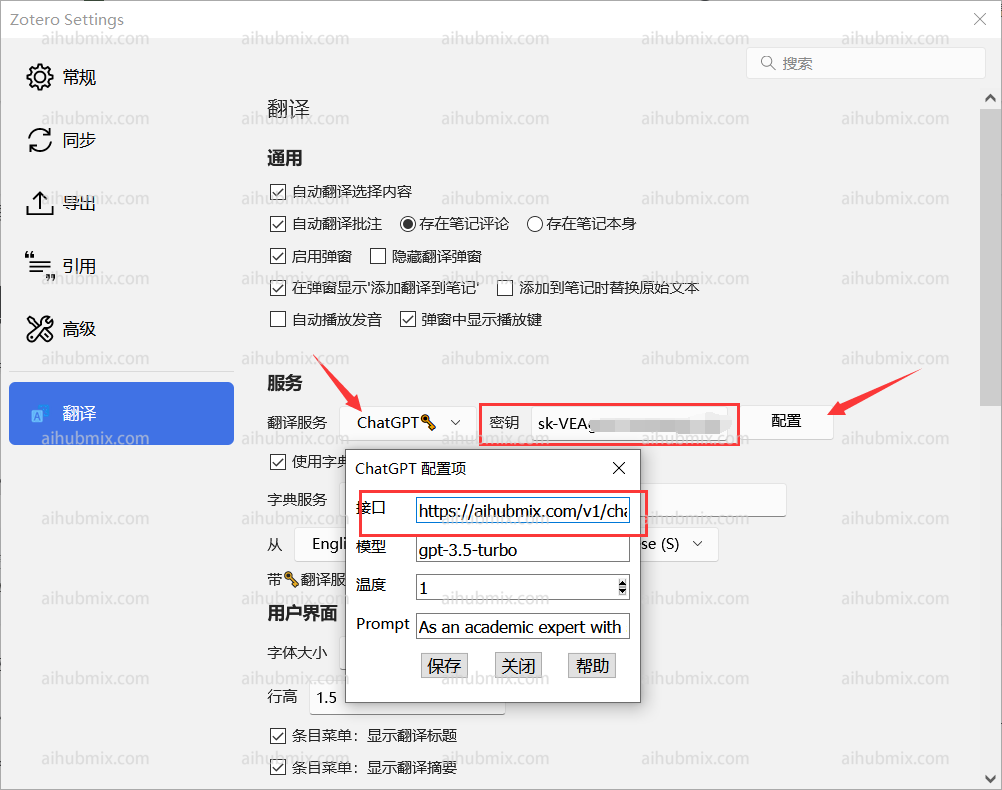
 ## Übersetzungs-Plugin: zotero-pdf-translate
Download-Link: [https://github.com/windingwind/zotero-pdf-translate/releases](https://github.com/windingwind/zotero-pdf-translate/releases)
Suchen Sie im Menü „Edit" die Einstellungen (in älteren Versionen „Preferences"). Öffnen Sie die Übersetzungseinstellungen.\
Geben Sie als API-Endpunkt-URL ein:
```
https://aihubmix.com/v1/chat/completions
```
Ignorieren Sie, ob der Status als verfügbar angezeigt wird; tragen Sie es einfach ein und es funktioniert.\\
## Übersetzungs-Plugin: zotero-pdf-translate
Download-Link: [https://github.com/windingwind/zotero-pdf-translate/releases](https://github.com/windingwind/zotero-pdf-translate/releases)
Suchen Sie im Menü „Edit" die Einstellungen (in älteren Versionen „Preferences"). Öffnen Sie die Übersetzungseinstellungen.\
Geben Sie als API-Endpunkt-URL ein:
```
https://aihubmix.com/v1/chat/completions
```
Ignorieren Sie, ob der Status als verfügbar angezeigt wird; tragen Sie es einfach ein und es funktioniert.\\
 ***
Zuletzt aktualisiert: 2026-06-01
***
Zuletzt aktualisiert: 2026-06-01