> ## Documentation Index
> Fetch the complete documentation index at: https://docs.aihubmix.com/llms.txt
> Use this file to discover all available pages before exploring further.
# RikkaHub
> AIHubMix in RikkaHub einrichten, Modelle hinzufügen und die Funktion prüfen.
RikkaHub ist eine Android-App, die mehrere LLM-Anbieter unterstützt.
Download: [RikkaHub Releases](https://github.com/rikkahub/rikkahub/releases)
## Vorbereitung
* Installieren und öffnen Sie RikkaHub.
* Erstellen Sie in der [AIHubMix-Konsole](https://aihubmix.com/token) einen API Key.
## AIHubMix konfigurieren
### 1. Providers öffnen
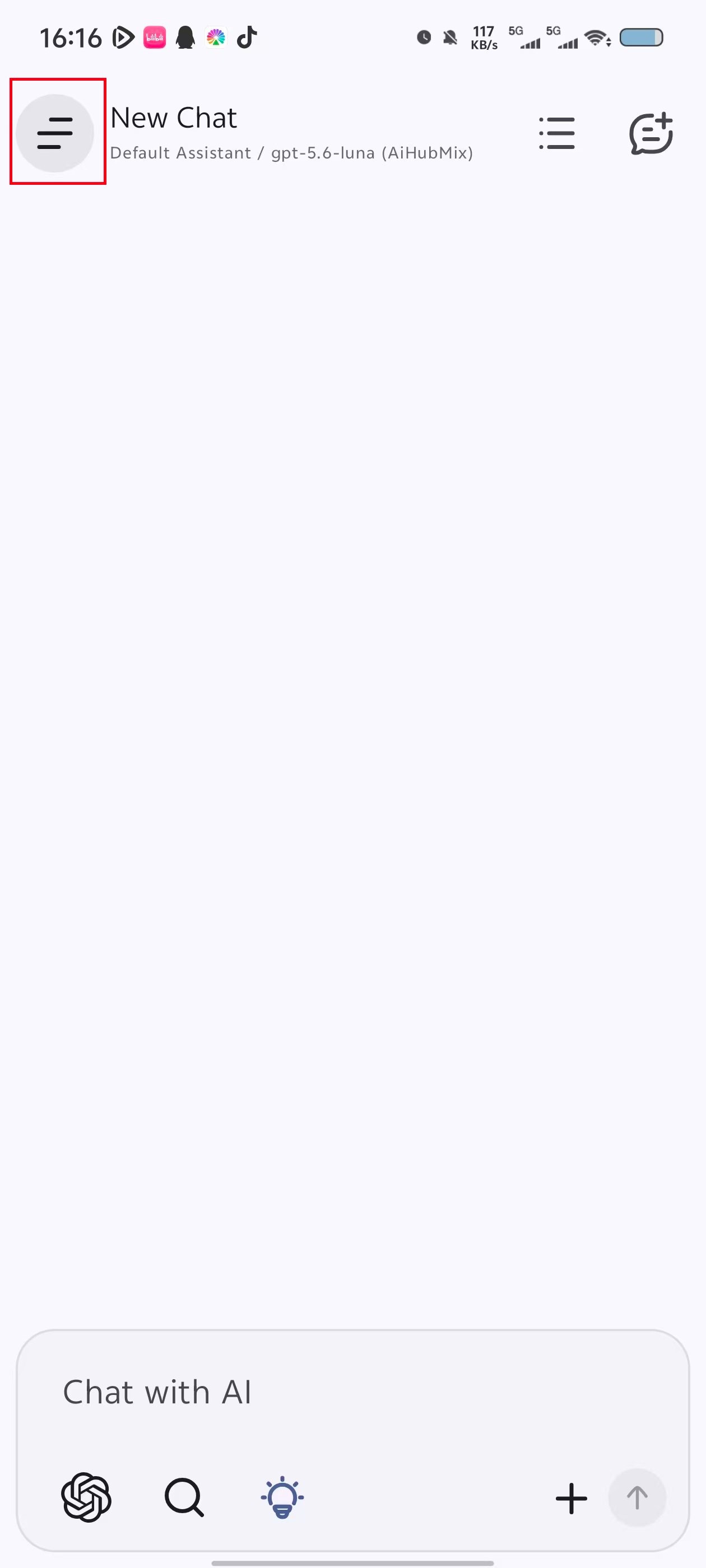
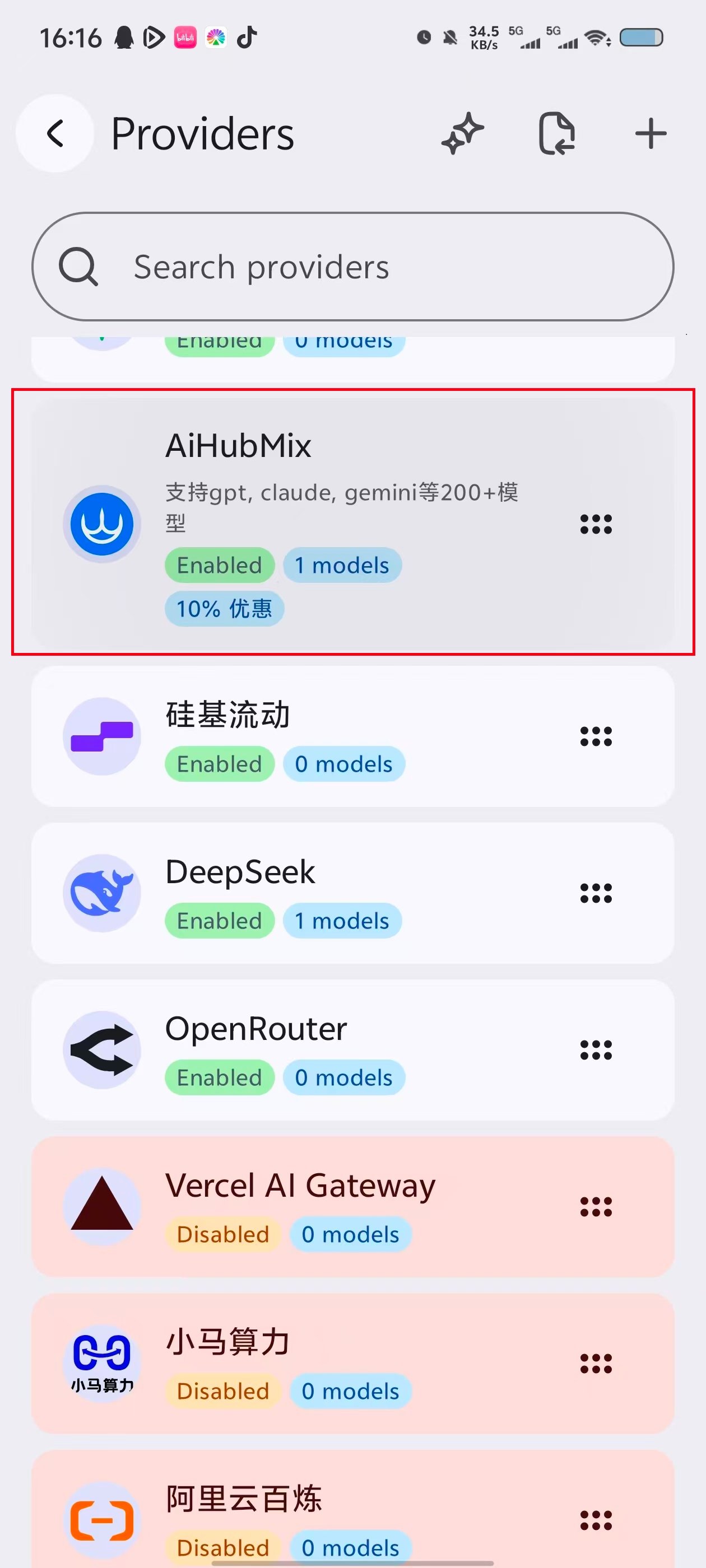
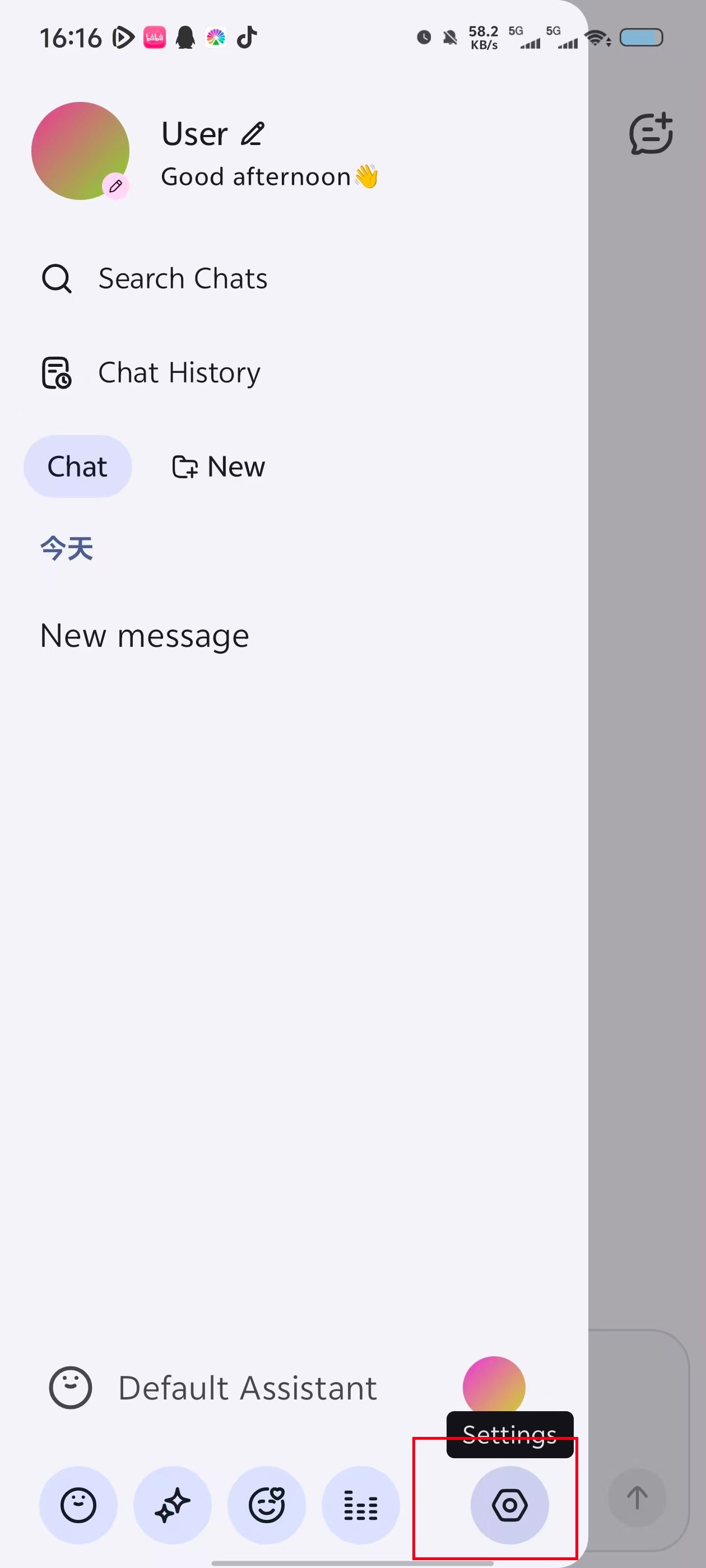
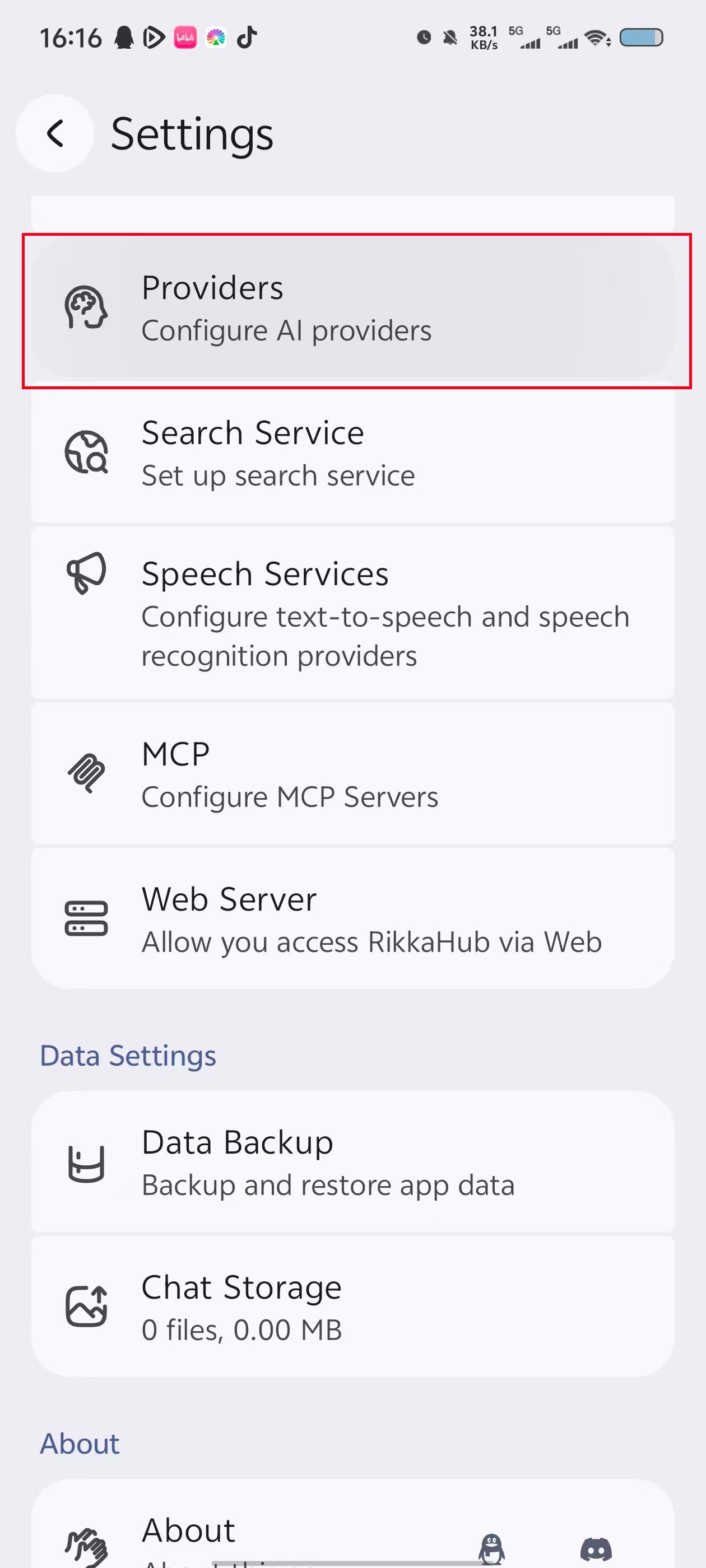
Tippen Sie auf der Chatseite oben links auf die Menüschaltfläche. Öffnen Sie die Seitenleiste, tippen Sie unten auf die Einstellungen und wählen Sie anschließend **Providers** aus.
 ### 2. Provider-Daten eingeben und speichern
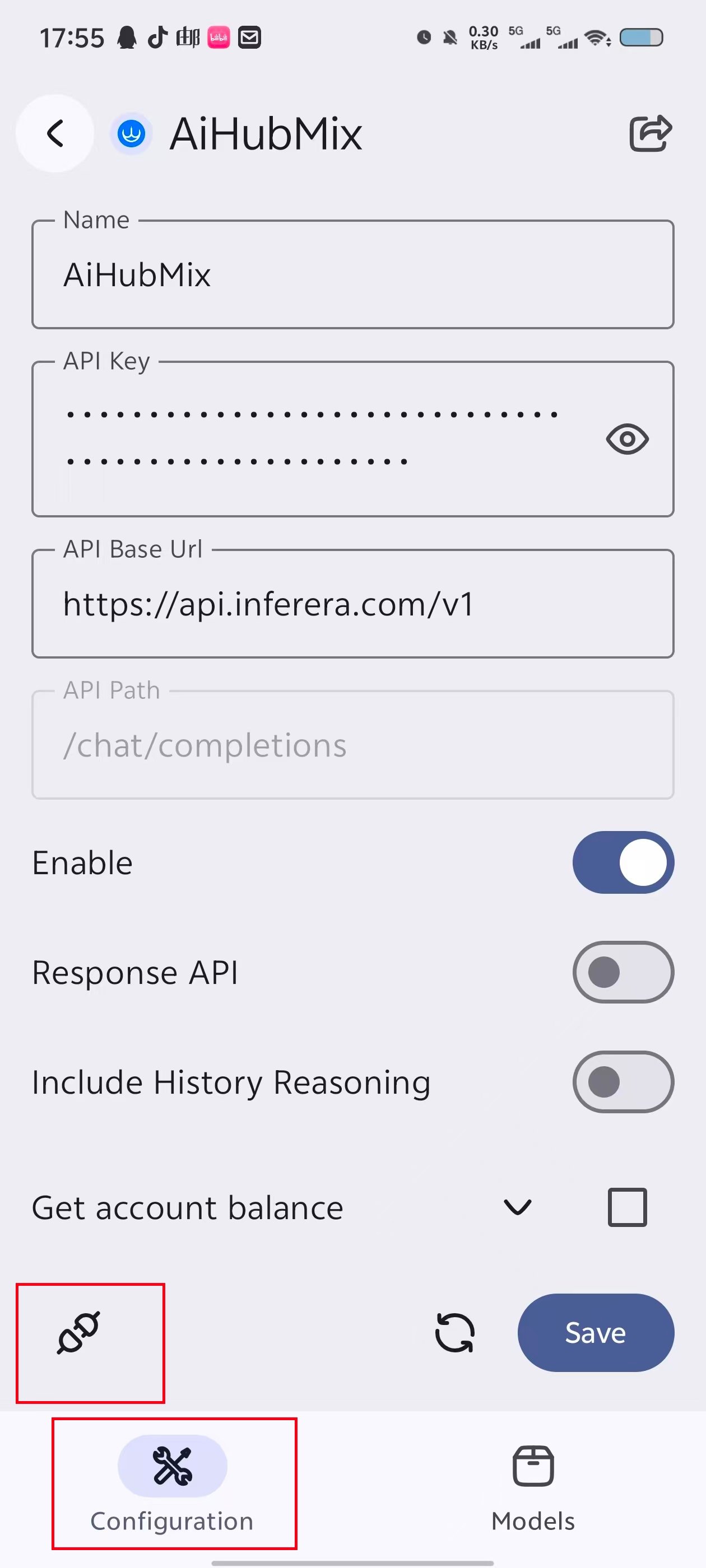
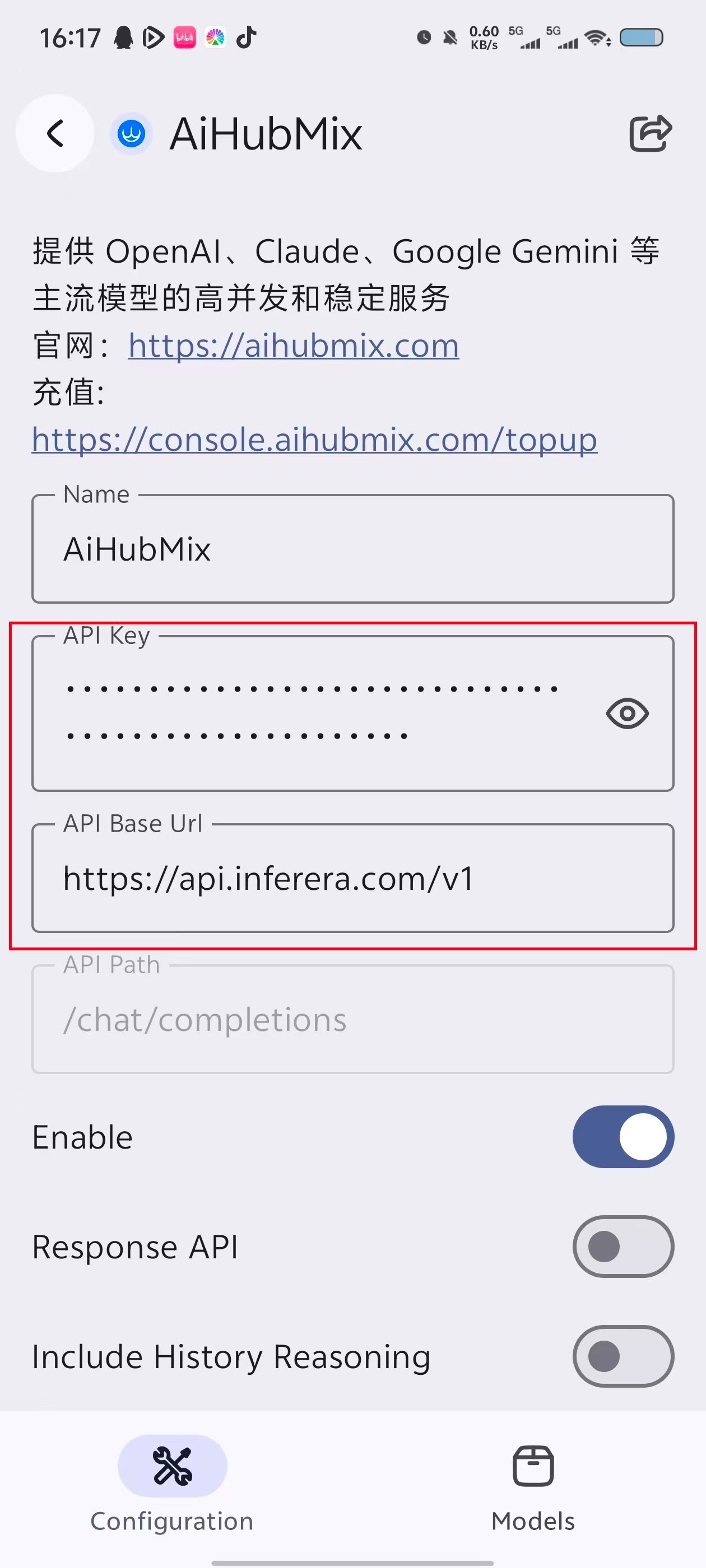
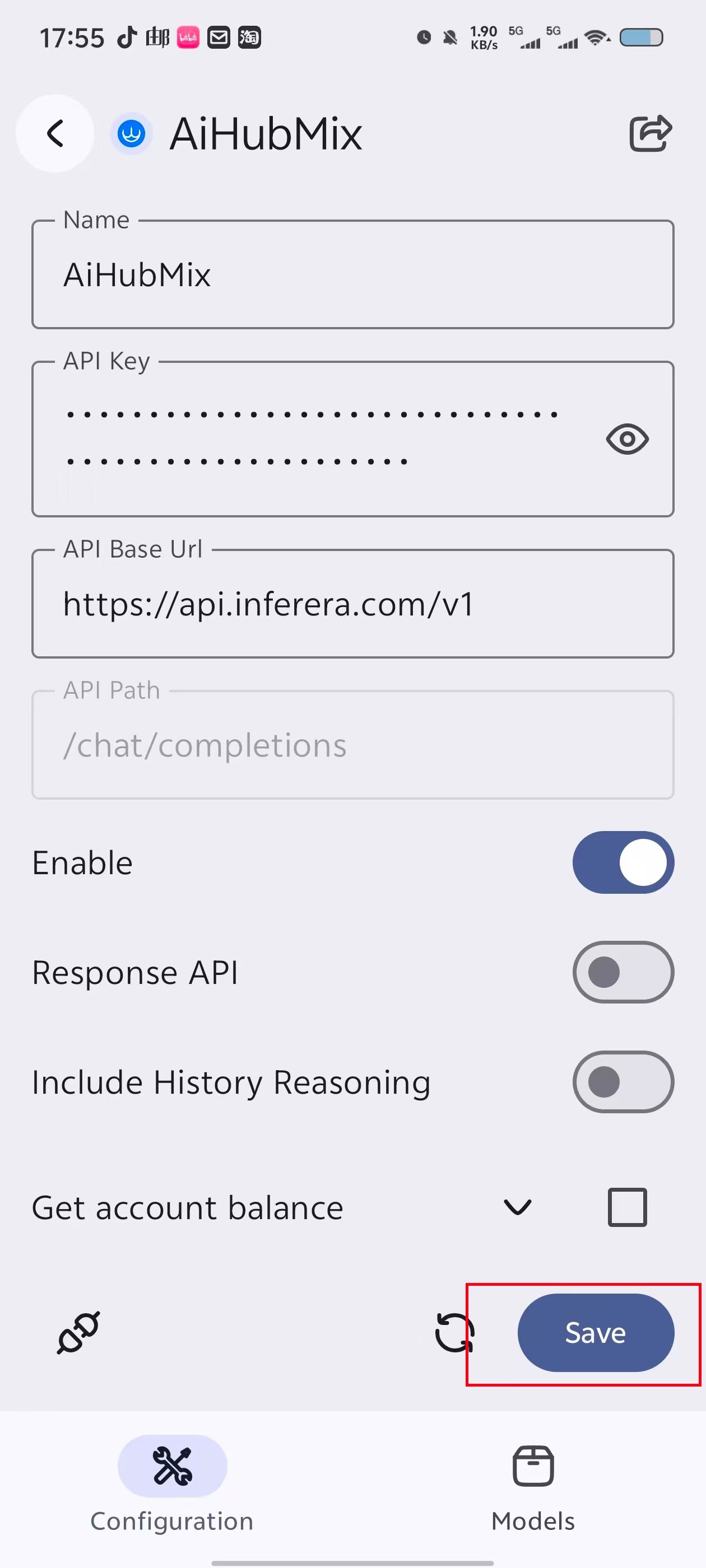
Wählen Sie **AiHubMix** in der Provider-Liste aus und tragen Sie die folgenden Werte ein:
* **API Key**: Geben Sie den in der AIHubMix-Konsole erstellten API Key ein.
* **API Base Url**: Geben Sie `https://aihubmix.com/v1` ein. Falls die Hauptadresse vorübergehend nicht verfügbar ist, verwenden Sie `https://api.inferera.com/v1`.
* **API Path**: Behalten Sie den Standardwert `/chat/completions` bei.
* **Enable**: Aktivieren Sie diese Option.
* **Response API**: Lassen Sie diese Option deaktiviert.
Tippen Sie anschließend unten rechts auf **Save**.
### 2. Provider-Daten eingeben und speichern
Wählen Sie **AiHubMix** in der Provider-Liste aus und tragen Sie die folgenden Werte ein:
* **API Key**: Geben Sie den in der AIHubMix-Konsole erstellten API Key ein.
* **API Base Url**: Geben Sie `https://aihubmix.com/v1` ein. Falls die Hauptadresse vorübergehend nicht verfügbar ist, verwenden Sie `https://api.inferera.com/v1`.
* **API Path**: Behalten Sie den Standardwert `/chat/completions` bei.
* **Enable**: Aktivieren Sie diese Option.
* **Response API**: Lassen Sie diese Option deaktiviert.
Tippen Sie anschließend unten rechts auf **Save**.
 ## Modelle hinzufügen
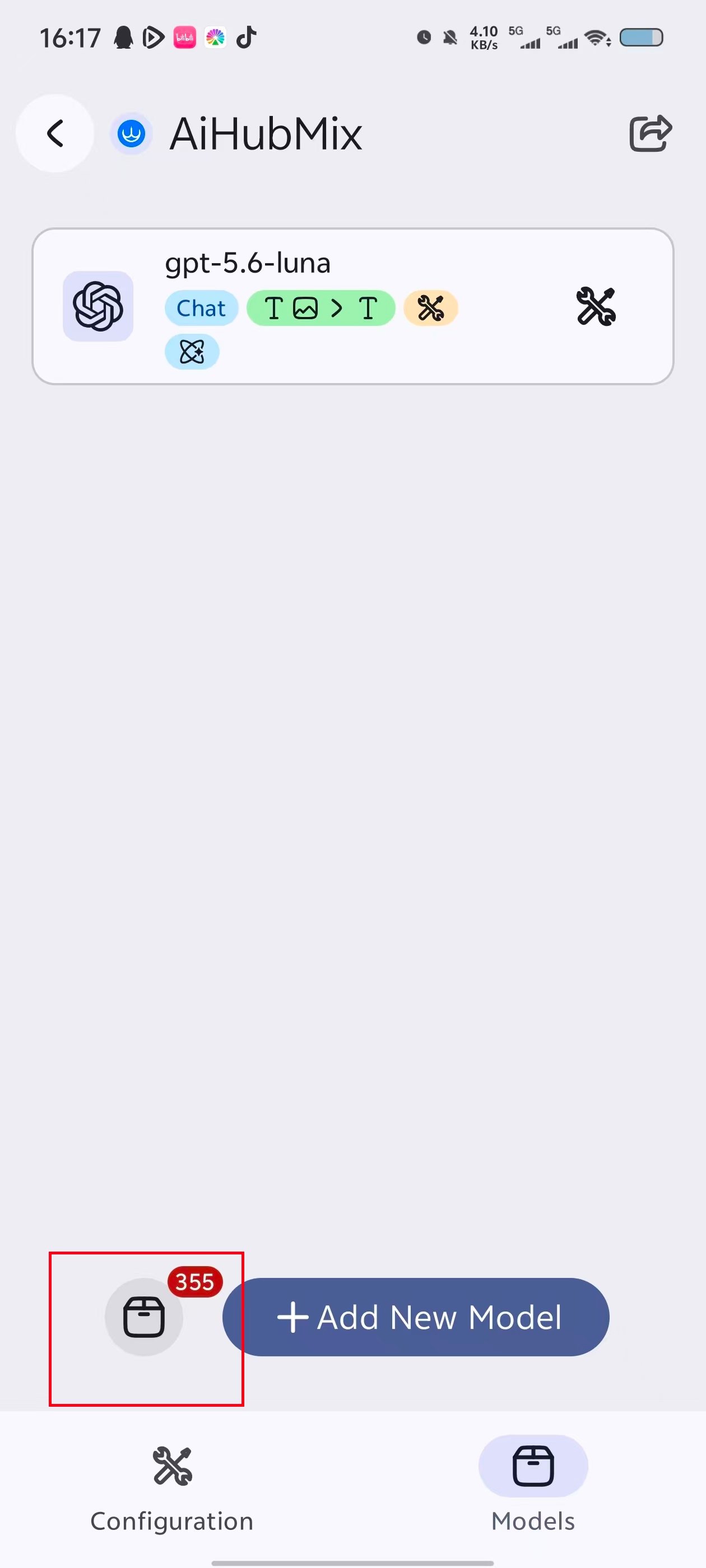
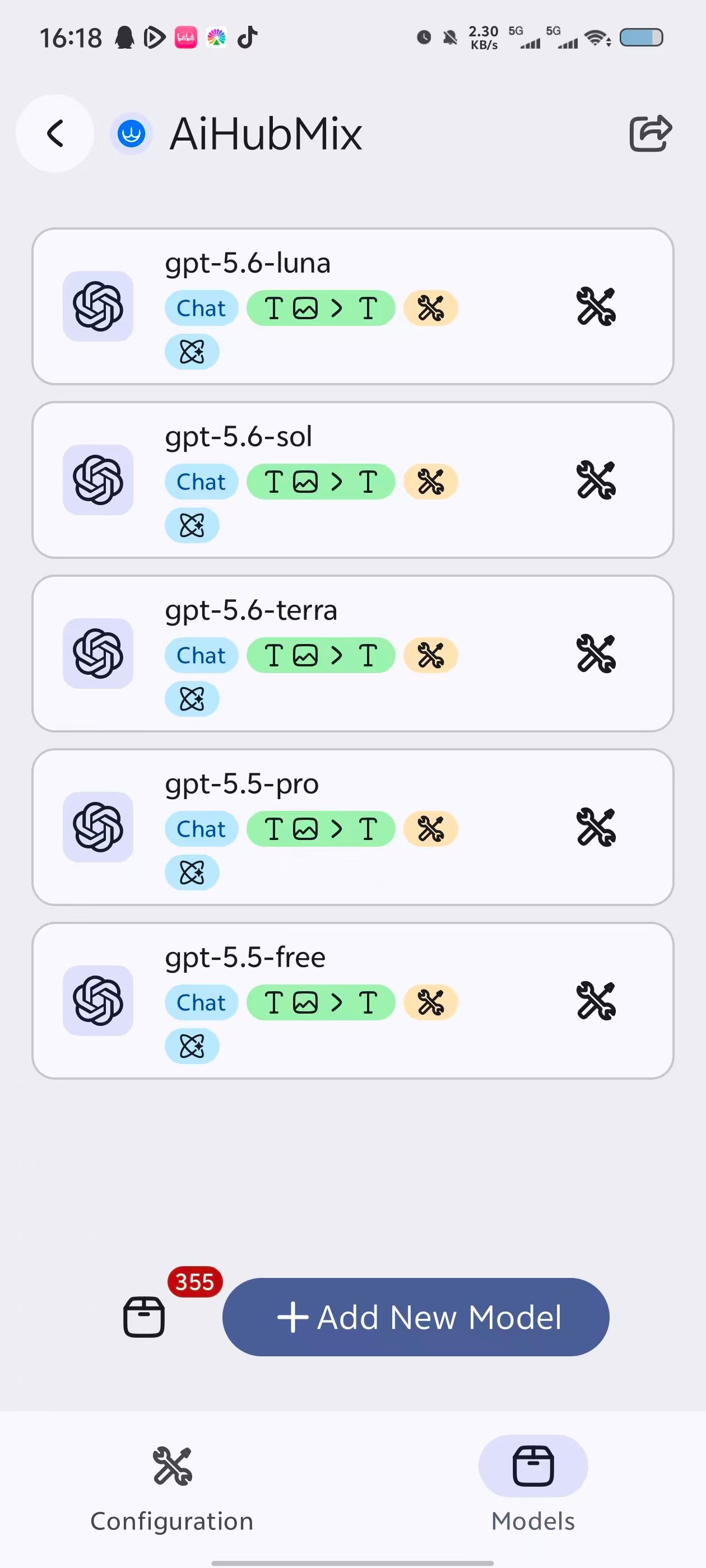
Wechseln Sie zum Tab **Models**. Mit **Add New Model** können Sie ein Modell manuell hinzufügen. Über die Modelllisten-Schaltfläche links daneben wählen Sie ein Modell direkt aus der Liste aus.
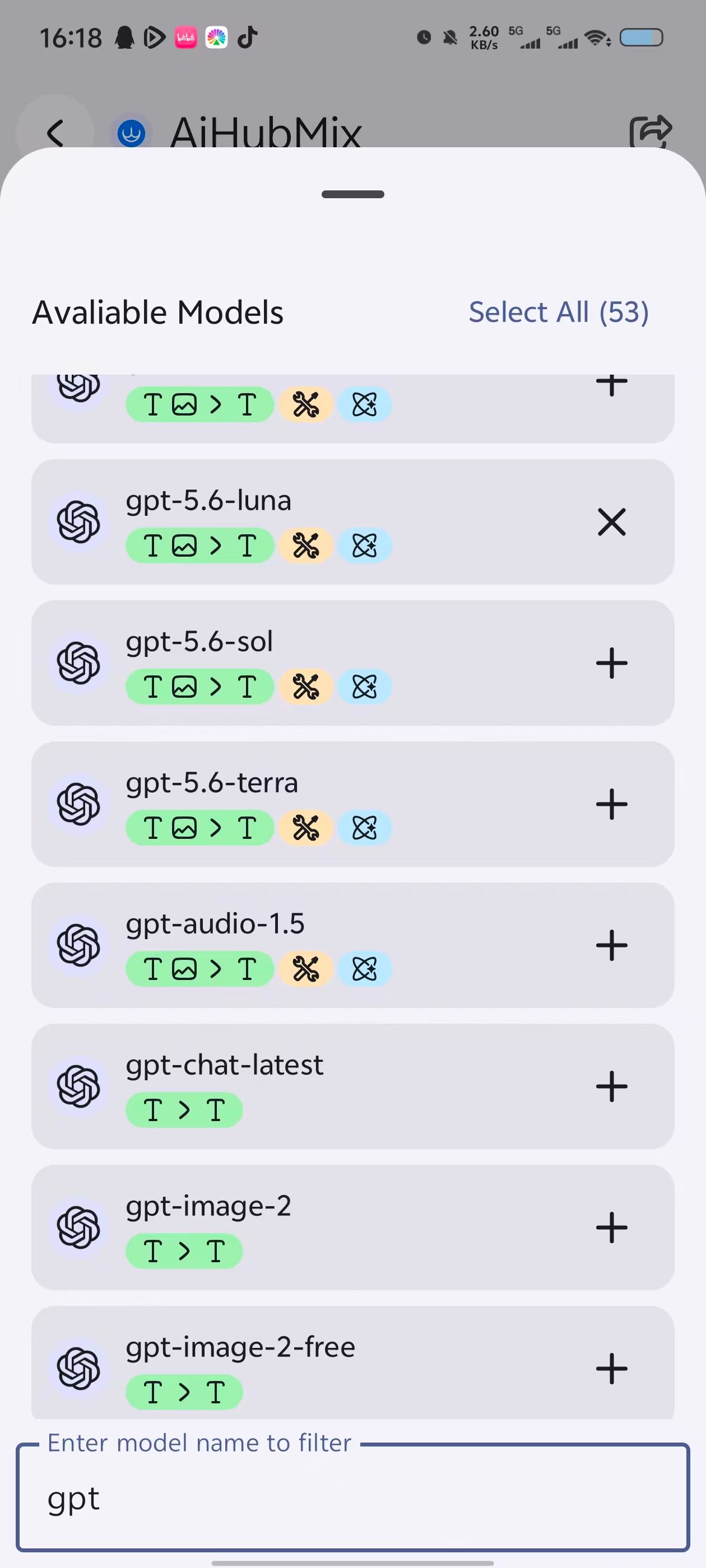
Filtern Sie nach dem Modellnamen und tippen Sie rechts neben dem gewünschten Modell auf **+**. Mit **Select All** fügen Sie alle Modelle hinzu. Auf der Modellverwaltungsseite können Sie die hinzugefügten Modelle anschließend prüfen und verwalten.
## Modelle hinzufügen
Wechseln Sie zum Tab **Models**. Mit **Add New Model** können Sie ein Modell manuell hinzufügen. Über die Modelllisten-Schaltfläche links daneben wählen Sie ein Modell direkt aus der Liste aus.
Filtern Sie nach dem Modellnamen und tippen Sie rechts neben dem gewünschten Modell auf **+**. Mit **Select All** fügen Sie alle Modelle hinzu. Auf der Modellverwaltungsseite können Sie die hinzugefügten Modelle anschließend prüfen und verwalten.
 ## Verbindung testen
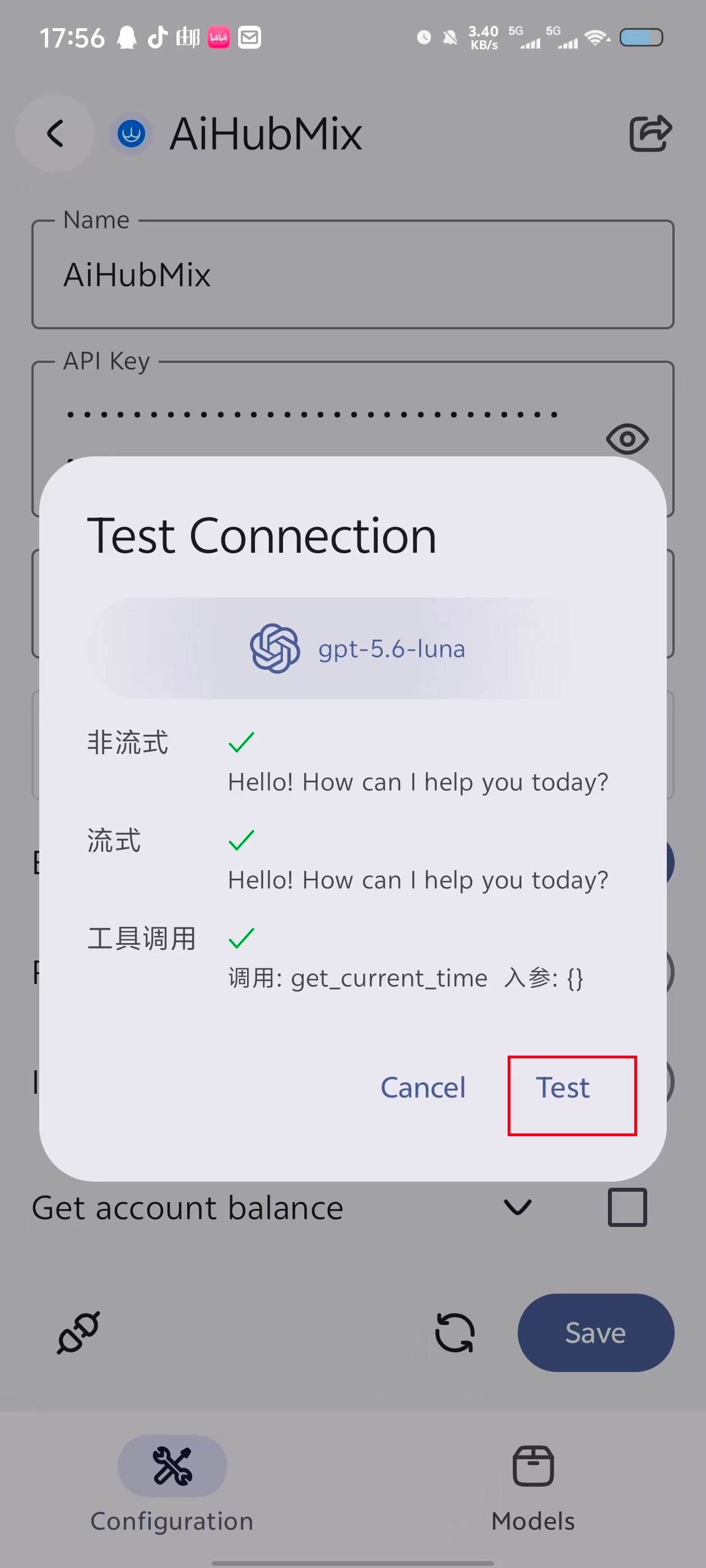
Wechseln Sie nach dem Hinzufügen der Modelle zurück zum Tab **Configuration** und tippen Sie unten links auf die Schaltfläche für den Verbindungstest.
Wählen Sie eines der hinzugefügten Modelle aus und tippen Sie auf **Test**. Die Verbindung ist korrekt eingerichtet, wenn die Tests für nicht gestreamte Antworten, Streaming und Tool-Aufrufe erfolgreich sind.
## Verbindung testen
Wechseln Sie nach dem Hinzufügen der Modelle zurück zum Tab **Configuration** und tippen Sie unten links auf die Schaltfläche für den Verbindungstest.
Wählen Sie eines der hinzugefügten Modelle aus und tippen Sie auf **Test**. Die Verbindung ist korrekt eingerichtet, wenn die Tests für nicht gestreamte Antworten, Streaming und Tool-Aufrufe erfolgreich sind.
 ## Modell auswählen und prüfen
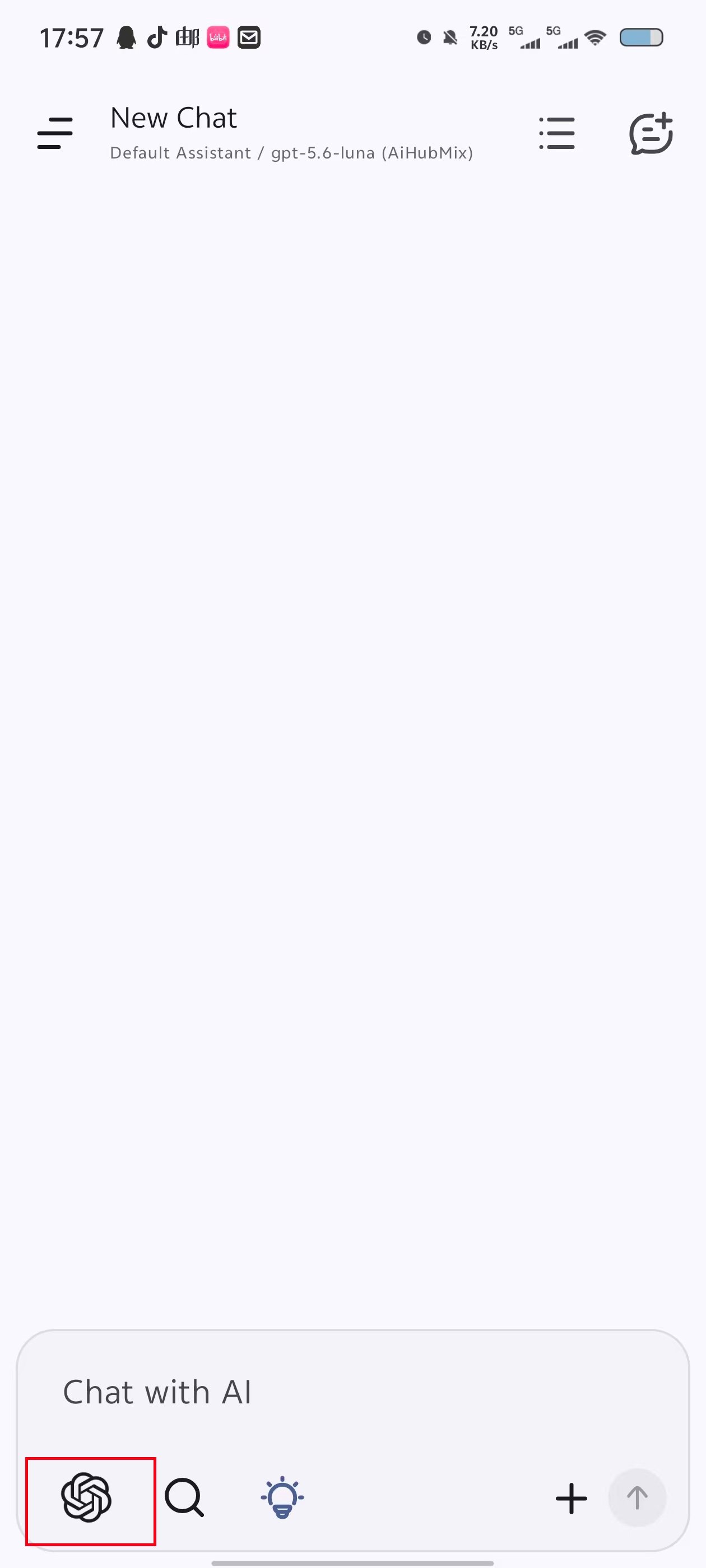
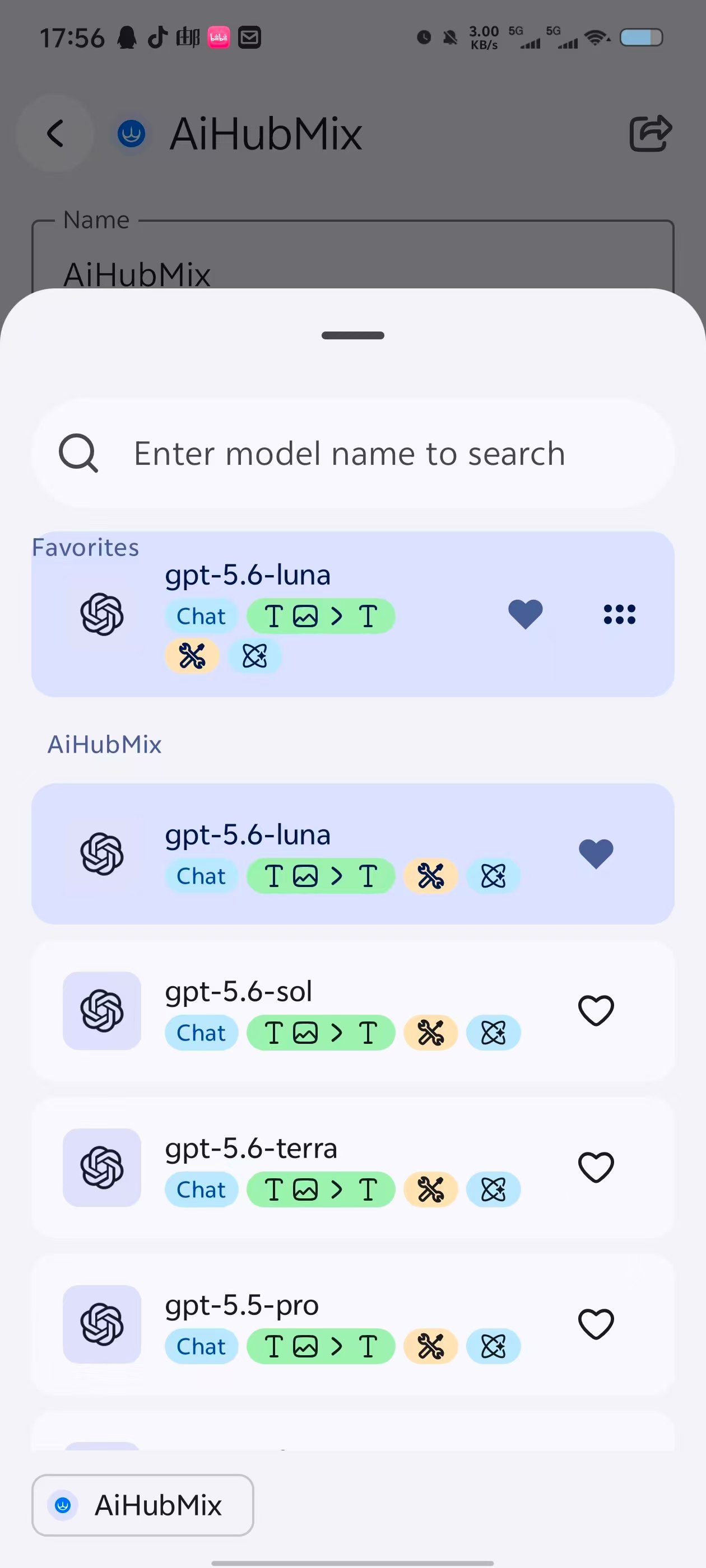
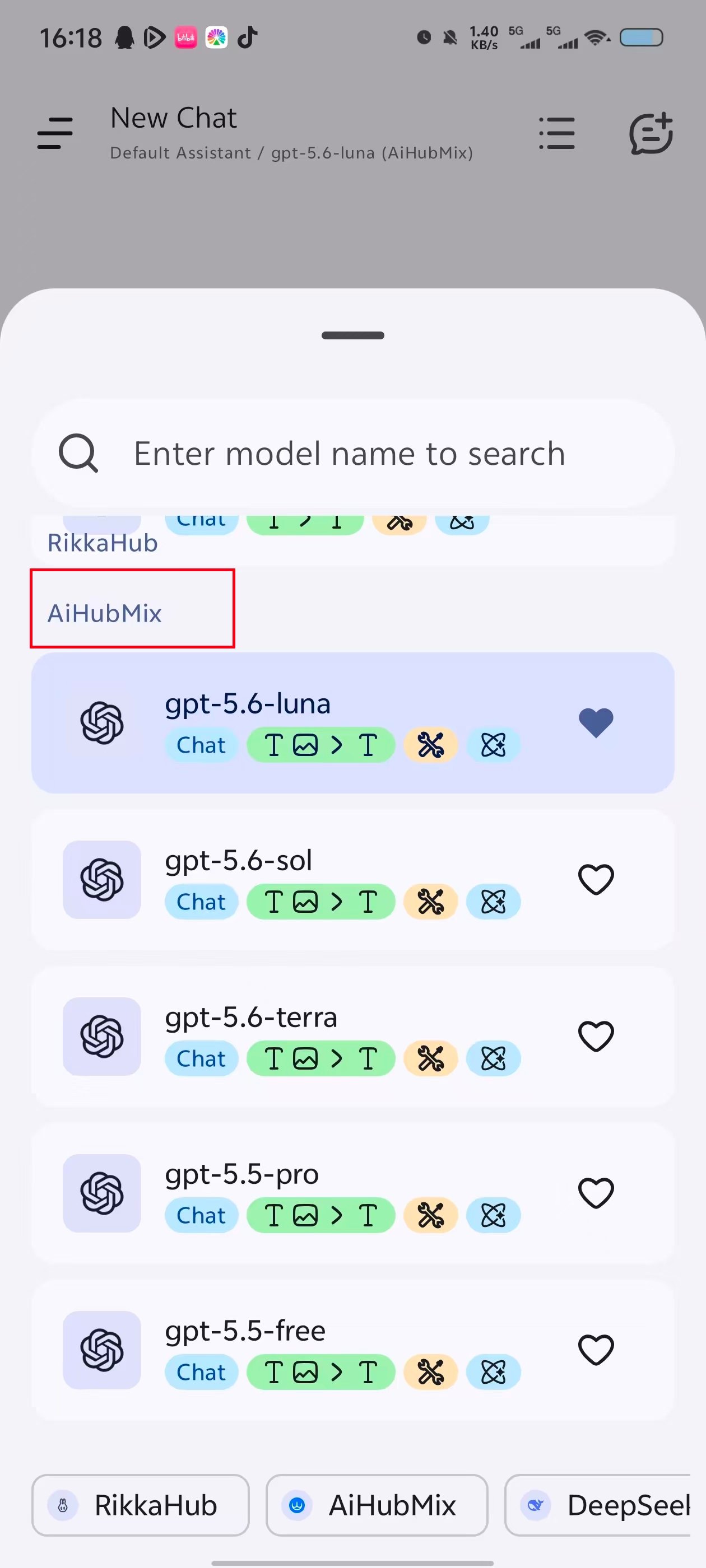
Kehren Sie zur Chatseite zurück und öffnen Sie die Modellauswahl unten links. Wählen Sie unter **AiHubMix** eines der hinzugefügten Modelle aus.
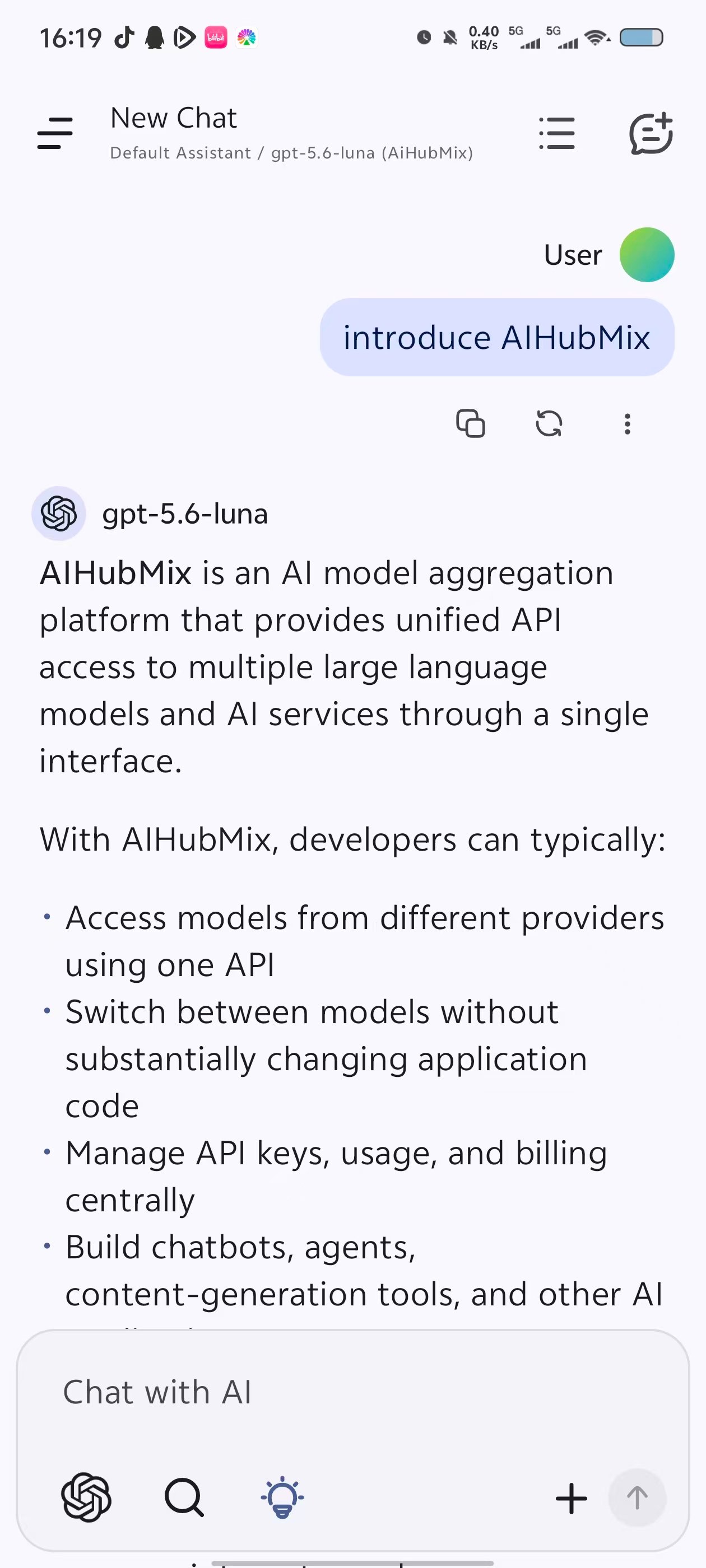
Senden Sie eine Nachricht. Eine normale Antwort bestätigt, dass die Konfiguration funktioniert.
## Modell auswählen und prüfen
Kehren Sie zur Chatseite zurück und öffnen Sie die Modellauswahl unten links. Wählen Sie unter **AiHubMix** eines der hinzugefügten Modelle aus.
Senden Sie eine Nachricht. Eine normale Antwort bestätigt, dass die Konfiguration funktioniert.
 ## Häufig gestellte Fragen
**Muss API Base Url den vollständigen Anfragepfad enthalten?**
Nein. Tragen Sie in **API Base Url** die Adresse bis einschließlich `/v1` ein und behalten Sie `/chat/completions` im separaten Feld **API Path** bei.
**Warum wird ein hinzugefügtes Modell nicht in der Modellauswahl angezeigt?**
Prüfen Sie, ob der Provider aktiviert und gespeichert ist und ob das Modell im Tab **Models** aufgeführt wird. Kehren Sie bei Bedarf zur Provider-Konfiguration zurück und führen Sie den Verbindungstest erneut aus.
**Was sollte ich prüfen, wenn eine Anfrage fehlschlägt?**
Prüfen Sie den API Key, die API Base Url und das ausgewählte Modell. Falls die Hauptadresse vorübergehend nicht verfügbar ist, ändern Sie **API Base Url** in `https://api.inferera.com/v1`.
Letzte Aktualisierung: 2026-07-17
## Häufig gestellte Fragen
**Muss API Base Url den vollständigen Anfragepfad enthalten?**
Nein. Tragen Sie in **API Base Url** die Adresse bis einschließlich `/v1` ein und behalten Sie `/chat/completions` im separaten Feld **API Path** bei.
**Warum wird ein hinzugefügtes Modell nicht in der Modellauswahl angezeigt?**
Prüfen Sie, ob der Provider aktiviert und gespeichert ist und ob das Modell im Tab **Models** aufgeführt wird. Kehren Sie bei Bedarf zur Provider-Konfiguration zurück und führen Sie den Verbindungstest erneut aus.
**Was sollte ich prüfen, wenn eine Anfrage fehlschlägt?**
Prüfen Sie den API Key, die API Base Url und das ausgewählte Modell. Falls die Hauptadresse vorübergehend nicht verfügbar ist, ändern Sie **API Base Url** in `https://api.inferera.com/v1`.
Letzte Aktualisierung: 2026-07-17