> ## Documentation Index
> Fetch the complete documentation index at: https://docs.aihubmix.com/llms.txt
> Use this file to discover all available pages before exploring further.
# Dify
## Large Language Model
## Standard-Verwendung (mit OpenAI-Modellen)
Klicken Sie oben rechts auf der Webseite auf Ihren Benutzernamen, um die Einstellungen zu öffnen.\
Wählen Sie im Bereich „Modellanbieter" OpenAI und öffnen Sie die Einstellungen.
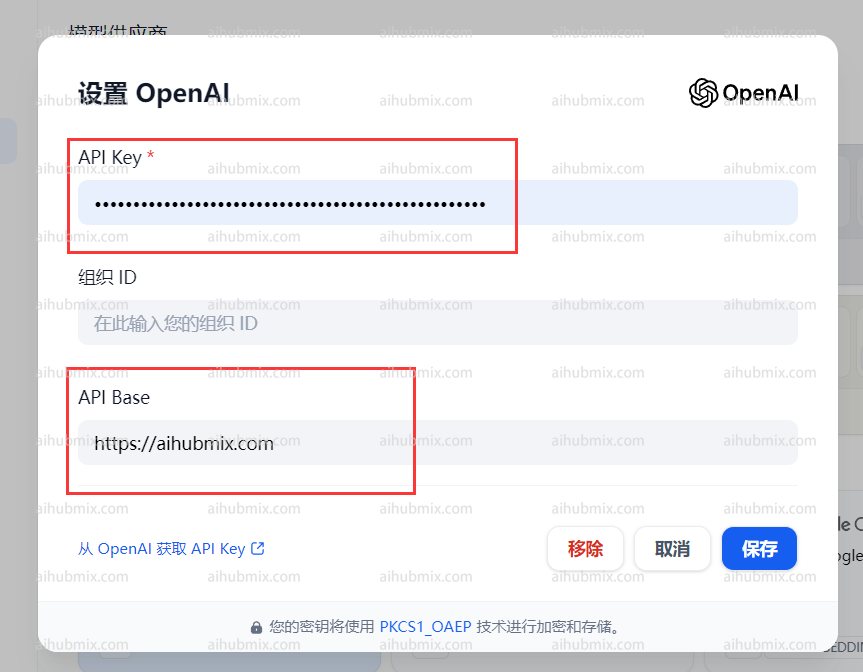
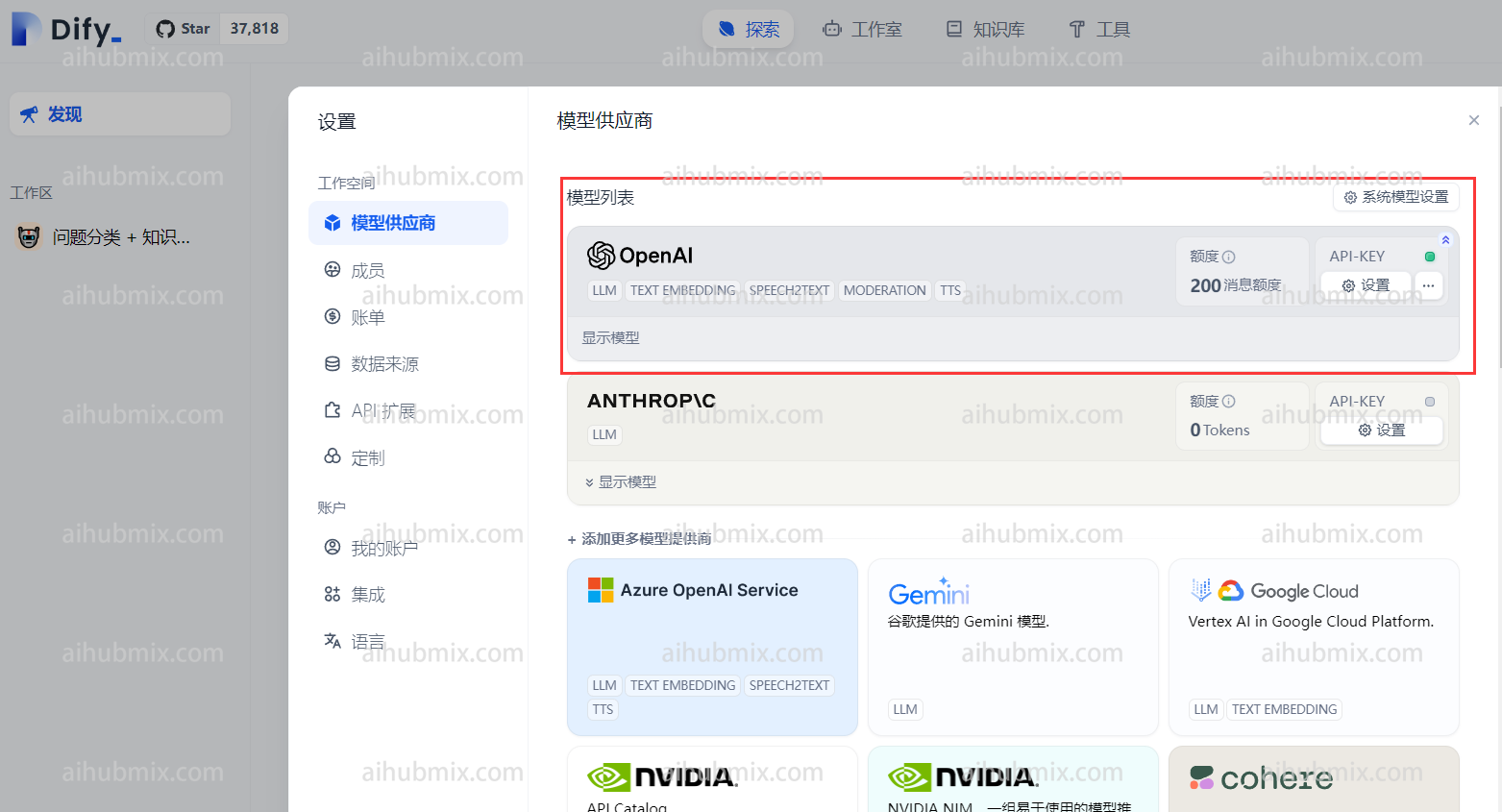 * Geben Sie im Feld „API Key" den [Schlüssel unserer Website](https://aihubmix.com/token) ein.
* Geben Sie im Feld „API Base" Folgendes ein:
```
https://aihubmix.com
```
* Geben Sie im Feld „API Key" den [Schlüssel unserer Website](https://aihubmix.com/token) ein.
* Geben Sie im Feld „API Base" Folgendes ein:
```
https://aihubmix.com
```
 ## Verwendung von Nicht-OpenAI-Modellen
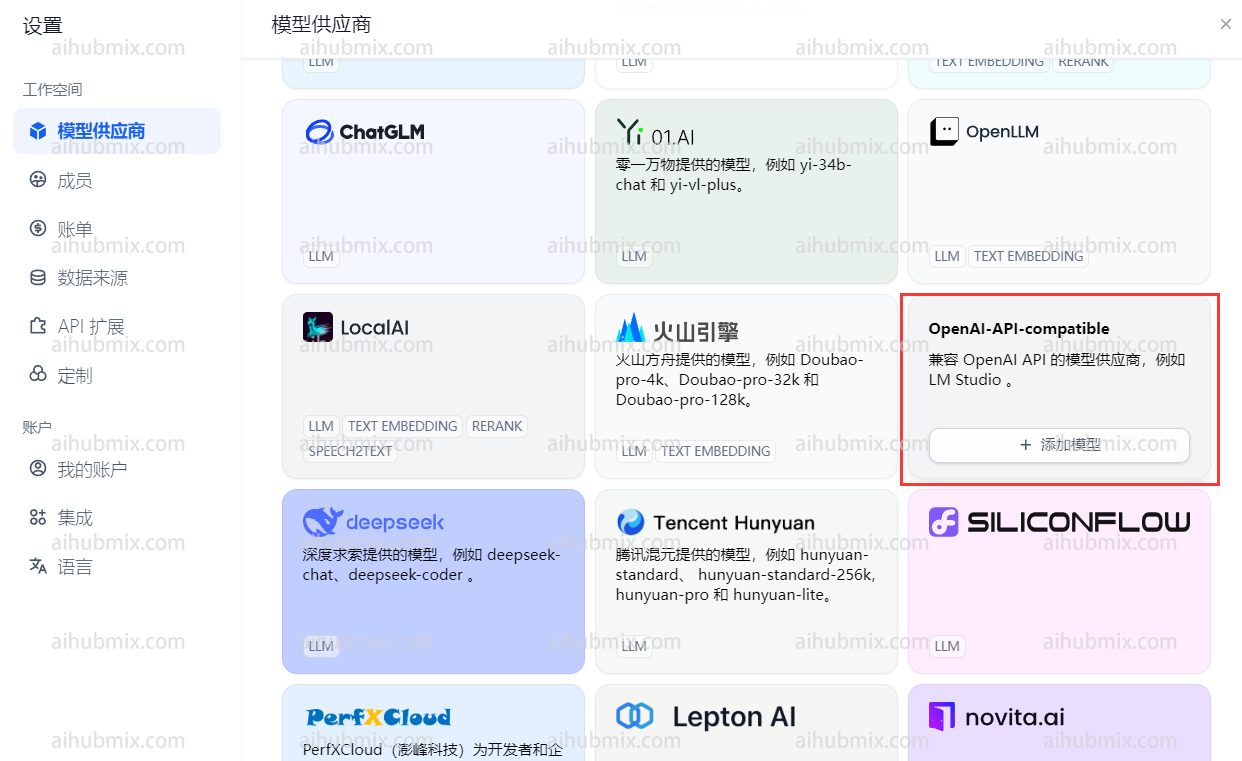
Suchen Sie im Modellanbieter-Dropdown „OpenAI-API-compatible" und klicken Sie auf „Modell hinzufügen".\\
## Verwendung von Nicht-OpenAI-Modellen
Suchen Sie im Modellanbieter-Dropdown „OpenAI-API-compatible" und klicken Sie auf „Modell hinzufügen".\\
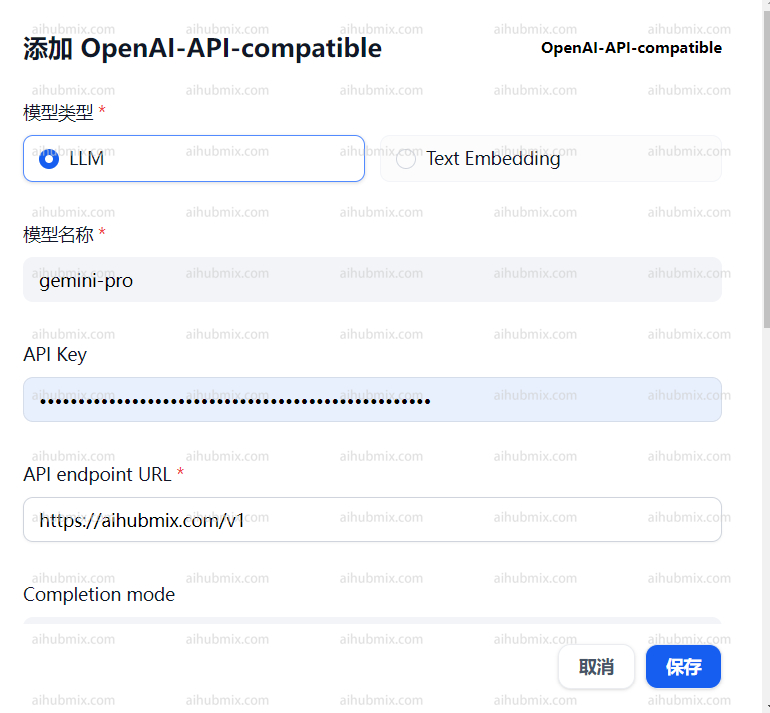
 * Öffnen Sie die Backend-Einstellungsseite der Website und suchen Sie die Modellliste.
* Kopieren Sie den Namen des Modells, das Sie verwenden möchten (z. B. gemini-pro oder claude-3-opus-20240229).
* Geben Sie im Feld „API Key" den [Schlüssel unserer Website](https://aihubmix.com/token) ein.
* Geben Sie im Feld „API endpoint URL" Folgendes ein:
```
https://aihubmix.com/v1
```
* Öffnen Sie die Backend-Einstellungsseite der Website und suchen Sie die Modellliste.
* Kopieren Sie den Namen des Modells, das Sie verwenden möchten (z. B. gemini-pro oder claude-3-opus-20240229).
* Geben Sie im Feld „API Key" den [Schlüssel unserer Website](https://aihubmix.com/token) ein.
* Geben Sie im Feld „API endpoint URL" Folgendes ein:
```
https://aihubmix.com/v1
```
 ## Bildgenerierungs-Modelle
Die Plattform unterstützt derzeit folgende Bildgenerierungsmodelle:
* **Nano Banana Pro**
* **GPT-Image**
* **Google Imagen 4 Series**
* **Flux Kontext**
### Verwendung
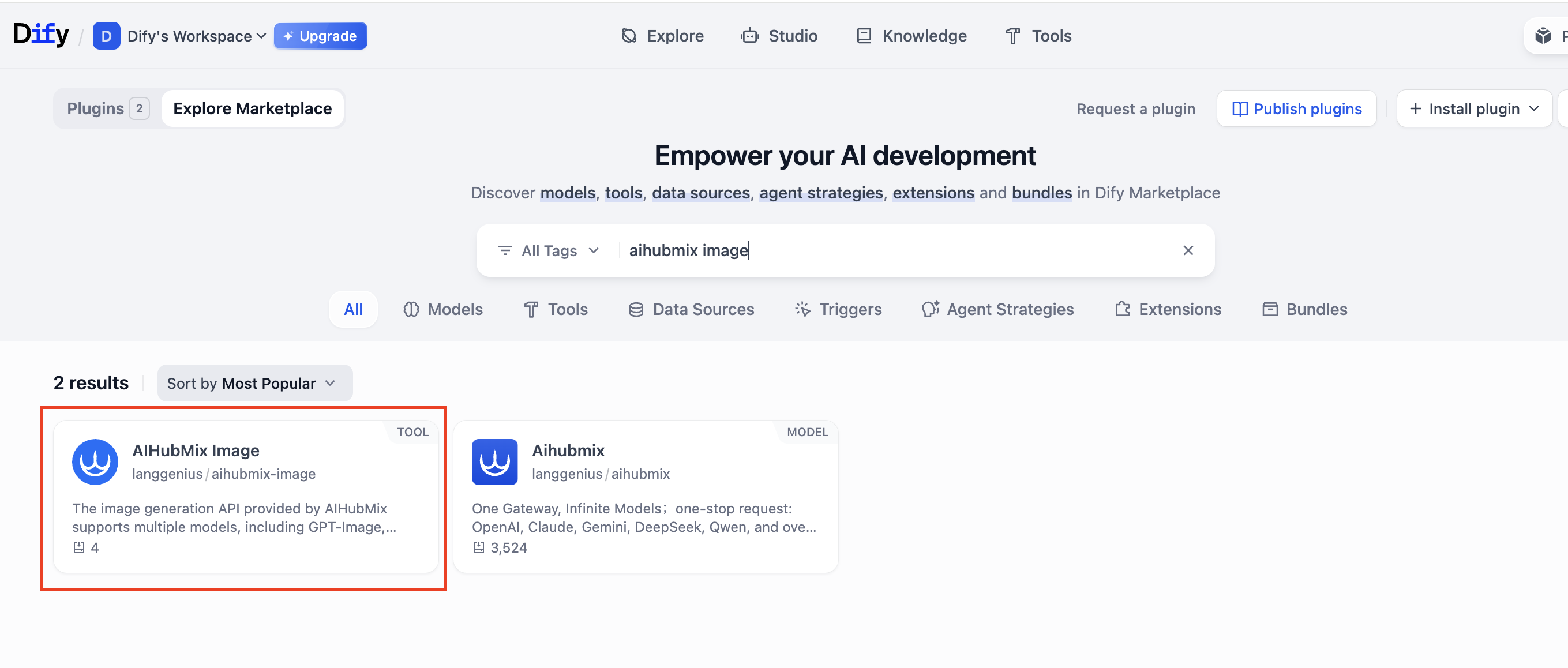
#### 1. Plugin installieren
Suchen und installieren Sie das Plugin: [**AIHubMix Image**](https://marketplace.dify.ai/plugins/langgenius/aihubmix-image?source=https%253A%252F%252Fcloud.dify.ai\&language=en-US\&theme=system)
## Bildgenerierungs-Modelle
Die Plattform unterstützt derzeit folgende Bildgenerierungsmodelle:
* **Nano Banana Pro**
* **GPT-Image**
* **Google Imagen 4 Series**
* **Flux Kontext**
### Verwendung
#### 1. Plugin installieren
Suchen und installieren Sie das Plugin: [**AIHubMix Image**](https://marketplace.dify.ai/plugins/langgenius/aihubmix-image?source=https%253A%252F%252Fcloud.dify.ai\&language=en-US\&theme=system)
 #### 2. AIHUBMIX API Key konfigurieren
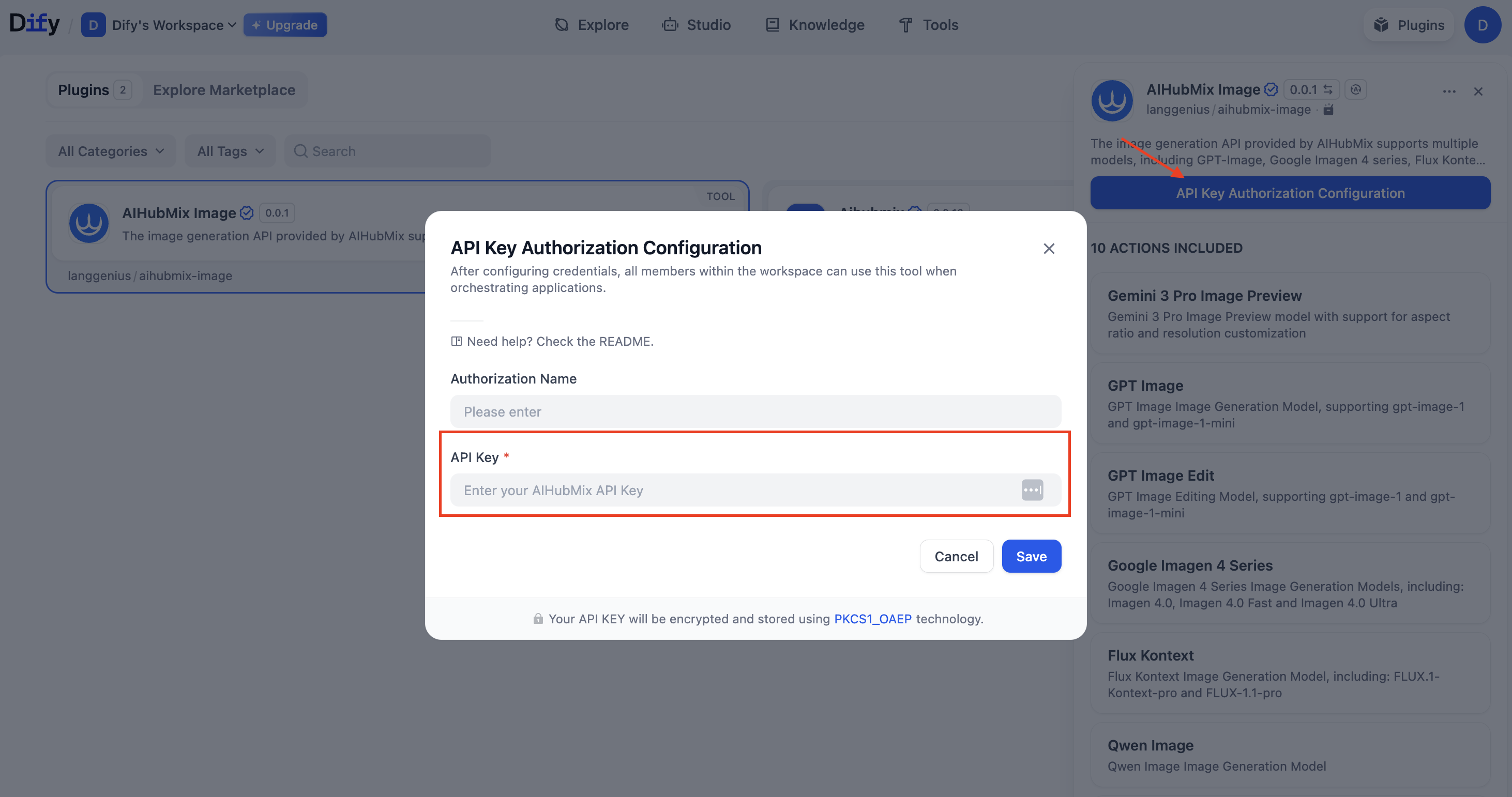
Geben Sie Ihren **API Key** auf der Plugin-Konfigurationsseite ein.
#### 2. AIHUBMIX API Key konfigurieren
Geben Sie Ihren **API Key** auf der Plugin-Konfigurationsseite ein.
 #### 3. Node hinzufügen
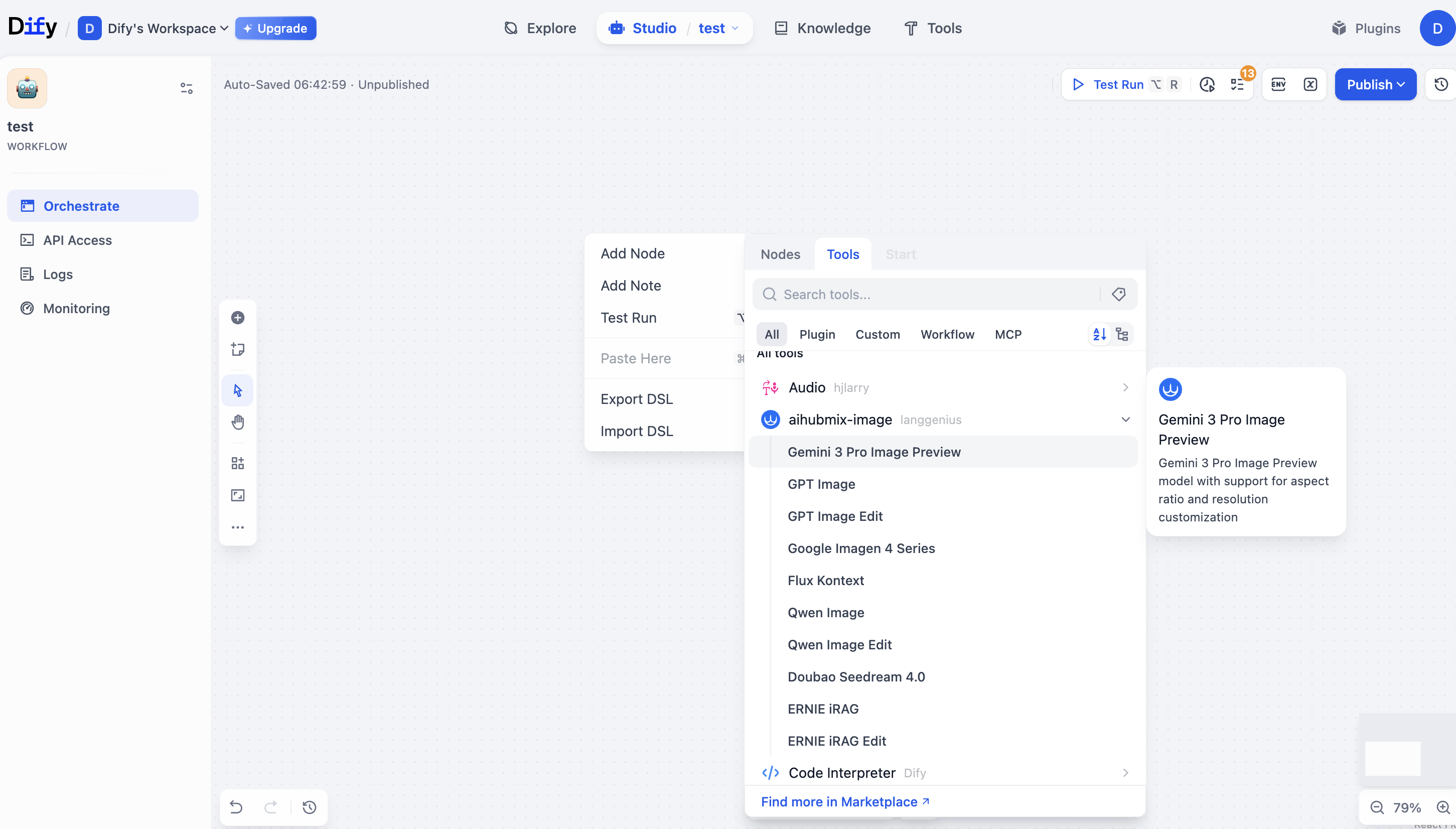
Gehen Sie zu: **Workspace → Node hinzufügen → Tools → aihubmix-image** und wählen Sie das gewünschte Modell aus.
#### 3. Node hinzufügen
Gehen Sie zu: **Workspace → Node hinzufügen → Tools → aihubmix-image** und wählen Sie das gewünschte Modell aus.
 #### 4. Modellkonfiguration
Passen Sie die Parameter an Ihren Anwendungsfall an (z. B. Prompt, Auflösung, Seitenverhältnis usw.).
#### 5. Workflow ausführen
Führen Sie nach Abschluss der Konfiguration den Workflow aus, um die **AIHUBMIX Image Generation API** aufzurufen und Bilder zu generieren.
Die API liefert Bilder in den Formaten **URL** und **Base64**. Bitte konvertieren Sie das Format je nach Anwendungsfall.
***
Zuletzt aktualisiert: 2026-06-01
#### 4. Modellkonfiguration
Passen Sie die Parameter an Ihren Anwendungsfall an (z. B. Prompt, Auflösung, Seitenverhältnis usw.).
#### 5. Workflow ausführen
Führen Sie nach Abschluss der Konfiguration den Workflow aus, um die **AIHUBMIX Image Generation API** aufzurufen und Bilder zu generieren.
Die API liefert Bilder in den Formaten **URL** und **Base64**. Bitte konvertieren Sie das Format je nach Anwendungsfall.
***
Zuletzt aktualisiert: 2026-06-01