> ## Documentation Index
> Fetch the complete documentation index at: https://docs.aihubmix.com/llms.txt
> Use this file to discover all available pages before exploring further.
# Cline
> Cline ist ein intelligentes Coding-Assistenz-Plugin für automatisierte Codegenerierung, Aufgabenzerlegung, Befehlsausführung und Dateiänderungs-Workflows. Sie können AIHubMix als Anbieter nutzen, um komplexe Programmieraufgaben zu bewältigen.
Cline-Website: [https://cline.bot/](https://cline.bot/)
***
## Voraussetzungen
* Besorgen Sie sich einen **AIHubMix-API-Schlüssel**
Erhältlich unter: [https://console.aihubmix.com/token](https://console.aihubmix.com/token)
* Installieren Sie **Visual Studio Code** oder **IntelliJ IDEA**
***
## Cline in VS Code verwenden
### 1. Cline installieren
Öffnen Sie VS Code, gehen Sie zum Extensions Marketplace, suchen Sie nach **Cline** und installieren Sie es.
 ### 2. Modellkonfiguration und API-Schlüssel
Klicken Sie nach der Installation in der linken Seitenleiste auf das **Cline-Symbol**, um das Konfigurationspanel zu öffnen, und wählen Sie einen **API Provider**.
### 2. Modellkonfiguration und API-Schlüssel
Klicken Sie nach der Installation in der linken Seitenleiste auf das **Cline-Symbol**, um das Konfigurationspanel zu öffnen, und wählen Sie einen **API Provider**.
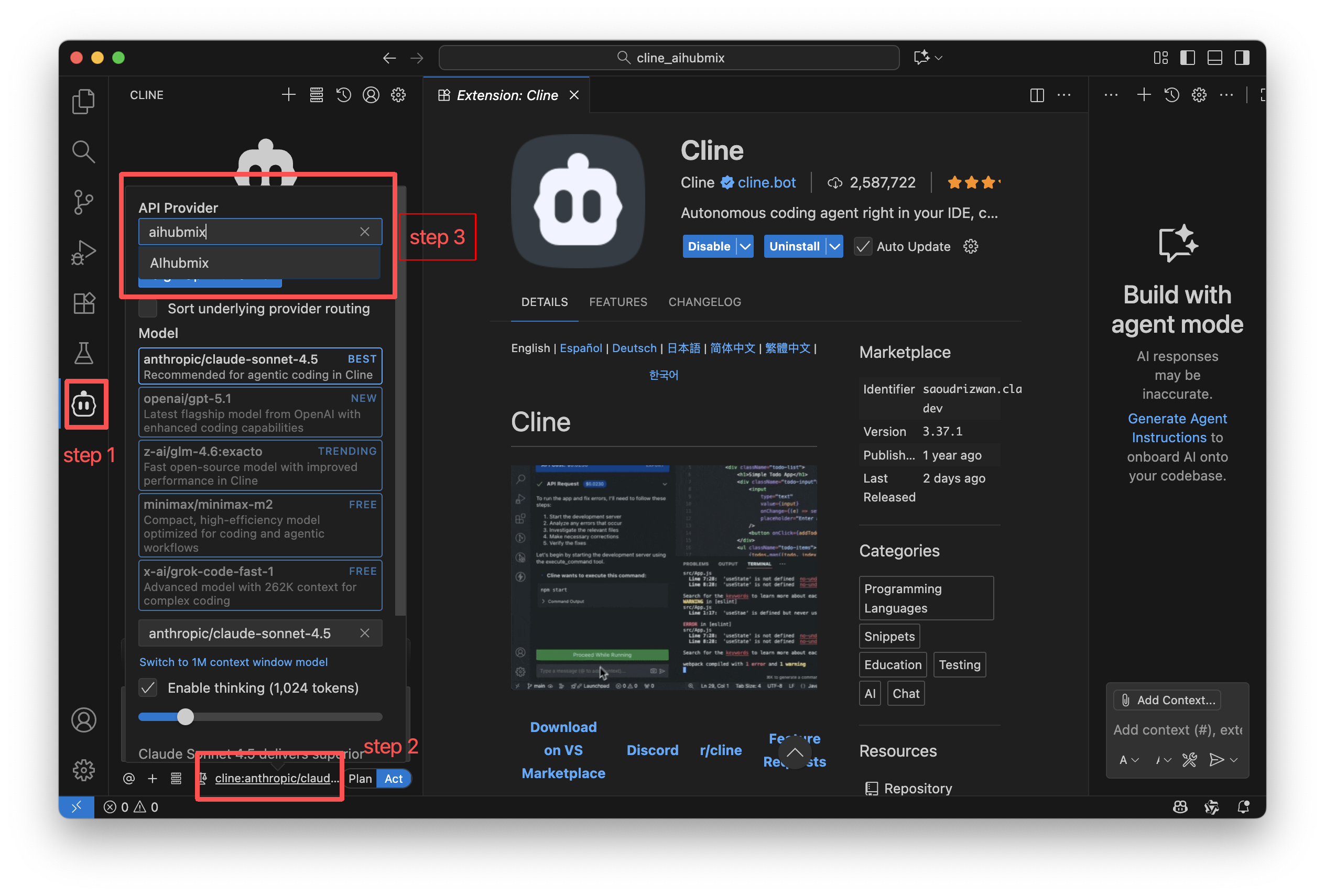 Wechseln Sie den Anbieter auf **AIHubMix** und füllen Sie die Konfigurationsfelder aus.
| Einstellung | Beschreibung |
| :----------- | :------------------------------------ |
| API Provider | **AIHubMix** auswählen |
| API Key | Ihren AIHubMix-API-Schlüssel eingeben |
| Model | Das zu verwendende Modell auswählen |
### 3. Cline verwenden
Oberhalb des Eingabefelds können Sie über **Auto-approve** die Lese-/Schreib- und Befehlsausführungs-Berechtigungen von Cline steuern.\
Das Aktivieren dieser Berechtigungen verbessert die Automatisierung, kann aber den Token-Verbrauch erhöhen. Es wird empfohlen, sie erst einzuschalten, wenn Sie Clines Verhalten vollständig verstanden haben.
Cline bietet zwei Arbeitsmodi, zwischen denen Sie unten im Chat-Panel wechseln können:
* **Plan Mode**: Fokussiert auf Informationsbeschaffung, Problemzerlegung und Aufgabenplanung. Dateien werden *nicht* direkt verändert.
* **Act Mode**: Führt Änderungen durch, führt Befehle aus und erledigt Aufgaben gemäß Plan.
***
## Cline in IntelliJ IDEA verwenden
### 1. Cline installieren
Öffnen Sie IntelliJ IDEA, gehen Sie zum Plugins Marketplace, suchen Sie nach **Cline** und installieren Sie es.
Wechseln Sie den Anbieter auf **AIHubMix** und füllen Sie die Konfigurationsfelder aus.
| Einstellung | Beschreibung |
| :----------- | :------------------------------------ |
| API Provider | **AIHubMix** auswählen |
| API Key | Ihren AIHubMix-API-Schlüssel eingeben |
| Model | Das zu verwendende Modell auswählen |
### 3. Cline verwenden
Oberhalb des Eingabefelds können Sie über **Auto-approve** die Lese-/Schreib- und Befehlsausführungs-Berechtigungen von Cline steuern.\
Das Aktivieren dieser Berechtigungen verbessert die Automatisierung, kann aber den Token-Verbrauch erhöhen. Es wird empfohlen, sie erst einzuschalten, wenn Sie Clines Verhalten vollständig verstanden haben.
Cline bietet zwei Arbeitsmodi, zwischen denen Sie unten im Chat-Panel wechseln können:
* **Plan Mode**: Fokussiert auf Informationsbeschaffung, Problemzerlegung und Aufgabenplanung. Dateien werden *nicht* direkt verändert.
* **Act Mode**: Führt Änderungen durch, führt Befehle aus und erledigt Aufgaben gemäß Plan.
***
## Cline in IntelliJ IDEA verwenden
### 1. Cline installieren
Öffnen Sie IntelliJ IDEA, gehen Sie zum Plugins Marketplace, suchen Sie nach **Cline** und installieren Sie es.
 ### 2. Moduswahl
Wählen Sie beim ersten Start **Bring my own API Key → Continue**.
### 2. Moduswahl
Wählen Sie beim ersten Start **Bring my own API Key → Continue**.
 ### 3. Modellkonfiguration und API-Schlüssel
Klicken Sie nach der Installation in der rechten Seitenleiste auf das **Cline-Symbol**, um die Konfigurationsseite zu öffnen.
### 3. Modellkonfiguration und API-Schlüssel
Klicken Sie nach der Installation in der rechten Seitenleiste auf das **Cline-Symbol**, um die Konfigurationsseite zu öffnen.
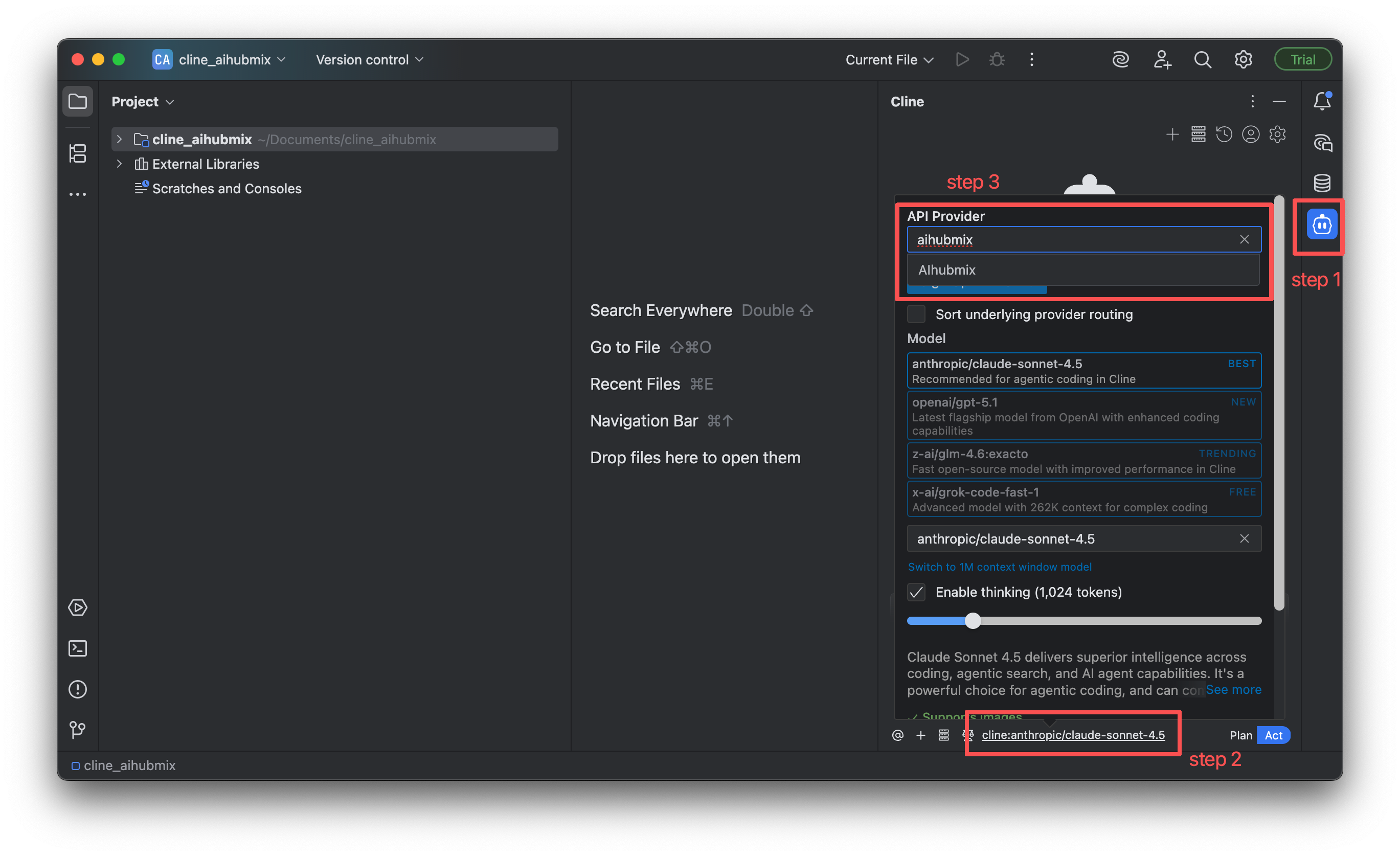 Wechseln Sie den Anbieter auf **AIHubMix** und füllen Sie die Konfigurationsfelder aus.
| Einstellung | Beschreibung |
| :----------- | :------------------------------------ |
| API Provider | **AIHubMix** auswählen |
| API Key | Ihren AIHubMix-API-Schlüssel eingeben |
| Model | Das zu verwendende Modell auswählen |
### 4. Cline verwenden
Die Verwendung in IntelliJ IDEA ist nahezu identisch mit der in VS Code:
* Sie können oberhalb des Eingabefelds **Auto-approve** aktivieren.
* Unten in der Benutzeroberfläche können Sie zwischen den Modi **Plan** und **Act** wechseln.
***
## MCP-Unterstützung (Model Context Protocol)
Cline unterstützt die Installation von MCP-Client-Diensten über Plugins.
> Unterstützte MCPs finden Sie im [Cline MCP Marketplace](https://cline.bot/mcp-marketplace)
Wechseln Sie den Anbieter auf **AIHubMix** und füllen Sie die Konfigurationsfelder aus.
| Einstellung | Beschreibung |
| :----------- | :------------------------------------ |
| API Provider | **AIHubMix** auswählen |
| API Key | Ihren AIHubMix-API-Schlüssel eingeben |
| Model | Das zu verwendende Modell auswählen |
### 4. Cline verwenden
Die Verwendung in IntelliJ IDEA ist nahezu identisch mit der in VS Code:
* Sie können oberhalb des Eingabefelds **Auto-approve** aktivieren.
* Unten in der Benutzeroberfläche können Sie zwischen den Modi **Plan** und **Act** wechseln.
***
## MCP-Unterstützung (Model Context Protocol)
Cline unterstützt die Installation von MCP-Client-Diensten über Plugins.
> Unterstützte MCPs finden Sie im [Cline MCP Marketplace](https://cline.bot/mcp-marketplace)
 ***
## Modellempfehlungen
Verschiedene Phasen der Softwareentwicklung erfordern unterschiedliche KI-Fähigkeiten. Die Wahl des richtigen Modells kann die Effizienz bei Anforderungsanalyse, Coding, Testing und Deployment verbessern.
### 1. Design- und Architekturphase
Diese Phase basiert stärker auf abstraktem Reasoning, Systemdesign und Domänenwissen. Wählen Sie Modelle mit starken Reasoning- und Planungsfähigkeiten.
* o1
* gemini-2.5-pro
### 2. Entwicklungsphase
Diese Phase erfordert stabile Leistung bei Codegenerierung, Musterverständnis, Funktionsvervollständigung und Debugging-Vorschlägen. Wählen Sie Modelle mit ausgewogenen, starken Coding-Fähigkeiten.
* gemini-2.5-pro
* claude-sonnet-4-5
* gpt-5
* coding-glm-4.6 (kosteneffizient)
* qwen3-coder-plus
### 3. Testphase
Diese Phase konzentriert sich auf Edge Cases, Robustheit, Ausnahmefälle und Testfallgenerierung. Es eignen sich Modelle, die gut in Codeanalyse und Reasoning sind.
* claude-3-7-sonnet
* o3 / o4-mini
* gpt-5
### 4. Deployment- und Review-Phase
Diese Phase profitiert von Modellen mit großen Kontextfenstern, die ganze Codebases verstehen können, um Audits, Refactoring-Vorschläge oder Deployment-Verifizierungen durchzuführen.
* gemini-2.5-pro
* gpt-5
* o3 / o4-mini
***
Zuletzt aktualisiert: 2026-06-01
***
## Modellempfehlungen
Verschiedene Phasen der Softwareentwicklung erfordern unterschiedliche KI-Fähigkeiten. Die Wahl des richtigen Modells kann die Effizienz bei Anforderungsanalyse, Coding, Testing und Deployment verbessern.
### 1. Design- und Architekturphase
Diese Phase basiert stärker auf abstraktem Reasoning, Systemdesign und Domänenwissen. Wählen Sie Modelle mit starken Reasoning- und Planungsfähigkeiten.
* o1
* gemini-2.5-pro
### 2. Entwicklungsphase
Diese Phase erfordert stabile Leistung bei Codegenerierung, Musterverständnis, Funktionsvervollständigung und Debugging-Vorschlägen. Wählen Sie Modelle mit ausgewogenen, starken Coding-Fähigkeiten.
* gemini-2.5-pro
* claude-sonnet-4-5
* gpt-5
* coding-glm-4.6 (kosteneffizient)
* qwen3-coder-plus
### 3. Testphase
Diese Phase konzentriert sich auf Edge Cases, Robustheit, Ausnahmefälle und Testfallgenerierung. Es eignen sich Modelle, die gut in Codeanalyse und Reasoning sind.
* claude-3-7-sonnet
* o3 / o4-mini
* gpt-5
### 4. Deployment- und Review-Phase
Diese Phase profitiert von Modellen mit großen Kontextfenstern, die ganze Codebases verstehen können, um Audits, Refactoring-Vorschläge oder Deployment-Verifizierungen durchzuführen.
* gemini-2.5-pro
* gpt-5
* o3 / o4-mini
***
Zuletzt aktualisiert: 2026-06-01