> ## Documentation Index
> Fetch the complete documentation index at: https://docs.aihubmix.com/llms.txt
> Use this file to discover all available pages before exploring further.
# Cherry Studio
> AIHubMix im Cherry-Studio-Desktop-Client einbinden, um Claude, GPT, Gemini u. a. zu nutzen und Prompt-Caching für Claude für niedrigere Kosten zu aktivieren.
[**Cherry Studio AI herunterladen**](https://easys.run/cherry-studio/)
## Allgemeine Verwendung
1. Öffnen Sie unten links in der App die **Einstellungen**.
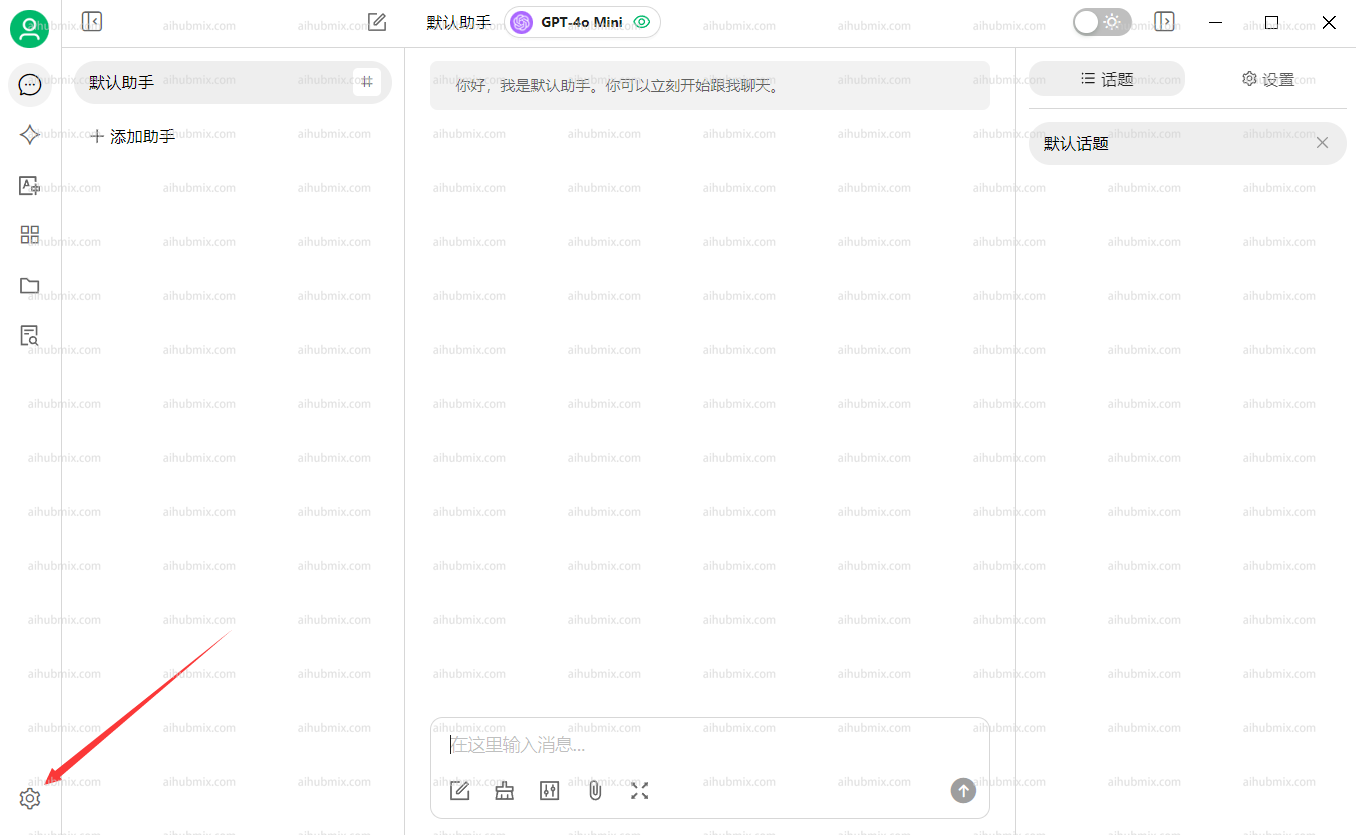 2. Wählen Sie im Abschnitt **Modellanbieter** **AiHubMix** und klicken Sie oben rechts auf den Schalter, um es zu aktivieren.
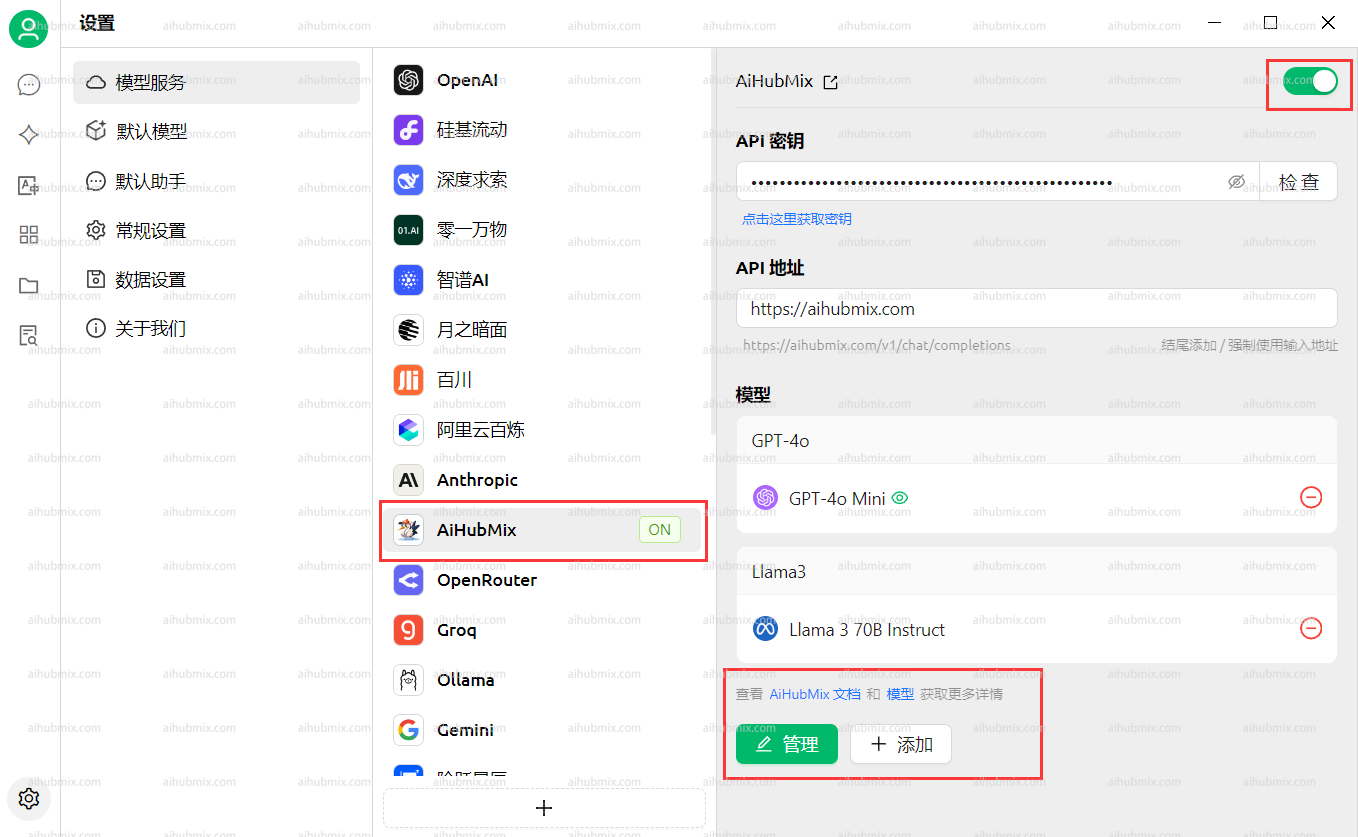
3. Geben Sie im Feld **API Key** [den Schlüssel dieser Website](https://aihubmix.com/token) ein.\
Lassen Sie die **API Base URL** unverändert.\
**Hinweis: Falls die Verbindungsprüfung fehlschlägt, deaktivieren Sie Ihr VPN.**
2. Wählen Sie im Abschnitt **Modellanbieter** **AiHubMix** und klicken Sie oben rechts auf den Schalter, um es zu aktivieren.
3. Geben Sie im Feld **API Key** [den Schlüssel dieser Website](https://aihubmix.com/token) ein.\
Lassen Sie die **API Base URL** unverändert.\
**Hinweis: Falls die Verbindungsprüfung fehlschlägt, deaktivieren Sie Ihr VPN.**
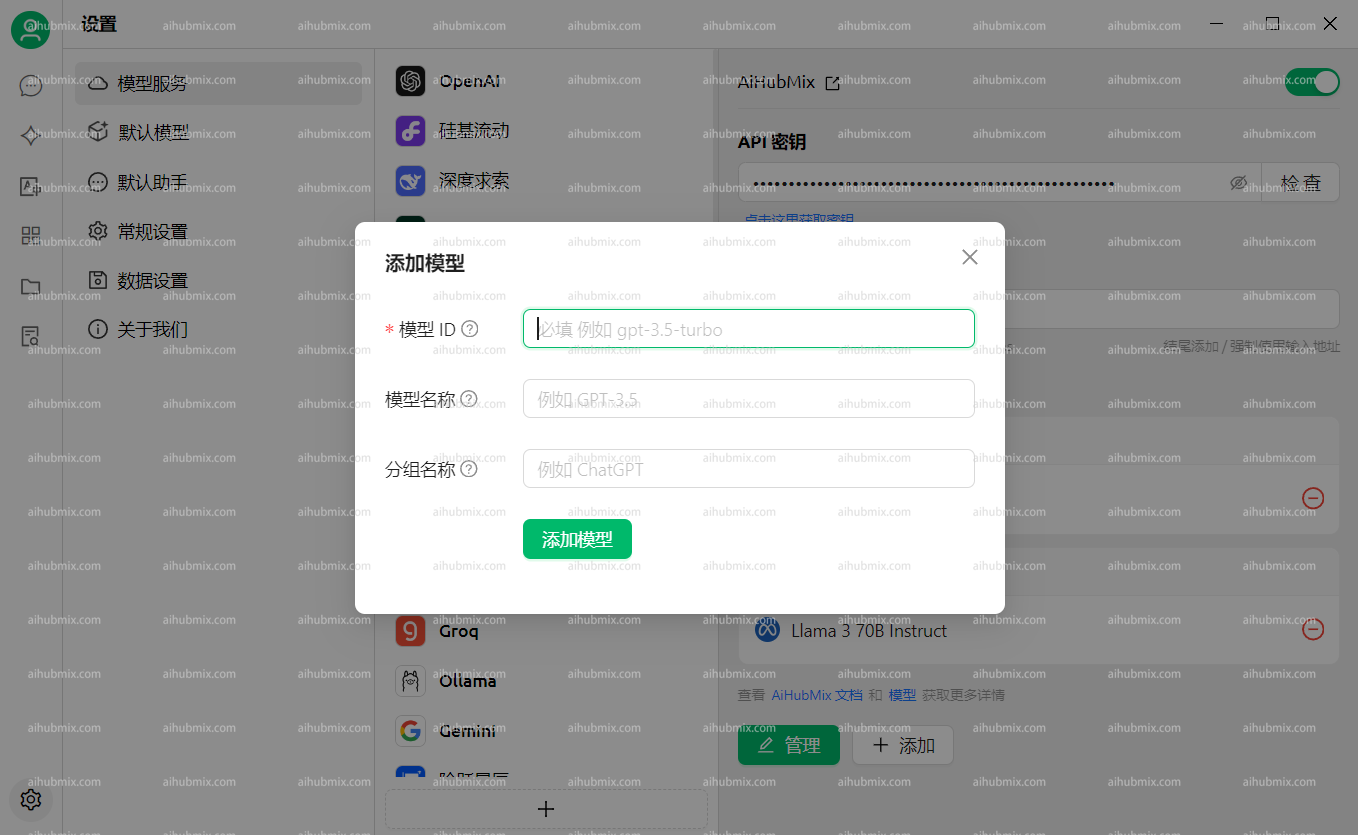
 4. Klicken Sie unten auf **Modell hinzufügen**.\
Gehen Sie für die **Modell-ID** auf die Einstellungsseite dieser Website, wählen Sie das gewünschte Modell und kopieren Sie dessen Namen.
4. Klicken Sie unten auf **Modell hinzufügen**.\
Gehen Sie für die **Modell-ID** auf die Einstellungsseite dieser Website, wählen Sie das gewünschte Modell und kopieren Sie dessen Namen.
 ## FAQ
### Das Modell gibt an, dass es keine Bilder sehen kann
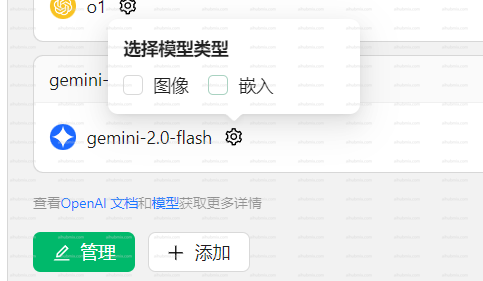
Einige neuere Modelle erkennen Bilder nach dem Upload möglicherweise nicht.\
In diesem Fall müssen Sie die Option **Bild** auf der Einstellungsseite manuell aktivieren.
## FAQ
### Das Modell gibt an, dass es keine Bilder sehen kann
Einige neuere Modelle erkennen Bilder nach dem Upload möglicherweise nicht.\
In diesem Fall müssen Sie die Option **Bild** auf der Einstellungsseite manuell aktivieren.
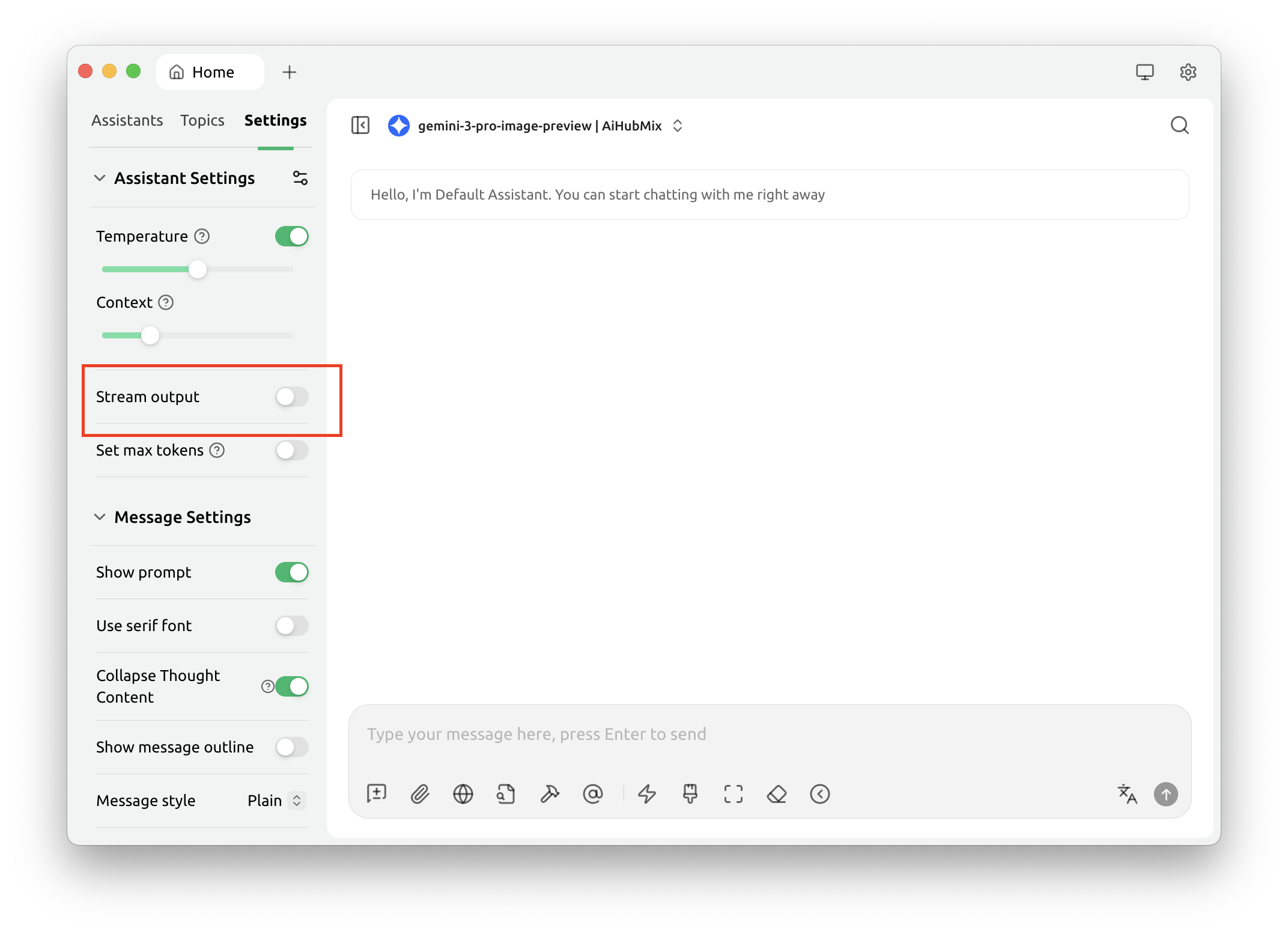
 Das Modell `gemini-3-pro-image-preview` kann keine Bilder zurückgeben, wenn **Streaming-Ausgabe** aktiviert ist.\
Deaktivieren Sie bei diesem Modell die Streaming-Ausgabe.
Das Modell `gemini-3-pro-image-preview` kann keine Bilder zurückgeben, wenn **Streaming-Ausgabe** aktiviert ist.\
Deaktivieren Sie bei diesem Modell die Streaming-Ausgabe.
 ### Aufrufe von Claude-Modellen geben `AI_APICallError` zurück
Prüfen Sie, ob die in der Fehlermeldung angezeigte Request-URL\
`https://aihubmix.com/anthropic/v1/messages` lautet.
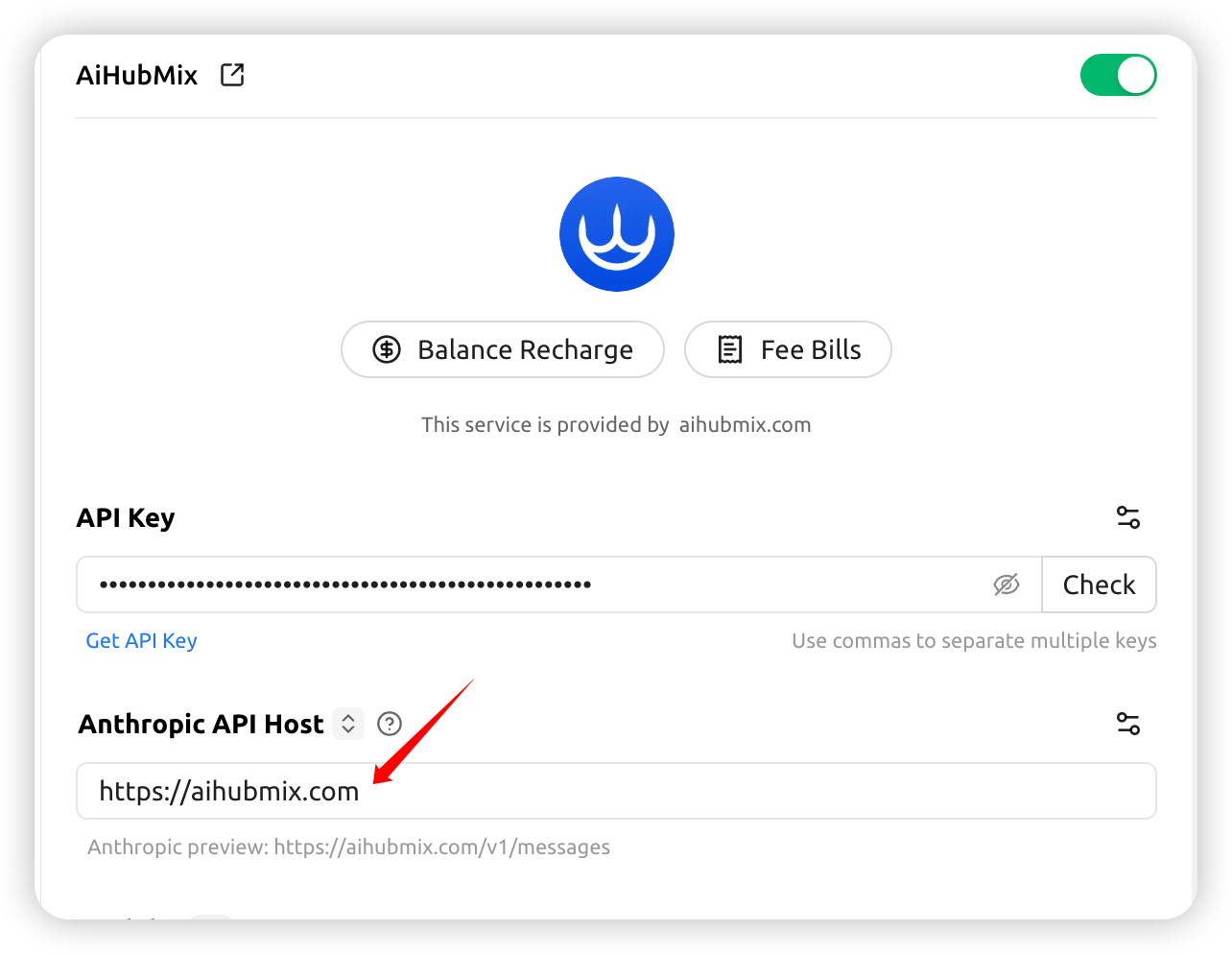
Falls ja, gehen Sie zu den **Einstellungen** und ändern Sie den **Anthropic API Host** auf: `https://aihubmix.com`
### Aufrufe von Claude-Modellen geben `AI_APICallError` zurück
Prüfen Sie, ob die in der Fehlermeldung angezeigte Request-URL\
`https://aihubmix.com/anthropic/v1/messages` lautet.
Falls ja, gehen Sie zu den **Einstellungen** und ändern Sie den **Anthropic API Host** auf: `https://aihubmix.com`
 ## Claude Prompt Caching aktivieren
Konfigurieren Sie in den „API Settings" des Aihubmix-Anbieters (Zahnrad rechts neben dem Anbieternamen) die Optionen „Cache Token Threshold", „Cache System Message" und „Cache Last N Messages", um automatisch `cache_control` für Claude-Modelle injizieren zu lassen. Die Bedeutung der einzelnen Optionen und Hinweise zu Cache-Hits finden Sie unter [Claude Prompt Caching](../api/Claude-Cache).
***
Zuletzt aktualisiert: 2026-06-01
## Claude Prompt Caching aktivieren
Konfigurieren Sie in den „API Settings" des Aihubmix-Anbieters (Zahnrad rechts neben dem Anbieternamen) die Optionen „Cache Token Threshold", „Cache System Message" und „Cache Last N Messages", um automatisch `cache_control` für Claude-Modelle injizieren zu lassen. Die Bedeutung der einzelnen Optionen und Hinweise zu Cache-Hits finden Sie unter [Claude Prompt Caching](../api/Claude-Cache).
***
Zuletzt aktualisiert: 2026-06-01