> ## Documentation Index
> Fetch the complete documentation index at: https://docs.aihubmix.com/llms.txt
> Use this file to discover all available pages before exploring further.
# Aihubmix Image Generation MCP
## Einführung
Aihubmix bündelt gängige Bildgenerierungs-APIs über eine einheitliche Schnittstelle und kapselt sie als MCP (Model Context Protocol), damit Entwickler sie bequem in LLM-Interaktionen integrieren können. Benutzer können die Bildgenerierung per natürlicher Spracheingabe auslösen.
Derzeit integrierte Modelle:
* openai/gpt-image-1
* bfl/FLUX.1-Kontext-pro
* google/imagen-4.0-ultra-generate-preview-06-06
* google/imagen-4.0-generate-preview-06-06
* ideogram/V3
Das Modell gpt-image-1 gibt base64-codierte Ergebnisse zurück, die in Claude Desktop aufgrund der übermäßigen Länge zu Fehlern führen können. Derzeit empfehlen wir, vorrangig V3- / Flux- / Imagen-Modelle zu verwenden.
## 1️⃣ Installation
Im Folgenden finden Sie MCP-Installationsbeispiele für gängige KI-Tools. Ersetzen Sie vor dem Ausführen der Befehle `sk-***` durch Ihren Aihubmix-API-Schlüssel.
Nach der Installation müssen Sie das Tool neu starten, damit die Änderungen wirksam werden.
### Installation in Claude Code
Führen Sie den Installationsbefehl im Terminal aus:
```shell theme={null}
claude mcp add --transport http aihubmix-api https://aihubmix.com/mcp/ \
--header "Authorization: Bearer sk-***"
```
Starten Sie Claude Code mit dem Befehl `claude` und geben Sie `/mcp` ein, um die Installation zu bestätigen.
### Installation in Claude Desktop
Avatar → Settings → Developer → Edit Config → fügen Sie folgende Konfiguration hinzu:
```shell theme={null}
"aihubmix-mcp-stdio": {
"command": "npx",
"args": ["-y", "@aihubmix/mcp"],
"env": {
"AIHUBMIX_API_KEY": "sk-***"
}
}
```
### Installation in Warp AI
Avatar → Settings → AI → Manage MCP Servers → Add → fügen Sie folgende Konfiguration hinzu:
```shell theme={null}
{
"aihubmix-mcp-stdio": {
"command": "npx",
"args": [
"-y",
"@aihubmix/mcp"
],
"env": {
"AIHUBMIX_API_KEY": "sk-***"
},
"working_directory": null
}
```
2️⃣ Verwendung
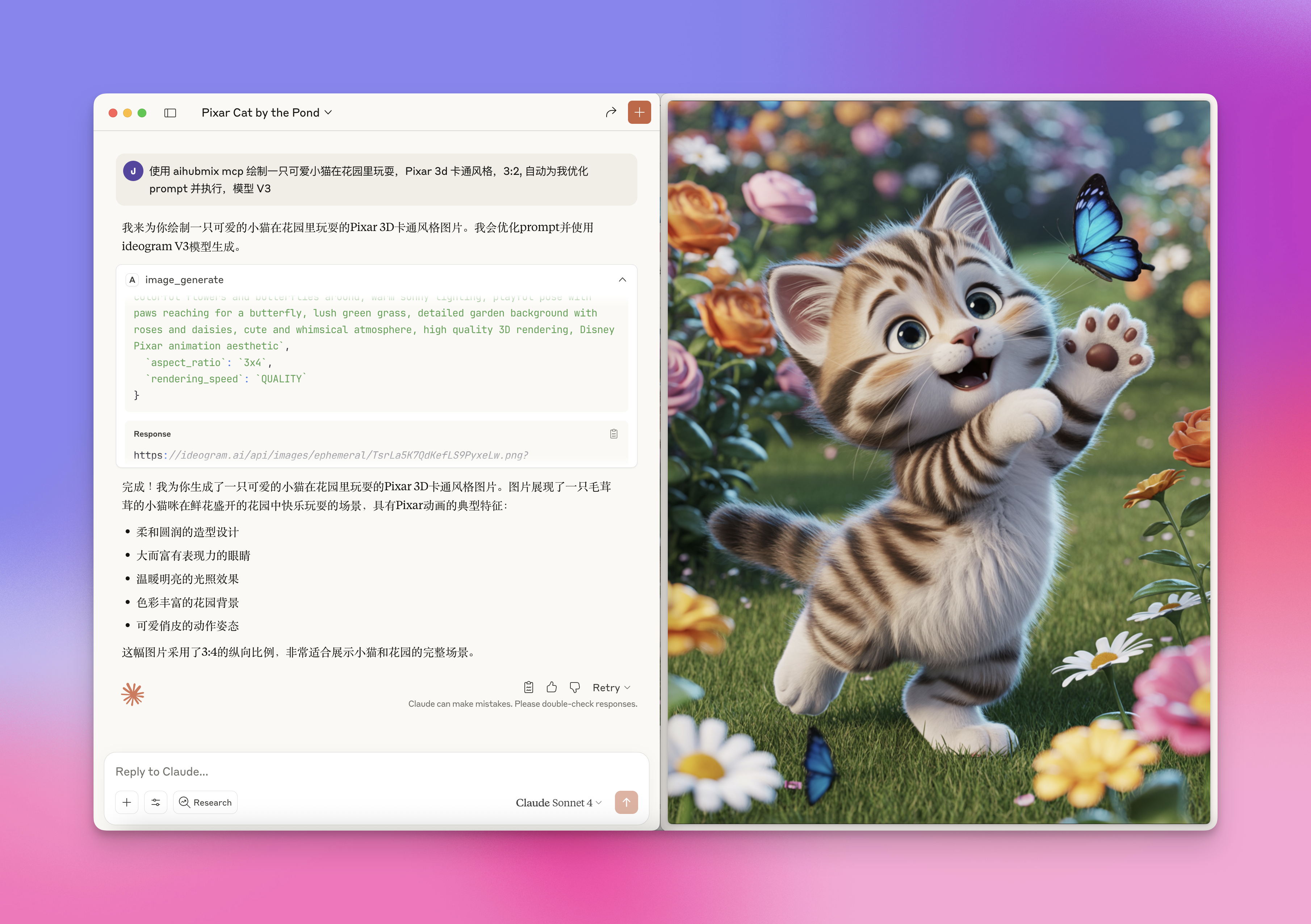
1. Verwenden Sie eine natürliche Spracheingabe und geben Sie mcp und das Ziel an, zum Beispiel:
```shell prompt theme={null}
Verwende aihubmix mcp, um ein süßes Kätzchen zu zeichnen, das in einem Garten spielt, im Pixar-3D-Cartoon-Stil, 3:2; optimiere den Prompt automatisch für mich und führe ihn aus
```
Beispiel für die Verwendung in Claude Desktop:
 2. Sie können Zielmodelle angeben, z. B. flux-kontext-max, ideogram/V3 usw. Eine exakte Übereinstimmung ist nicht erforderlich – das LLM matcht Keywords automatisch.
3. Geben Sie weitere Einschränkungen an, zum Beispiel:
```shell prompt theme={null}
Cinematic lighting, low angle, model V3, generate 2 images
```
***
Zuletzt aktualisiert: 2026-06-01
2. Sie können Zielmodelle angeben, z. B. flux-kontext-max, ideogram/V3 usw. Eine exakte Übereinstimmung ist nicht erforderlich – das LLM matcht Keywords automatisch.
3. Geben Sie weitere Einschränkungen an, zum Beispiel:
```shell prompt theme={null}
Cinematic lighting, low angle, model V3, generate 2 images
```
***
Zuletzt aktualisiert: 2026-06-01