> ## Documentation Index
> Fetch the complete documentation index at: https://docs.aihubmix.com/llms.txt
> Use this file to discover all available pages before exploring further.
# Hermes Agent
> Hermes Agent ist der von Nous Research vorgestellte quelloffene self-improving KI-Agent, der autonom lernt, sich kontinuierlich weiterentwickelt und über ein persistentes Gedächtnissystem verfügt.
 # Schnellstart
## Step 1: Hermes installieren
Öffnen Sie das Terminal und führen Sie den folgenden Befehl aus:
### Linux / macOS / WSL2
```text theme={null}
curl -fsSL https://raw.githubusercontent.com/NousResearch/hermes-agent/main/scripts/install.sh | bash
```
### Android / Termux
```text theme={null}
curl -fsSL https://raw.githubusercontent.com/NousResearch/hermes-agent/main/scripts/install.sh | bash
```
> Natives Windows wird **nicht unterstützt**. Bitte installieren Sie [WSL2](https://learn.microsoft.com/en-us/windows/wsl/install) und führen Sie Hermes Agent aus WSL2 heraus aus.
## Step2: Anbieter auswählen
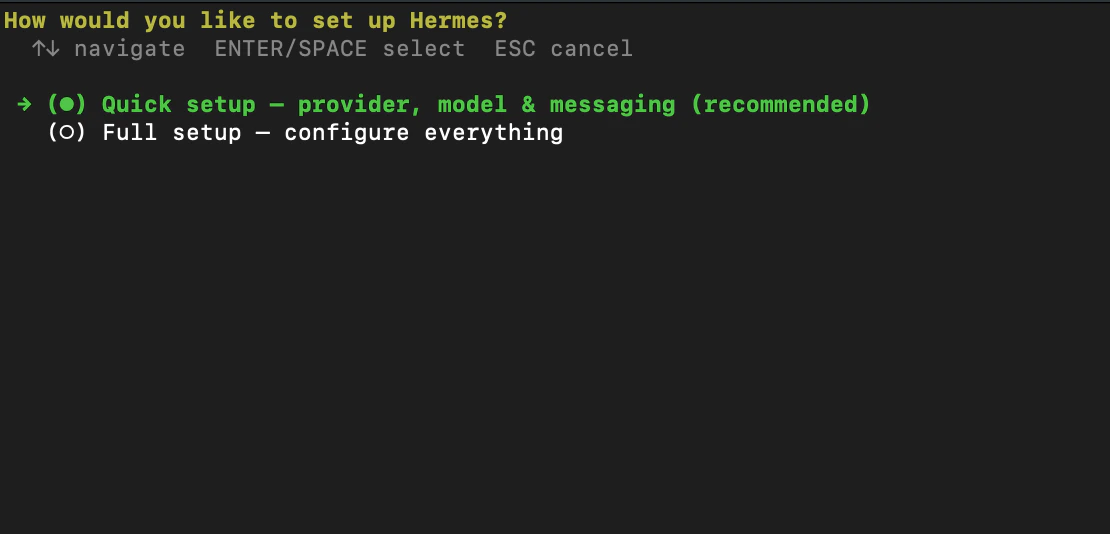
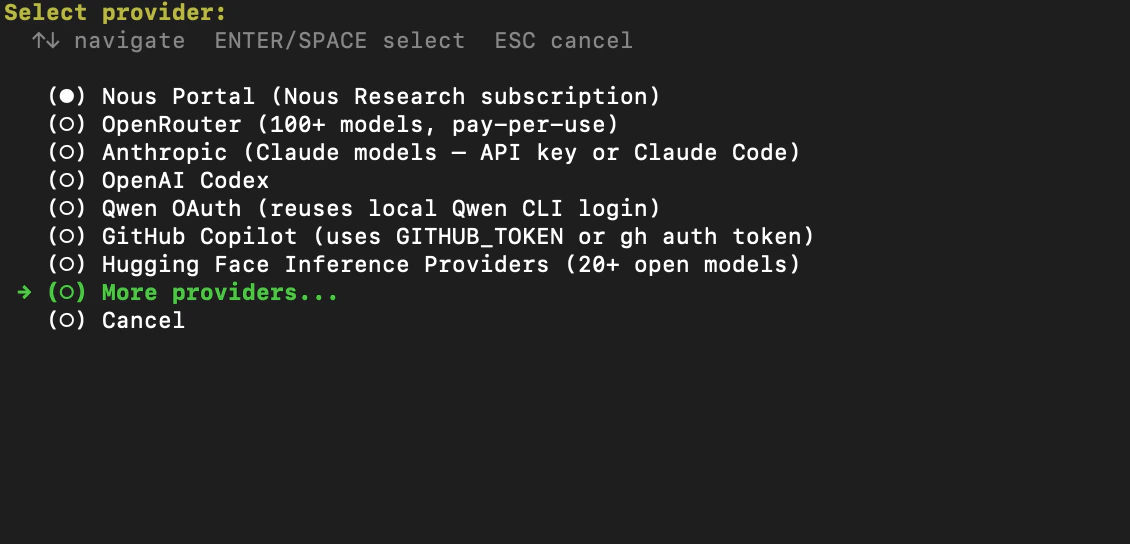
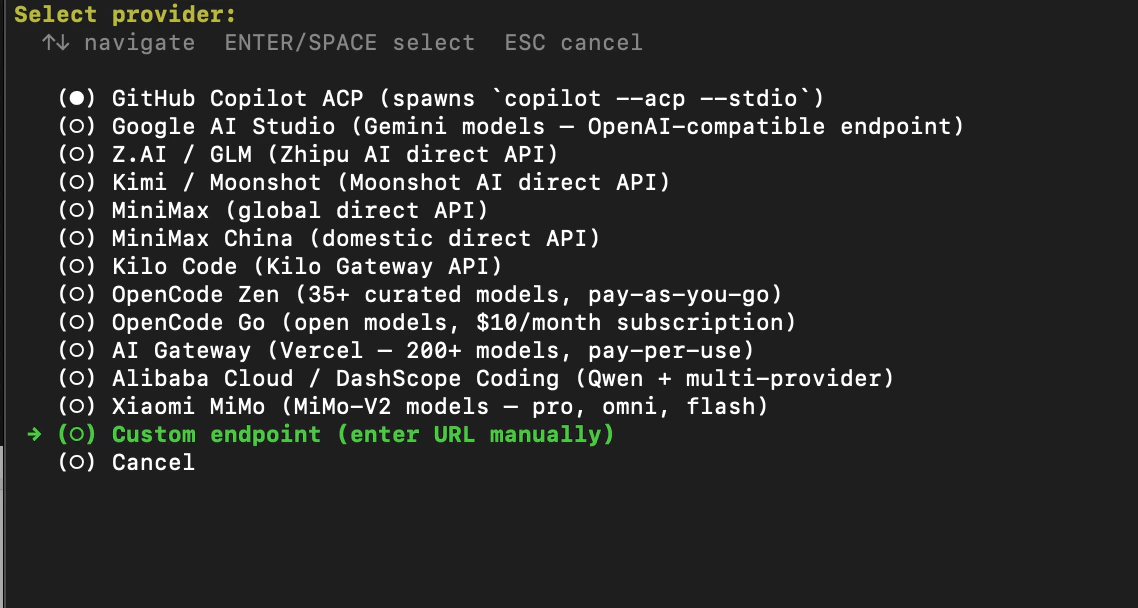
Wählen Sie nach erfolgreicher Installation Quick setup -> More providers -> Custom endpoint.
# Schnellstart
## Step 1: Hermes installieren
Öffnen Sie das Terminal und führen Sie den folgenden Befehl aus:
### Linux / macOS / WSL2
```text theme={null}
curl -fsSL https://raw.githubusercontent.com/NousResearch/hermes-agent/main/scripts/install.sh | bash
```
### Android / Termux
```text theme={null}
curl -fsSL https://raw.githubusercontent.com/NousResearch/hermes-agent/main/scripts/install.sh | bash
```
> Natives Windows wird **nicht unterstützt**. Bitte installieren Sie [WSL2](https://learn.microsoft.com/en-us/windows/wsl/install) und führen Sie Hermes Agent aus WSL2 heraus aus.
## Step2: Anbieter auswählen
Wählen Sie nach erfolgreicher Installation Quick setup -> More providers -> Custom endpoint.
 ## Step3: AIHubMix-Parameter konfigurieren
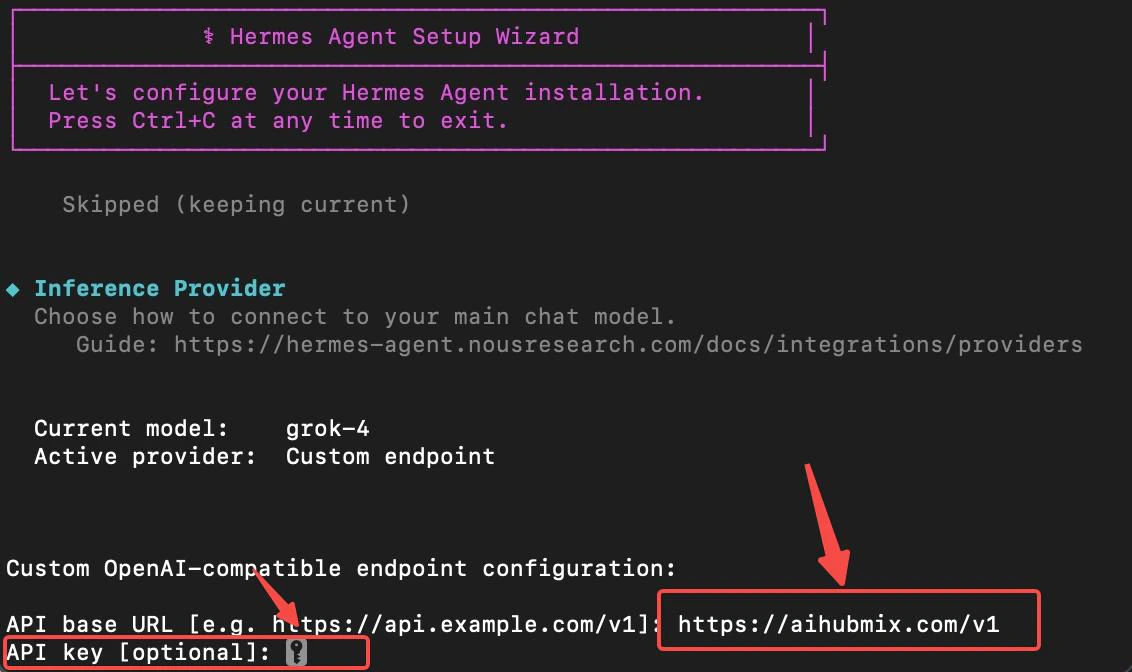
1. Geben Sie die API base URL ein: `https://aihubmix.com/v1`.
2. Geben Sie den [AIHUBMIX\_API\_KEY](https://console.aihubmix.com/token) ein: sk-\*\*\*.
## Step3: AIHubMix-Parameter konfigurieren
1. Geben Sie die API base URL ein: `https://aihubmix.com/v1`.
2. Geben Sie den [AIHUBMIX\_API\_KEY](https://console.aihubmix.com/token) ein: sk-\*\*\*.
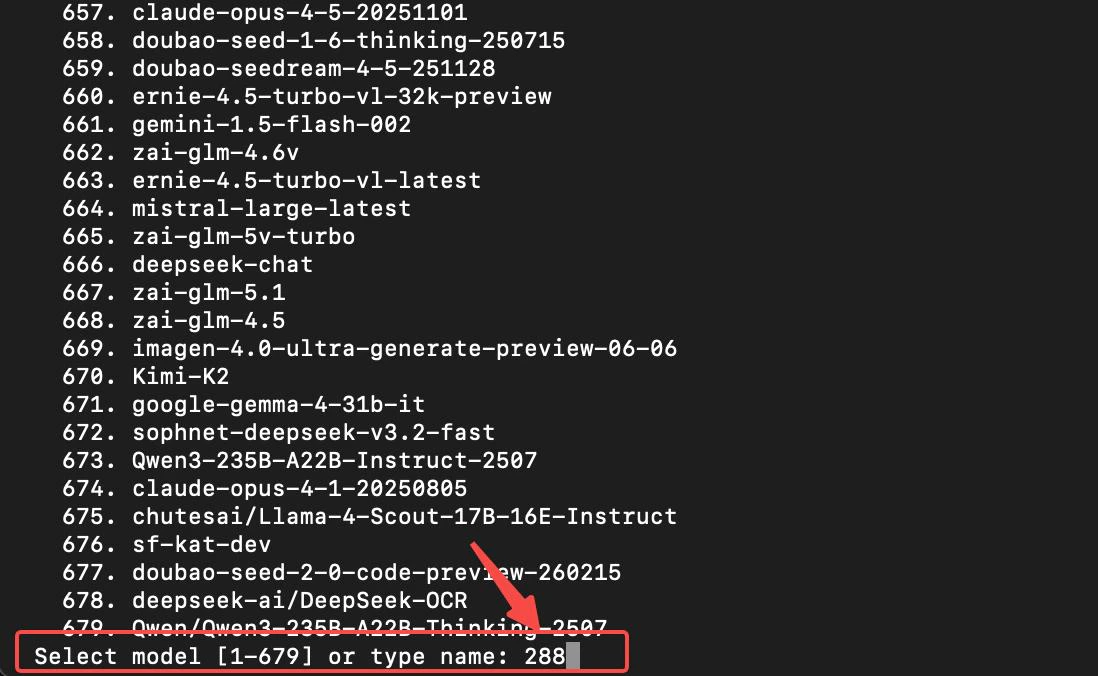
 3. Geben Sie die Modellbezeichnung ein und wählen Sie das gewünschte Modell aus.
 ## Step 4: Nachrichtenplattform einrichten
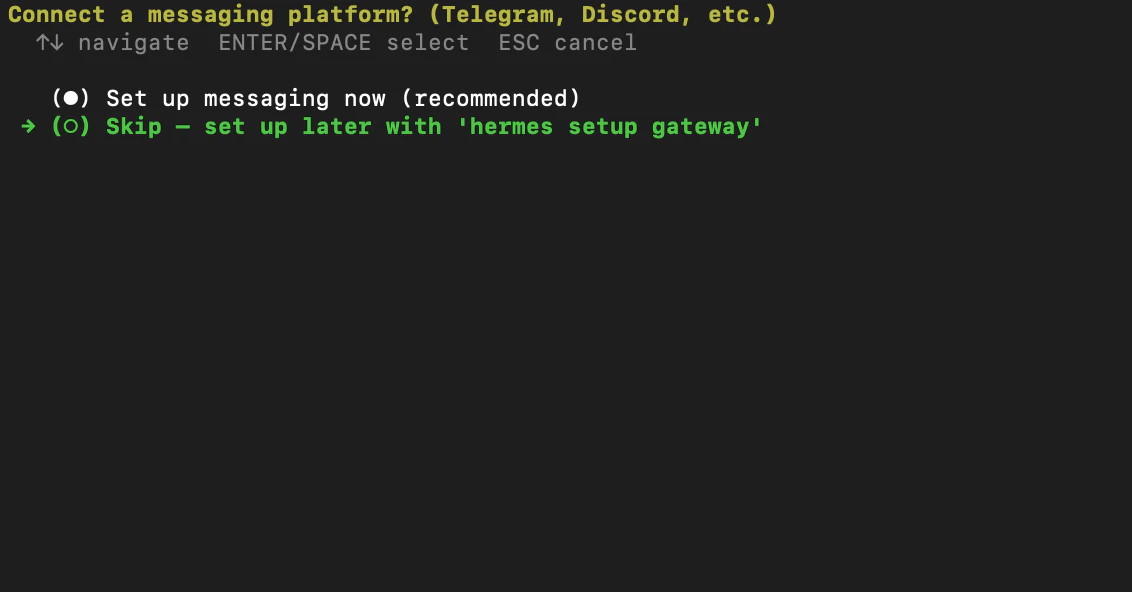
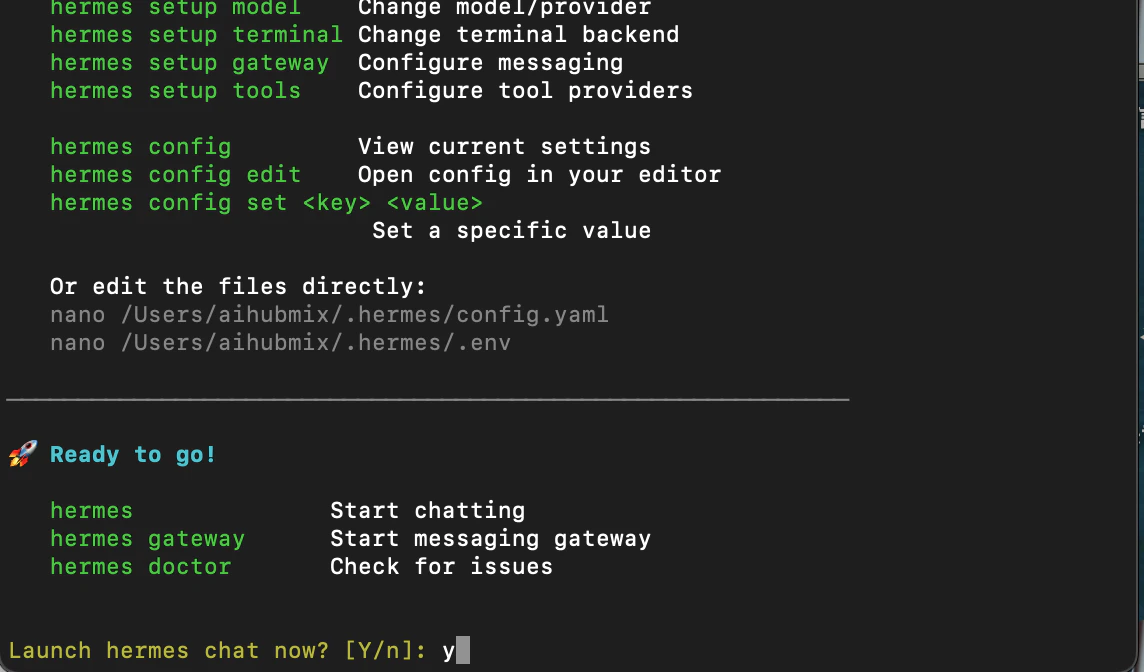
Richten Sie die Nachrichtenplattform nach Bedarf ein (verwenden Sie Skip als Referenz) -> Soll es ausgeführt werden (wählen Sie Y)
## Step 4: Nachrichtenplattform einrichten
Richten Sie die Nachrichtenplattform nach Bedarf ein (verwenden Sie Skip als Referenz) -> Soll es ausgeführt werden (wählen Sie Y)
 ## Step 5: Test ausführen
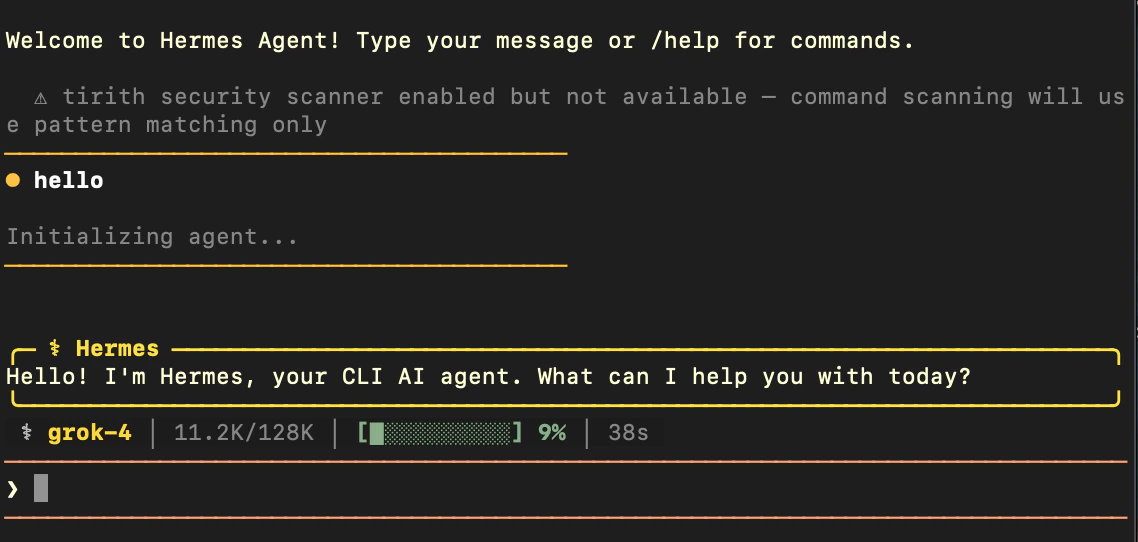
1. Geben Sie im Terminal `hermes` ein, um die interaktive Oberfläche von Hermes Agent zu öffnen.
## Step 5: Test ausführen
1. Geben Sie im Terminal `hermes` ein, um die interaktive Oberfläche von Hermes Agent zu öffnen.
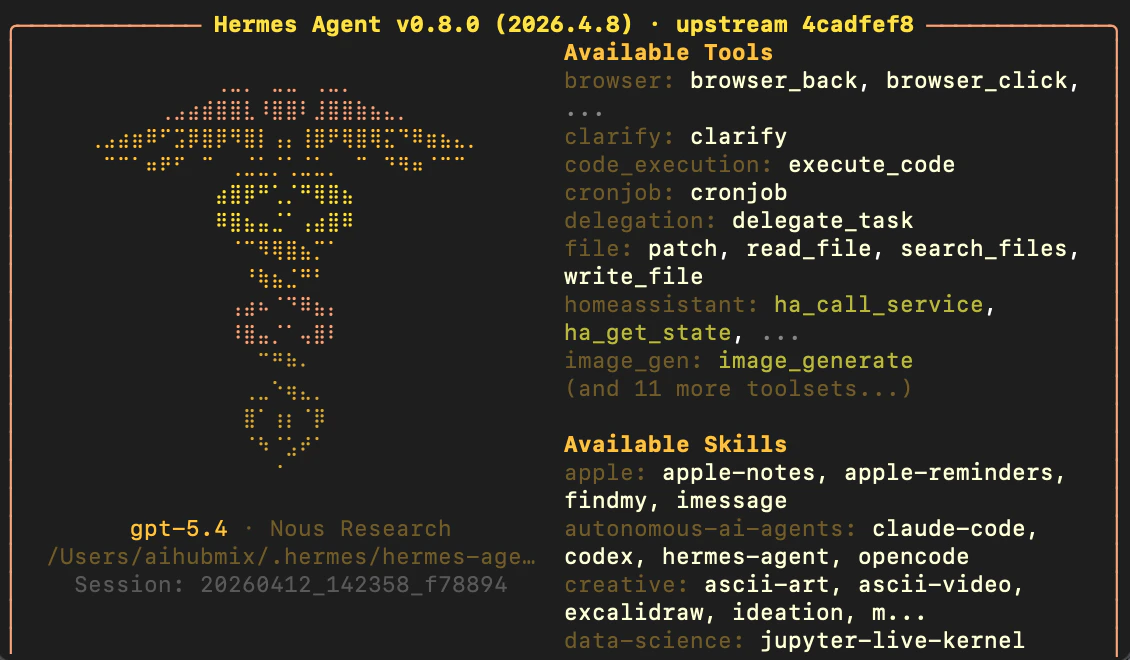 2. Geben Sie im Eingabefeld einen Text ein; wenn das Modell normal antwortet, war die Installation erfolgreich.
 # Häufig verwendete Befehle
Codeblock
```text theme={null}
hermes model # 选择模型供应商
hermes tools # 配置要启动的工具
hermes gateway setup # 设置消息平台
hermes config set # 设置各个配置参数
hermes setup # 运行完整设置向导,一次性配置所有内容
```
# Hermes Evolutions-Dashboard
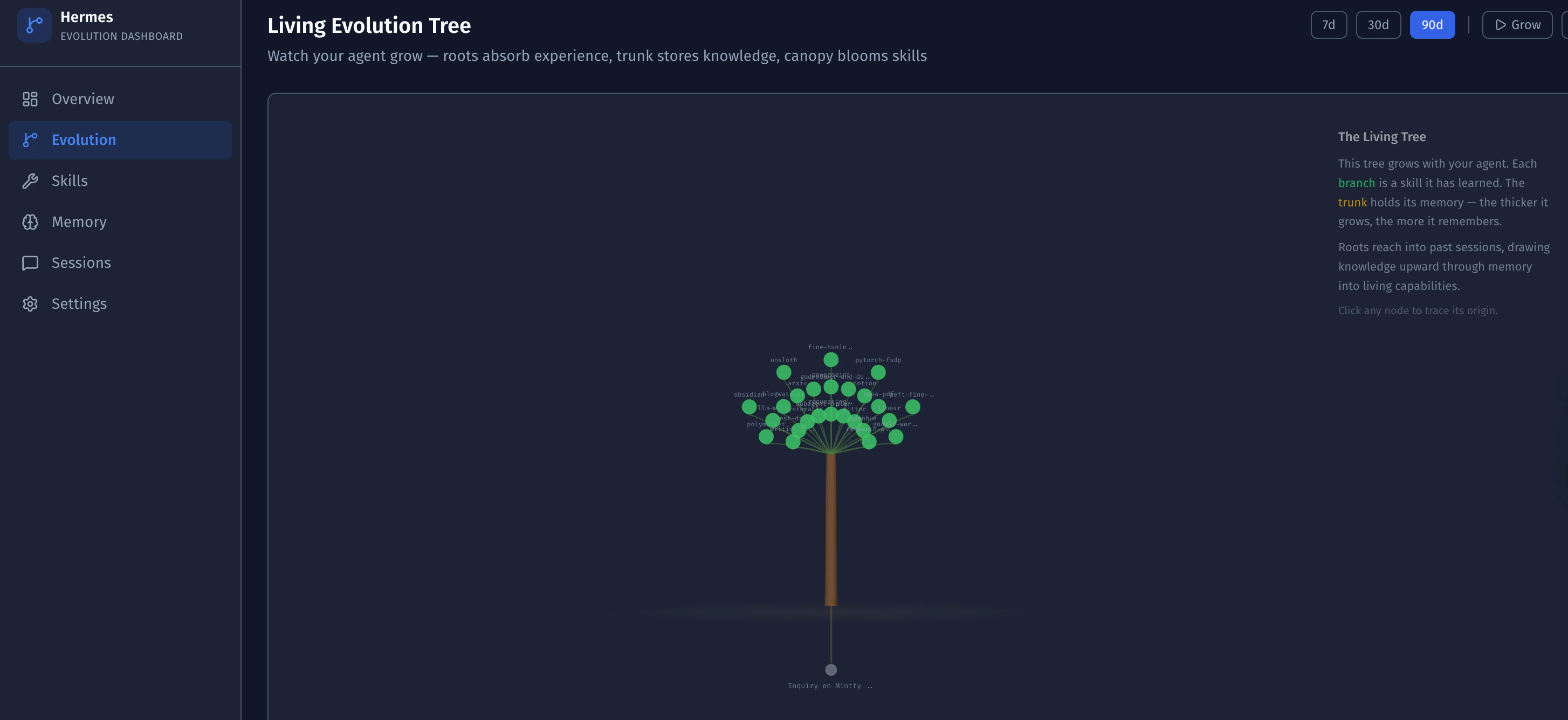
Damit der Selbstevolutionsprozess von **Hermes Agent** klar sichtbar wird, hat AIHubMix das passende „Pferdezucht“-Tool veröffentlicht – das **Hermes Evolutions-Dashboard**.
Es verwandelt das nüchterne Verzeichnis `~/.hermes/` in einen lebendigen, dynamischen „Evolutionsbaum“.
In diesem System gilt:
✅ **Visuelle Evolution**: Beobachten Sie auf Basis von D3.js in Echtzeit den Wachstumsverlauf des Agenten – Fähigkeiten entfalten sich wie neue Blätter, das Gedächtnis lässt den Stamm dicker werden, und Sie können den Quellcode der Fähigkeiten sowie deren Gesundheitszustand dynamisch verfolgen.
✅ **Gesamtüberblick**: Token-Trends, Modellkosten und Tool-Verteilung sind vollständig transparent. In Kombination mit einer Aktivitäts-Heatmap werden mehrdimensionale Analysen der Betriebsdaten unterstützt.
✅ **Maximale Zurückhaltung**: **Reines Nur-Lese-Design**. Ohne die Kernkonfiguration anzutasten, behalten Sie Speicherkapazität und Abrufpriorität anschaulich im Griff und genießen volle Kontrolle über die gesprächsübergreifende Volltextsuche.
Dies ist ein Experiment rund um „visualisierte Intelligenz“ und zugleich unser Geschenk an die Community der Agent-Entwickler.
🔗 **Quellcode auf GitHub abrufen:** [https://github.com/AIhubmix/hermes-dashboard](https://github.com/AIhubmix/hermes-dashboard)
# Häufig verwendete Befehle
Codeblock
```text theme={null}
hermes model # 选择模型供应商
hermes tools # 配置要启动的工具
hermes gateway setup # 设置消息平台
hermes config set # 设置各个配置参数
hermes setup # 运行完整设置向导,一次性配置所有内容
```
# Hermes Evolutions-Dashboard
Damit der Selbstevolutionsprozess von **Hermes Agent** klar sichtbar wird, hat AIHubMix das passende „Pferdezucht“-Tool veröffentlicht – das **Hermes Evolutions-Dashboard**.
Es verwandelt das nüchterne Verzeichnis `~/.hermes/` in einen lebendigen, dynamischen „Evolutionsbaum“.
In diesem System gilt:
✅ **Visuelle Evolution**: Beobachten Sie auf Basis von D3.js in Echtzeit den Wachstumsverlauf des Agenten – Fähigkeiten entfalten sich wie neue Blätter, das Gedächtnis lässt den Stamm dicker werden, und Sie können den Quellcode der Fähigkeiten sowie deren Gesundheitszustand dynamisch verfolgen.
✅ **Gesamtüberblick**: Token-Trends, Modellkosten und Tool-Verteilung sind vollständig transparent. In Kombination mit einer Aktivitäts-Heatmap werden mehrdimensionale Analysen der Betriebsdaten unterstützt.
✅ **Maximale Zurückhaltung**: **Reines Nur-Lese-Design**. Ohne die Kernkonfiguration anzutasten, behalten Sie Speicherkapazität und Abrufpriorität anschaulich im Griff und genießen volle Kontrolle über die gesprächsübergreifende Volltextsuche.
Dies ist ein Experiment rund um „visualisierte Intelligenz“ und zugleich unser Geschenk an die Community der Agent-Entwickler.
🔗 **Quellcode auf GitHub abrufen:** [https://github.com/AIhubmix/hermes-dashboard](https://github.com/AIhubmix/hermes-dashboard)
 ***
Letzte Aktualisierung: 2026-06-01
***
Letzte Aktualisierung: 2026-06-01