> ## Documentation Index
> Fetch the complete documentation index at: https://docs.aihubmix.com/llms.txt
> Use this file to discover all available pages before exploring further.
# Claude Desktop × AIHubMix – Einrichtungsanleitung
> AIHubMix in Claude Desktop nutzen: Steuern Sie den Client ganz ohne Anthropic-Konto – komplett per Klick – und rufen Sie Claude, GPT, Gemini, DeepSeek und weitere Modelle über einen einzigen API-Schlüssel auf, mit flexibler nutzungsbasierter Abrechnung.
> Gilt für: Claude Desktop 1.3883.0 (aktualisiert: 23. April 2026)\
> Niveau: Anfänger – keine Kommandozeile erforderlich, vollständig per Klick, kein Anthropic-Konto nötig
## Einführung
**Claude Desktop** (Enterprise-Version bekannt als Claude Cowork) unterstützt die Verbindung mit Drittanbieter-LLM-Gateways, sodass Sie den Client ohne Anthropic-Abonnement nutzen können.
Diese Anleitung führt Sie durch die Konfiguration von AIHubMix als API-Anbieter für Claude Desktop und ermöglicht:
* Kein Anthropic-Konto erforderlich – umgeht Telefonnummer- / E-Mail-Registrierungsbeschränkungen
* Zugriff auf Claude, GPT, Gemini, DeepSeek und mehr über einen einzigen AIHubMix-Schlüssel
* Pay-as-you-go-Abrechnung, flexibel und kostenkontrolliert
***
## Voraussetzungen
Stellen Sie vor dem Start sicher, dass Sie über Folgendes verfügen:
* **Betriebssystem:** macOS 13.0 (Ventura) oder höher, oder Windows 10 / 11
* **AIHubMix-Konto:** Registrieren und aufladen auf [aihubmix.com](https://aihubmix.com)
***
## Schritt 1: AIHubMix-API-Schlüssel besorgen
1. Besuchen Sie [aihubmix.com](https://aihubmix.com) und melden Sie sich an
2. Gehen Sie zur Konsole → Seite **API Keys**
3. Klicken Sie auf **Create New Key**, geben Sie einen Namen ein (z. B. `claude-desktop`)
4. Kopieren Sie den generierten Schlüssel (Format: `sk-xxxxxxxxxxxxxxxx`)
> **Sicherheitshinweis:** Der API-Schlüssel wird nur einmal angezeigt. Speichern Sie ihn sofort an einem sicheren Ort.
***
## Schritt 2: Claude Desktop herunterladen und installieren
1. Besuchen Sie die offizielle Download-Seite: [claude.ai/download](https://claude.ai/download)
2. Laden Sie den Installer für Ihr Betriebssystem herunter
**macOS:**
* Öffnen Sie die heruntergeladene `.dmg`-Datei
* Ziehen Sie `Claude.app` in den `Applications`-Ordner
* Öffnen Sie Claude über Launchpad oder den Applications-Ordner
**Windows:**
* Führen Sie den heruntergeladenen `.msix`-Installer aus
* Folgen Sie den Anweisungen auf dem Bildschirm, um die Installation abzuschließen
* Öffnen Sie Claude über das Startmenü
> **Hinweis: Nach dem Öffnen müssen Sie sich nicht in einem Anthropic-Konto anmelden. Fahren Sie direkt mit dem nächsten Schritt fort.**
***
## Schritt 3: Developer-Modus aktivieren und AIHubMix konfigurieren
Bevor Sie eine Drittanbieter-API anbinden, müssen Sie den Developer-Modus aktivieren:
1. Öffnen Sie die Claude-Desktop-App
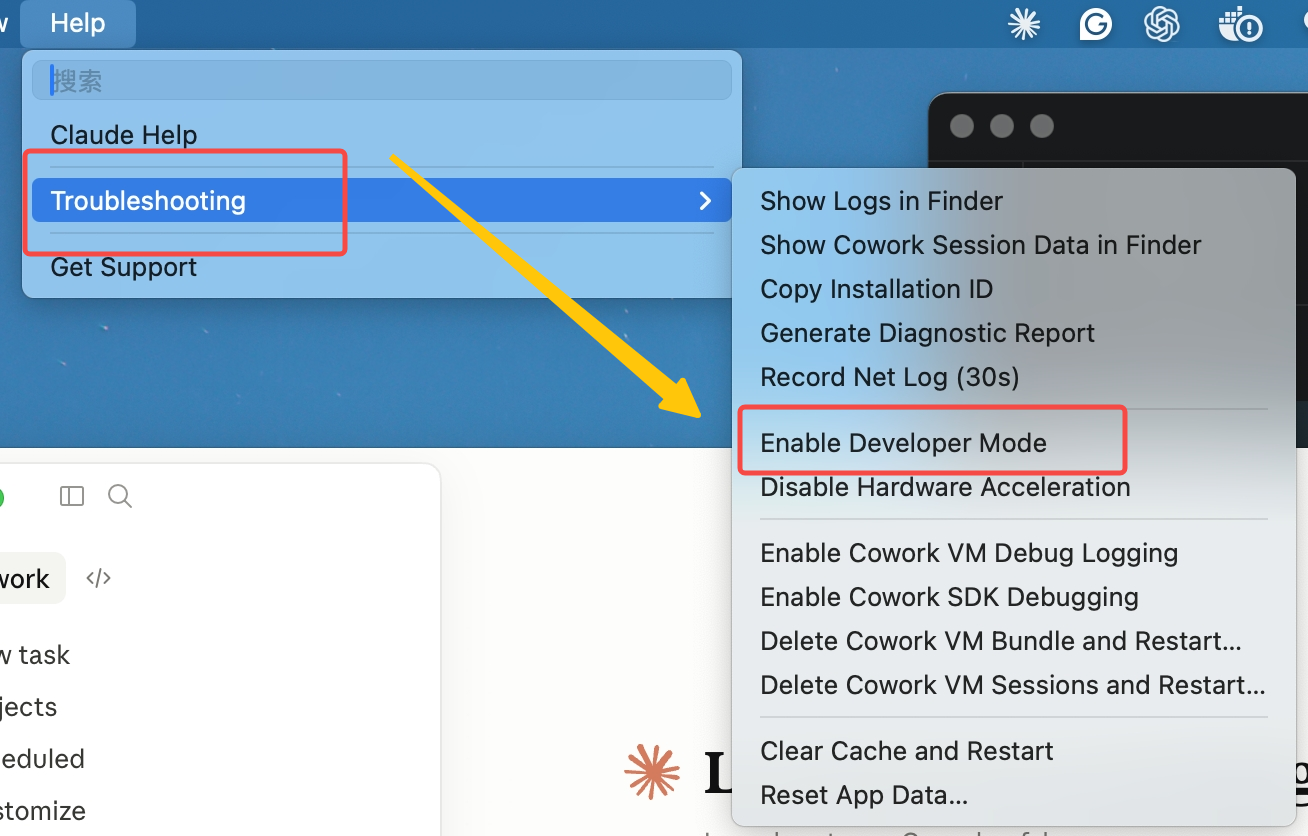
2. Klicken Sie oben in der Menüleiste auf **Help**
3. Wählen Sie **Troubleshooting**
4. Klicken Sie auf **Enable Developer mode**
 5. Sobald aktiviert, erscheint oben in der Menüleiste ein neues Menü **Developer**.
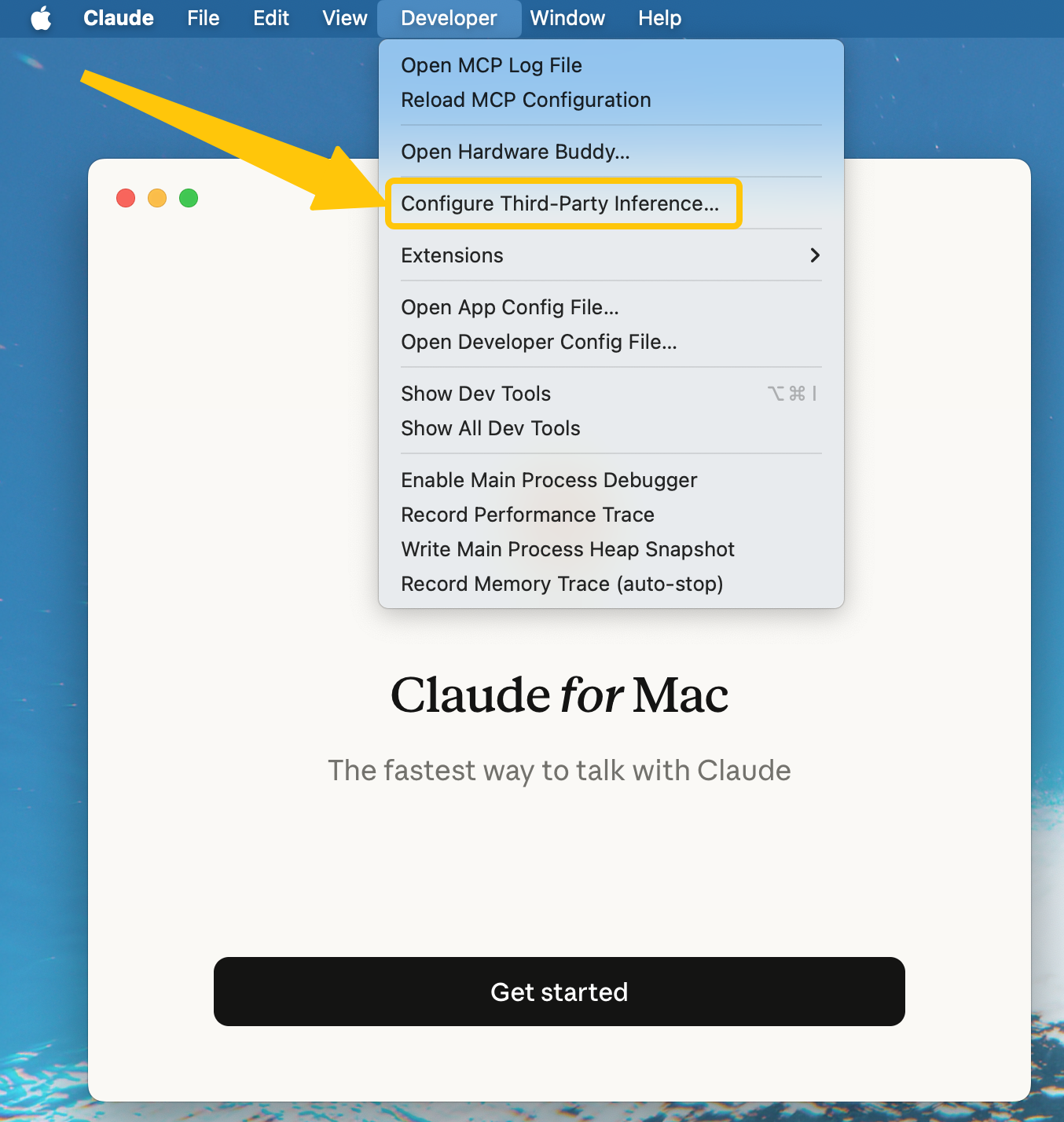
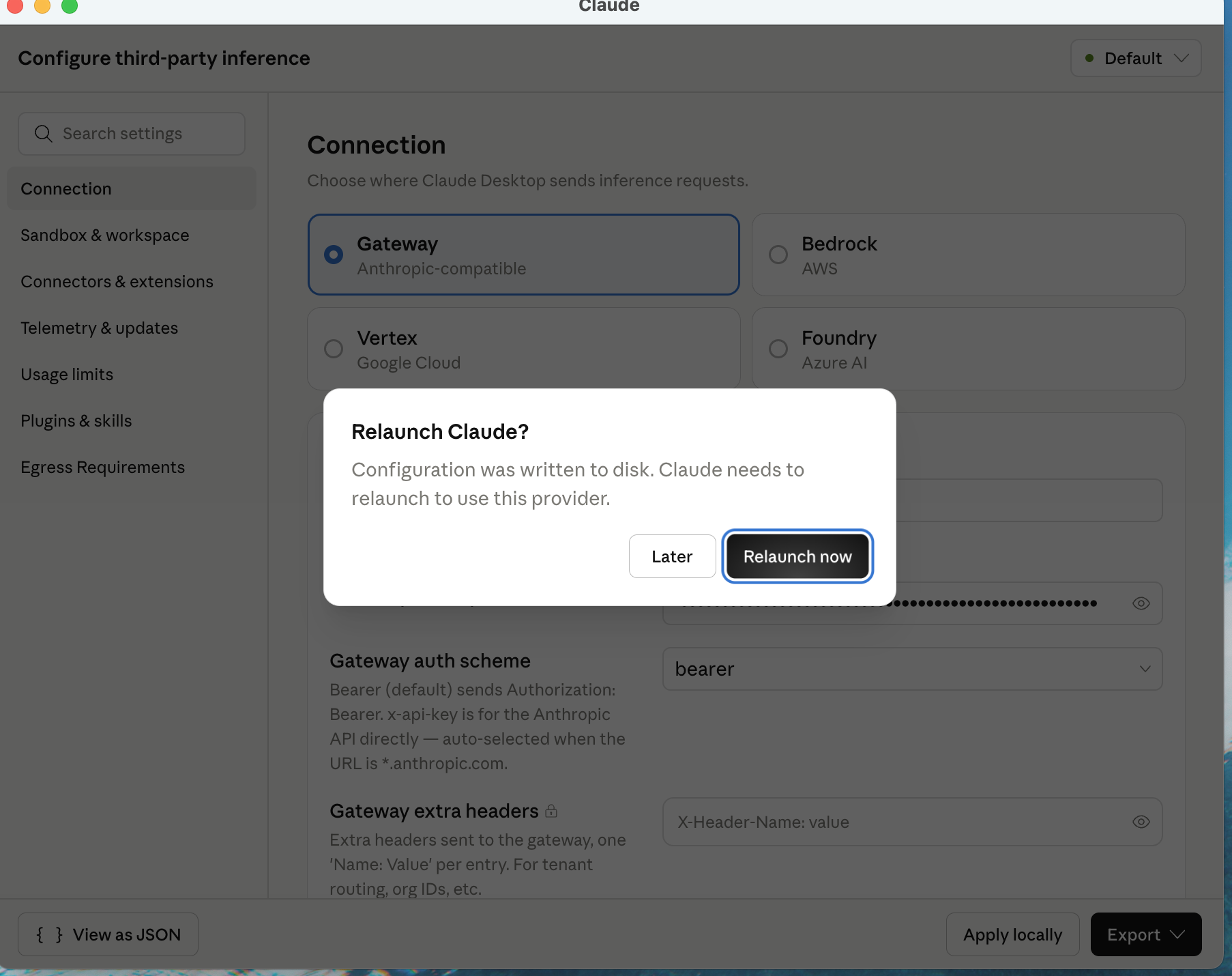
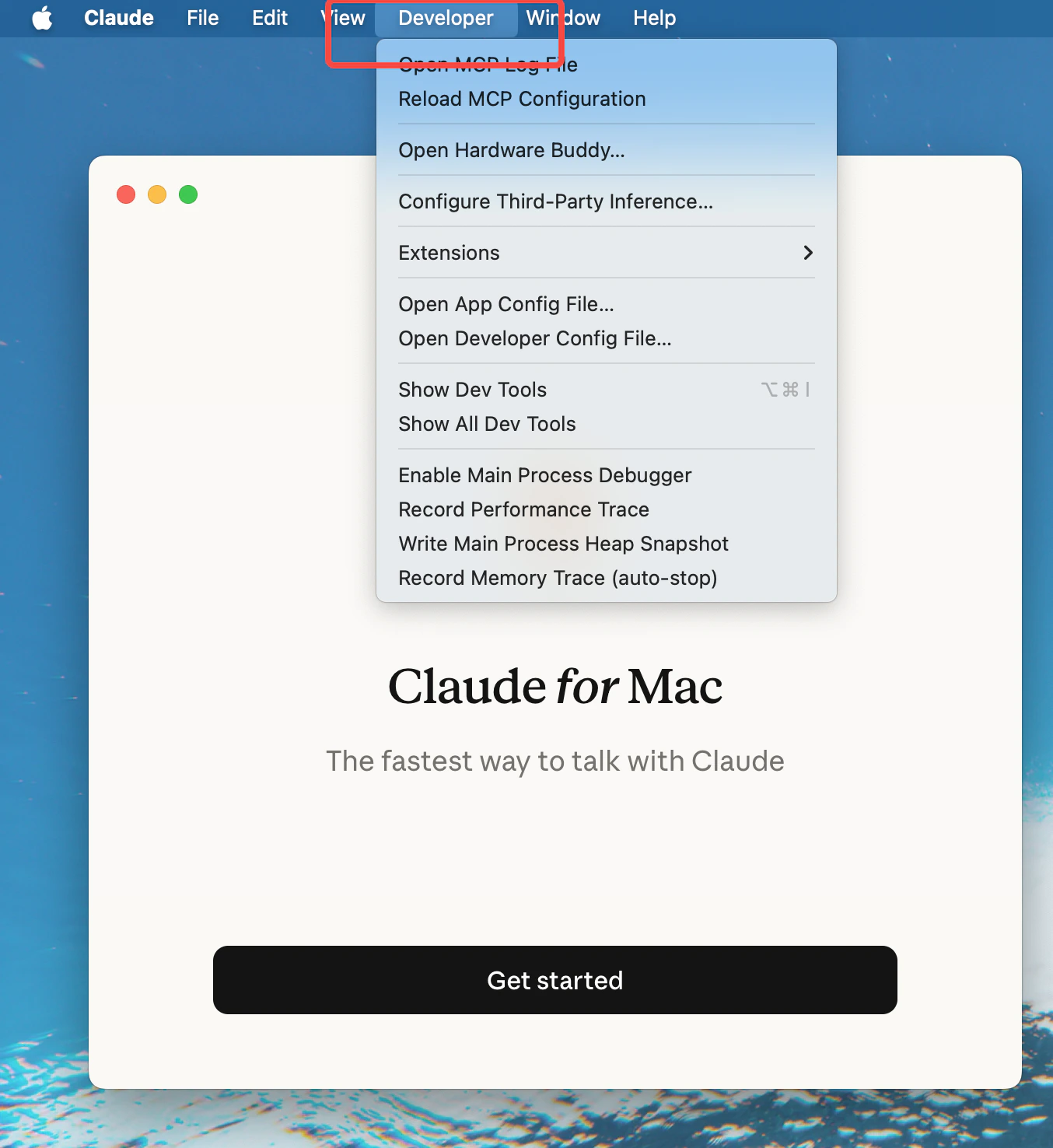 6. Klicken Sie in der Menüleiste auf **Developer** und wählen Sie **Configure third-party inference**
 7. **Füllen Sie die folgenden Felder im Konfigurationsdialog aus:**
**Connection** – Gateway (Anthropic-kompatibel)
**Gateway Base URL** – AIHubMix-Service-Endpoint
```text theme={null}
https://aihubmix.com
```
**Gateway API Key** – Ihr AIHubMix-API-Schlüssel
```text theme={null}
sk-xxxxxxxxxxxxxxxx
```
7. **Füllen Sie die folgenden Felder im Konfigurationsdialog aus:**
**Connection** – Gateway (Anthropic-kompatibel)
**Gateway Base URL** – AIHubMix-Service-Endpoint
```text theme={null}
https://aihubmix.com
```
**Gateway API Key** – Ihr AIHubMix-API-Schlüssel
```text theme={null}
sk-xxxxxxxxxxxxxxxx
```
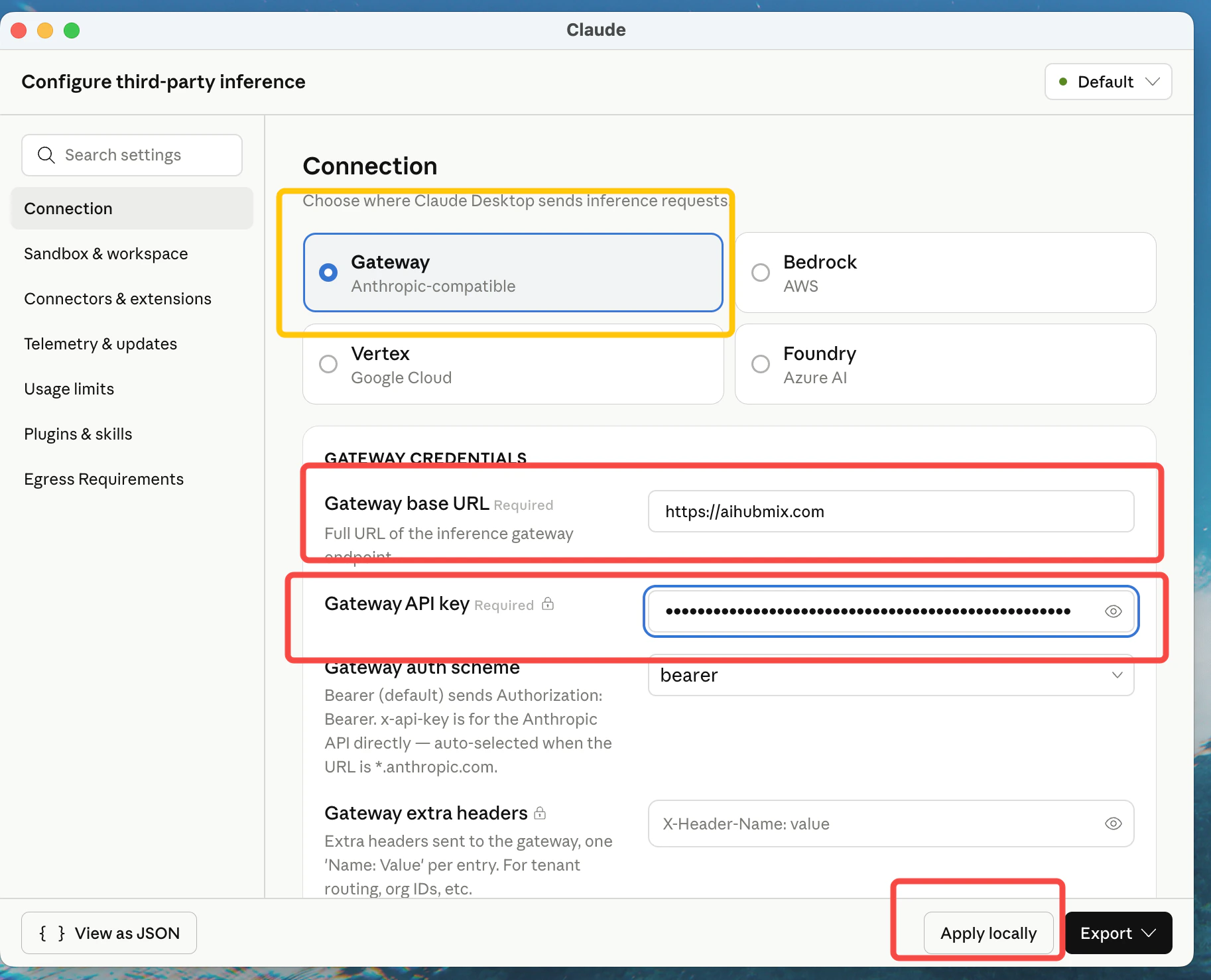 8. **Klicken Sie auf Apply locally → Relaunch**
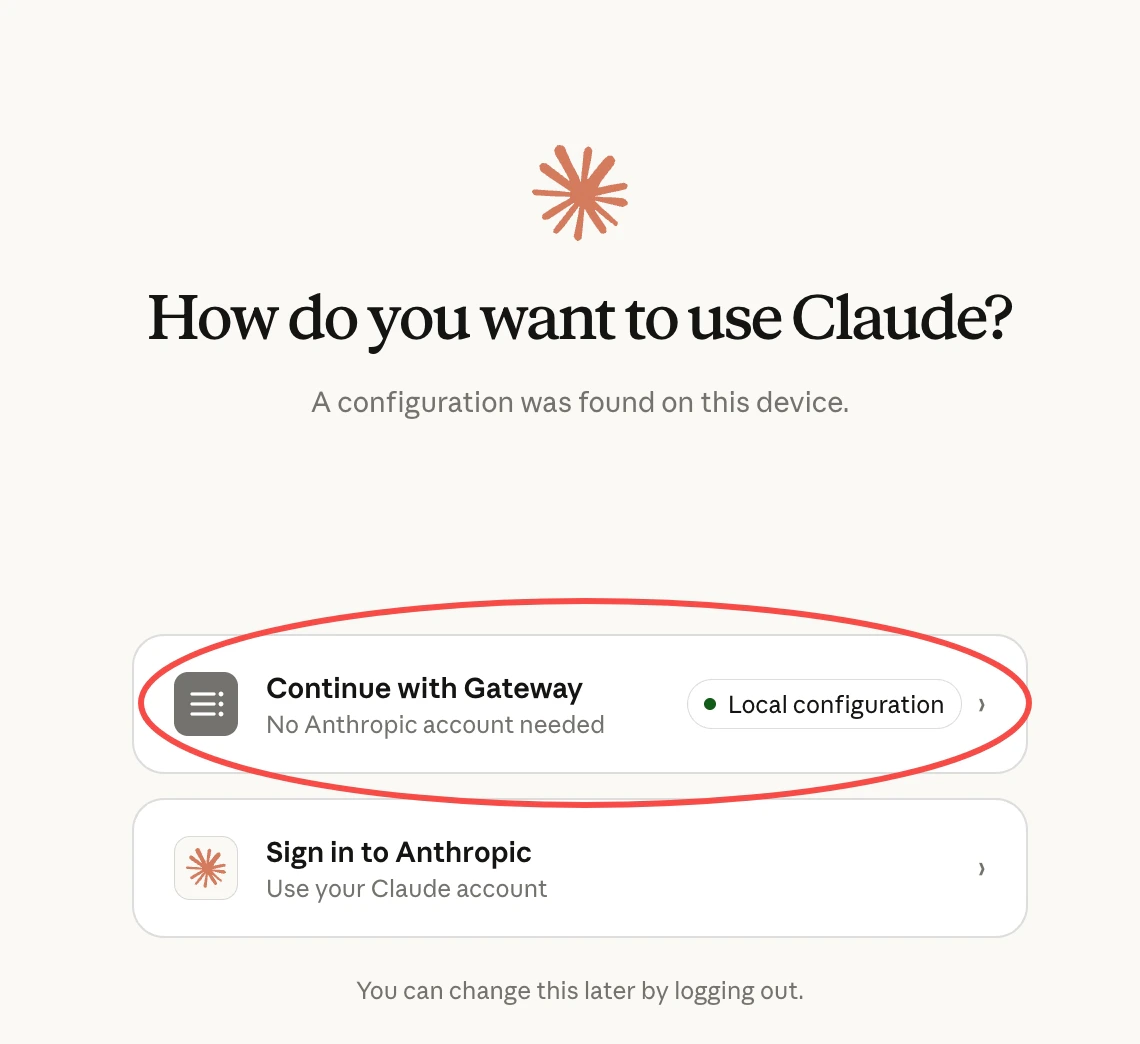
 9. Wählen Sie nach dem Neustart im folgenden Bildschirm **Continue with Gateway**
 ***
## Schritt 4: Modelle konfigurieren und überprüfen
Im Gateway-Modus beschränkt Claude Desktop die Modellnamen auf den Claude-Stil – **Modellnamen müssen mit `claude-` beginnen**. Sie können daher keine echten Modellnamen wie `gpt`, `gemini` oder `deepseek` direkt eingeben, sonst enthält das Dropdown keine nutzbaren Modelle. Die Lösung ist das **Modellnamen-Mapping**: Der Client verwendet einen Alias mit `claude-`-Präfix, und Sie ordnen diesen Alias auf Ihrem AIHubMix Key einem echten Modell zu.
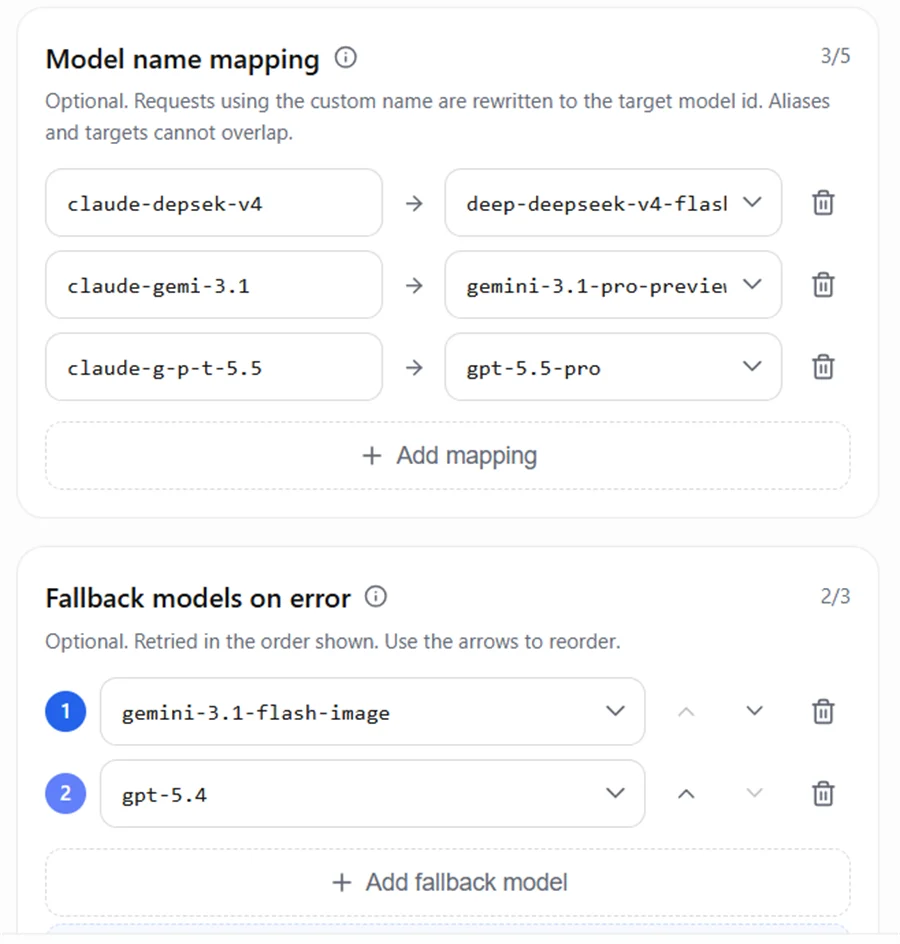
**① Das Mapping auf Ihrem AIHubMix Key konfigurieren**
Öffnen Sie die [AIHubMix-Key-Verwaltungsseite](https://console.aihubmix.com/token), erstellen oder bearbeiten Sie einen Key und fügen Sie im Abschnitt `Model name mapping` Einträge nach dem Schema „Alias → echtes Modell“ hinzu:
```text theme={null}
claude-g-p-t-5.5 -> gpt-5.5
claude-gemi-3.1 -> gemini-3.1-pro-preview
claude-depsek-v4 -> deepseek-v4-flash
```
***
## Schritt 4: Modelle konfigurieren und überprüfen
Im Gateway-Modus beschränkt Claude Desktop die Modellnamen auf den Claude-Stil – **Modellnamen müssen mit `claude-` beginnen**. Sie können daher keine echten Modellnamen wie `gpt`, `gemini` oder `deepseek` direkt eingeben, sonst enthält das Dropdown keine nutzbaren Modelle. Die Lösung ist das **Modellnamen-Mapping**: Der Client verwendet einen Alias mit `claude-`-Präfix, und Sie ordnen diesen Alias auf Ihrem AIHubMix Key einem echten Modell zu.
**① Das Mapping auf Ihrem AIHubMix Key konfigurieren**
Öffnen Sie die [AIHubMix-Key-Verwaltungsseite](https://console.aihubmix.com/token), erstellen oder bearbeiten Sie einen Key und fügen Sie im Abschnitt `Model name mapping` Einträge nach dem Schema „Alias → echtes Modell“ hinzu:
```text theme={null}
claude-g-p-t-5.5 -> gpt-5.5
claude-gemi-3.1 -> gemini-3.1-pro-preview
claude-depsek-v4 -> deepseek-v4-flash
```
 **② Die Aliase in der Modellliste von Claude Desktop eintragen**
Hier tragen Sie die `claude-`-Aliase vor dem Mapping ein – die Modellnamen, die Claude Desktop an AIHubMix sendet, nicht die echten Upstream-Modellnamen:
**② Die Aliase in der Modellliste von Claude Desktop eintragen**
Hier tragen Sie die `claude-`-Aliase vor dem Mapping ein – die Modellnamen, die Claude Desktop an AIHubMix sendet, nicht die echten Upstream-Modellnamen:
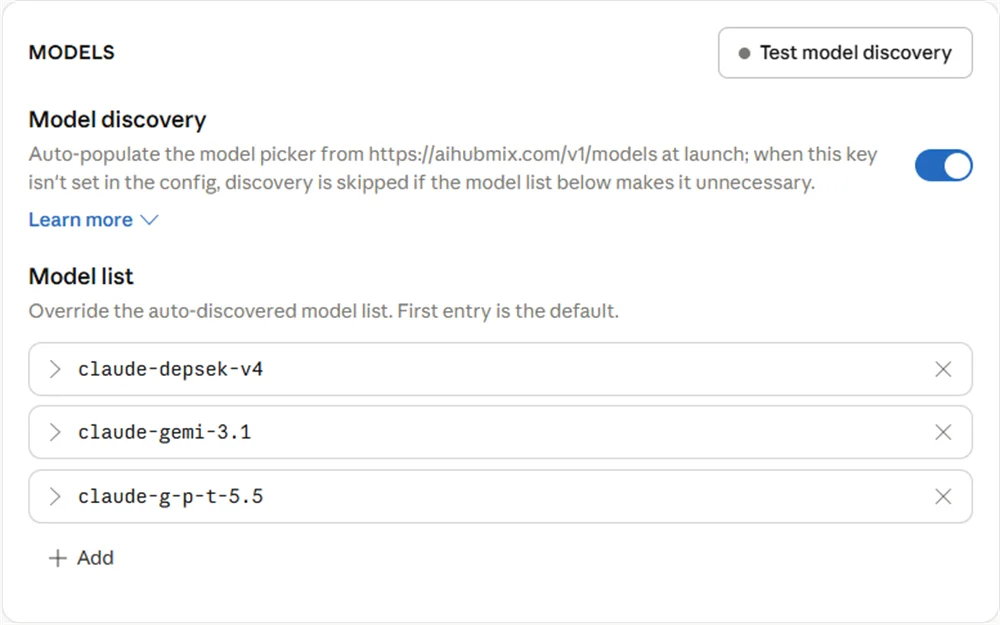 Nach der Konfiguration erscheinen diese Aliase im Modell-Dropdown von Claude Desktop zur Auswahl:
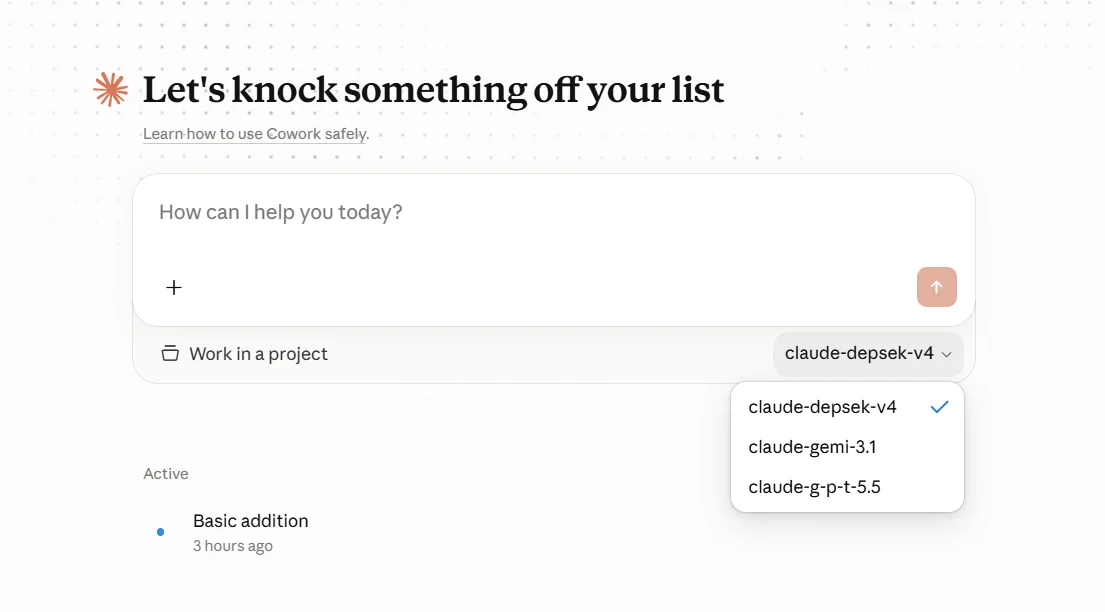 Namenstipps:
* Verwenden Sie für die `Model ID` ein `claude-`-Präfix.
* Schreiben Sie keine echten Modellfamiliennamen wie `gpt`, `gemini` oder `deepseek` direkt; verwenden Sie Aliase wie `g-p-t`, `gemi`, `depsek`.
* Die `Model ID` muss **Zeichen für Zeichen** mit der linken Seite des AIHubMix-Mappings übereinstimmen, sonst greift das Mapping bei der Anfrage nicht.
> Mehr dazu – etwa das automatische Umschalten auf ein Ersatzmodell, wenn das primäre Modell fehlschlägt, die Abrechnung nach dem letztendlich antwortenden Modell und mehr – finden Sie unter [Modell-Mapping und Fallback](https://docs.aihubmix.com/de/api/Model-Mapping-Fallback).
> **Hinweis: Das Standardmodell ist Claude Opus 4.7, das einen höheren Preis hat** und für den Alltagsgebrauch erhebliche Kosten verursachen kann. Wir empfehlen, auf ein anderes Modell umzustellen. AIHubMix bietet eine große Auswahl an kosteneffizienten und kostenlosen Modellen – die vollständige Liste finden Sie unter [aihubmix.com/models](https://aihubmix.com/models).
Starten Sie Claude Desktop nach der Konfiguration neu und überprüfen Sie:
* Der Tab **Cowork** erscheint im linken Navigationsbereich
* Sie können Nachrichten senden und Antworten normal empfangen
* Der unten rechts angezeigte Modellname entspricht dem von Ihnen konfigurierten Modell
Namenstipps:
* Verwenden Sie für die `Model ID` ein `claude-`-Präfix.
* Schreiben Sie keine echten Modellfamiliennamen wie `gpt`, `gemini` oder `deepseek` direkt; verwenden Sie Aliase wie `g-p-t`, `gemi`, `depsek`.
* Die `Model ID` muss **Zeichen für Zeichen** mit der linken Seite des AIHubMix-Mappings übereinstimmen, sonst greift das Mapping bei der Anfrage nicht.
> Mehr dazu – etwa das automatische Umschalten auf ein Ersatzmodell, wenn das primäre Modell fehlschlägt, die Abrechnung nach dem letztendlich antwortenden Modell und mehr – finden Sie unter [Modell-Mapping und Fallback](https://docs.aihubmix.com/de/api/Model-Mapping-Fallback).
> **Hinweis: Das Standardmodell ist Claude Opus 4.7, das einen höheren Preis hat** und für den Alltagsgebrauch erhebliche Kosten verursachen kann. Wir empfehlen, auf ein anderes Modell umzustellen. AIHubMix bietet eine große Auswahl an kosteneffizienten und kostenlosen Modellen – die vollständige Liste finden Sie unter [aihubmix.com/models](https://aihubmix.com/models).
Starten Sie Claude Desktop nach der Konfiguration neu und überprüfen Sie:
* Der Tab **Cowork** erscheint im linken Navigationsbereich
* Sie können Nachrichten senden und Antworten normal empfangen
* Der unten rechts angezeigte Modellname entspricht dem von Ihnen konfigurierten Modell
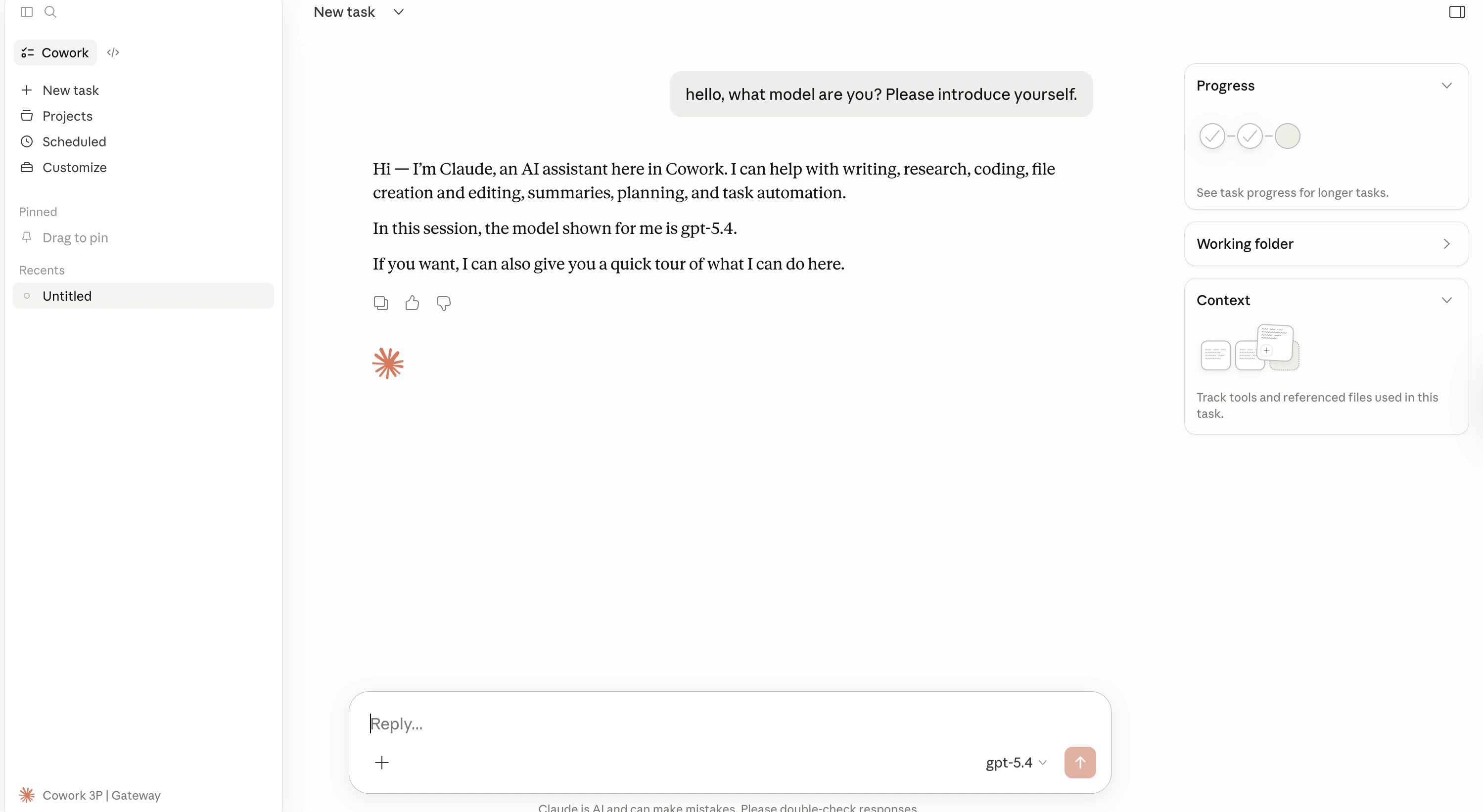 Herzlichen Glückwunsch! Sie nutzen Claude Desktop jetzt mit Ihren eigenen konfigurierten Modellen, betrieben von AIHubMix.
***
## Fehlerbehebung
### Fehler beim Start / Verbindung nicht möglich
**Checkliste:**
1. Stellen Sie sicher, dass der Verbindungstyp auf `gateway` (nicht `bedrock` / `vertex`) eingestellt ist
2. Prüfen Sie, ob die Base URL `https://aihubmix.com` ist (kein abschließender Schrägstrich)
3. Verifizieren Sie, dass der API-Schlüssel vollständig kopiert wurde (muss mit `sk-` beginnen)
4. Stellen Sie sicher, dass Ihr AIHubMix-Konto über ausreichendes Guthaben verfügt
**Logs einsehen:**
* macOS: **Console.app** öffnen, nach `Claude` filtern
* Windows: **Ereignisanzeige** öffnen
***
### Fehler „Model Not Found"
Stellen Sie sicher, dass die eingegebene Modell-ID auf AIHubMix verfügbar ist. Sie können die verfügbare Modellliste per API abfragen:
```bash theme={null}
curl https://aihubmix.com/v1/models \
-H "Authorization: Bearer sk-your-api-key"
```
***
### Welches Auth-Schema sollte ich verwenden?
AIHubMix verwendet den Authentifizierungs-Header `x-api-key`. Falls Sie einen 401-Fehler erhalten, versuchen Sie es mit `bearer`.
***
## Fortgeschritten: Konfigurationsdatei exportieren (optional)
Nach Abschluss der Einrichtung können Sie die Konfiguration zur Sicherung oder Team-Verteilung exportieren:
**macOS** – Klicken Sie im Konfigurations-UI auf **Export**, um eine `.mobileconfig`-Datei herunterzuladen\
**Windows** – Klicken Sie im Konfigurations-UI auf **Export**, um eine `.reg`-Registry-Datei herunterzuladen
***
## Verwandte Ressourcen
* [AIHubMix-Dokumentation](https://docs.aihubmix.com)
* [AIHubMix Claude Native API Reference](https://docs.aihubmix.com/en/api/Claude-Native)
* [Offizielle Claude-Desktop-Drittanbieter-Plattform-Anleitung](https://support.anthropic.com/en/articles/claude-cowork-with-third-party-platforms)
* [Claude Desktop Download-Seite](https://claude.ai/download)
***
*Zuletzt aktualisiert: 23. April 2026 | Basierend auf offiziellen Anthropic-Dokumenten + AIHubMix-API-Dokumentation*
Herzlichen Glückwunsch! Sie nutzen Claude Desktop jetzt mit Ihren eigenen konfigurierten Modellen, betrieben von AIHubMix.
***
## Fehlerbehebung
### Fehler beim Start / Verbindung nicht möglich
**Checkliste:**
1. Stellen Sie sicher, dass der Verbindungstyp auf `gateway` (nicht `bedrock` / `vertex`) eingestellt ist
2. Prüfen Sie, ob die Base URL `https://aihubmix.com` ist (kein abschließender Schrägstrich)
3. Verifizieren Sie, dass der API-Schlüssel vollständig kopiert wurde (muss mit `sk-` beginnen)
4. Stellen Sie sicher, dass Ihr AIHubMix-Konto über ausreichendes Guthaben verfügt
**Logs einsehen:**
* macOS: **Console.app** öffnen, nach `Claude` filtern
* Windows: **Ereignisanzeige** öffnen
***
### Fehler „Model Not Found"
Stellen Sie sicher, dass die eingegebene Modell-ID auf AIHubMix verfügbar ist. Sie können die verfügbare Modellliste per API abfragen:
```bash theme={null}
curl https://aihubmix.com/v1/models \
-H "Authorization: Bearer sk-your-api-key"
```
***
### Welches Auth-Schema sollte ich verwenden?
AIHubMix verwendet den Authentifizierungs-Header `x-api-key`. Falls Sie einen 401-Fehler erhalten, versuchen Sie es mit `bearer`.
***
## Fortgeschritten: Konfigurationsdatei exportieren (optional)
Nach Abschluss der Einrichtung können Sie die Konfiguration zur Sicherung oder Team-Verteilung exportieren:
**macOS** – Klicken Sie im Konfigurations-UI auf **Export**, um eine `.mobileconfig`-Datei herunterzuladen\
**Windows** – Klicken Sie im Konfigurations-UI auf **Export**, um eine `.reg`-Registry-Datei herunterzuladen
***
## Verwandte Ressourcen
* [AIHubMix-Dokumentation](https://docs.aihubmix.com)
* [AIHubMix Claude Native API Reference](https://docs.aihubmix.com/en/api/Claude-Native)
* [Offizielle Claude-Desktop-Drittanbieter-Plattform-Anleitung](https://support.anthropic.com/en/articles/claude-cowork-with-third-party-platforms)
* [Claude Desktop Download-Seite](https://claude.ai/download)
***
*Zuletzt aktualisiert: 23. April 2026 | Basierend auf offiziellen Anthropic-Dokumenten + AIHubMix-API-Dokumentation*