> ## Documentation Index
> Fetch the complete documentation index at: https://docs.aihubmix.com/llms.txt
> Use this file to discover all available pages before exploring further.
# CC Switch – Einrichtungsanleitung
> Verwalten Sie Ihre KI-Coding-Tools an einem Ort – verbinden Sie Gemini, OpenCode, OpenClaw und mehr per CCSwitch mit AiHubMix und wechseln Sie API-Schlüssel nahtlos zwischen Projekten und Anbietern.
> CC Switch ist eine kostenlose Desktop-App zur Verwaltung und zum Wechseln von Konfigurationen verschiedener KI-Coding-Tools. Zusammen mit AIHubMix können Sie zwischen Claude Code, Codex, Gemini CLI, OpenCode und OpenClaw wechseln, ohne jemals eine Konfigurationsdatei, Umgebungsvariable oder API-Einstellung manuell zu ändern. Für Entwickler, die mit mehreren Modellen und CLI-Workflows jonglieren, reduziert CC Switch den Konfigurationsaufwand erheblich – Onboarding, Wechsel und tägliche Nutzung über verschiedene Tools fühlen sich vereinheitlicht und mühelos an.
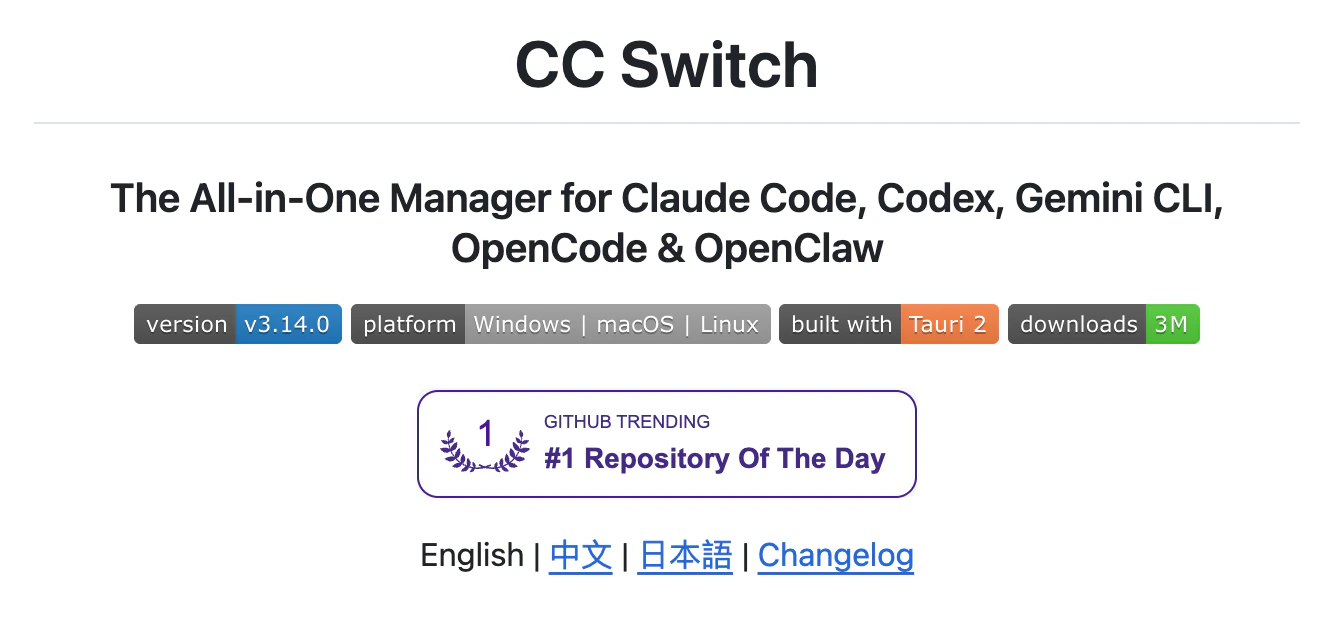 ## 1. Was ist CC Switch?
**CC Switch** (Projekt: [github.com/farion1231/cc-switch](https://github.com/farion1231/cc-switch)) ist eine quelloffene, plattformübergreifende Desktop-App, entwickelt von **Jason Young (farion1231)**. Sie dient als einheitlicher Manager für KI-Coding-CLI-Tools.
Wenn Sie mehr als ein KI-Coding-Tool verwenden, kennen Sie diese Frustrationen wahrscheinlich:
* Anbieterwechsel bedeutet, jedes Mal `~/.claude/settings.json` manuell zu bearbeiten oder Umgebungsvariablen neu zu setzen
* Konfigurationen folgen Ihnen nicht zwischen Maschinen – jedes neue Gerät bedeutet von vorn beginnen
* WSL und Windows benötigen jeweils eigene Konfigurationen, der Wartungsaufwand summiert sich
CC Switch wurde entwickelt, um all das zu lösen. Es ist eine schlanke App, die im System-Tray lebt. Mit wenigen Klicks wechseln Sie Tools oder Anbieter – kein Code, keine Konfigurationsdateien. Gebaut mit **Tauri 2 + Rust**, ist der Installer klein, läuft auf Windows, macOS und Linux; der persistente System-Tray-Eintrag macht die Multi-Provider-Verwaltung schnell und intuitiv.
**5 unterstützte CLI-Tools:**
> CLI-Tools (Command Line Interface) sind Programme, die Sie über Textbefehle statt einer grafischen Oberfläche bedienen – üblich in Entwicklungsumgebungen. CC Switch kann die Konfigurationen aller unten genannten Tools zentral verwalten.
| Tool | Entwickler | Beschreibung |
| ----------- | ----------- | ------------------------------------------------------------------------------------------------------ |
| Claude Code | Anthropic | Ein KI-Coding-Assistent auf Claude-Basis – chatten, Code schreiben und Bugs direkt im Terminal beheben |
| Codex | OpenAI | OpenAIs Code-Generierungs-Tool mit Autocompletion und Generierung über mehrere Sprachen |
| Gemini CLI | Google | Die Kommandozeilen-Schnittstelle für Googles Gemini-Modell, ideal für Entwickler im Google-Ökosystem |
| OpenCode | Open Source | Eine quelloffene KI-Coding-CLI, die mit mehreren KI-Modellen verbunden werden kann |
| OpenClaw | Open Source | Eine quelloffene KI-CLI mit flexiblem Anbieterwechsel |
***
## 2. Kernfunktionen
### 2.1 Anbieterverwaltung
CC Switch enthält **50+ vorkonfigurierte Konfigurationen**, die wichtige KI-API-Anbieter abdecken – Anthropic, OpenRouter, AIHubMix, AWS Bedrock und mehr. Sie können:
* Mehrere Anbieterkonfigurationen pro CLI-Tool anlegen
* Per Drag-and-Drop sortieren, sodass meistgenutzte Anbieter oben stehen
* Den aktiven Anbieter mit einem Klick wechseln, ohne CLI-Neustart
* Mit **Shared Config Snippets** Plugin-Daten und benutzerdefinierte Einstellungen beim Anbieterwechsel mitnehmen – eine neue API bedeutet nicht, dass Sie alles Konfigurierte verlieren
### 2.2 Einheitliche MCP-Server-Verwaltung
Wenn Sie MCP-Server (Model Context Protocol) über mehrere CLI-Tools betreiben, bietet CC Switch ein einheitliches Verwaltungspanel mit Cross-App-Konfigurationssynchronisation. Keine doppelten Einträge in jeder Konfigurationsdatei mehr.
### 2.3 Skill-Installation
CC Switch unterstützt die Installation von Skill-Paketen aus GitHub-Repositories oder ZIP-Dateien, gemountet per Symlink – leicht im Team zu teilen und einfach zu versionieren.
### 2.4 Usage-Dashboard
Ein integriertes Dashboard zur Nachverfolgung von:
* Täglichen und wöchentlichen API-Ausgaben
* Anzahl Requests und Tokenverbrauch
* Trend-Visualisierungen über die Zeit
Wenn Sie mit mehreren Anbietern verbunden sind, bekommen Sie damit einen klaren Überblick über die tatsächlichen Kosten.
### 2.5 Cloud-Sync
Synchronisieren Sie Ihre Konfigurationen mit:
* Dropbox
* OneDrive
* iCloud (macOS)
* WebDAV (self-hosted)
Keine manuellen Konfigurationsexporte und -importe zwischen Geräten mehr.
***
## 3. Installation
### 3.1 Windows
**Option 1: Winget (empfohlen)**
```bash theme={null}
winget install --id=farion1231.CC-Switch -e
```
**Option 2: Manuell**
Laden Sie den neuesten `.msi`-Installer oder die portable `.zip`-Datei von der [GitHub-Releases-Seite](https://github.com/farion1231/cc-switch/releases) herunter. Entpacken und ausführen.
**Erfordert:** Windows 10 oder höher
### 3.2 macOS
**Option 1: Homebrew (empfohlen)**
```bash theme={null}
brew tap farion1231/ccswitch
brew install --cask cc-switch
```
**Option 2: Manuell**
Laden Sie das notarisierte `.dmg` aus den Releases herunter, mounten Sie es und ziehen Sie CC Switch in „Applications".
**Erfordert:** macOS 12 (Monterey) oder höher
### 3.3 Linux
Wählen Sie das Paketformat für Ihre Distribution:
```bash theme={null}
# Debian / Ubuntu
sudo dpkg -i cc-switch_x.x.x_amd64.deb
# Fedora / RHEL
sudo rpm -i cc-switch-x.x.x.x86_64.rpm
# Universal (AppImage)
chmod +x cc-switch_x.x.x_amd64.AppImage
./cc-switch_x.x.x_amd64.AppImage
# Arch Linux (AUR)
paru -S cc-switch-bin
```
**Erfordert:** Ubuntu 22.04+ / Debian 11+ / Fedora 34+
### 3.4 WSL-Integration (Windows-Nutzer)
CC Switch bietet dedizierte WSL-Unterstützung. Installieren Sie es auf der Windows-Seite, und Sie können Claude Code und andere innerhalb von WSL laufende CLI-Tools direkt verwalten – keine separate Installation in WSL erforderlich.
Nach der Konfiguration brückt CC Switch Netzwerkanfragen zwischen WSL und Windows über einen lokalen Proxy, sodass eine nahtlose, einheitliche Verwaltung möglich ist.
***
## 4. Claude Code mit AIHubMix verbinden
### Warum [AIHubMix](https://docs.aihubmix.com/en)?
AIHubMix wird von AIHubMix, LLC in den USA betrieben – eine offiziell autorisierte, konforme Modellaggregations-Plattform mit Partnerschaften zu Microsoft Azure, AWS, GCP, Alibaba Cloud, Baidu Cloud und weiteren großen Inferenzanbietern. Alle Dienste laufen auf Cluster-Infrastruktur in Google Cloud US und liefern hochgleichzeitige, stabile und zuverlässige KI-Modell-APIs, denen Entwickler und Unternehmen weltweit vertrauen.
Für Claude-Code-Nutzer reduziert das Routing über AIHubMix die Kosten deutlich und bewahrt die Flexibilität, die man von Plattformen wie OpenRouter erwartet.
### 4.1 AIHubMix als Anbieter hinzufügen
Öffnen Sie CC Switch und gehen Sie zur Anbieterverwaltungsseite für **Claude Code**:
1. Klicken Sie oben rechts auf **„+ Add Provider"**
## 1. Was ist CC Switch?
**CC Switch** (Projekt: [github.com/farion1231/cc-switch](https://github.com/farion1231/cc-switch)) ist eine quelloffene, plattformübergreifende Desktop-App, entwickelt von **Jason Young (farion1231)**. Sie dient als einheitlicher Manager für KI-Coding-CLI-Tools.
Wenn Sie mehr als ein KI-Coding-Tool verwenden, kennen Sie diese Frustrationen wahrscheinlich:
* Anbieterwechsel bedeutet, jedes Mal `~/.claude/settings.json` manuell zu bearbeiten oder Umgebungsvariablen neu zu setzen
* Konfigurationen folgen Ihnen nicht zwischen Maschinen – jedes neue Gerät bedeutet von vorn beginnen
* WSL und Windows benötigen jeweils eigene Konfigurationen, der Wartungsaufwand summiert sich
CC Switch wurde entwickelt, um all das zu lösen. Es ist eine schlanke App, die im System-Tray lebt. Mit wenigen Klicks wechseln Sie Tools oder Anbieter – kein Code, keine Konfigurationsdateien. Gebaut mit **Tauri 2 + Rust**, ist der Installer klein, läuft auf Windows, macOS und Linux; der persistente System-Tray-Eintrag macht die Multi-Provider-Verwaltung schnell und intuitiv.
**5 unterstützte CLI-Tools:**
> CLI-Tools (Command Line Interface) sind Programme, die Sie über Textbefehle statt einer grafischen Oberfläche bedienen – üblich in Entwicklungsumgebungen. CC Switch kann die Konfigurationen aller unten genannten Tools zentral verwalten.
| Tool | Entwickler | Beschreibung |
| ----------- | ----------- | ------------------------------------------------------------------------------------------------------ |
| Claude Code | Anthropic | Ein KI-Coding-Assistent auf Claude-Basis – chatten, Code schreiben und Bugs direkt im Terminal beheben |
| Codex | OpenAI | OpenAIs Code-Generierungs-Tool mit Autocompletion und Generierung über mehrere Sprachen |
| Gemini CLI | Google | Die Kommandozeilen-Schnittstelle für Googles Gemini-Modell, ideal für Entwickler im Google-Ökosystem |
| OpenCode | Open Source | Eine quelloffene KI-Coding-CLI, die mit mehreren KI-Modellen verbunden werden kann |
| OpenClaw | Open Source | Eine quelloffene KI-CLI mit flexiblem Anbieterwechsel |
***
## 2. Kernfunktionen
### 2.1 Anbieterverwaltung
CC Switch enthält **50+ vorkonfigurierte Konfigurationen**, die wichtige KI-API-Anbieter abdecken – Anthropic, OpenRouter, AIHubMix, AWS Bedrock und mehr. Sie können:
* Mehrere Anbieterkonfigurationen pro CLI-Tool anlegen
* Per Drag-and-Drop sortieren, sodass meistgenutzte Anbieter oben stehen
* Den aktiven Anbieter mit einem Klick wechseln, ohne CLI-Neustart
* Mit **Shared Config Snippets** Plugin-Daten und benutzerdefinierte Einstellungen beim Anbieterwechsel mitnehmen – eine neue API bedeutet nicht, dass Sie alles Konfigurierte verlieren
### 2.2 Einheitliche MCP-Server-Verwaltung
Wenn Sie MCP-Server (Model Context Protocol) über mehrere CLI-Tools betreiben, bietet CC Switch ein einheitliches Verwaltungspanel mit Cross-App-Konfigurationssynchronisation. Keine doppelten Einträge in jeder Konfigurationsdatei mehr.
### 2.3 Skill-Installation
CC Switch unterstützt die Installation von Skill-Paketen aus GitHub-Repositories oder ZIP-Dateien, gemountet per Symlink – leicht im Team zu teilen und einfach zu versionieren.
### 2.4 Usage-Dashboard
Ein integriertes Dashboard zur Nachverfolgung von:
* Täglichen und wöchentlichen API-Ausgaben
* Anzahl Requests und Tokenverbrauch
* Trend-Visualisierungen über die Zeit
Wenn Sie mit mehreren Anbietern verbunden sind, bekommen Sie damit einen klaren Überblick über die tatsächlichen Kosten.
### 2.5 Cloud-Sync
Synchronisieren Sie Ihre Konfigurationen mit:
* Dropbox
* OneDrive
* iCloud (macOS)
* WebDAV (self-hosted)
Keine manuellen Konfigurationsexporte und -importe zwischen Geräten mehr.
***
## 3. Installation
### 3.1 Windows
**Option 1: Winget (empfohlen)**
```bash theme={null}
winget install --id=farion1231.CC-Switch -e
```
**Option 2: Manuell**
Laden Sie den neuesten `.msi`-Installer oder die portable `.zip`-Datei von der [GitHub-Releases-Seite](https://github.com/farion1231/cc-switch/releases) herunter. Entpacken und ausführen.
**Erfordert:** Windows 10 oder höher
### 3.2 macOS
**Option 1: Homebrew (empfohlen)**
```bash theme={null}
brew tap farion1231/ccswitch
brew install --cask cc-switch
```
**Option 2: Manuell**
Laden Sie das notarisierte `.dmg` aus den Releases herunter, mounten Sie es und ziehen Sie CC Switch in „Applications".
**Erfordert:** macOS 12 (Monterey) oder höher
### 3.3 Linux
Wählen Sie das Paketformat für Ihre Distribution:
```bash theme={null}
# Debian / Ubuntu
sudo dpkg -i cc-switch_x.x.x_amd64.deb
# Fedora / RHEL
sudo rpm -i cc-switch-x.x.x.x86_64.rpm
# Universal (AppImage)
chmod +x cc-switch_x.x.x_amd64.AppImage
./cc-switch_x.x.x_amd64.AppImage
# Arch Linux (AUR)
paru -S cc-switch-bin
```
**Erfordert:** Ubuntu 22.04+ / Debian 11+ / Fedora 34+
### 3.4 WSL-Integration (Windows-Nutzer)
CC Switch bietet dedizierte WSL-Unterstützung. Installieren Sie es auf der Windows-Seite, und Sie können Claude Code und andere innerhalb von WSL laufende CLI-Tools direkt verwalten – keine separate Installation in WSL erforderlich.
Nach der Konfiguration brückt CC Switch Netzwerkanfragen zwischen WSL und Windows über einen lokalen Proxy, sodass eine nahtlose, einheitliche Verwaltung möglich ist.
***
## 4. Claude Code mit AIHubMix verbinden
### Warum [AIHubMix](https://docs.aihubmix.com/en)?
AIHubMix wird von AIHubMix, LLC in den USA betrieben – eine offiziell autorisierte, konforme Modellaggregations-Plattform mit Partnerschaften zu Microsoft Azure, AWS, GCP, Alibaba Cloud, Baidu Cloud und weiteren großen Inferenzanbietern. Alle Dienste laufen auf Cluster-Infrastruktur in Google Cloud US und liefern hochgleichzeitige, stabile und zuverlässige KI-Modell-APIs, denen Entwickler und Unternehmen weltweit vertrauen.
Für Claude-Code-Nutzer reduziert das Routing über AIHubMix die Kosten deutlich und bewahrt die Flexibilität, die man von Plattformen wie OpenRouter erwartet.
### 4.1 AIHubMix als Anbieter hinzufügen
Öffnen Sie CC Switch und gehen Sie zur Anbieterverwaltungsseite für **Claude Code**:
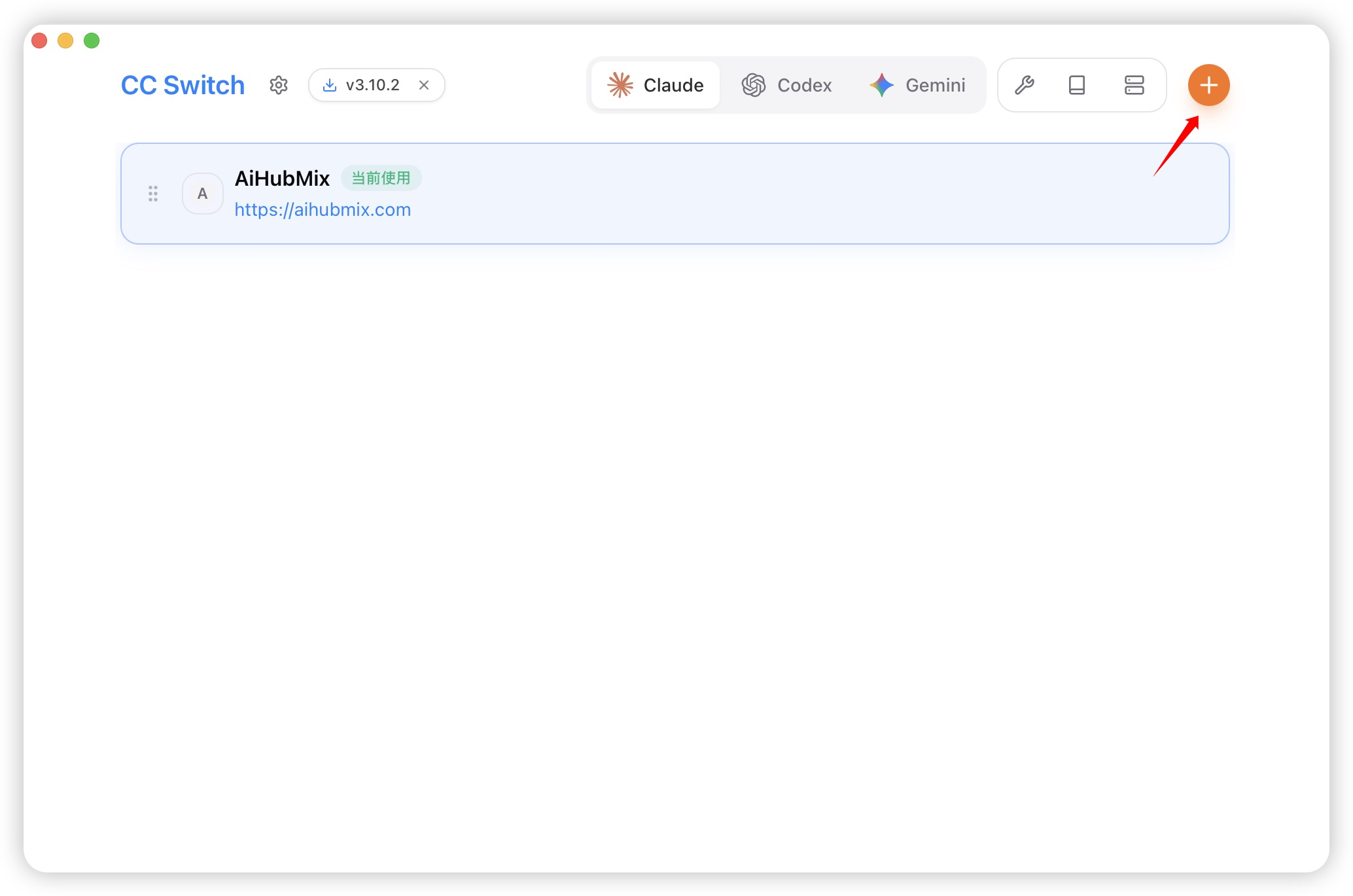
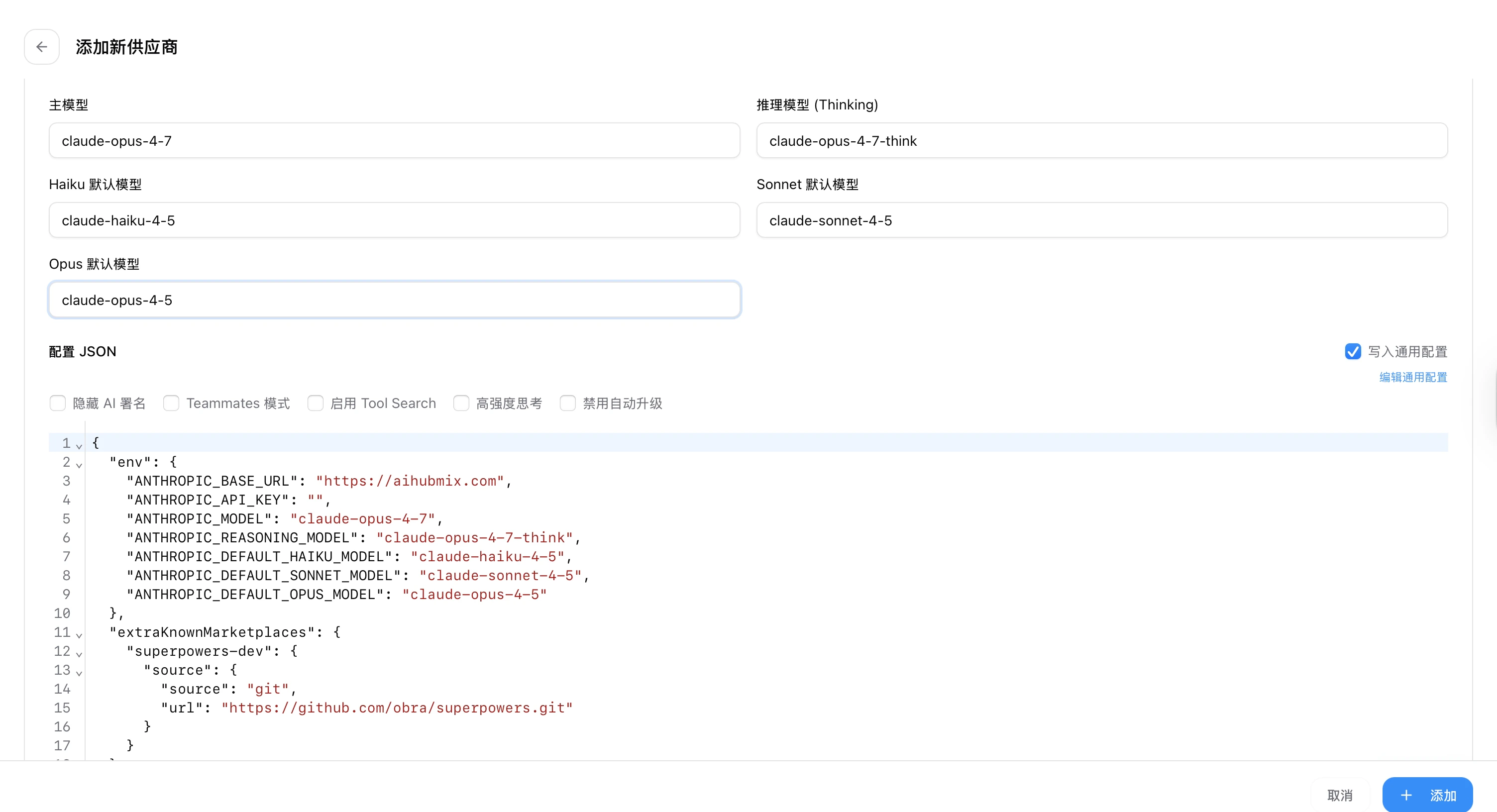
1. Klicken Sie oben rechts auf **„+ Add Provider"**
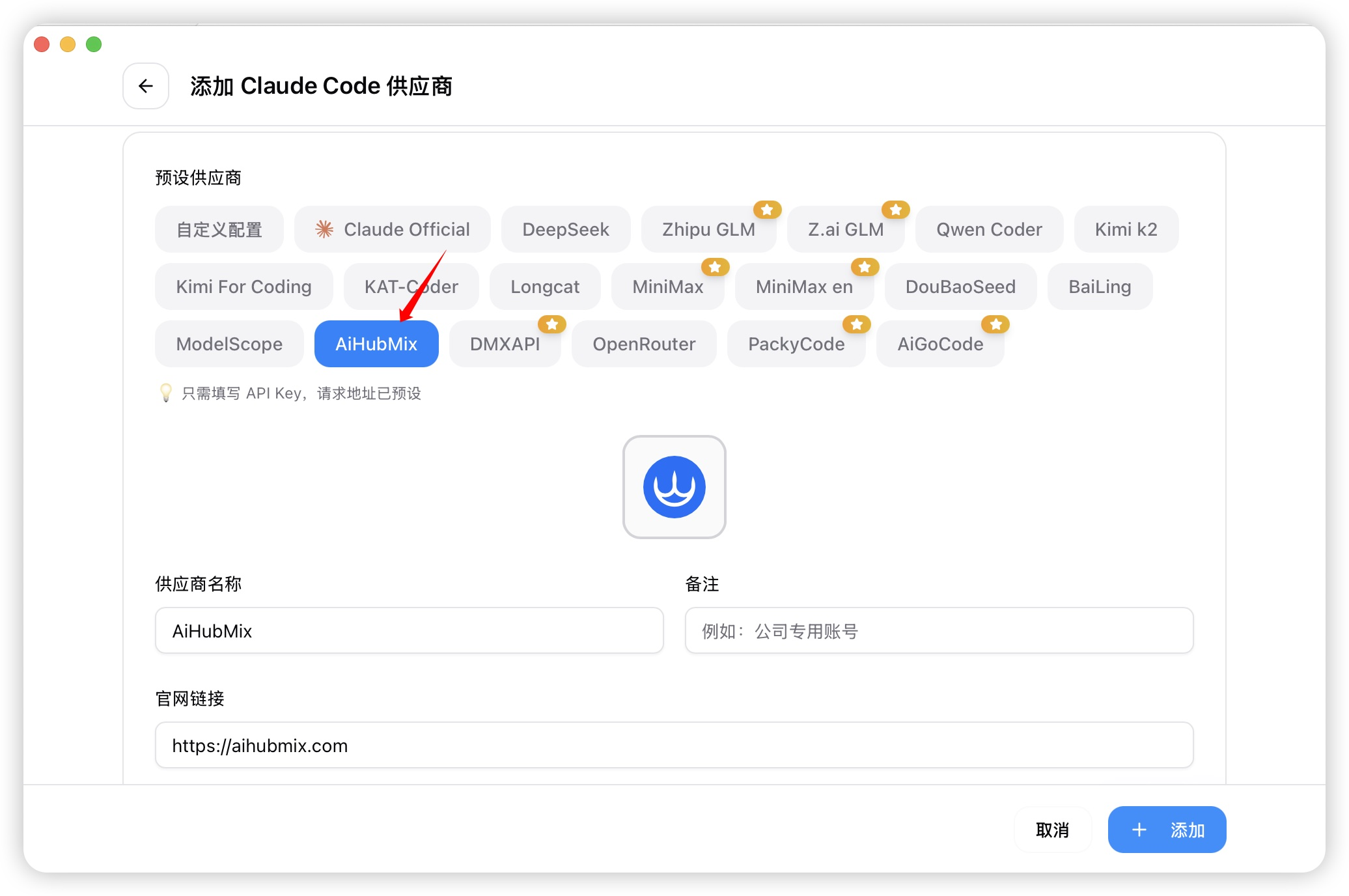
 2. Wählen Sie **„AiHubMix"** aus der Voreinstellungsliste und klicken Sie auf den Link, um Ihren API-Schlüssel zu erhalten
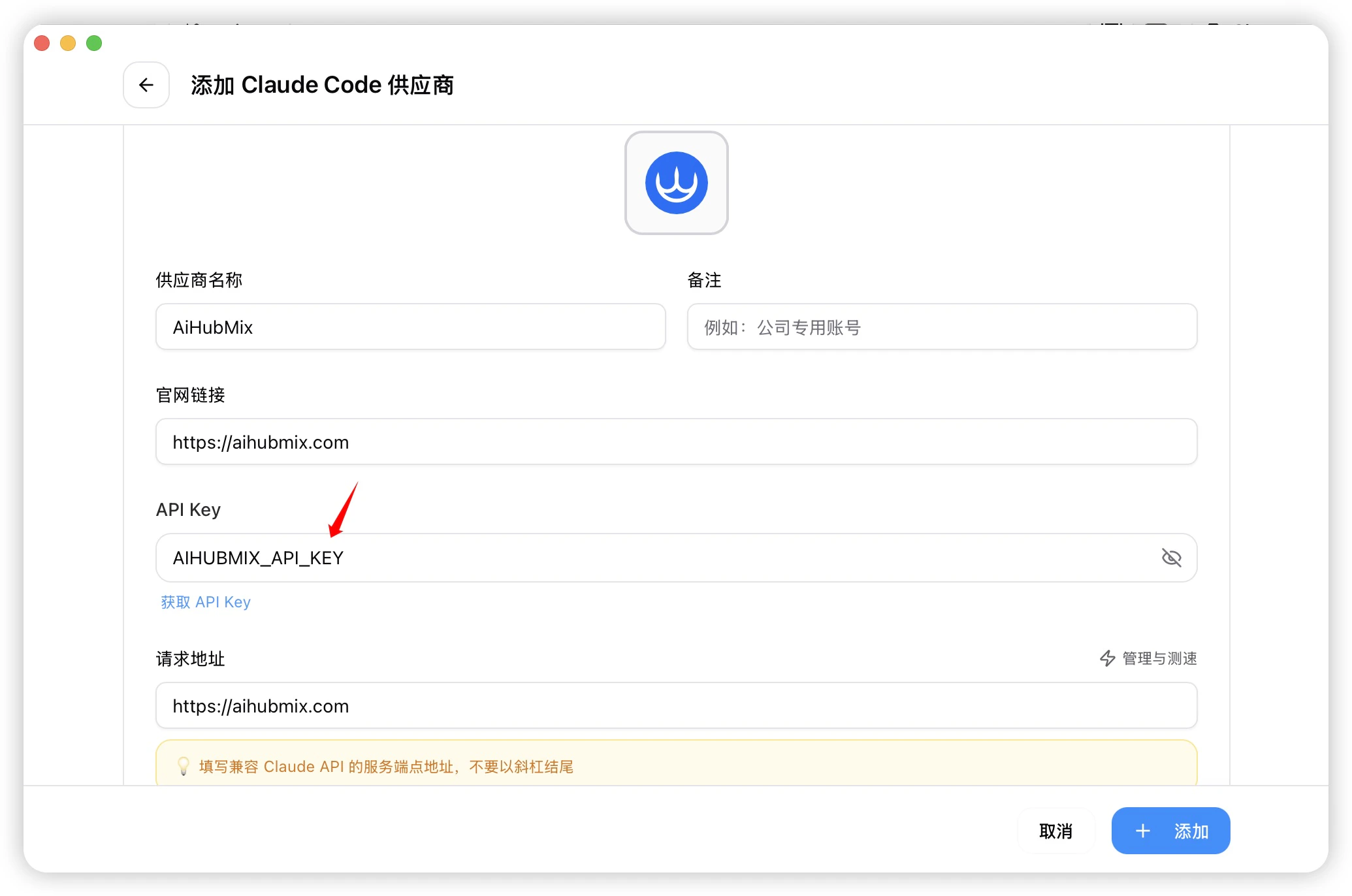
 3. Fügen Sie Ihren Schlüssel in das Feld **„API Key"** ein
 4. Kopieren Sie die gewünschte Model-ID (z. B. `claude-opus-4-7`) und klicken Sie zum Speichern auf **„Add"**
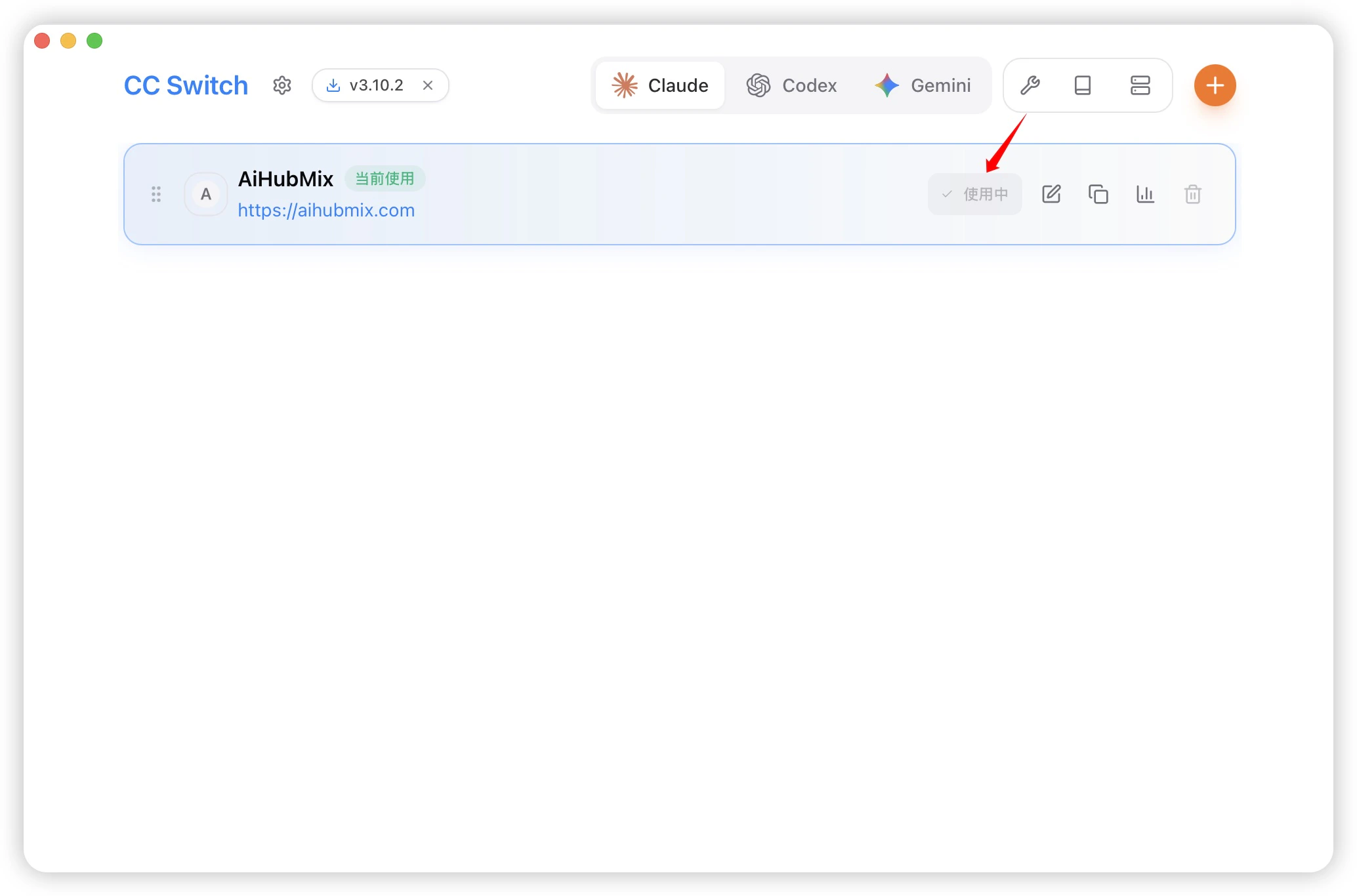
 5. Wählen Sie auf der Startseite **„AiHubMix"** aus der Anbieterliste und klicken Sie auf **„Activate"**
 ### 4.2 Verbindung überprüfen
Starten Sie Claude Code im Terminal und senden Sie einen einfachen Prompt. Eine normale Antwort bestätigt, dass Sie erfolgreich über AIHubMix verbunden sind.
### 4.2 Verbindung überprüfen
Starten Sie Claude Code im Terminal und senden Sie einen einfachen Prompt. Eine normale Antwort bestätigt, dass Sie erfolgreich über AIHubMix verbunden sind.
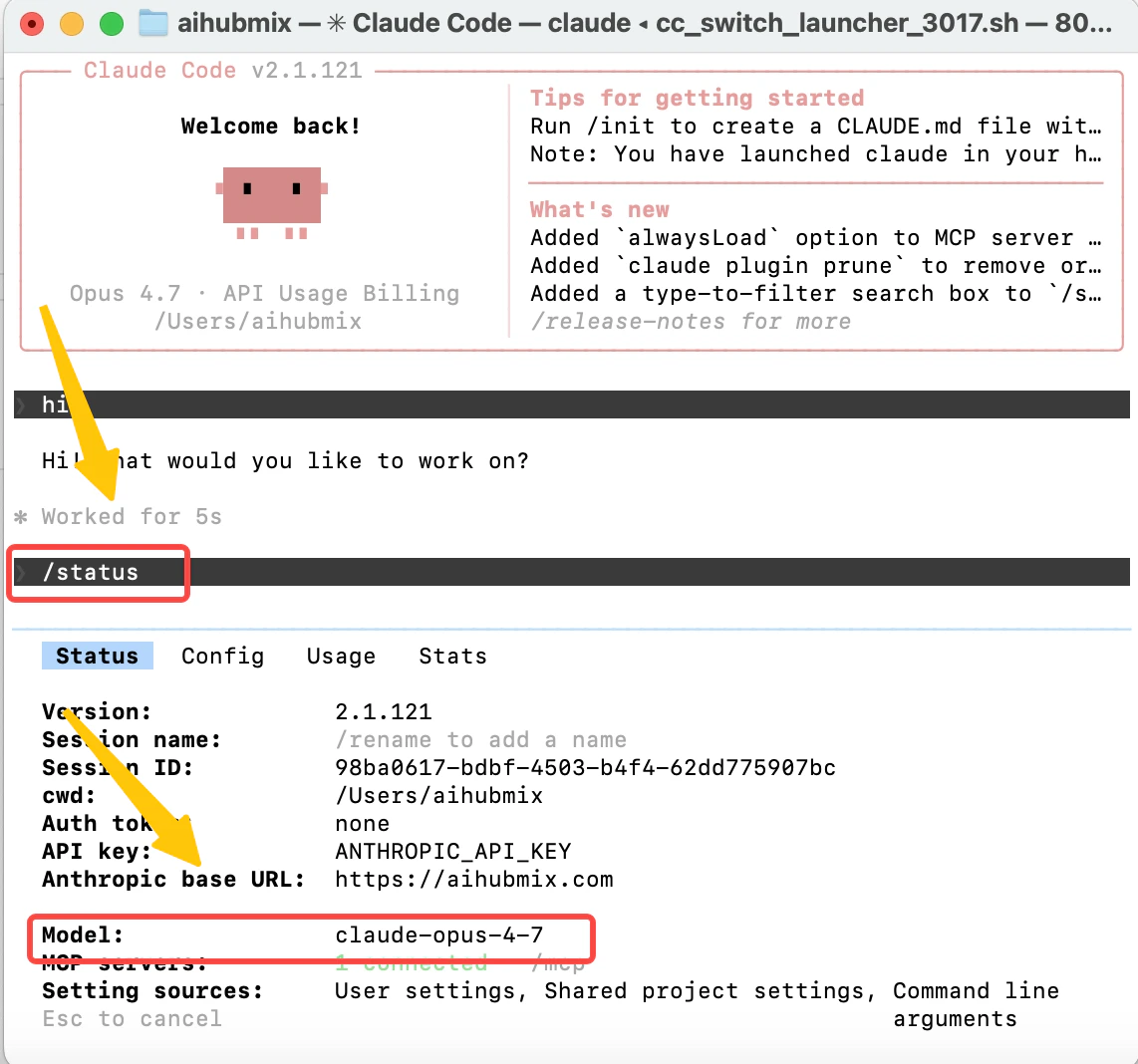 > **Tipp:** Geben Sie in Claude Code `/status` ein, um die aktive Model-ID zu prüfen, oder `/models`, um zu einem anderen konfigurierten Modell zu wechseln.
***
## 5. Verwendung mit VSCode
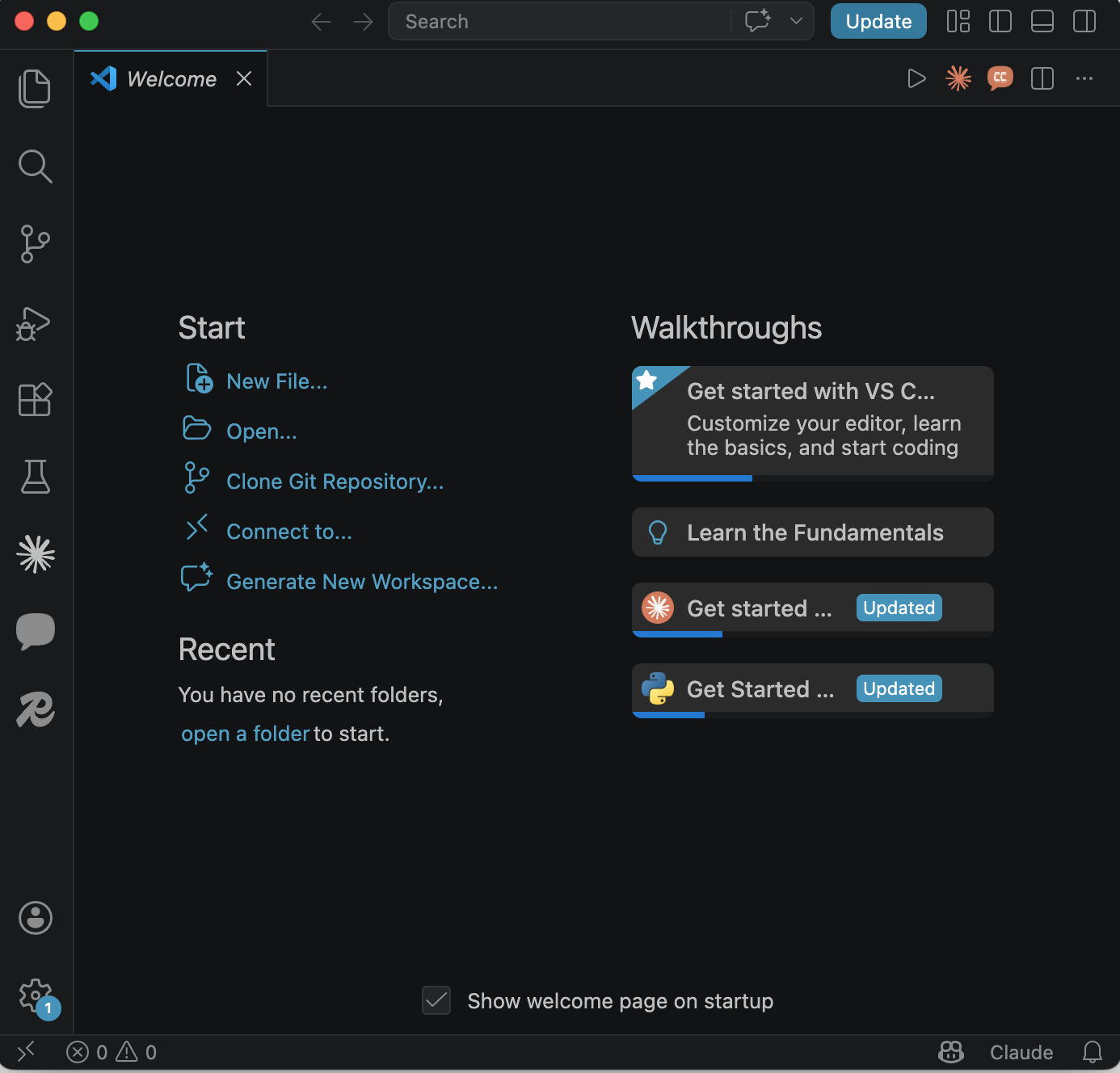
Claude Code hat eine offizielle VSCode-Erweiterung, und CC Switch ist vollständig damit kompatibel.
### 5.1 Claude-Code-Erweiterung installieren
Suchen Sie im VSCode Extensions Marketplace nach **„Claude Code"** und installieren Sie es.
### 5.2 Verwendung mit CC Switch
> **Tipp:** Geben Sie in Claude Code `/status` ein, um die aktive Model-ID zu prüfen, oder `/models`, um zu einem anderen konfigurierten Modell zu wechseln.
***
## 5. Verwendung mit VSCode
Claude Code hat eine offizielle VSCode-Erweiterung, und CC Switch ist vollständig damit kompatibel.
### 5.1 Claude-Code-Erweiterung installieren
Suchen Sie im VSCode Extensions Marketplace nach **„Claude Code"** und installieren Sie es.
### 5.2 Verwendung mit CC Switch
 ### 5.3 Mehrere Workspaces
Wenn Sie mehrere VSCode-Workspaces gleichzeitig geöffnet haben, teilen sich alle dieselbe CC-Switch-Konfiguration. Einmal Anbieter wechseln – wirkt überall.
***
## 6. Weitere CLI-Tools + AIHubMix
CC Switch ist nicht nur für Claude Code. Es bietet vollständige Unterstützung für vier weitere gängige KI-Coding-CLI-Tools.
### 6.1 Codex + AIHubMix
Codex-CLI-Nutzer können ihre Anbieterkonfiguration separat in CC Switch verwalten und mit AIHubMix verbinden. Die vollständige Codex-Anleitung finden Sie unter:
→ [https://docs.aihubmix.com/en/api/Codex-CLI](https://docs.aihubmix.com/en/api/Codex-CLI)
### 5.3 Mehrere Workspaces
Wenn Sie mehrere VSCode-Workspaces gleichzeitig geöffnet haben, teilen sich alle dieselbe CC-Switch-Konfiguration. Einmal Anbieter wechseln – wirkt überall.
***
## 6. Weitere CLI-Tools + AIHubMix
CC Switch ist nicht nur für Claude Code. Es bietet vollständige Unterstützung für vier weitere gängige KI-Coding-CLI-Tools.
### 6.1 Codex + AIHubMix
Codex-CLI-Nutzer können ihre Anbieterkonfiguration separat in CC Switch verwalten und mit AIHubMix verbinden. Die vollständige Codex-Anleitung finden Sie unter:
→ [https://docs.aihubmix.com/en/api/Codex-CLI](https://docs.aihubmix.com/en/api/Codex-CLI)
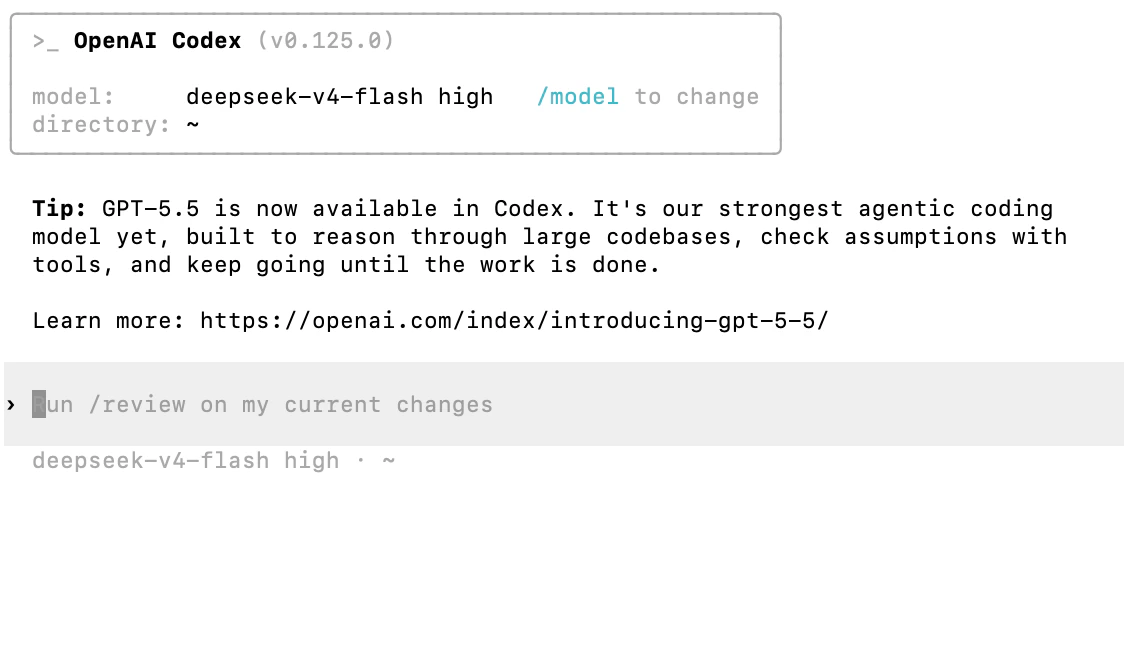
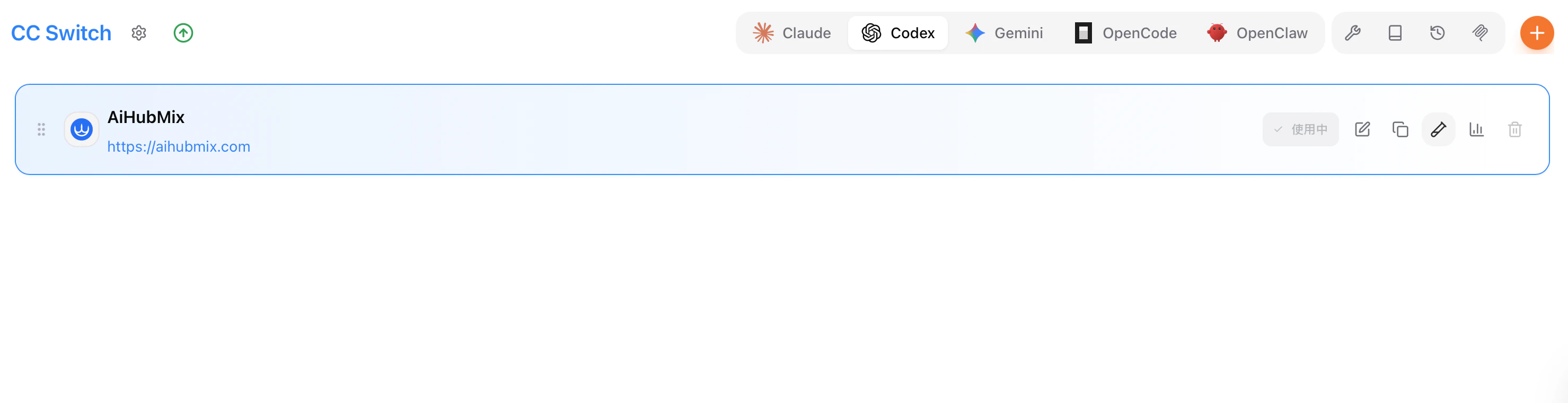 > **Beispiel:** Konfigurieren Sie Ihren AIHubMix-API-Schlüssel in CC Switch, und Sie können `deepseek-v4-flash` – oder ein beliebiges anderes unterstütztes Modell – direkt in Codex verwenden.
 ### 6.2 Gemini CLI + AIHubMix
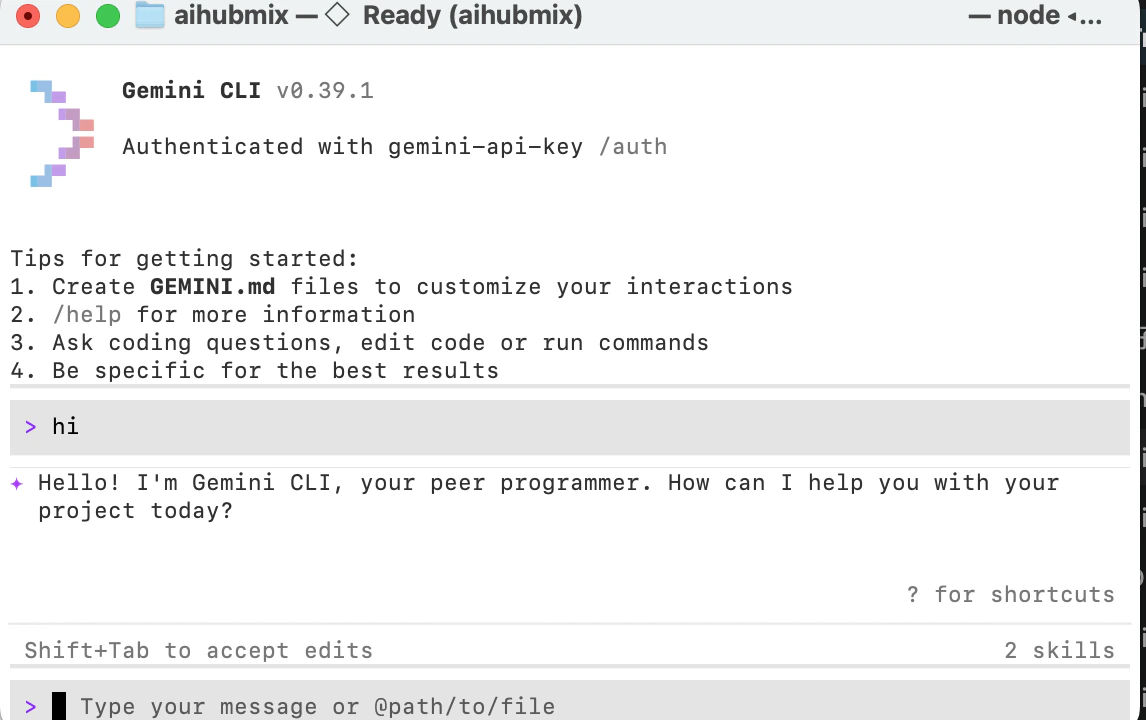
Die Google-Gemini-CLI-Konfiguration verteilt sich oft auf mehrere Stellen. CC Switch bringt alles in eine einzige Oberfläche – mit schnellem Wechsel zwischen mehreren Google-Konten oder Gemini-API-Schlüsseln, ideal für Teams, die häufig zwischen Projekten wechseln.
**Gemini CLI installieren**
Stellen Sie sicher, dass Node.js ≥ 18 installiert ist. Falls nicht:
```bash theme={null}
brew install node
```
Anschließend Gemini CLI global installieren:
```bash theme={null}
npm install -g @google/gemini-cli
```
**Einrichtung**
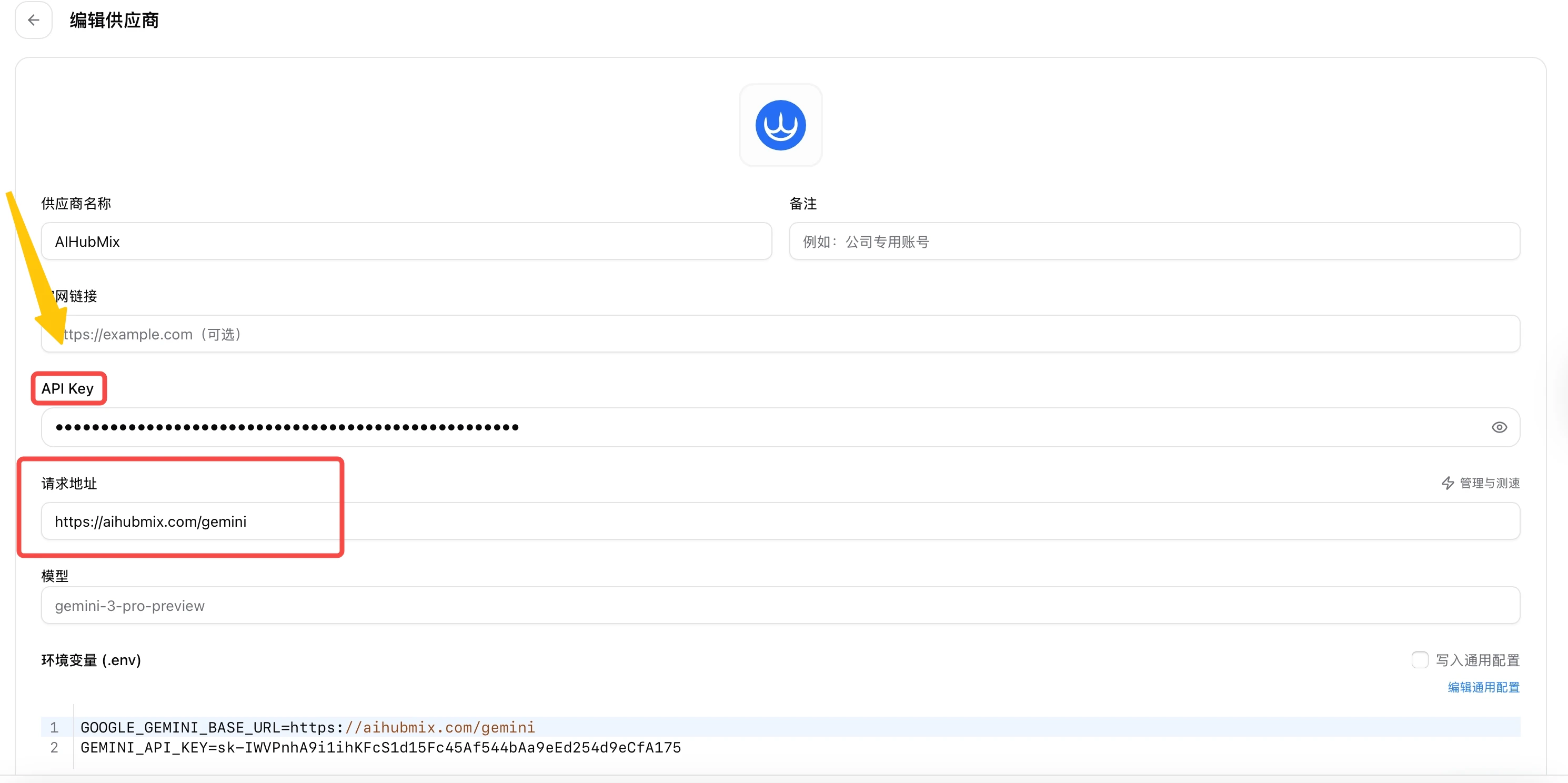
1. Öffnen Sie CC Switch und klicken Sie auf **Add Provider**
2. Fügen Sie **AiHubMix** manuell hinzu
3. **API Key:** Ihr mit `sk-` beginnender Schlüssel (erhältlich unter [aihubmix.com/token](https://aihubmix.com/token))
4. **Base URL:** `https://aihubmix.com/gemini`
### 6.2 Gemini CLI + AIHubMix
Die Google-Gemini-CLI-Konfiguration verteilt sich oft auf mehrere Stellen. CC Switch bringt alles in eine einzige Oberfläche – mit schnellem Wechsel zwischen mehreren Google-Konten oder Gemini-API-Schlüsseln, ideal für Teams, die häufig zwischen Projekten wechseln.
**Gemini CLI installieren**
Stellen Sie sicher, dass Node.js ≥ 18 installiert ist. Falls nicht:
```bash theme={null}
brew install node
```
Anschließend Gemini CLI global installieren:
```bash theme={null}
npm install -g @google/gemini-cli
```
**Einrichtung**
1. Öffnen Sie CC Switch und klicken Sie auf **Add Provider**
2. Fügen Sie **AiHubMix** manuell hinzu
3. **API Key:** Ihr mit `sk-` beginnender Schlüssel (erhältlich unter [aihubmix.com/token](https://aihubmix.com/token))
4. **Base URL:** `https://aihubmix.com/gemini`
 ### 6.3 OpenCode + AIHubMix
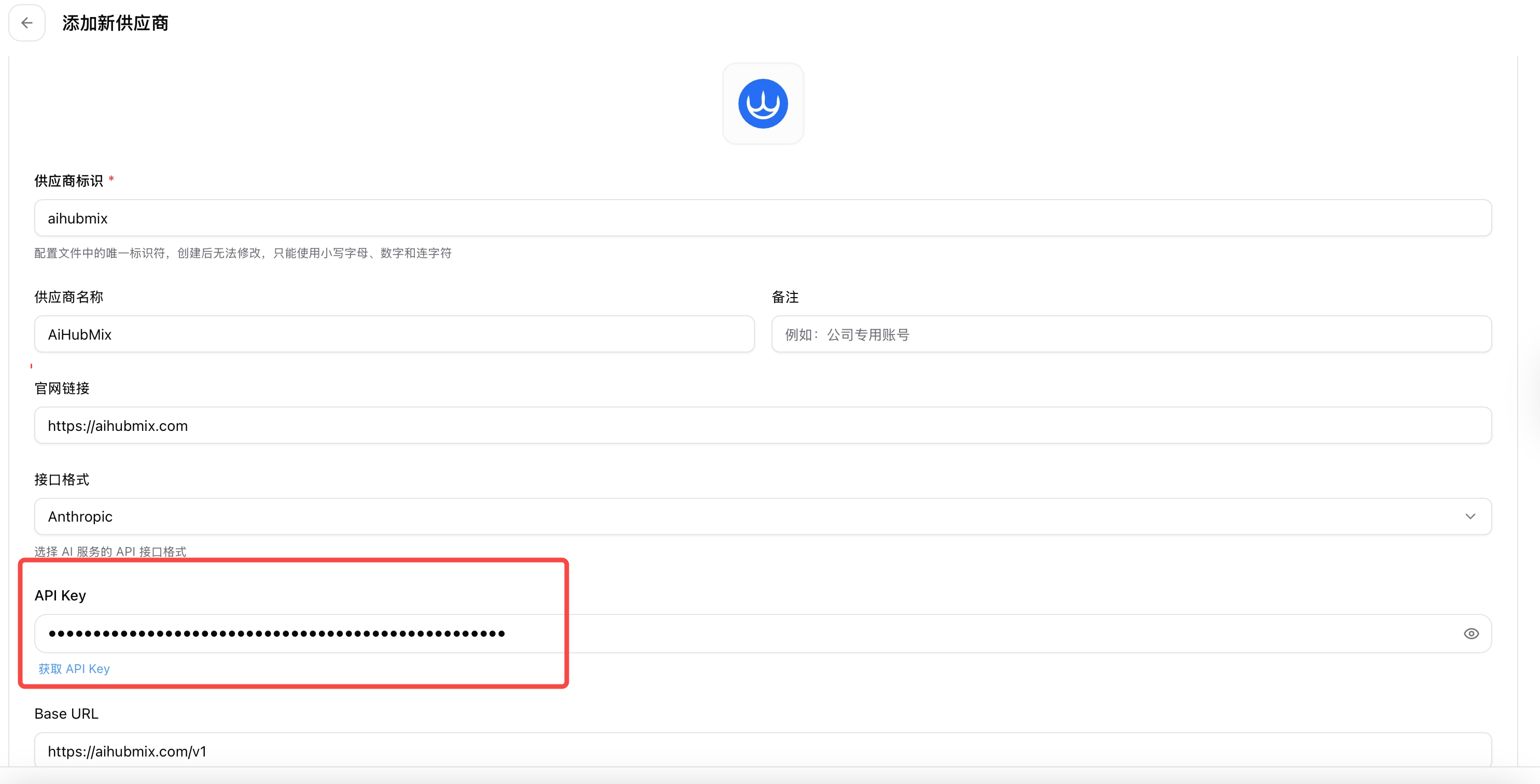
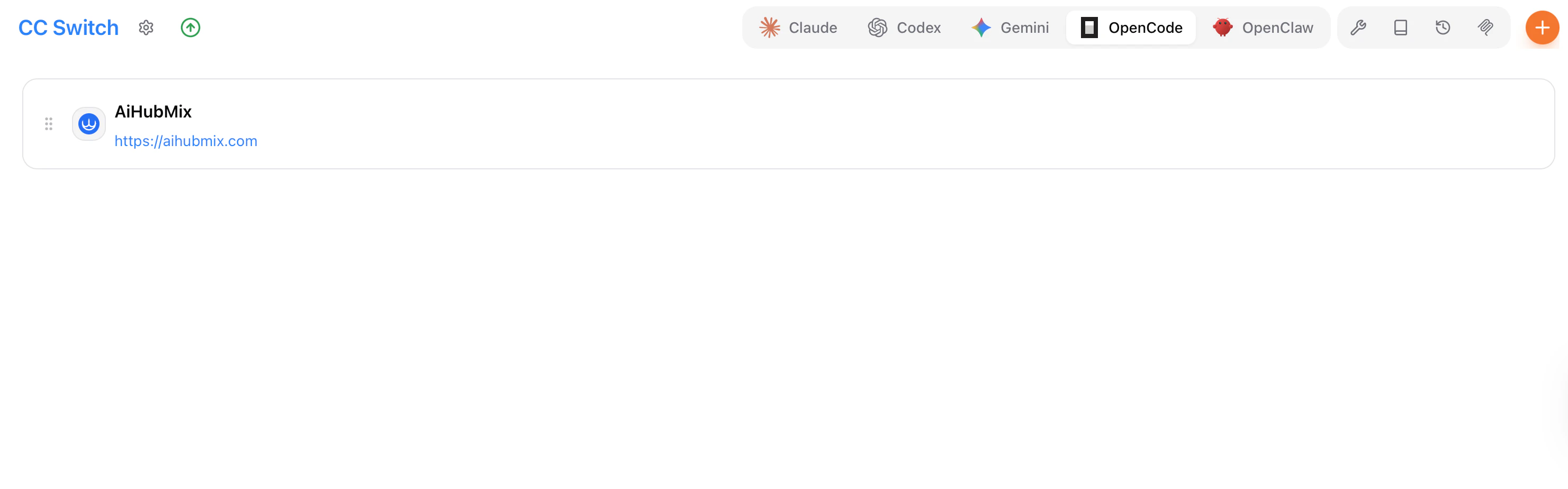
OpenCode ist eine quelloffene KI-Coding-CLI, die mehrere Anbieter unterstützt. CC Switch bietet integrierte OpenCode-Unterstützung und kann dessen Konfigurationsdateien direkt verwalten – kein manuelles TOML- oder JSON-Editieren erforderlich.
Vollständige Anleitung: [https://docs.aihubmix.com/en/api/Opencode](https://docs.aihubmix.com/en/api/Opencode)
**Einrichtung**
1. Öffnen Sie CC Switch und klicken Sie auf **Add Provider**
2. Wählen Sie **AiHubMix**
3. **API Key:** Ihr mit `sk-` beginnender Schlüssel (erhältlich unter [aihubmix.com/token](https://aihubmix.com/token))
### 6.3 OpenCode + AIHubMix
OpenCode ist eine quelloffene KI-Coding-CLI, die mehrere Anbieter unterstützt. CC Switch bietet integrierte OpenCode-Unterstützung und kann dessen Konfigurationsdateien direkt verwalten – kein manuelles TOML- oder JSON-Editieren erforderlich.
Vollständige Anleitung: [https://docs.aihubmix.com/en/api/Opencode](https://docs.aihubmix.com/en/api/Opencode)
**Einrichtung**
1. Öffnen Sie CC Switch und klicken Sie auf **Add Provider**
2. Wählen Sie **AiHubMix**
3. **API Key:** Ihr mit `sk-` beginnender Schlüssel (erhältlich unter [aihubmix.com/token](https://aihubmix.com/token))
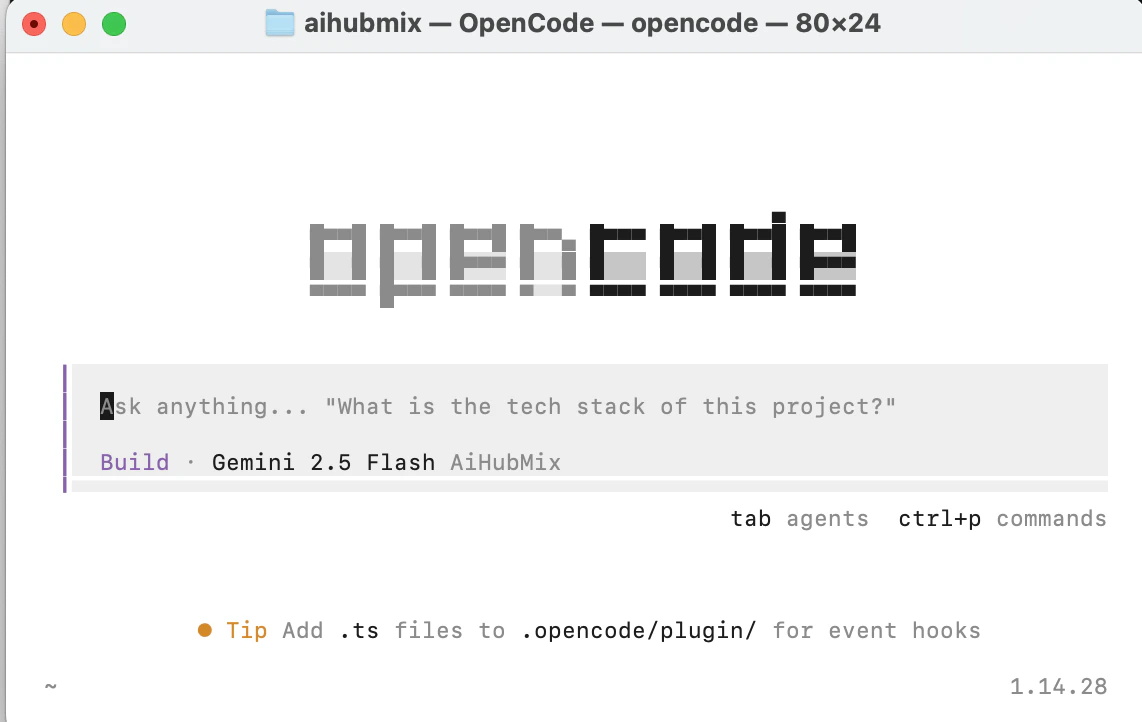
 Führen Sie dann im Terminal aus:
```bash theme={null}
opencode
```
Führen Sie dann im Terminal aus:
```bash theme={null}
opencode
```
 ### 6.4 OpenClaw + AIHubMix
OpenClaw ist eine quelloffene CLI, die mit der OpenAI-API kompatibel ist, und eignet sich für fortgeschrittene Nutzer mit Bedarf an benutzerdefiniertem Modell-Routing. Vollständige Anleitung: [https://docs.aihubmix.com/en/api/OpenClaw](https://docs.aihubmix.com/en/api/OpenClaw)
**Zusammenspiel von CC Switch und OpenClaw:**
1. Legen Sie in CC Switch eine dedizierte Anbietergruppe für OpenClaw an
2. Setzen Sie AIHubMix, OpenRouter oder andere Aggregationsplattformen als OpenClaws Upstream
3. Nutzen Sie den Hot-Switch von CC Switch, um zwischen Upstreams sofort zu wechseln
Besonders nützlich, wenn Sie Antwortqualität zwischen Anbietern vergleichen möchten – in CC Switch wechseln, und OpenClaw selbst benötigt keine Änderungen.
***
## 7. CC Switch vs. Claude Code Router
**Claude Code Router** ist ein weiteres häufig genanntes Tool. Hier der Vergleich:
| | CC Switch | Claude Code Router |
| ------------------------ | -------------------------------------------------- | ----------------------------------- |
| Typ | Desktop-GUI-App | CLI- / Konfigurations-Tool |
| Unterstützte Tools | 5 (Claude Code, Codex, Gemini, OpenCode, OpenClaw) | Hauptsächlich Claude Code |
| Anbietervoreinstellungen | 50+ | Manuelle Konfiguration |
| Lokaler Proxy | Integriert, Hot-Switching + Failover | Manuelle Konfiguration |
| MCP-Verwaltung | Einheitliche UI | Nicht unterstützt |
| WSL-Unterstützung | Dedizierte Unterstützung | Eingeschränkt |
| Cloud-Sync | Dropbox / iCloud / WebDAV | Nicht unterstützt |
| Usage-Dashboard | Integriert | Nicht verfügbar |
| Lernkurve | Gering (GUI) | Mittel (Konfigurationsdateien) |
| Geeignet für | Multi-Tool-Nutzer, Effizienzfokus | Leichte Anforderungen, CLI-Puristen |
**Fazit:** Wenn Sie ausschließlich Claude Code verwenden und die Kommandozeile bevorzugen, reicht Claude Code Router. Wenn Sie mit mehreren KI-Coding-Tools arbeiten oder eine visuelle, zentrale Verwaltungsoberfläche wünschen, ist CC Switch die stärkere Wahl.
***
## 8. FAQ
**F: Ist CC Switch kostenlos?**
Ja, vollständig. Es ist MIT-lizenziert und [Open Source auf GitHub](https://github.com/farion1231/cc-switch). Etwaige API-Kosten hängen vom verbundenen Anbieter ab.
**F: Wie funktioniert CC Switch in WSL?**
CC Switch läuft auf der Windows-Seite und brückt WSL-Anfragen über einen lokalen Proxy. Richten Sie die Proxy-Einstellungen von WSL auf den lokalen Listening-Port von CC Switch – den genauen Port finden Sie in den Proxy-Einstellungen von CC Switch.
**F: Muss Claude Code nach einem Anbieterwechsel neu gestartet werden?**
Nein. Hot-Switching wird sofort wirksam. Ihre aktuelle Terminal-Session läuft unterbrechungsfrei weiter.
**F: Wo werden meine Daten gespeichert?**
Die lokale Datenbank liegt unter `~/.cc-switch/cc-switch.db`, Einstellungen unter `~/.cc-switch/settings.json`. CC Switch behält automatisch die 10 neuesten Backups.
**F: Kann ich eine Anbieterkonfiguration per Link mit dem Team teilen?**
Ja. CC Switch unterstützt Deep Links (`ccswitch://`-Protokoll), sodass Teammitglieder eine geteilte Anbieterkonfiguration per Klick auf eine URL importieren können – ideal zum Standardisieren des API-Zugriffs im Team.
**F: Unterstützt CC Switch AWS Bedrock?**
Ja – es gibt eine integrierte Bedrock-Voreinstellung mit Cross-Region-Inference-Unterstützung – eine solide Option für Enterprise-Nutzer, die Claude über Bedrock nutzen.
***
## Fazit
CC Switch nimmt die KI-Coding-Tool-Verwaltung, die früher über ein Dutzend Konfigurationsdateien verstreut war, und konsolidiert sie in einer schlanken Desktop-App. Egal, ob Sie tief in Claude Code arbeiten oder zwischen Codex, Gemini CLI und anderen wechseln – Ihr Workflow bleibt sauber.
Die neueste Version **v3.12.0** ist stabil und bereit. Vollständige Dokumentation und Release Notes finden Sie unter [github.com/farion1231/cc-switch](https://github.com/farion1231/cc-switch).
### 6.4 OpenClaw + AIHubMix
OpenClaw ist eine quelloffene CLI, die mit der OpenAI-API kompatibel ist, und eignet sich für fortgeschrittene Nutzer mit Bedarf an benutzerdefiniertem Modell-Routing. Vollständige Anleitung: [https://docs.aihubmix.com/en/api/OpenClaw](https://docs.aihubmix.com/en/api/OpenClaw)
**Zusammenspiel von CC Switch und OpenClaw:**
1. Legen Sie in CC Switch eine dedizierte Anbietergruppe für OpenClaw an
2. Setzen Sie AIHubMix, OpenRouter oder andere Aggregationsplattformen als OpenClaws Upstream
3. Nutzen Sie den Hot-Switch von CC Switch, um zwischen Upstreams sofort zu wechseln
Besonders nützlich, wenn Sie Antwortqualität zwischen Anbietern vergleichen möchten – in CC Switch wechseln, und OpenClaw selbst benötigt keine Änderungen.
***
## 7. CC Switch vs. Claude Code Router
**Claude Code Router** ist ein weiteres häufig genanntes Tool. Hier der Vergleich:
| | CC Switch | Claude Code Router |
| ------------------------ | -------------------------------------------------- | ----------------------------------- |
| Typ | Desktop-GUI-App | CLI- / Konfigurations-Tool |
| Unterstützte Tools | 5 (Claude Code, Codex, Gemini, OpenCode, OpenClaw) | Hauptsächlich Claude Code |
| Anbietervoreinstellungen | 50+ | Manuelle Konfiguration |
| Lokaler Proxy | Integriert, Hot-Switching + Failover | Manuelle Konfiguration |
| MCP-Verwaltung | Einheitliche UI | Nicht unterstützt |
| WSL-Unterstützung | Dedizierte Unterstützung | Eingeschränkt |
| Cloud-Sync | Dropbox / iCloud / WebDAV | Nicht unterstützt |
| Usage-Dashboard | Integriert | Nicht verfügbar |
| Lernkurve | Gering (GUI) | Mittel (Konfigurationsdateien) |
| Geeignet für | Multi-Tool-Nutzer, Effizienzfokus | Leichte Anforderungen, CLI-Puristen |
**Fazit:** Wenn Sie ausschließlich Claude Code verwenden und die Kommandozeile bevorzugen, reicht Claude Code Router. Wenn Sie mit mehreren KI-Coding-Tools arbeiten oder eine visuelle, zentrale Verwaltungsoberfläche wünschen, ist CC Switch die stärkere Wahl.
***
## 8. FAQ
**F: Ist CC Switch kostenlos?**
Ja, vollständig. Es ist MIT-lizenziert und [Open Source auf GitHub](https://github.com/farion1231/cc-switch). Etwaige API-Kosten hängen vom verbundenen Anbieter ab.
**F: Wie funktioniert CC Switch in WSL?**
CC Switch läuft auf der Windows-Seite und brückt WSL-Anfragen über einen lokalen Proxy. Richten Sie die Proxy-Einstellungen von WSL auf den lokalen Listening-Port von CC Switch – den genauen Port finden Sie in den Proxy-Einstellungen von CC Switch.
**F: Muss Claude Code nach einem Anbieterwechsel neu gestartet werden?**
Nein. Hot-Switching wird sofort wirksam. Ihre aktuelle Terminal-Session läuft unterbrechungsfrei weiter.
**F: Wo werden meine Daten gespeichert?**
Die lokale Datenbank liegt unter `~/.cc-switch/cc-switch.db`, Einstellungen unter `~/.cc-switch/settings.json`. CC Switch behält automatisch die 10 neuesten Backups.
**F: Kann ich eine Anbieterkonfiguration per Link mit dem Team teilen?**
Ja. CC Switch unterstützt Deep Links (`ccswitch://`-Protokoll), sodass Teammitglieder eine geteilte Anbieterkonfiguration per Klick auf eine URL importieren können – ideal zum Standardisieren des API-Zugriffs im Team.
**F: Unterstützt CC Switch AWS Bedrock?**
Ja – es gibt eine integrierte Bedrock-Voreinstellung mit Cross-Region-Inference-Unterstützung – eine solide Option für Enterprise-Nutzer, die Claude über Bedrock nutzen.
***
## Fazit
CC Switch nimmt die KI-Coding-Tool-Verwaltung, die früher über ein Dutzend Konfigurationsdateien verstreut war, und konsolidiert sie in einer schlanken Desktop-App. Egal, ob Sie tief in Claude Code arbeiten oder zwischen Codex, Gemini CLI und anderen wechseln – Ihr Workflow bleibt sauber.
Die neueste Version **v3.12.0** ist stabil und bereit. Vollständige Dokumentation und Release Notes finden Sie unter [github.com/farion1231/cc-switch](https://github.com/farion1231/cc-switch).
 *Zuletzt aktualisiert: 28. April 2026*