> ## Documentation Index
> Fetch the complete documentation index at: https://docs.aihubmix.com/llms.txt
> Use this file to discover all available pages before exploring further.
# OpenCode
OpenCode unterstützt jetzt wichtige Modellfamilien wie GPT, Claude, DeepSeek, Gemini und Qwen. Für OpenCode-Anwendungsfälle werden folgende Modelle empfohlen:
* `coding-minimax-m2.1-free`
* `coding-glm-4.7-free`
* `claude-sonnet-4-5`
* `gpt-5`
* `gpt-5-codex`
Dieses Dokument erklärt, wie Sie OpenCode auf verschiedenen Betriebssystemen installieren, konfigurieren und starten und wie Sie die AIHubMix-API integrieren.
***
Stellen Sie vor der Installation sicher, dass Ihr System folgende Voraussetzungen erfüllt:
* **Node.js ≥ 18.0.0**
* Optionale Paketmanager für Ihr Betriebssystem:
* macOS / Linux: `brew`
* Arch Linux: `paru`
* Windows: `choco`, `winget` oder `scoop`
***
## 1. OpenCode installieren
Wählen Sie je nach Betriebssystem und Tool-Vorlieben eine der folgenden Installationsmethoden.
### 1. Installation via Node.js
```bash theme={null}
# Schnellinstallation per CURL-Skript
curl -fsSL https://opencode.ai/install | bash
# Mit NPM
npm install -g opencode-ai
# Mit Bun
bun install -g opencode-ai
# Mit PNPM
pnpm install -g opencode-ai
# Mit Yarn
yarn global add opencode-ai
```
### 2. Installation via Homebrew (macOS / Linux)
```bash theme={null}
brew install sst/tap/opencode
```
### 3. Installation via Paru (Arch Linux)
```bash theme={null}
paru -S opencode-bin
```
### 4. Windows-Installation
```bash theme={null}
# Chocolatey
choco install opencode
# WinGet
winget install opencode
# Scoop
scoop bucket add extras
scoop install extras/opencode
# Oder Installation via NPM (Node.js erforderlich)
# Hinweis: Administratorrechte sind erforderlich
npm install -g opencode-ai
```
## 2. OpenCode starten und einloggen
Folgen Sie nach der Installation den nachstehenden Schritten, um Authentifizierung und Konfiguration abzuschließen.
### 1. Bei OpenCode anmelden
Führen Sie im Terminal aus:
```bash theme={null}
opencode auth login
```
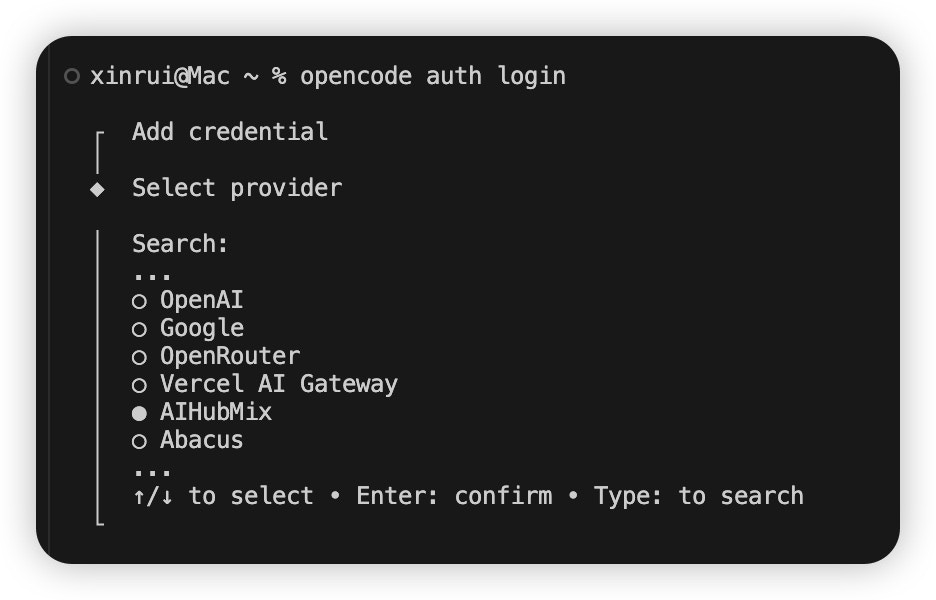
### 2. KI-Anbieter auswählen
Wählen Sie im Login-Bildschirm **AiHubMix** als Modellanbieter.
 ### 3. API-Key-Autorisierung
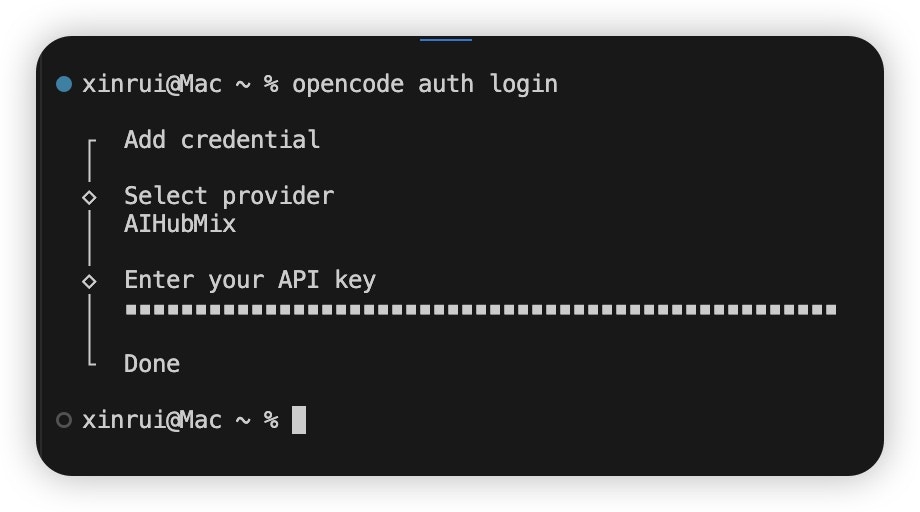
Geben Sie Ihren AiHubMix-API-Schlüssel auf der OpenCode-Login-Seite ein, um die Autorisierung abzuschließen.
### 3. API-Key-Autorisierung
Geben Sie Ihren AiHubMix-API-Schlüssel auf der OpenCode-Login-Seite ein, um die Autorisierung abzuschließen.
 ***
## 3. Modelle verwenden
### 1. Installation überprüfen
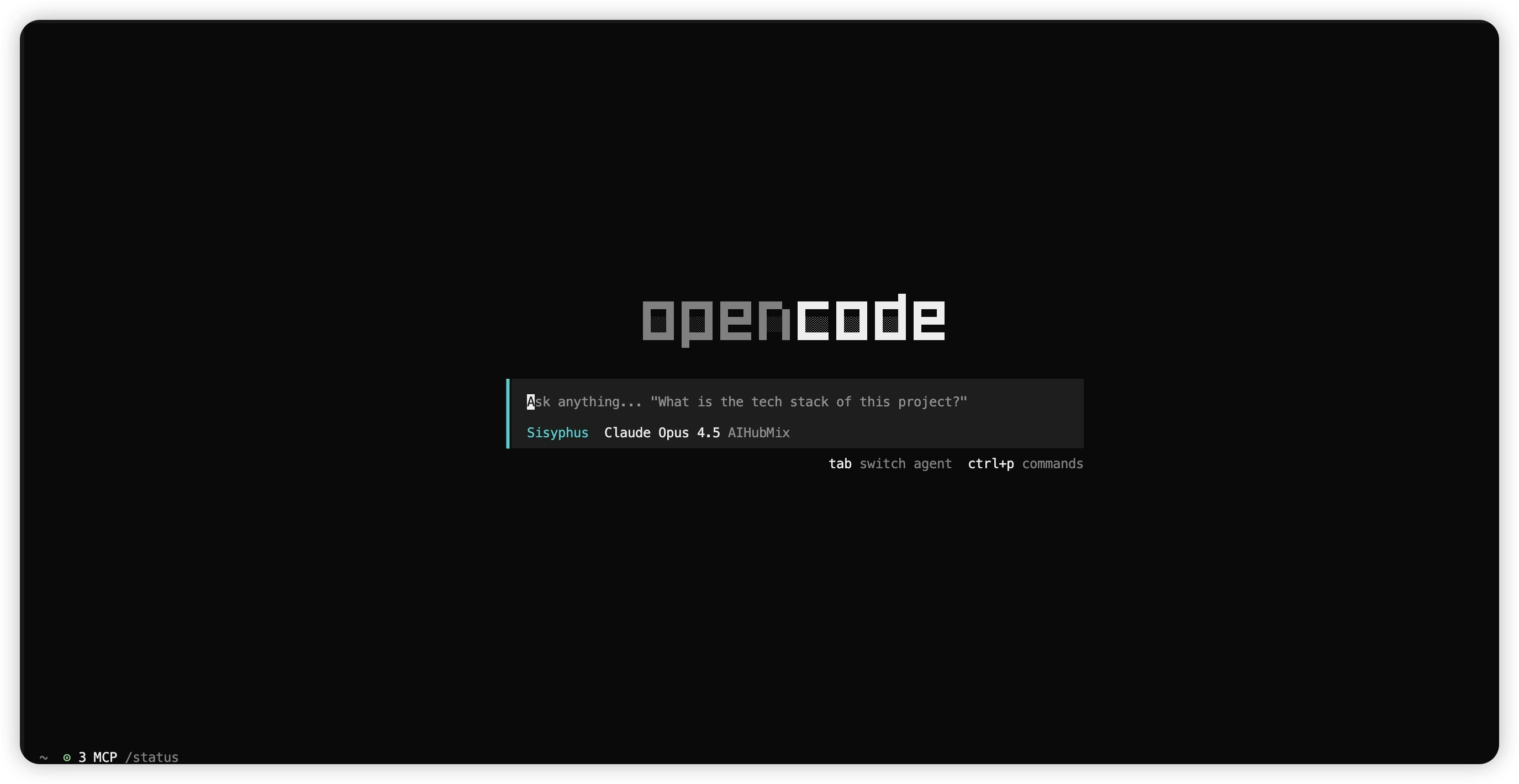
Führen Sie folgenden Befehl aus, um zu prüfen, ob OpenCode korrekt installiert und konfiguriert ist:
```bash theme={null}
opencode
```
***
## 3. Modelle verwenden
### 1. Installation überprüfen
Führen Sie folgenden Befehl aus, um zu prüfen, ob OpenCode korrekt installiert und konfiguriert ist:
```bash theme={null}
opencode
```
 ***
### 2. Modell auswählen
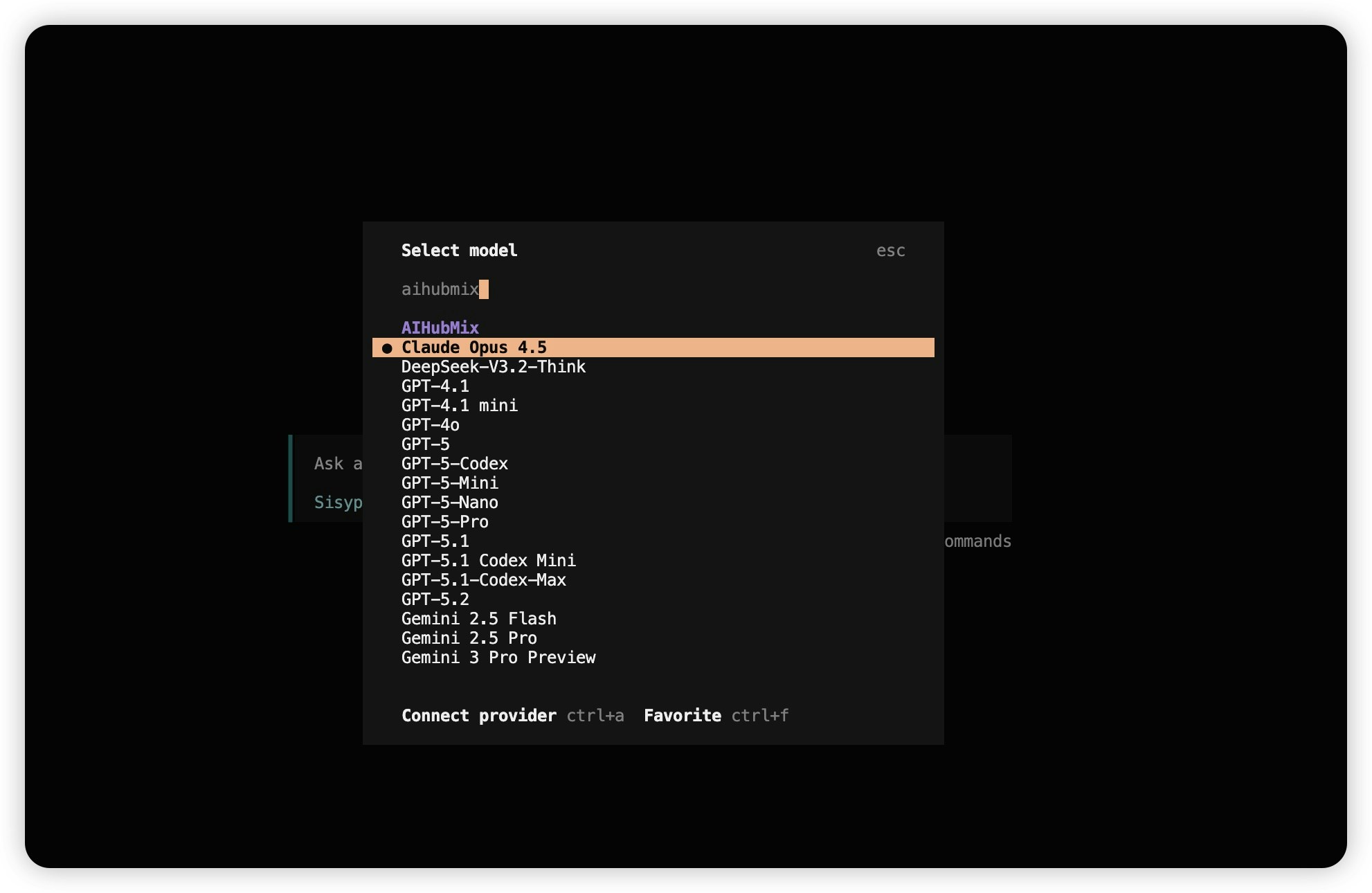
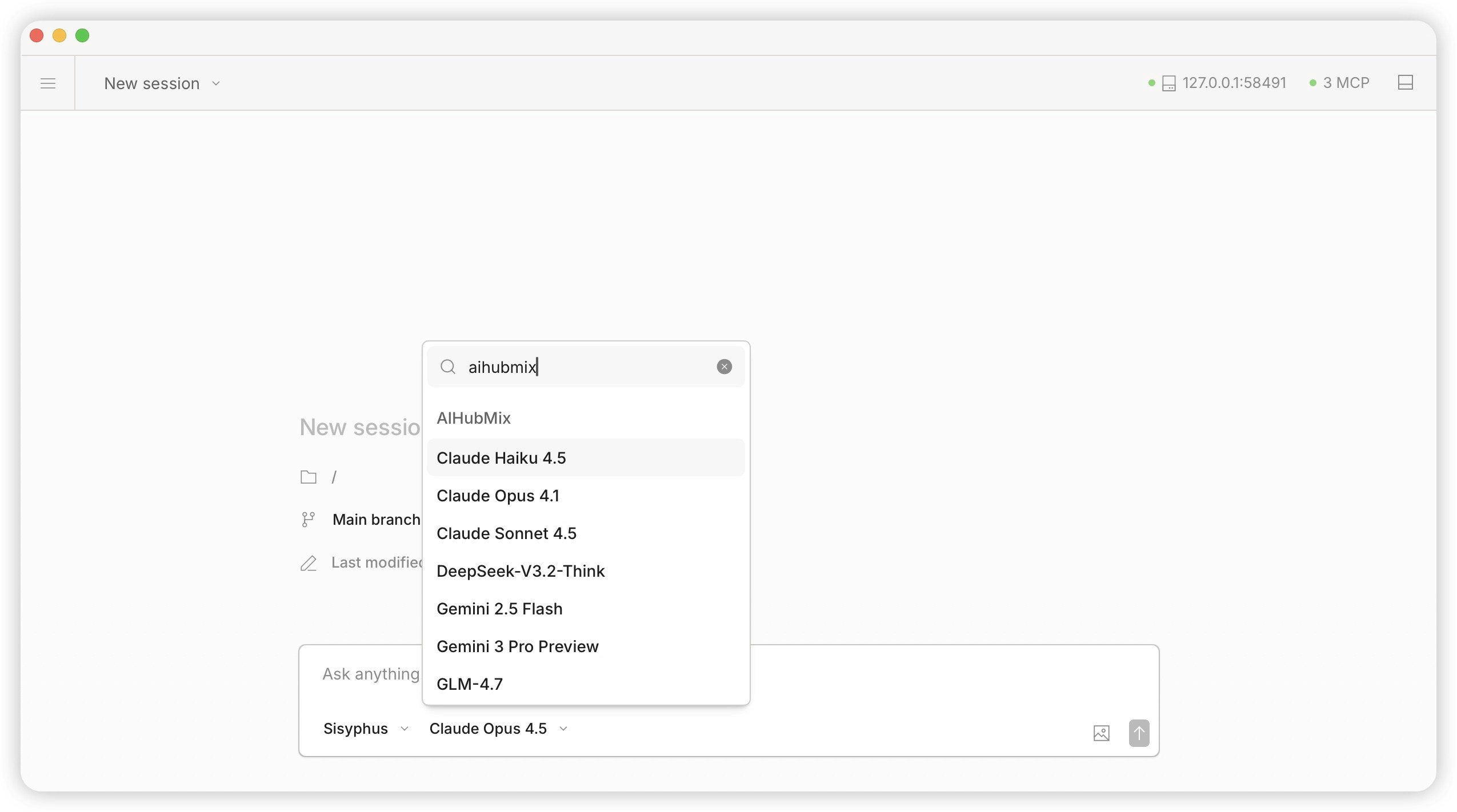
Geben Sie `/models` ein, suchen Sie nach `aihubmix` und wählen Sie das gewünschte Modell aus.
***
### 2. Modell auswählen
Geben Sie `/models` ein, suchen Sie nach `aihubmix` und wählen Sie das gewünschte Modell aus.
 ***
## 4. AiHubMix im OpenCode-Desktop-Client verwenden
1. Laden Sie die OpenCode-Desktop-App herunter: [https://opencode.ai/download](https://opencode.ai/download) .
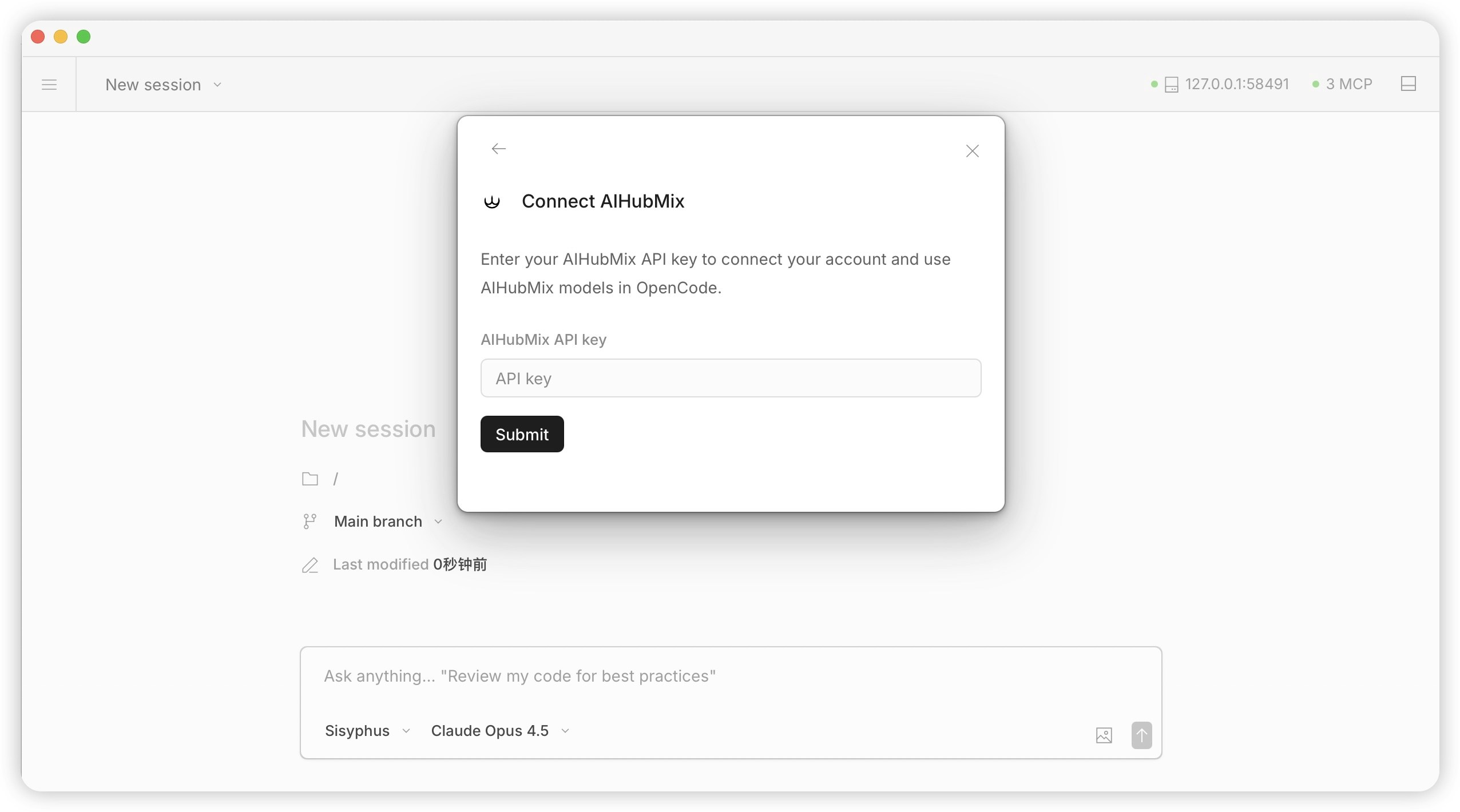
2. Öffnen Sie OpenCode und führen Sie folgende Schritte aus:`/model` → `Connect provider` → suchen Sie nach `aihubmix` → geben Sie Ihren API Key ein → `Submit`.
***
## 4. AiHubMix im OpenCode-Desktop-Client verwenden
1. Laden Sie die OpenCode-Desktop-App herunter: [https://opencode.ai/download](https://opencode.ai/download) .
2. Öffnen Sie OpenCode und führen Sie folgende Schritte aus:`/model` → `Connect provider` → suchen Sie nach `aihubmix` → geben Sie Ihren API Key ein → `Submit`.
 3. Suchen Sie im Modellauswahl-Panel nach `aihubmix` und wählen Sie das gewünschte Modell.
 ***
***
5. Benutzerdefinierte Base-URL
Standardmäßig sendet OpenCode die Anfragen von AIHubMix an `https://aihubmix.com/v1`. Wenn Sie die Anfragen über ein selbst gehostetes Gateway, einen Unternehmens-Proxy oder einen Beschleunigungsknoten leiten möchten, können Sie dies über `options.baseURL` überschreiben – **ohne den OpenCode-Quellcode zu ändern oder eine Neuinstallation durchzuführen**.
#### Schritt 1: Konfigurationsdatei öffnen
Öffnen Sie `~/.config/opencode/opencode.json` (unter Windows `%USERPROFILE%\.config\opencode\opencode.json`).
#### Schritt 2: `options.baseURL` hinzufügen
Fügen Sie unter dem Provider `aihubmix` das Feld `options.baseURL` hinzu. Sie müssen nur dieses eine Feld angeben; OpenCode führt es automatisch per Deep-Merge mit der integrierten Konfiguration zusammen, sodass Sie nicht den gesamten Provider neu schreiben müssen:
```json theme={null}
{
"$schema": "https://opencode.ai/config.json",
"provider": {
"aihubmix": {
"options": {
"baseURL": "https://api.inferera.com"
}
}
}
}
```
> **Hinweis**: Bei `baseURL` muss nur die Domain-Ebene angegeben werden (z. B. `https://api.inferera.com`); Pfade wie `/v1` oder `/chat/completions` werden vom SDK automatisch ergänzt. Bitte fügen Sie nicht selbst `/v1` hinzu (z. B. `https://api.inferera.com/v1`), da dies sonst zu `/v1/v1/` zusammengesetzt wird und einen 404-Fehler verursacht.
#### Schritt 3: Neu starten und überprüfen
Beenden Sie OpenCode vollständig und starten Sie es neu. Führen Sie den folgenden Befehl aus, um zu bestätigen, dass die Konfiguration wirksam geworden ist:
```bash theme={null}
opencode debug config
```
In der Ausgabe sollten Sie unter `provider.aihubmix.options.baseURL` die von Ihnen eingetragene Adresse sehen; jede nachfolgende Modellanfrage wird dann an diese Adresse gesendet.
| Feld | Beschreibung |
| ----------------- | -------------------------------------------------------------------------------------------------------------------------------------------------- |
| `options.baseURL` | Benutzerdefinierte Anfrage-Adresse, hat Vorrang vor der Standardadresse; es genügt die Angabe auf Domain-Ebene, der Pfad wird automatisch ergänzt. |
***
## 6. FAQ und Tipps
* Falls die API-Key-Validierung fehlschlägt, melden Sie sich erneut in der AiHubMix-Konsole an und überprüfen Sie die Gültigkeit des Schlüssels: [https://console.aihubmix.com/token](https://console.aihubmix.com/token)
* Integrierte Hilfedokumentation anzeigen: `opencode` → `/help`
* Offizielle OpenCode-Dokumentation: [https://opencode.ai/docs/](https://opencode.ai/docs/)
***
Zuletzt aktualisiert: 2026-06-01