> ## Documentation Index
> Fetch the complete documentation index at: https://docs.aihubmix.com/llms.txt
> Use this file to discover all available pages before exploring further.
# Claude Code
> AIHubMix mit Claude Code verwenden: Modelle verschiedener Anbieter mit einem API-Schluessel, stabilem Routing und einheitlicher Abrechnung aufrufen.
## Schnellstart
Diese Anleitung hilft Ihnen, Claude Code mit AIHubMix in wenigen Minuten einzurichten.
### 1. Claude Code installieren
#### Lokale Installation
```shellscript macOS theme={null}
curl -fsSL https://claude.ai/install.sh | bash
```
```shellscript Windows theme={null}
irm https://claude.ai/install.ps1 | iex
```
#### Installation per npm
Sie benoetigen [Node.js 18 oder hoeher](https://nodejs.org/en/download/).
```shellscript theme={null}
npm install -g @anthropic-ai/claude-code
```
### 2. AIHubMix-API konfigurieren
Um ueber die Anthropic-kompatible API auf AIHubMix-Modelle zuzugreifen, konfigurieren Sie die folgenden Umgebungsvariablen.
1. Setzen Sie `ANTHROPIC_BASE_URL` auf `https://aihubmix.com`
2. Setzen Sie `ANTHROPIC_AUTH_TOKEN` auf den API-Schluessel aus der [AIHubMix-Plattform](https://console.aihubmix.com/token)
3. Setzen Sie `ANTHROPIC_MODEL` auf ein unterstuetztes Claude-Modell aus der [Modellliste](https://aihubmix.com/models), zum Beispiel `claude-sonnet-4-5`.
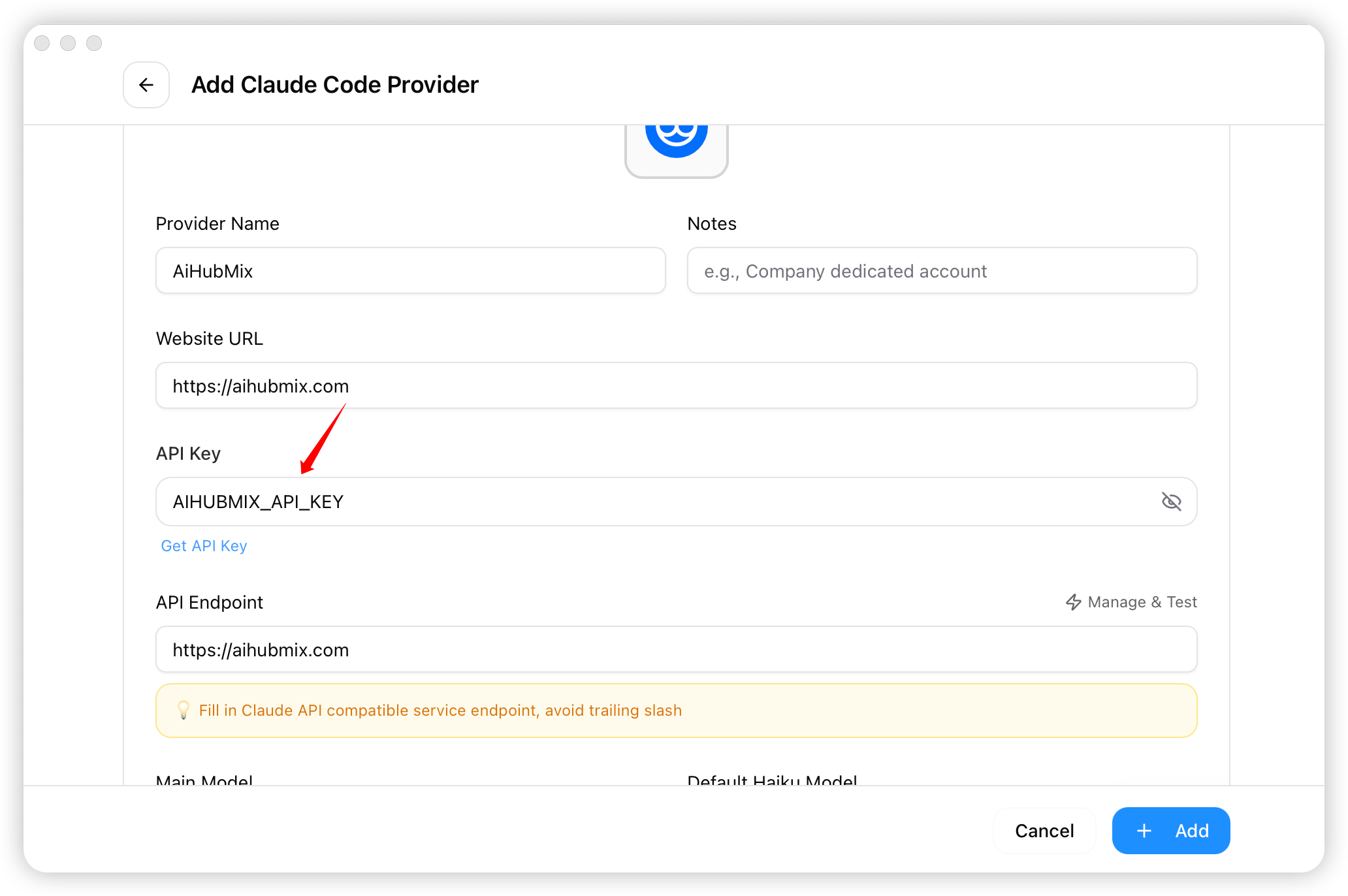
`AIHUBMIX_API_KEY` ist nur ein Platzhalter. Ersetzen Sie ihn durch Ihren echten Schluessel, der in der Regel mit `sk-` beginnt. Wenn Sie ihn unveraendert kopieren, behandelt Claude Code ihn als echten Schluessel und gibt `401 invalid key: AIHUBMIX_API_KEY` zurueck.
1. Fuehren Sie im Terminal den folgenden Befehl aus, um Ihre Standard-Shell zu pruefen.
```shellscript theme={null}
echo $SHELL
```
2. Setzen Sie die Umgebungsvariablen passend zu Ihrer Shell:
```shellscript Zsh theme={null}
# Ersetzen Sie durch Ihren echten AIHubMix-Schluessel
echo 'export ANTHROPIC_BASE_URL="https://aihubmix.com"' >> ~/.zshrc
echo 'export ANTHROPIC_AUTH_TOKEN=""' >> ~/.zshrc
echo 'export ANTHROPIC_MODEL="claude-sonnet-4-5"' >> ~/.zshrc
```
```shellscript Bash theme={null}
# Ersetzen Sie durch Ihren echten AIHubMix-Schluessel
echo 'export ANTHROPIC_BASE_URL="https://aihubmix.com"' >> ~/.bash_profile
echo 'export ANTHROPIC_AUTH_TOKEN=""' >> ~/.bash_profile
echo 'export ANTHROPIC_MODEL="claude-sonnet-4-5"' >> ~/.bash_profile
```
3. Laden Sie die Konfiguration neu.
```shellscript Zsh theme={null}
source ~/.zshrc
```
```shellscript Bash theme={null}
source ~/.bash_profile
```
4. Oeffnen Sie ein neues Terminal und pruefen Sie die Variablen.
```shellscript theme={null}
echo $ANTHROPIC_BASE_URL
test -n "$ANTHROPIC_AUTH_TOKEN" && echo "ANTHROPIC_AUTH_TOKEN is set"
echo $ANTHROPIC_MODEL
```
Unter Windows koennen Sie die AIHubMix Base URL und den [API-Schluessel](https://console.aihubmix.com/token) mit CMD oder PowerShell als Umgebungsvariablen setzen.
1. Fuehren Sie in CMD die folgenden Befehle aus.
```shellscript theme={null}
REM Ersetzen Sie durch Ihren echten AIHubMix-Schluessel
setx ANTHROPIC_AUTH_TOKEN ""
setx ANTHROPIC_BASE_URL "https://aihubmix.com"
setx ANTHROPIC_MODEL "claude-sonnet-4-5"
```
2. Oeffnen Sie ein neues CMD-Fenster und pruefen Sie die Variablen.
```shellscript theme={null}
if defined ANTHROPIC_AUTH_TOKEN echo ANTHROPIC_AUTH_TOKEN is set
echo %ANTHROPIC_BASE_URL%
echo %ANTHROPIC_MODEL%
```
1. Fuehren Sie in PowerShell die folgenden Befehle aus.
```shellscript theme={null}
# Ersetzen Sie durch Ihren echten AIHubMix-Schluessel
[Environment]::SetEnvironmentVariable("ANTHROPIC_AUTH_TOKEN", "", [EnvironmentVariableTarget]::User)
[Environment]::SetEnvironmentVariable("ANTHROPIC_BASE_URL", "https://aihubmix.com", [EnvironmentVariableTarget]::User)
[Environment]::SetEnvironmentVariable("ANTHROPIC_MODEL", "claude-sonnet-4-5", [EnvironmentVariableTarget]::User)
```
2. Oeffnen Sie ein neues PowerShell-Fenster und pruefen Sie die Variablen.
```shellscript theme={null}
if ($env:ANTHROPIC_AUTH_TOKEN) { "ANTHROPIC_AUTH_TOKEN is set" }
echo $env:ANTHROPIC_BASE_URL
echo $env:ANTHROPIC_MODEL
```
Wenn Sie Claude Code ueber CC Switch verwalten, setzen Sie `ANTHROPIC_AUTH_TOKEN`, `ANTHROPIC_BASE_URL` oder `ANTHROPIC_MODEL` nicht zusaetzlich global. System- oder Benutzer-Umgebungsvariablen koennen die Provider-Konfiguration von CC Switch ueberschreiben, sodass Claude Code weiterhin einen alten Schluessel oder ein altes Modell verwendet.
### 3. Konfiguration pruefen
Nachdem Sie Umgebungsvariablen oder CC Switch konfiguriert haben, senden Sie zuerst eine minimale Anfrage. So pruefen Sie, ob Schluessel, Modell und Anthropic-kompatibler Endpoint verfuegbar sind, bevor Sie eine lange Sitzung starten.
```bash macOS/Linux theme={null}
curl https://aihubmix.com/v1/messages \
-H "content-type: application/json" \
-H "anthropic-version: 2023-06-01" \
-H "x-api-key: $ANTHROPIC_AUTH_TOKEN" \
-d '{
"model": "claude-sonnet-4-5",
"max_tokens": 16,
"messages": [{"role": "user", "content": "1+1, output only the answer"}]
}'
```
```powershell Windows theme={null}
curl.exe https://aihubmix.com/v1/messages `
-H "content-type: application/json" `
-H "anthropic-version: 2023-06-01" `
-H "x-api-key: $env:ANTHROPIC_AUTH_TOKEN" `
-d "{\"model\":\"claude-sonnet-4-5\",\"max_tokens\":16,\"messages\":[{\"role\":\"user\",\"content\":\"1+1, output only the answer\"}]}"
```
Wenn die Anfrage `200` zurueckgibt und der Inhalt `2` ist, sind Ihr AIHubMix-Schluessel und das Claude-Modell verfuegbar. Fuehren Sie danach aus:
```bash theme={null}
claude -p "1+1, output only the answer" --model claude-sonnet-4-5
```
Wenn die Antwort `2` ist, ist Claude Code Ende-zu-Ende korrekt konfiguriert.
### 4. Loslegen
Nach Abschluss der Konfiguration wechseln Sie in Ihr Arbeitsverzeichnis und starten Claude Code mit `claude`.
```bash theme={null}
$ cd /path/your-project
> claude
```
Wenn beim Start `Not logged in · Please run /login` erscheint oder Anthropic-Loginoptionen geoeffnet werden, hat Claude Code meist keine nutzbare AIHubMix-Konfiguration gelesen oder das erste Onboarding ist noch nicht abgeschlossen. Pruefen Sie zuerst, ob die minimale Anfrage oben `2` zurueckgibt, und ob alte globale Variablen `ANTHROPIC_AUTH_TOKEN`, `ANTHROPIC_BASE_URL` oder `ANTHROPIC_MODEL` die aktuelle Konfiguration ueberschreiben. Wenn der Schluessel funktioniert, Claude Code aber weiter den Login-Flow zeigt, ueberspringen Sie das Onboarding so:
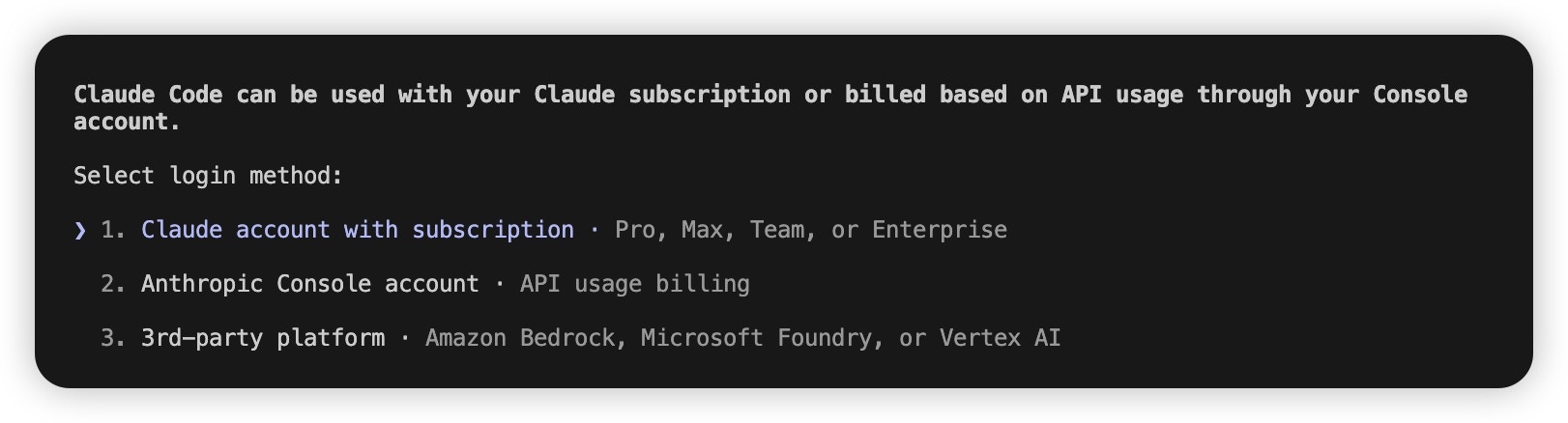 1. Suchen Sie die Datei `.claude.json` im Home-Verzeichnis:
* macOS / Linux: `~/.claude.json`
* Windows: `C:\Users\%USERNAME%\.claude.json`
2. Setzen Sie `hasCompletedOnboarding` auf `true`.
```json theme={null}
{
"hasCompletedOnboarding": true
}
```
3. Speichern Sie die Datei und starten Sie `claude` erneut.
#### (Optional) Weitere Methoden zur Modellkonfiguration
Claude Code unterstuetzt die folgenden Methoden, **sortiert nach Prioritaet von hoch nach niedrig**. Hoeher priorisierte Einstellungen ueberschreiben niedrigere.
1. **Waehrend einer Unterhaltung:** Nutzen Sie `/model ` fuer einen temporaeren Modellwechsel.
```text theme={null}
/model claude-sonnet-4-5
```
2. **Beim Start von Claude Code:** Nutzen Sie `claude --model ` fuer eine einzelne Sitzung.
```text theme={null}
claude --model claude-sonnet-4-5
```
3. **Umgebungsvariablen:** Konfigurieren Sie unterschiedliche Modellstufen nach Aufgabenkomplexitaet.
```shellscript theme={null}
export ANTHROPIC_DEFAULT_OPUS_MODEL="claude-opus-4-5"
export ANTHROPIC_DEFAULT_SONNET_MODEL="claude-sonnet-4-5"
export ANTHROPIC_DEFAULT_HAIKU_MODEL="claude-haiku-4-5"
```
* `ANTHROPIC_DEFAULT_OPUS_MODEL`: komplexes Reasoning und Architektur.
* `ANTHROPIC_DEFAULT_SONNET_MODEL`: Coding und Feature-Implementierung.
* `ANTHROPIC_DEFAULT_HAIKU_MODEL`: einfache Pruefungen, Dateisuche und leichte Aufgaben.
4. **`settings.json`:** Schreiben Sie die Konfiguration in die Claude-Code-Benutzereinstellungen, z. B. `~/.claude/settings.json` unter macOS/Linux oder `C:\Users\%USERNAME%\.claude\settings.json` unter Windows, oder in eine Projektkonfiguration.
**Fallback-Konfiguration:** Wenn `/model`, Startargumente, Umgebungsvariablen oder CC Switch nicht greifen, oder Claude Code weiterhin ein altes Modell liest, bearbeiten Sie `settings.json` direkt. Das Beispiel unten setzt sowohl `ANTHROPIC_MODEL` als auch das oberste Feld `model` und behaelt Modellnamen fuer die Slots Opus, Sonnet und Haiku bei.
```json theme={null}
{
"env": {
"ANTHROPIC_AUTH_TOKEN": "",
"ANTHROPIC_BASE_URL": "https://aihubmix.com",
"ANTHROPIC_DEFAULT_HAIKU_MODEL": "gemini-3.5-flash",
"ANTHROPIC_DEFAULT_HAIKU_MODEL_NAME": "gemini-3.5-flash",
"ANTHROPIC_DEFAULT_OPUS_MODEL": "gemini-3.5-flash",
"ANTHROPIC_DEFAULT_OPUS_MODEL_NAME": "gemini-3.5-flash",
"ANTHROPIC_DEFAULT_SONNET_MODEL": "gemini-3.5-flash",
"ANTHROPIC_DEFAULT_SONNET_MODEL_NAME": "gemini-3.5-flash",
"ANTHROPIC_MODEL": "gpt-5.5"
},
"model": "gpt-5.5"
}
```
Ersetzen Sie `` durch Ihren echten Schluessel. Starten Sie Claude Code nach dem Speichern neu und pruefen Sie mit `/models`, welche Modelle in der aktuellen Sitzung verfuegbar sind.
## Wie konfiguriert man ueber CC Switch?
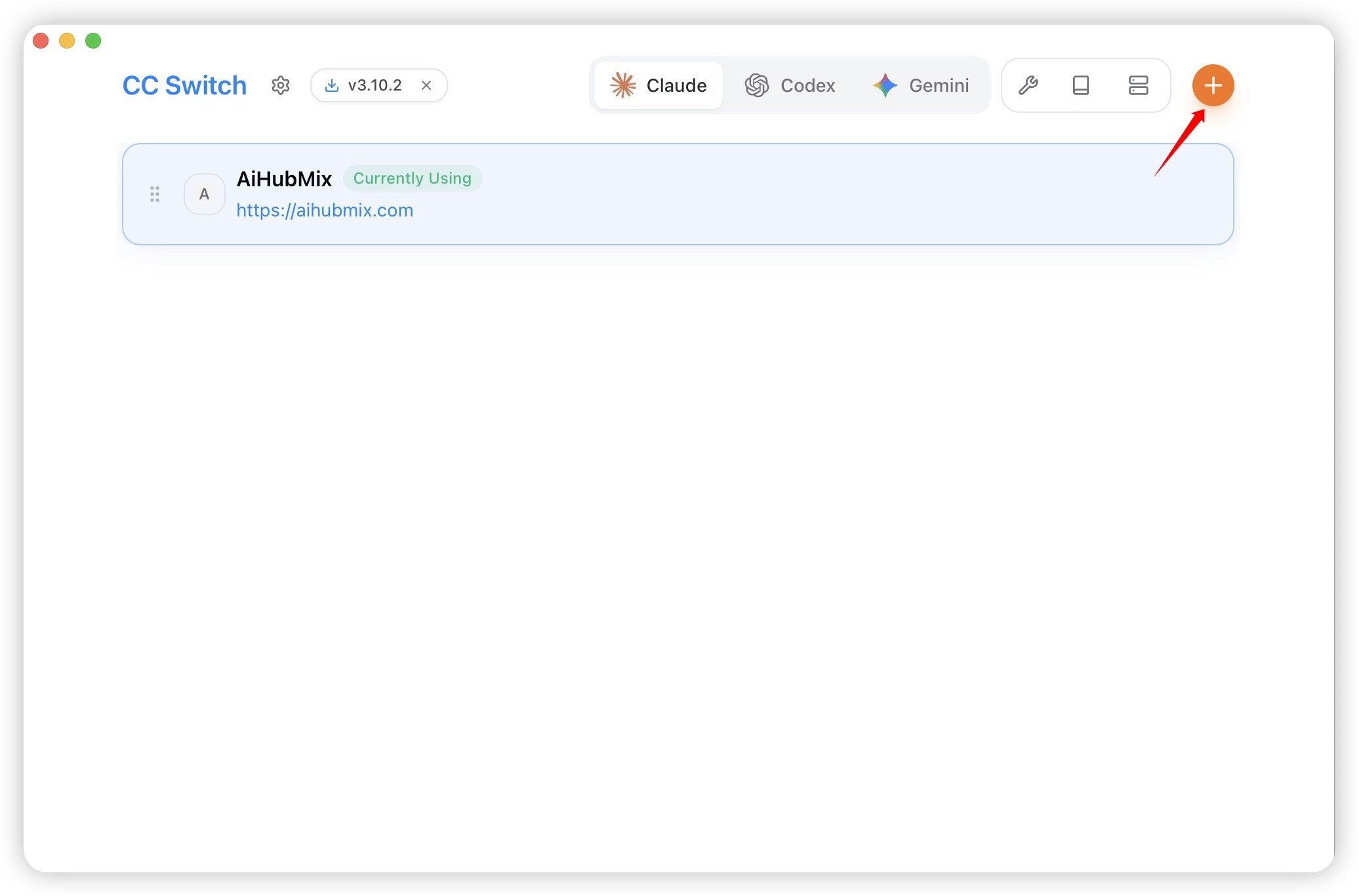
1. Starten Sie CC Switch, waehlen Sie links **Claude Code** aus und klicken Sie auf "Add Vendor".
1. Suchen Sie die Datei `.claude.json` im Home-Verzeichnis:
* macOS / Linux: `~/.claude.json`
* Windows: `C:\Users\%USERNAME%\.claude.json`
2. Setzen Sie `hasCompletedOnboarding` auf `true`.
```json theme={null}
{
"hasCompletedOnboarding": true
}
```
3. Speichern Sie die Datei und starten Sie `claude` erneut.
#### (Optional) Weitere Methoden zur Modellkonfiguration
Claude Code unterstuetzt die folgenden Methoden, **sortiert nach Prioritaet von hoch nach niedrig**. Hoeher priorisierte Einstellungen ueberschreiben niedrigere.
1. **Waehrend einer Unterhaltung:** Nutzen Sie `/model ` fuer einen temporaeren Modellwechsel.
```text theme={null}
/model claude-sonnet-4-5
```
2. **Beim Start von Claude Code:** Nutzen Sie `claude --model ` fuer eine einzelne Sitzung.
```text theme={null}
claude --model claude-sonnet-4-5
```
3. **Umgebungsvariablen:** Konfigurieren Sie unterschiedliche Modellstufen nach Aufgabenkomplexitaet.
```shellscript theme={null}
export ANTHROPIC_DEFAULT_OPUS_MODEL="claude-opus-4-5"
export ANTHROPIC_DEFAULT_SONNET_MODEL="claude-sonnet-4-5"
export ANTHROPIC_DEFAULT_HAIKU_MODEL="claude-haiku-4-5"
```
* `ANTHROPIC_DEFAULT_OPUS_MODEL`: komplexes Reasoning und Architektur.
* `ANTHROPIC_DEFAULT_SONNET_MODEL`: Coding und Feature-Implementierung.
* `ANTHROPIC_DEFAULT_HAIKU_MODEL`: einfache Pruefungen, Dateisuche und leichte Aufgaben.
4. **`settings.json`:** Schreiben Sie die Konfiguration in die Claude-Code-Benutzereinstellungen, z. B. `~/.claude/settings.json` unter macOS/Linux oder `C:\Users\%USERNAME%\.claude\settings.json` unter Windows, oder in eine Projektkonfiguration.
**Fallback-Konfiguration:** Wenn `/model`, Startargumente, Umgebungsvariablen oder CC Switch nicht greifen, oder Claude Code weiterhin ein altes Modell liest, bearbeiten Sie `settings.json` direkt. Das Beispiel unten setzt sowohl `ANTHROPIC_MODEL` als auch das oberste Feld `model` und behaelt Modellnamen fuer die Slots Opus, Sonnet und Haiku bei.
```json theme={null}
{
"env": {
"ANTHROPIC_AUTH_TOKEN": "",
"ANTHROPIC_BASE_URL": "https://aihubmix.com",
"ANTHROPIC_DEFAULT_HAIKU_MODEL": "gemini-3.5-flash",
"ANTHROPIC_DEFAULT_HAIKU_MODEL_NAME": "gemini-3.5-flash",
"ANTHROPIC_DEFAULT_OPUS_MODEL": "gemini-3.5-flash",
"ANTHROPIC_DEFAULT_OPUS_MODEL_NAME": "gemini-3.5-flash",
"ANTHROPIC_DEFAULT_SONNET_MODEL": "gemini-3.5-flash",
"ANTHROPIC_DEFAULT_SONNET_MODEL_NAME": "gemini-3.5-flash",
"ANTHROPIC_MODEL": "gpt-5.5"
},
"model": "gpt-5.5"
}
```
Ersetzen Sie `` durch Ihren echten Schluessel. Starten Sie Claude Code nach dem Speichern neu und pruefen Sie mit `/models`, welche Modelle in der aktuellen Sitzung verfuegbar sind.
## Wie konfiguriert man ueber CC Switch?
1. Starten Sie CC Switch, waehlen Sie links **Claude Code** aus und klicken Sie auf "Add Vendor".
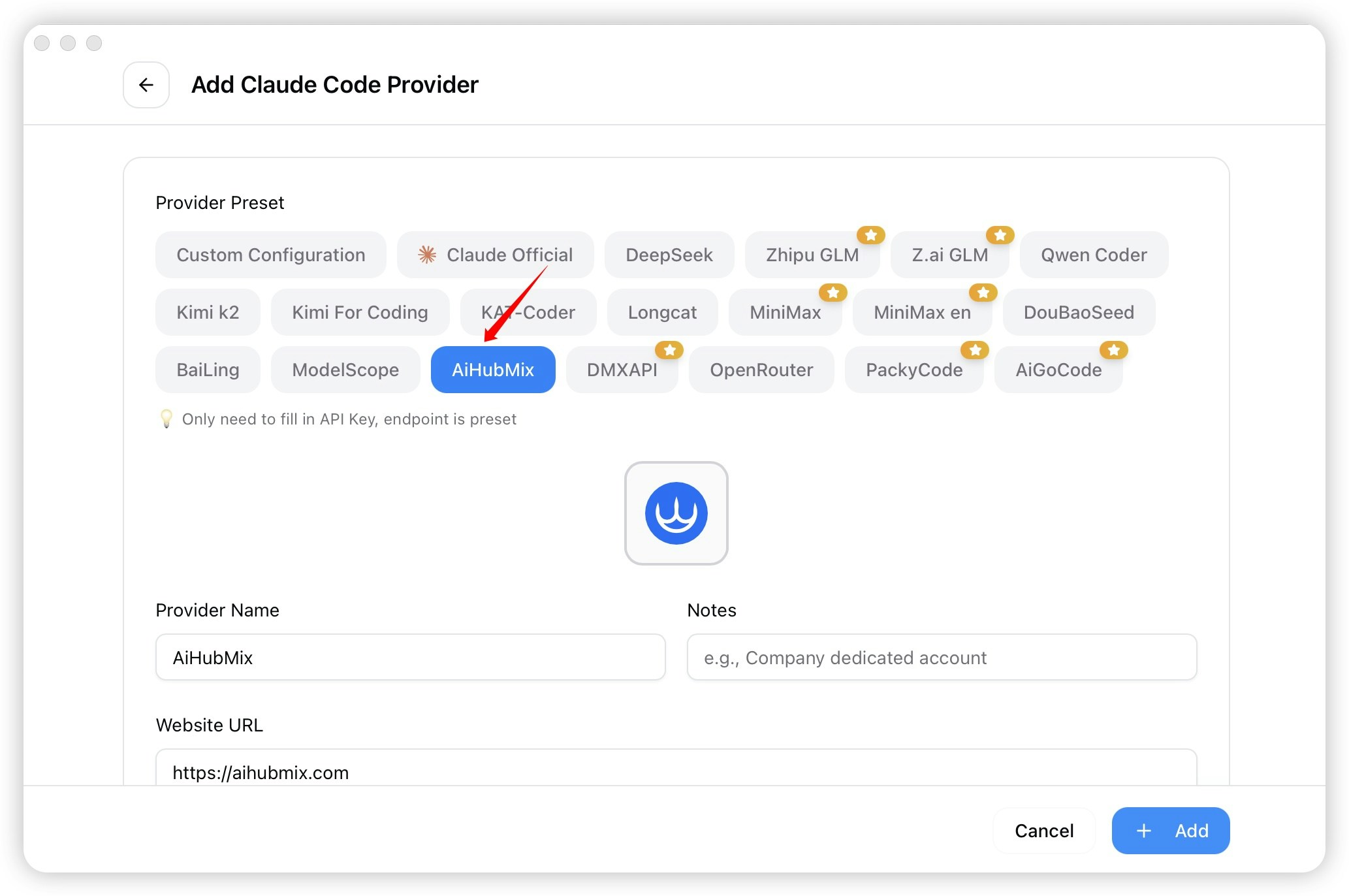
 2. Waehlen Sie "AiHubMix" aus der Preset-Liste. Stellen Sie sicher, dass Sie den Provider fuer Claude Code konfigurieren.
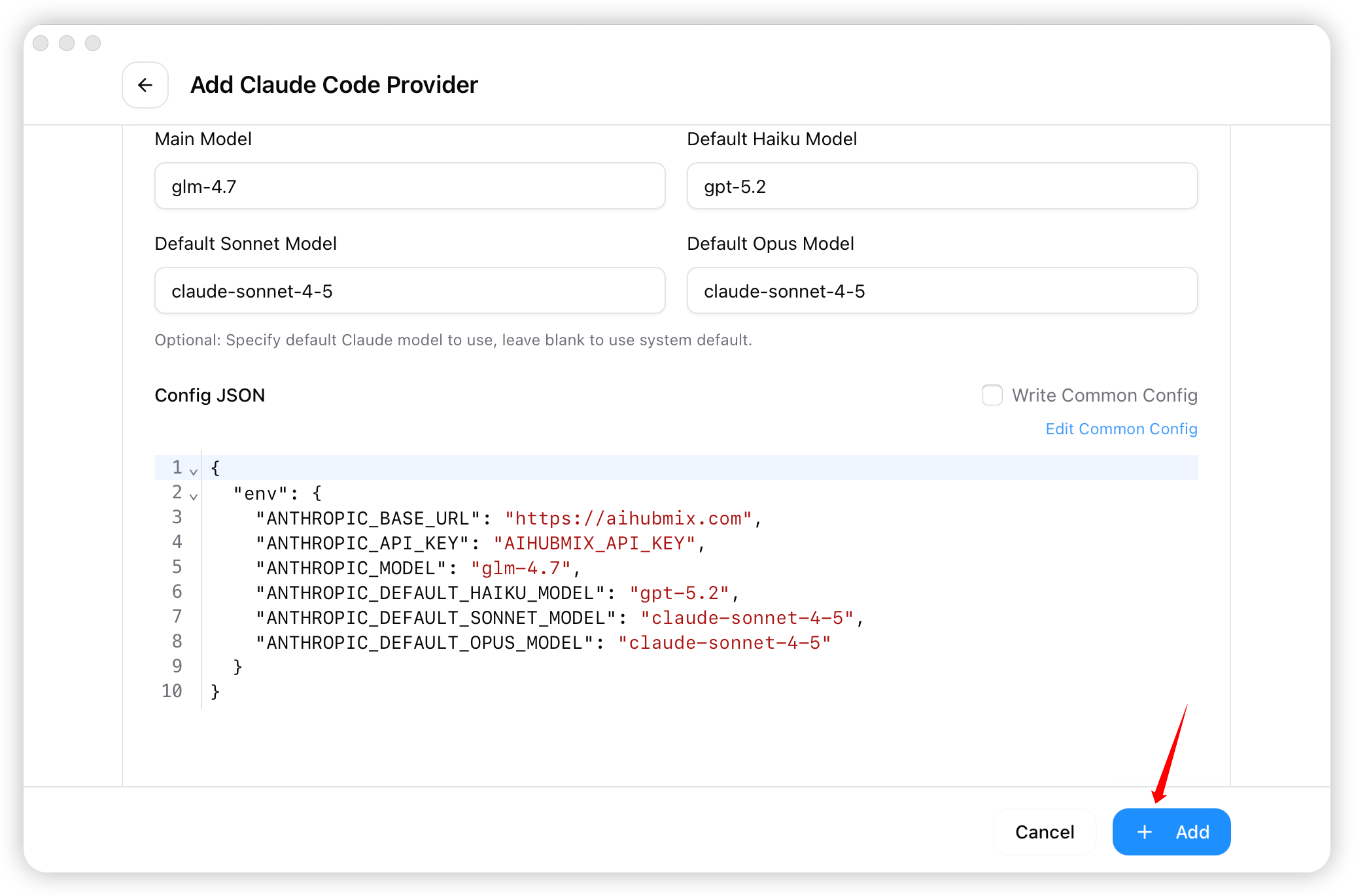
 3. Geben Sie Ihren echten Schluessel in das Feld "API Key" ein.

 4. Verwenden Sie nach der Konfiguration zuerst `claude-sonnet-4-5` als Modell-ID und klicken Sie dann auf "Add". Nachdem der Health Check erfolgreich war, koennen Sie in Claude Code mit `/models` oder `/model` zu anderen Claude-Modellen wechseln.
 5. Kehren Sie zur Startseite zurueck, waehlen Sie "AiHubMix" aus der Provider-Liste und klicken Sie auf "Start".
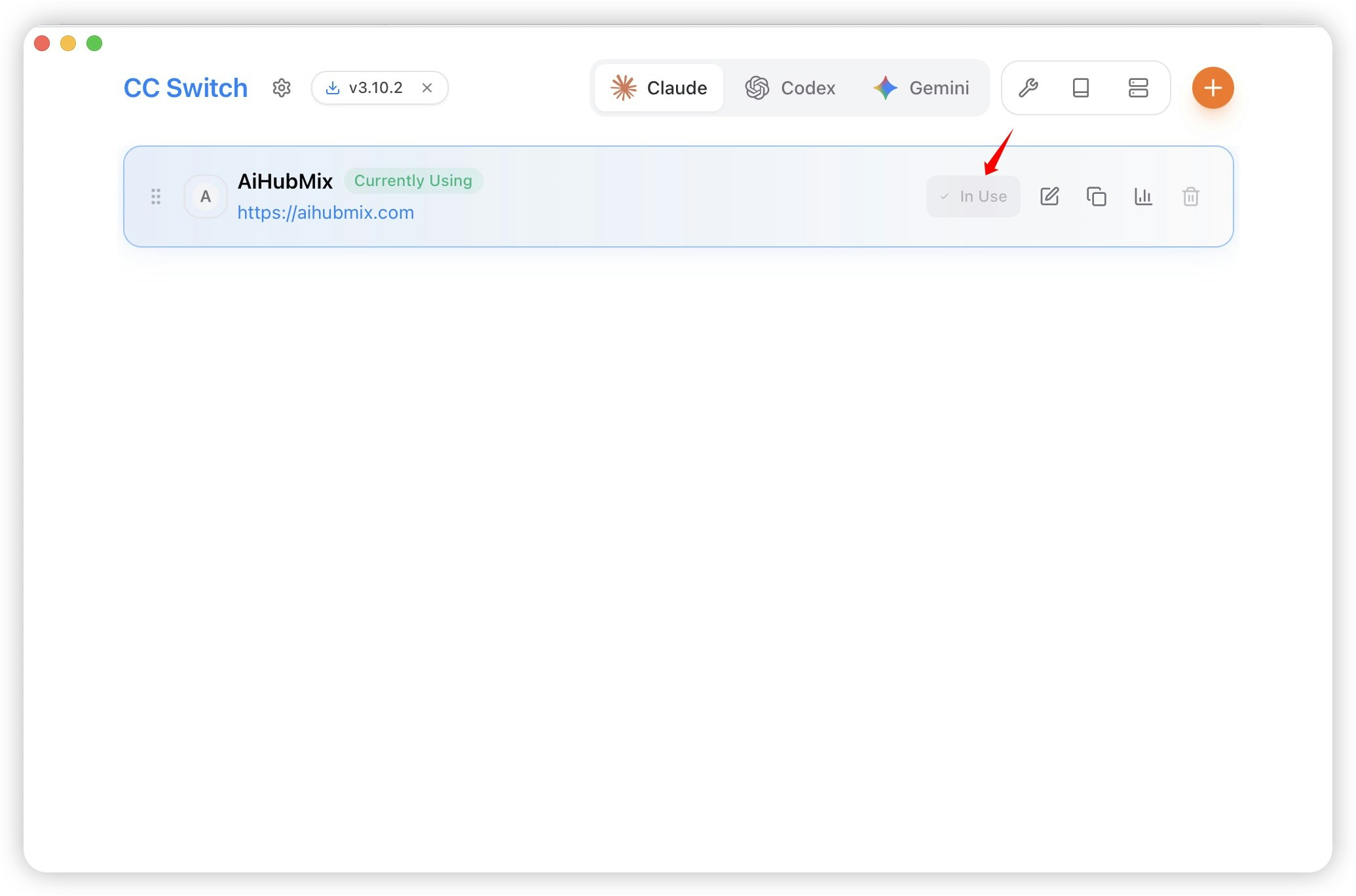 Wenn CC Switch einen Konflikt mit System-Umgebungsvariablen meldet, behandeln Sie zuerst `ANTHROPIC_AUTH_TOKEN`, `ANTHROPIC_BASE_URL` und `ANTHROPIC_MODEL`. Diese globalen Variablen koennen die aktuelle Provider-Konfiguration ueberschreiben. Platzhalterwerte wie `ANTHROPIC_AUTH_TOKEN=AIHUBMIX_API_KEY` fuehren direkt zu Authentifizierungsfehlern. Wenn Sie die globalen Variablen nicht mehr benoetigen, loeschen Sie die Konflikte in CC Switch oder entfernen Sie die System-/Benutzervariablen manuell und starten Sie das Terminal neu.
## Wie konfiguriert man ueber das VS-Code-Plugin?
1. Starten Sie VS Code und installieren Sie das Plugin.
Wenn CC Switch einen Konflikt mit System-Umgebungsvariablen meldet, behandeln Sie zuerst `ANTHROPIC_AUTH_TOKEN`, `ANTHROPIC_BASE_URL` und `ANTHROPIC_MODEL`. Diese globalen Variablen koennen die aktuelle Provider-Konfiguration ueberschreiben. Platzhalterwerte wie `ANTHROPIC_AUTH_TOKEN=AIHUBMIX_API_KEY` fuehren direkt zu Authentifizierungsfehlern. Wenn Sie die globalen Variablen nicht mehr benoetigen, loeschen Sie die Konflikte in CC Switch oder entfernen Sie die System-/Benutzervariablen manuell und starten Sie das Terminal neu.
## Wie konfiguriert man ueber das VS-Code-Plugin?
1. Starten Sie VS Code und installieren Sie das Plugin.
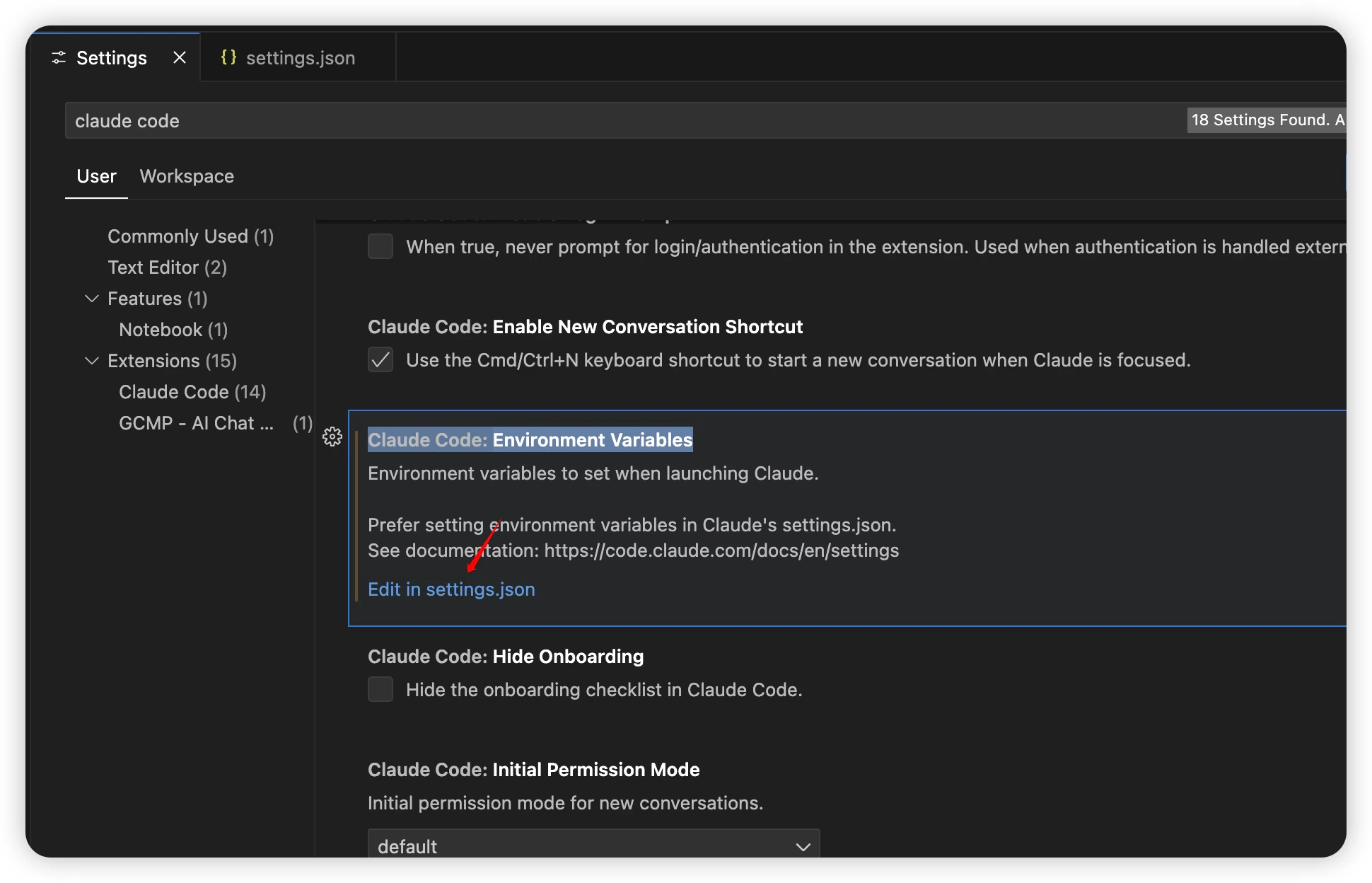
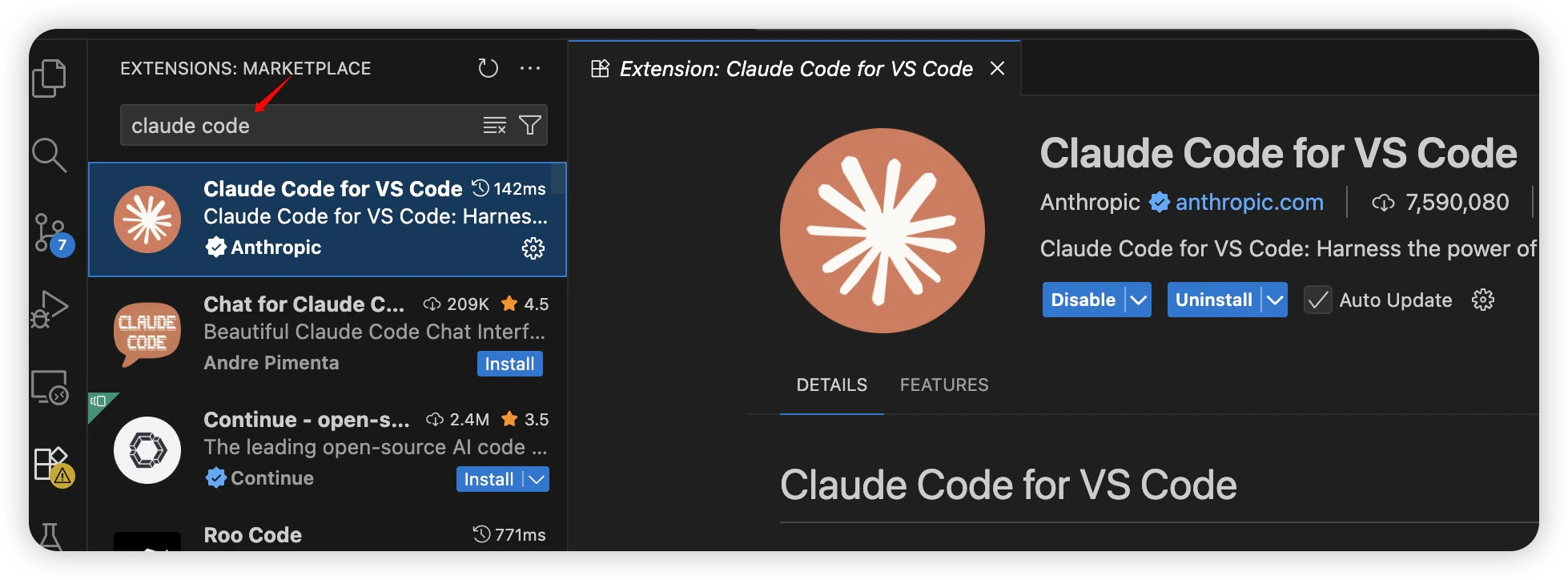 2. Druecken Sie `Ctrl + Shift + P` oder `Cmd + Shift + P` und geben Sie `Settings` ein.
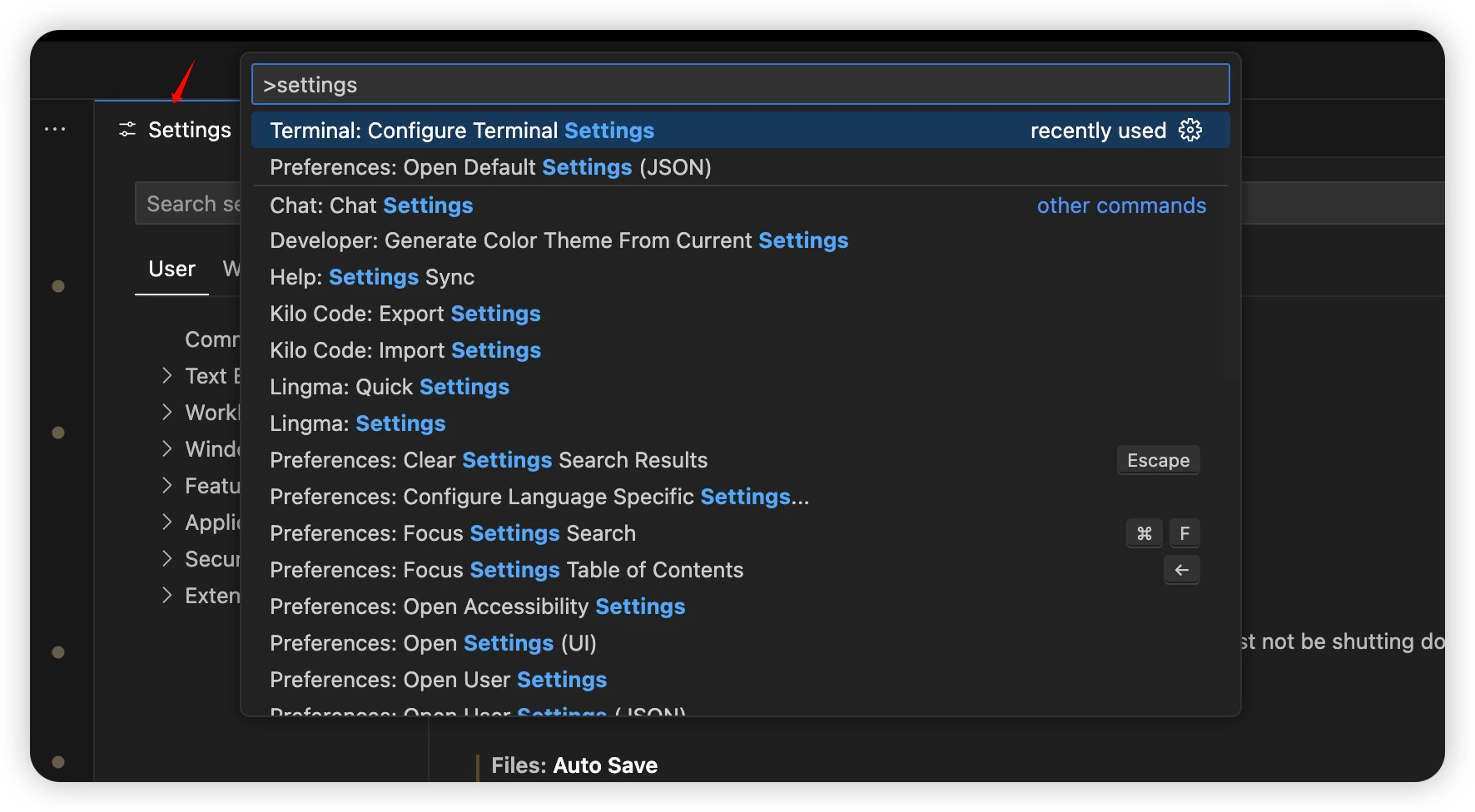 3. Suchen Sie nach `Claude Code` und oeffnen Sie `Claude Code: Environment Variable` -> `Edit in settings.json`.
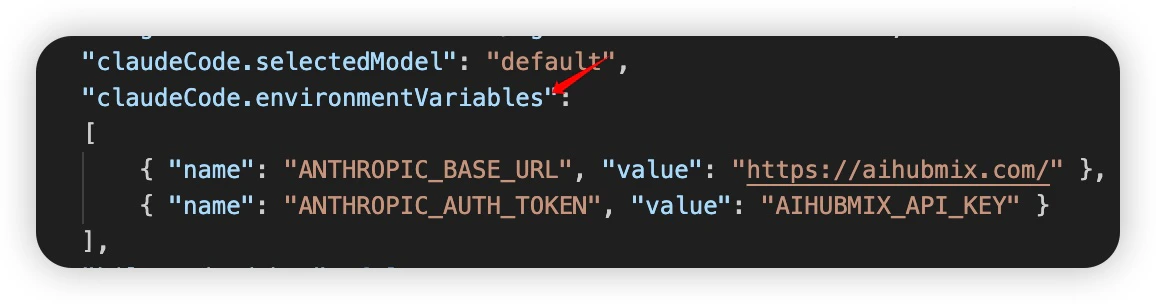
 4. Tragen Sie die AIHubMix-Informationen in `claudeCode.environmentVariables` ein.
 ## [Wechat-Agent-SDK](https://github.com/AIhubmix/wechat-agent-sdk)
Mit einfachen API-Aufrufen integrieren Sie AI-Agenten wie Claude Code, Codex und Kimi in WeChat. Das SDK unterstuetzt das ACP-Protokoll, laeuft lokal ohne Server oder Datenbank und bietet Wiederaufnahme sowie automatische Reconnects.
> Installationslink: [https://github.com/AIhubmix/wechat-agent-sdk](https://github.com/AIhubmix/wechat-agent-sdk)
## FAQ
### F: Was tun bei einem `401` Authentifizierungsfehler?
`401` bedeutet, dass die Anfrage nicht authentifiziert wurde. Die genaue Ursache steht in der vollstaendigen Fehlermeldung:
* `No token provided`: Es wurde kein Schluessel gesendet. Oeffnen Sie Claude Code, geben Sie `/config` ein, suchen Sie `Use custom API key` und pruefen Sie den Token.
* `invalid key: AIHUBMIX_API_KEY`: Wahrscheinlich wurde der Beispiel-Platzhalter unveraendert kopiert. Kopieren Sie Ihren echten Schluessel erneut aus der AIHubMix-Konsole und aktualisieren Sie `ANTHROPIC_AUTH_TOKEN`.
* `this key is not enabled`: Die Anfrage hat AIHubMix erreicht, aber der aktuelle Schluessel ist nicht aktiviert oder hat keine Berechtigung. Pruefen Sie in der [AIHubMix-Konsole](https://console.aihubmix.com/token), ob der Schluessel aktiv, nicht abgelaufen, mit Guthaben versehen und fuer das gewaehlte Claude-Modell berechtigt ist.
## [Wechat-Agent-SDK](https://github.com/AIhubmix/wechat-agent-sdk)
Mit einfachen API-Aufrufen integrieren Sie AI-Agenten wie Claude Code, Codex und Kimi in WeChat. Das SDK unterstuetzt das ACP-Protokoll, laeuft lokal ohne Server oder Datenbank und bietet Wiederaufnahme sowie automatische Reconnects.
> Installationslink: [https://github.com/AIhubmix/wechat-agent-sdk](https://github.com/AIhubmix/wechat-agent-sdk)
## FAQ
### F: Was tun bei einem `401` Authentifizierungsfehler?
`401` bedeutet, dass die Anfrage nicht authentifiziert wurde. Die genaue Ursache steht in der vollstaendigen Fehlermeldung:
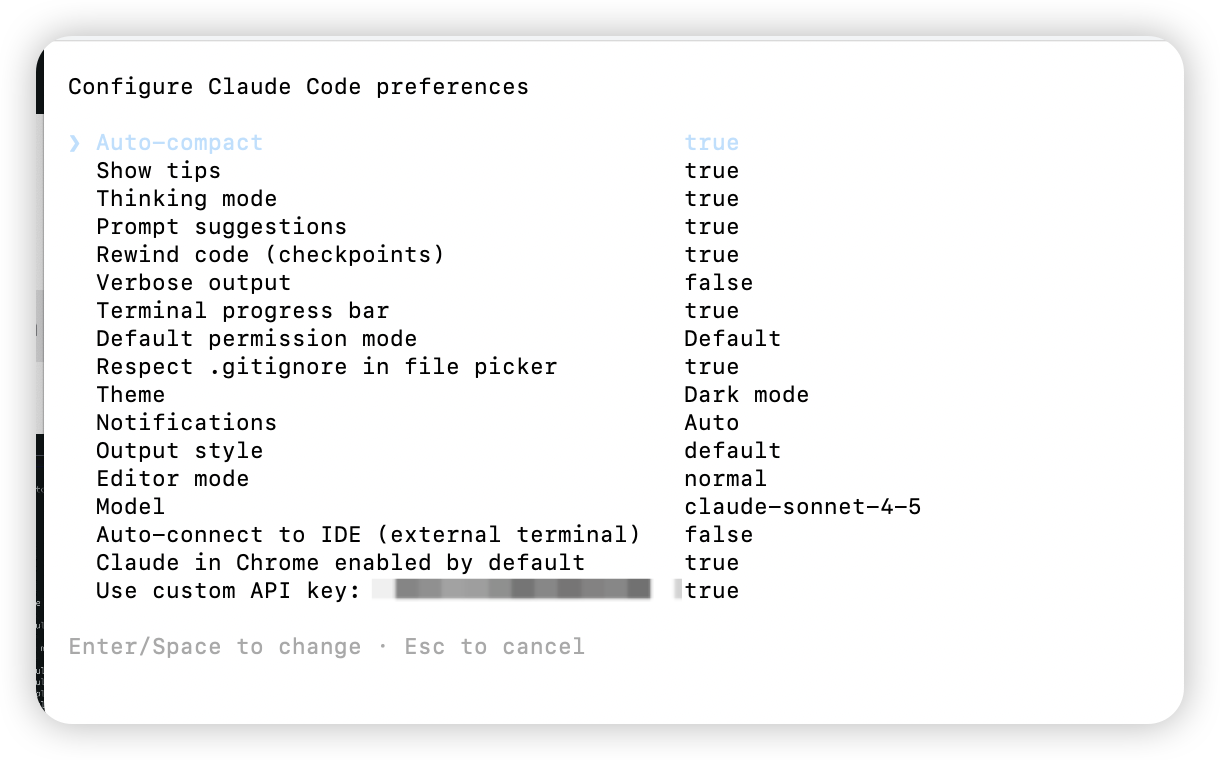
* `No token provided`: Es wurde kein Schluessel gesendet. Oeffnen Sie Claude Code, geben Sie `/config` ein, suchen Sie `Use custom API key` und pruefen Sie den Token.
* `invalid key: AIHUBMIX_API_KEY`: Wahrscheinlich wurde der Beispiel-Platzhalter unveraendert kopiert. Kopieren Sie Ihren echten Schluessel erneut aus der AIHubMix-Konsole und aktualisieren Sie `ANTHROPIC_AUTH_TOKEN`.
* `this key is not enabled`: Die Anfrage hat AIHubMix erreicht, aber der aktuelle Schluessel ist nicht aktiviert oder hat keine Berechtigung. Pruefen Sie in der [AIHubMix-Konsole](https://console.aihubmix.com/token), ob der Schluessel aktiv, nicht abgelaufen, mit Guthaben versehen und fuer das gewaehlte Claude-Modell berechtigt ist.
 Unter Windows sollten Sie auch alte Werte in Benutzer- oder Systemvariablen pruefen:
```powershell theme={null}
[Environment]::GetEnvironmentVariable("ANTHROPIC_AUTH_TOKEN", "User")
[Environment]::GetEnvironmentVariable("ANTHROPIC_BASE_URL", "User")
[Environment]::GetEnvironmentVariable("ANTHROPIC_MODEL", "User")
```
Wenn Sie CC Switch verwenden, loeschen Sie diese globalen `ANTHROPIC_*` Variablen, damit der aktuelle Provider in CC Switch uebernehmen kann.
Hinweis: `/v1/models` kann auch ohne gueltigen Schluessel eine Modellliste zurueckgeben. Nutzen Sie es daher nicht, um die Nutzbarkeit des Schluessels zu beurteilen. Verwenden Sie die minimale Message-Anfrage im Abschnitt "Konfiguration pruefen". Wenn sie `200` und `2` zurueckgibt, sind Schluessel und Modell nutzbar. Starten Sie Claude Code danach neu oder starten Sie es ueber CC Switch.
### F: Was tun bei `400 Incorrect model ID` oder `Bad request (400)`?
Das bedeutet meist, dass die Anfrage die Provider-Seite erreicht hat, aber die Modell-ID falsch ist, der Modellname nicht zur Schnittstelle passt oder der aktuelle Schluessel keine Berechtigung fuer dieses Modell hat. Kopieren Sie die vollstaendige Modell-ID erneut aus der [AIHubMix-Modellliste](https://aihubmix.com/models) und pruefen Sie Schreibweise, Gross-/Kleinschreibung und Modellfamilie.
Wenn Sie ueber CC Switch konfigurieren, oeffnen Sie den entsprechenden Provider, aktualisieren Sie die Modell-ID, speichern Sie und starten Sie Claude Code neu. Wenn der Fehler bleibt, verwenden Sie zuerst ein in der Modellliste bestaetigt verfuegbares Claude-Modell fuer den Health Check und wechseln Sie danach zum Zielmodell.
### F: Nach erfolgreicher Installation auf macOS erscheint `zsh: command not found: claude`
Die Claude-CLI ist installiert, aber ihr ausfuehrbares Verzeichnis wurde nicht zum `PATH` hinzugefuegt.
1. Pruefen Sie den Installationspfad. Das offizielle Script installiert meist in eines dieser Verzeichnisse:
* `~/.claude/bin`
* `~/.local/bin`
```bash theme={null}
ls -l ~/.claude/bin
or
ls -l ~/.local/bin | grep claude
```
2. Fuegen Sie den passenden Pfad zum `PATH` hinzu.
#### Fall A: Installation in `~/.claude/bin`
```shellscript theme={null}
echo 'export PATH="$HOME/.claude/bin:$PATH"' >> ~/.zshrc
source ~/.zshrc
```
#### Fall B: Installation in `~/.local/bin`
```shellscript theme={null}
echo 'export PATH="$HOME/.local/bin:$PATH"' >> ~/.zshrc
source ~/.zshrc
```
3. Pruefen Sie:
```shellscript theme={null}
which claude
claude -v
```
Wenn Pfad und Version angezeigt werden, ist die Installation korrekt.
### F: Claude Code kann keine Verbindung zu Anthropic-Diensten herstellen
Nach einem Update von Claude Code entstehen Verbindungs- oder Authentifizierungsfehler oft durch den geaenderten Namen des Authentifizierungs-Headers. Neue Versionen erwarten `ANTHROPIC_AUTH_TOKEN` statt `ANTHROPIC_API_KEY`. Der Wert des API-Schluessels bleibt gleich; aktualisieren Sie nur den Variablennamen und laden Sie die Konfiguration neu.
## Weitere Ressourcen
* [Github](https://github.com/inferera/aihubmix/blob/main/packages/claude-code/README.md)
* [npm-Paket](https://www.npmjs.com/package/@aihubmix/claude-code)
* [Offizielle Best Practices](https://www.anthropic.com/engineering/claude-code-best-practices)
* [Offizielle Konfigurationsanleitung](https://docs.anthropic.com/en/docs/claude-code/settings#settings-files)
Viel Spass beim Coden!
Last updated: 2026-06-10
Unter Windows sollten Sie auch alte Werte in Benutzer- oder Systemvariablen pruefen:
```powershell theme={null}
[Environment]::GetEnvironmentVariable("ANTHROPIC_AUTH_TOKEN", "User")
[Environment]::GetEnvironmentVariable("ANTHROPIC_BASE_URL", "User")
[Environment]::GetEnvironmentVariable("ANTHROPIC_MODEL", "User")
```
Wenn Sie CC Switch verwenden, loeschen Sie diese globalen `ANTHROPIC_*` Variablen, damit der aktuelle Provider in CC Switch uebernehmen kann.
Hinweis: `/v1/models` kann auch ohne gueltigen Schluessel eine Modellliste zurueckgeben. Nutzen Sie es daher nicht, um die Nutzbarkeit des Schluessels zu beurteilen. Verwenden Sie die minimale Message-Anfrage im Abschnitt "Konfiguration pruefen". Wenn sie `200` und `2` zurueckgibt, sind Schluessel und Modell nutzbar. Starten Sie Claude Code danach neu oder starten Sie es ueber CC Switch.
### F: Was tun bei `400 Incorrect model ID` oder `Bad request (400)`?
Das bedeutet meist, dass die Anfrage die Provider-Seite erreicht hat, aber die Modell-ID falsch ist, der Modellname nicht zur Schnittstelle passt oder der aktuelle Schluessel keine Berechtigung fuer dieses Modell hat. Kopieren Sie die vollstaendige Modell-ID erneut aus der [AIHubMix-Modellliste](https://aihubmix.com/models) und pruefen Sie Schreibweise, Gross-/Kleinschreibung und Modellfamilie.
Wenn Sie ueber CC Switch konfigurieren, oeffnen Sie den entsprechenden Provider, aktualisieren Sie die Modell-ID, speichern Sie und starten Sie Claude Code neu. Wenn der Fehler bleibt, verwenden Sie zuerst ein in der Modellliste bestaetigt verfuegbares Claude-Modell fuer den Health Check und wechseln Sie danach zum Zielmodell.
### F: Nach erfolgreicher Installation auf macOS erscheint `zsh: command not found: claude`
Die Claude-CLI ist installiert, aber ihr ausfuehrbares Verzeichnis wurde nicht zum `PATH` hinzugefuegt.
1. Pruefen Sie den Installationspfad. Das offizielle Script installiert meist in eines dieser Verzeichnisse:
* `~/.claude/bin`
* `~/.local/bin`
```bash theme={null}
ls -l ~/.claude/bin
or
ls -l ~/.local/bin | grep claude
```
2. Fuegen Sie den passenden Pfad zum `PATH` hinzu.
#### Fall A: Installation in `~/.claude/bin`
```shellscript theme={null}
echo 'export PATH="$HOME/.claude/bin:$PATH"' >> ~/.zshrc
source ~/.zshrc
```
#### Fall B: Installation in `~/.local/bin`
```shellscript theme={null}
echo 'export PATH="$HOME/.local/bin:$PATH"' >> ~/.zshrc
source ~/.zshrc
```
3. Pruefen Sie:
```shellscript theme={null}
which claude
claude -v
```
Wenn Pfad und Version angezeigt werden, ist die Installation korrekt.
### F: Claude Code kann keine Verbindung zu Anthropic-Diensten herstellen
Nach einem Update von Claude Code entstehen Verbindungs- oder Authentifizierungsfehler oft durch den geaenderten Namen des Authentifizierungs-Headers. Neue Versionen erwarten `ANTHROPIC_AUTH_TOKEN` statt `ANTHROPIC_API_KEY`. Der Wert des API-Schluessels bleibt gleich; aktualisieren Sie nur den Variablennamen und laden Sie die Konfiguration neu.
## Weitere Ressourcen
* [Github](https://github.com/inferera/aihubmix/blob/main/packages/claude-code/README.md)
* [npm-Paket](https://www.npmjs.com/package/@aihubmix/claude-code)
* [Offizielle Best Practices](https://www.anthropic.com/engineering/claude-code-best-practices)
* [Offizielle Konfigurationsanleitung](https://docs.anthropic.com/en/docs/claude-code/settings#settings-files)
Viel Spass beim Coden!
Last updated: 2026-06-10