> ## Documentation Index
> Fetch the complete documentation index at: https://docs.aihubmix.com/llms.txt
> Use this file to discover all available pages before exploring further.
# Broadcast
> AIHubMix API-Traces mit Broadcast an LangWatch senden und Datenschutz, Sampling sowie API-Key-Filter konfigurieren.
Broadcast sendet Traces aus AIHubMix API-Anfragen automatisch an eine konfigurierte externe Observability-Plattform. So können Sie die LLM-Nutzung in LangWatch überwachen, debuggen und analysieren, ohne zusätzlichen Instrumentierungscode in Ihre Anwendung einzubauen.
AIHubMix unterstützt derzeit LangWatch als Broadcast-Ziel. Nach der Einrichtung zeigt LangWatch Modell, Token-Nutzung, tatsächlich berechnete Kosten, Latenz, Sitzung und Trace-Informationen an.
Voraussetzungen
* Ein aktiver [AIHubMix API Key](https://console.aihubmix.com/token)
* Ein LangWatch-Konto und ein Ziel-Project
* Zugriff auf die AIHubMix-Konsole
Diese Integration verwendet den vorhandenen `Project API Key` des Ziel-Projects im Format `sk-lw-*`. Organisations- oder teambezogene Schlüssel sowie `pkey_*` eines Personal OTLP Endpoint werden von dieser Konfiguration nicht unterstützt. AIHubMix verwendet derzeit den offiziellen LangWatch Cloud-Endpunkt und unterstützt keine selbst gehosteten Instanzen.
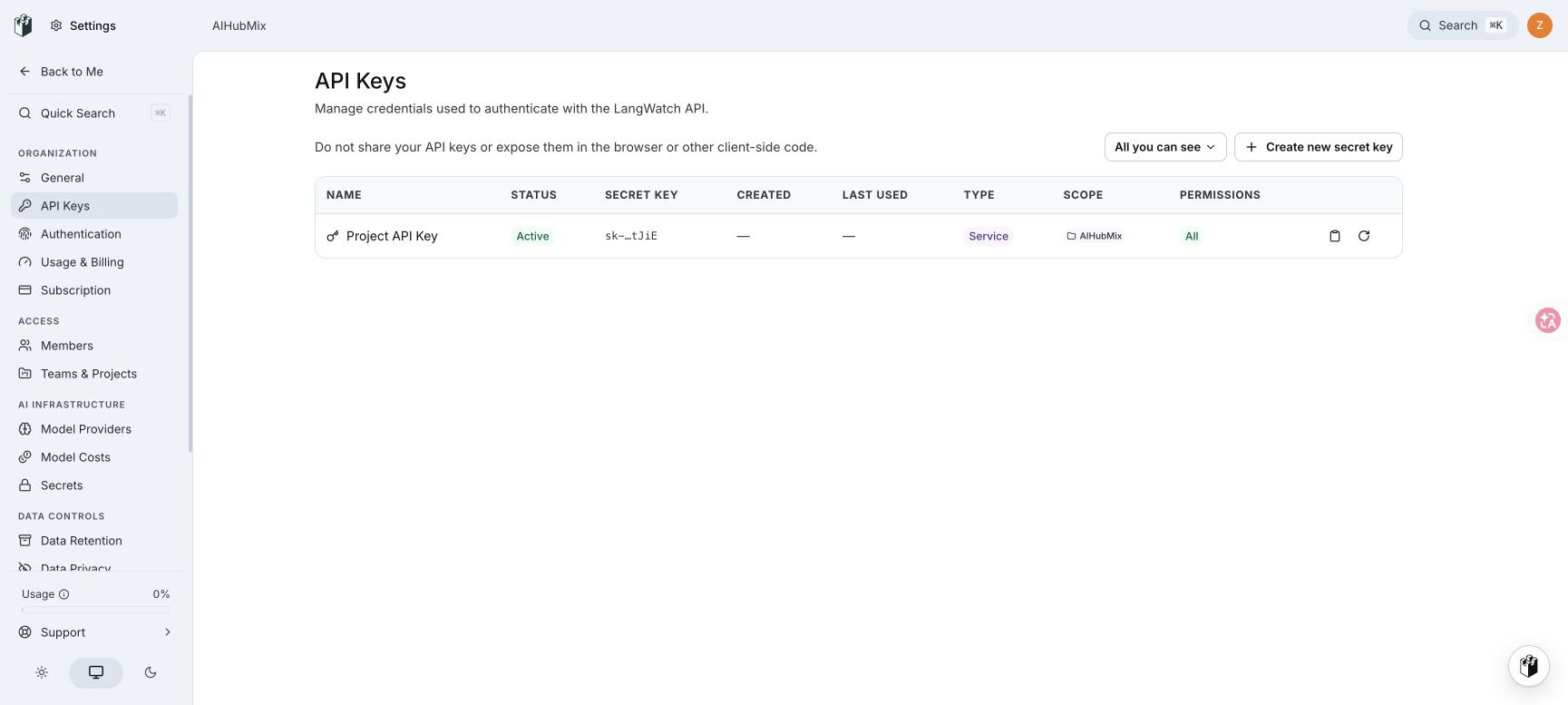
1. LangWatch Project API Key abrufen
1. Melden Sie sich bei [LangWatch](https://app.langwatch.ai/) an und wählen Sie das Project, das AIHubMix-Traces empfangen soll.
2. Öffnen Sie **Settings → API Keys**.
3. Suchen Sie **Project API Key**, prüfen Sie den Scope des Ziel-Projects und wählen Sie die Kopierschaltfläche.
Sie müssen keinen neuen Secret Key erstellen. AIHubMix verwendet den mit dem Project bereitgestellten Project API Key.
2. LangWatch-Ziel hinzufügen
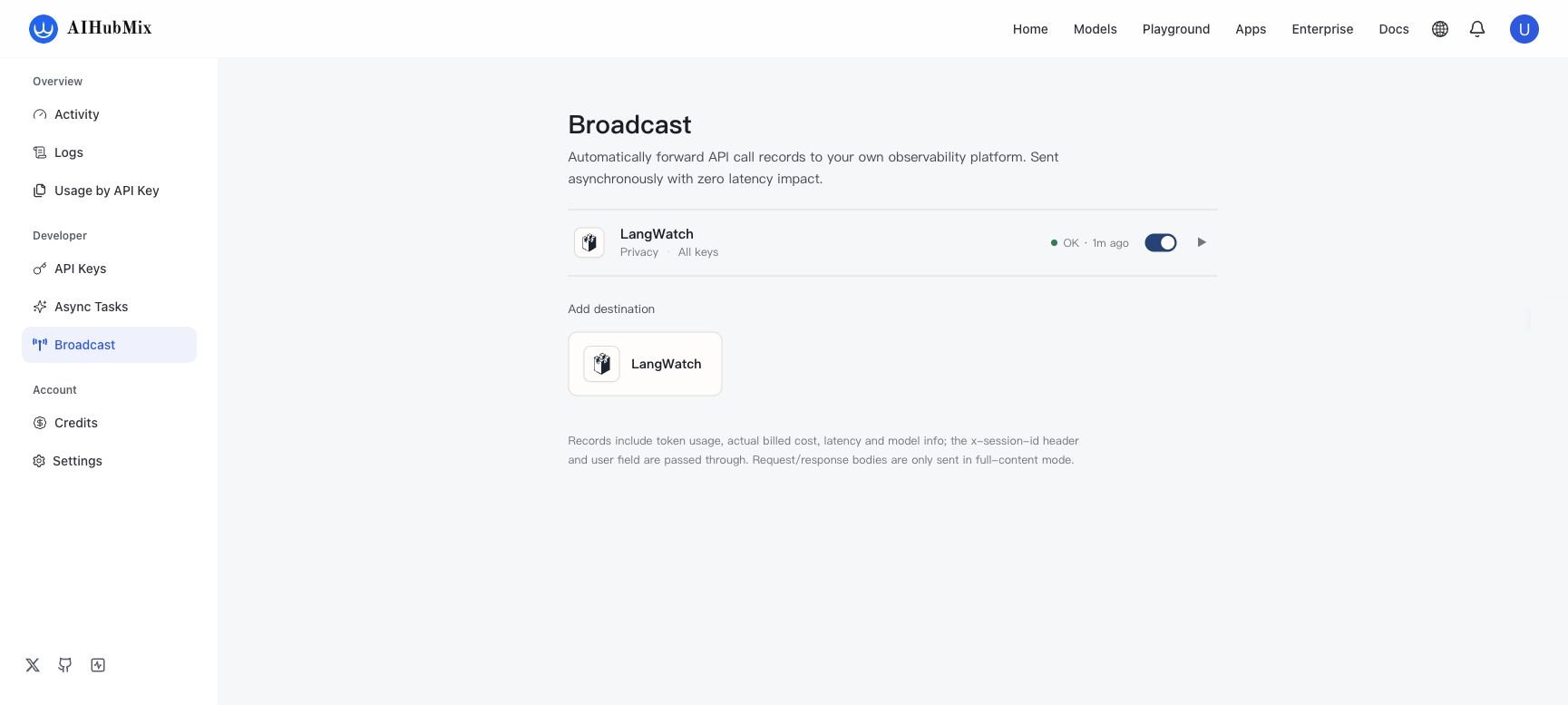
1. Öffnen Sie [AIHubMix Broadcast](https://console.aihubmix.com/observability).
2. Wählen Sie unter **Add destination** die Option **LangWatch**.
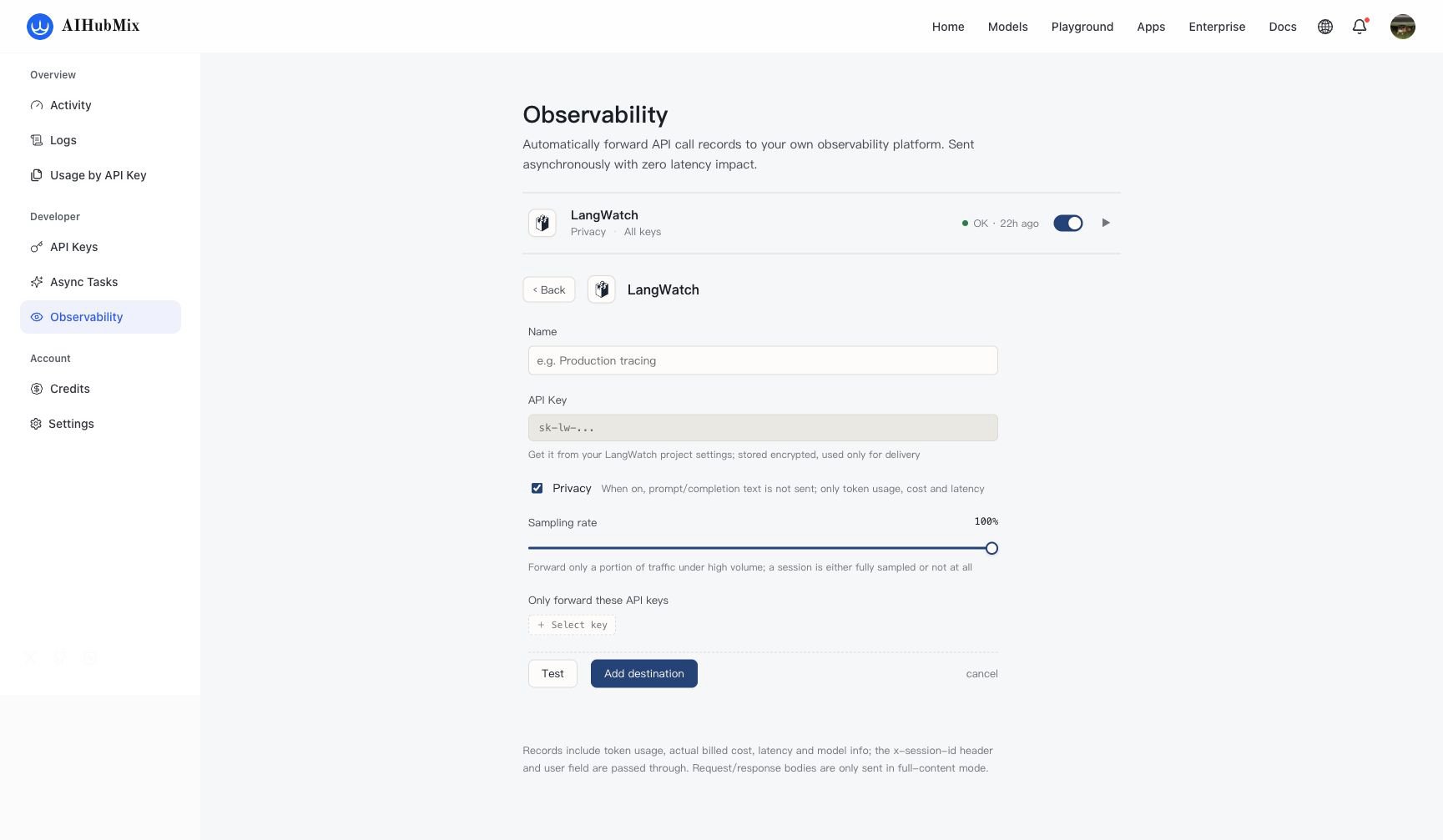
 3. Konfigurieren Sie die Einstellungen.
| Einstellung | Beschreibung |
| ------------------------------- | -------------------------------------------------------------------------------------------------------------------------------------------------------------------------- |
| **Name** | Geben Sie einen erkennbaren Namen wie `Production tracing` ein. |
| **API Key** | Fügen Sie den kopierten LangWatch Project API Key ein. Der Schlüssel wird verschlüsselt gespeichert und nur zur Übertragung verwendet. |
| **Privacy** | Bei Aktivierung werden Prompt- und Completion-Text nicht gesendet. Token-Nutzung, tatsächlich berechnete Kosten, Latenz und Modellinformationen werden weiterhin gesendet. |
| **Sampling rate** | Legen Sie den weiterzuleitenden Datenanteil fest. Verwenden Sie für die erste Prüfung `100%`. |
| **Only forward these API keys** | Optional. Wählen Sie bestimmte AIHubMix API Keys aus. Ohne Auswahl werden Daten aller Keys weitergeleitet. |
Der Request-Header `x-session-id` und das Feld `user` werden mit dem Datensatz übertragen und können in LangWatch zur Zuordnung von Sitzungen oder Benutzern verwendet werden.
3. Konfigurieren Sie die Einstellungen.
| Einstellung | Beschreibung |
| ------------------------------- | -------------------------------------------------------------------------------------------------------------------------------------------------------------------------- |
| **Name** | Geben Sie einen erkennbaren Namen wie `Production tracing` ein. |
| **API Key** | Fügen Sie den kopierten LangWatch Project API Key ein. Der Schlüssel wird verschlüsselt gespeichert und nur zur Übertragung verwendet. |
| **Privacy** | Bei Aktivierung werden Prompt- und Completion-Text nicht gesendet. Token-Nutzung, tatsächlich berechnete Kosten, Latenz und Modellinformationen werden weiterhin gesendet. |
| **Sampling rate** | Legen Sie den weiterzuleitenden Datenanteil fest. Verwenden Sie für die erste Prüfung `100%`. |
| **Only forward these API keys** | Optional. Wählen Sie bestimmte AIHubMix API Keys aus. Ohne Auswahl werden Daten aller Keys weitergeleitet. |
Der Request-Header `x-session-id` und das Feld `user` werden mit dem Datensatz übertragen und können in LangWatch zur Zuordnung von Sitzungen oder Benutzern verwendet werden.
Testen und speichern
1. Wählen Sie **Test**. Nach erfolgreicher Verbindung zeigt die Schaltflache **Connected** an.
2. Wählen Sie **Add destination**, um das neue Ziel zu speichern.
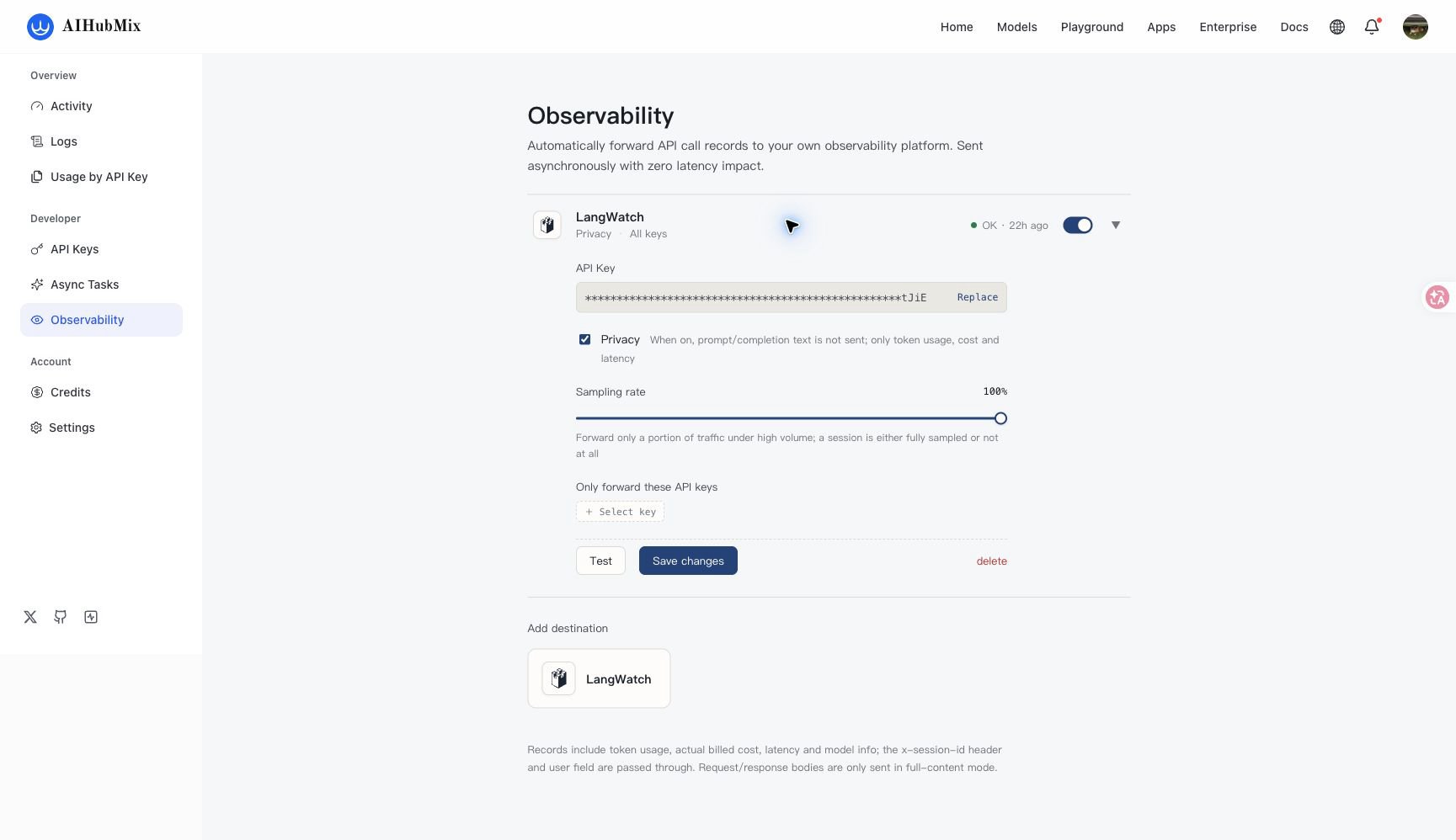
3. Prüfen Sie, dass das Ziel aktiviert ist und den Status **OK** hat.
Spätere Änderungen speichern Sie mit **Save changes**.
3. Prüfanfrage senden
Stellen Sie sicher, dass `AIHUBMIX_API_KEY` bereits in der aktuellen Shell gesetzt ist, und senden Sie dann eine normale Modellanfrage.
```bash cURL theme={null}
curl https://aihubmix.com/v1/chat/completions \
-H "Authorization: Bearer $AIHUBMIX_API_KEY" \
-H "Content-Type: application/json" \
-H "x-session-id: langwatch-tutorial" \
-d '{
"model": "gpt-4o-mini",
"messages": [{"role": "user", "content": "What is the meaning of life?"}],
"user": "langwatch-tutorial"
}'
```
Datensätze werden asynchron übertragen. Ein Trace kann einige Sekunden nach Abschluss der Anfrage in LangWatch erscheinen.
4. In LangWatch prüfen
1. Öffnen Sie **Traces** im Ziel-Project.
2. Suchen Sie nach dem verwendeten Modell, `x-session-id` oder `user`.
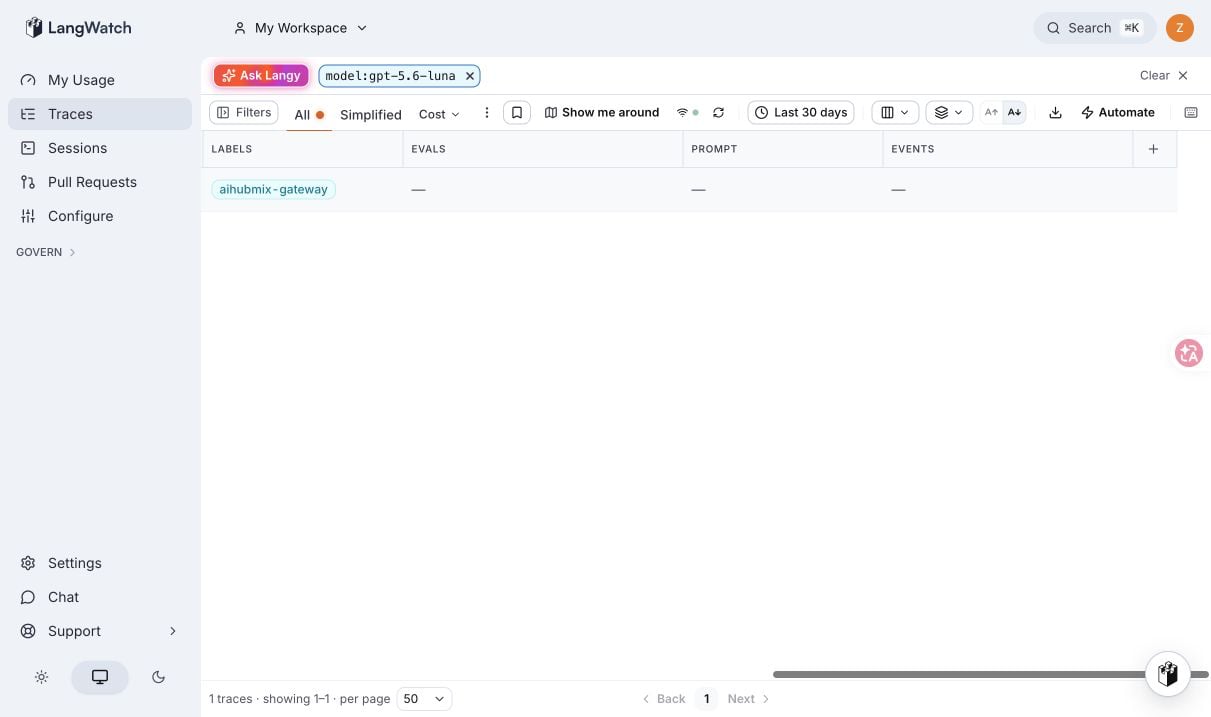
3. Prüfen Sie Latenz, Kosten, Tokens und Modellinformationen.
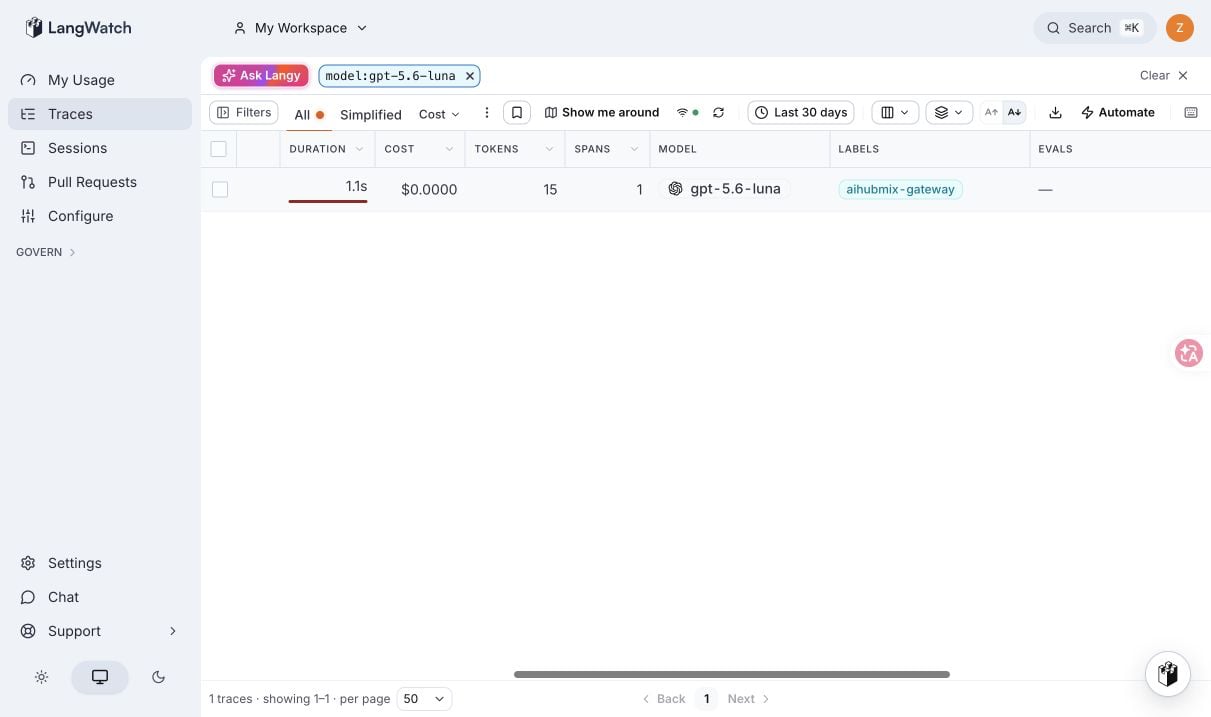 Mit Privacy bleiben Inhaltsfelder wie Prompt leer. Latenz, Kosten, Tokens und Modellinformationen bleiben verfügbar.
Fehlerbehebung
Test gibt 401 zurück
Verwenden Sie den **Project API Key** des Ziel-Projects. Verwenden Sie weder `pkey_*` eines Personal OTLP Endpoint noch einen organisations- oder teambezogenen Schlüssel.
Ziel gespeichert, aber kein Trace sichtbar
Prüfen Sie, dass das Ziel aktiviert ist und **OK** anzeigt, Sampling rate über `0%` liegt und der Key-Filter den verwendeten AIHubMix API Key enthält. Warten Sie einige Sekunden und aktualisieren Sie Traces.
Entfernt Privacy die Metriken
Privacy verhindert nur die Übertragung von Prompt- und Completion-Text. Token-Nutzung, tatsächlich berechnete Kosten, Latenz und Modellinformationen werden weiterhin gesendet.
***
Zuletzt aktualisiert: 2026-08-25