> ## Documentation Index
> Fetch the complete documentation index at: https://docs.aihubmix.com/llms.txt
> Use this file to discover all available pages before exploring further.
# cc-connect
> cc-connect 通过 AIHubMix 桥接 Claude Code、Codex、Gemini CLI 等 AI Agent,以单个 API key 统一调用主流模型。
 Anthropic 官方的 **Claude Code Channels** 于 2026 年 3 月发布,允许开发者通过 Telegram、Discord 或 iMessage 向本地运行的 Claude Code 发送指令。该方案配置简单,但存在明显局限:仅支持三个平台、仅支持 Claude Code 单一 Agent,且不开放源代码。
对于需要接入飞书、钉钉、企业微信、Slack 或同时调度多个 AI Agent 的团队,**cc-connect** 提供了一种更完整的开源替代路径。cc-connect 是一个自托管的 AI Agent 桥接工具,将运行于本地的 AI 编程助手(Claude Code、Codex CLI、Gemini CLI 等 10 余种 Agent)接入 11 个主流即时通讯平台\*\*。\*\*
## cc-connect 与 Claude Code Channels 的对比
| 对比维度 | cc-connect | Claude Code Channels | OpenClaw | claude-code-telegram |
| ---------- | ---------- | -------------------- | ------------- | -------------------- |
| 支持平台数 | **11 个** | 3 个 | 5 个 | 1 个 |
| 支持 Agent 数 | **10+** | 仅 Claude Code | 仅 Claude Code | 仅 Claude Code |
| 开源 / 自托管 | ✅ | ❌ | ✅ | ✅ |
| 无需公网 IP | ✅(大多数平台) | ✅ | ✅ | ✅ |
| Web 管理后台 | ✅ | ❌ | ❌ | ❌ |
| 多项目管理 | ✅ | ❌ | ❌ | ❌ |
| 定时任务 | ✅ | ❌ | ❌ | ❌ |
| 语音 / 图片支持 | ✅ | ❌ | ⚠️ | ⚠️ |
**适用场景:** 若仅需在 Telegram 或 Discord 上与 Claude Code 交互,Claude Code Channels 已能满足需求。若需要接入飞书、钉钉、企业微信、微信等平台,或需要同时管理多个 Agent 和多个项目,cc-connect 是目前开源社区中功能最完整的方案。
## 支持平台一览
cc-connect 目前支持 11 个主流聊天平台,绝大多数采用 WebSocket 或长轮询连接方式,所有通信均为出站连接,**无需在服务器或防火墙上开放入站端口**:
| 平台 | 连接方式 | 需要公网 IP? |
| ------------- | ----------- | ------------ |
| Telegram | 长轮询 | ❌ 不需要 |
| Discord | Gateway | ❌ 不需要 |
| Slack | Socket Mode | ❌ 不需要 |
| 飞书 / Lark | WebSocket | ❌ 不需要 |
| 钉钉 | Stream | ❌ 不需要 |
| 微信个人号(ilink) | HTTP 长轮询 | ❌ 不需要 |
| 微博 | WebSocket | ❌ 不需要 |
| 企业微信 | WebSocket | ❌ 不需要(WS 模式) |
| QQ / QQ 官方机器人 | WebSocket | ❌ 不需要 |
| LINE | Webhook | ✅ 需要 |
这意味着笔记本、家用服务器或企业内网机器,只要能访问互联网,即可运行 cc-connect,无需申请固定公网 IP、无需配置内网穿透。
## 支持的 AI Agent
cc-connect 目前支持以下 AI 编程助手:
| Agent | 提供方 | 状态 |
| ------------------------- | --------- | ----------- |
| Claude Code | Anthropic | ✅ 已支持 |
| Codex CLI | OpenAI | ✅ 已支持 |
| Gemini CLI | Google | ✅ 已支持 |
| Cursor Agent | Cursor | ✅ 已支持 |
| Kimi CLI | Moonshot | ✅ 已支持 |
| OpenCode / iFlow CLI / Pi | — | ✅ 已支持 |
| Devin | Cognition | ✅ 通过 ACP 协议 |
| 任意 ACP 兼容 Agent | — | ✅ 通过 ACP 协议 |
在同一个群聊中,可以同时绑定多个 Agent——例如由 Claude Code 负责代码生成,由 Gemini CLI 进行独立审查,两者的回复均出现在同一个会话线程中。这是 cc-connect 在 **AI Agent 编排**场景下的核心能力。
Anthropic 官方的 **Claude Code Channels** 于 2026 年 3 月发布,允许开发者通过 Telegram、Discord 或 iMessage 向本地运行的 Claude Code 发送指令。该方案配置简单,但存在明显局限:仅支持三个平台、仅支持 Claude Code 单一 Agent,且不开放源代码。
对于需要接入飞书、钉钉、企业微信、Slack 或同时调度多个 AI Agent 的团队,**cc-connect** 提供了一种更完整的开源替代路径。cc-connect 是一个自托管的 AI Agent 桥接工具,将运行于本地的 AI 编程助手(Claude Code、Codex CLI、Gemini CLI 等 10 余种 Agent)接入 11 个主流即时通讯平台\*\*。\*\*
## cc-connect 与 Claude Code Channels 的对比
| 对比维度 | cc-connect | Claude Code Channels | OpenClaw | claude-code-telegram |
| ---------- | ---------- | -------------------- | ------------- | -------------------- |
| 支持平台数 | **11 个** | 3 个 | 5 个 | 1 个 |
| 支持 Agent 数 | **10+** | 仅 Claude Code | 仅 Claude Code | 仅 Claude Code |
| 开源 / 自托管 | ✅ | ❌ | ✅ | ✅ |
| 无需公网 IP | ✅(大多数平台) | ✅ | ✅ | ✅ |
| Web 管理后台 | ✅ | ❌ | ❌ | ❌ |
| 多项目管理 | ✅ | ❌ | ❌ | ❌ |
| 定时任务 | ✅ | ❌ | ❌ | ❌ |
| 语音 / 图片支持 | ✅ | ❌ | ⚠️ | ⚠️ |
**适用场景:** 若仅需在 Telegram 或 Discord 上与 Claude Code 交互,Claude Code Channels 已能满足需求。若需要接入飞书、钉钉、企业微信、微信等平台,或需要同时管理多个 Agent 和多个项目,cc-connect 是目前开源社区中功能最完整的方案。
## 支持平台一览
cc-connect 目前支持 11 个主流聊天平台,绝大多数采用 WebSocket 或长轮询连接方式,所有通信均为出站连接,**无需在服务器或防火墙上开放入站端口**:
| 平台 | 连接方式 | 需要公网 IP? |
| ------------- | ----------- | ------------ |
| Telegram | 长轮询 | ❌ 不需要 |
| Discord | Gateway | ❌ 不需要 |
| Slack | Socket Mode | ❌ 不需要 |
| 飞书 / Lark | WebSocket | ❌ 不需要 |
| 钉钉 | Stream | ❌ 不需要 |
| 微信个人号(ilink) | HTTP 长轮询 | ❌ 不需要 |
| 微博 | WebSocket | ❌ 不需要 |
| 企业微信 | WebSocket | ❌ 不需要(WS 模式) |
| QQ / QQ 官方机器人 | WebSocket | ❌ 不需要 |
| LINE | Webhook | ✅ 需要 |
这意味着笔记本、家用服务器或企业内网机器,只要能访问互联网,即可运行 cc-connect,无需申请固定公网 IP、无需配置内网穿透。
## 支持的 AI Agent
cc-connect 目前支持以下 AI 编程助手:
| Agent | 提供方 | 状态 |
| ------------------------- | --------- | ----------- |
| Claude Code | Anthropic | ✅ 已支持 |
| Codex CLI | OpenAI | ✅ 已支持 |
| Gemini CLI | Google | ✅ 已支持 |
| Cursor Agent | Cursor | ✅ 已支持 |
| Kimi CLI | Moonshot | ✅ 已支持 |
| OpenCode / iFlow CLI / Pi | — | ✅ 已支持 |
| Devin | Cognition | ✅ 通过 ACP 协议 |
| 任意 ACP 兼容 Agent | — | ✅ 通过 ACP 协议 |
在同一个群聊中,可以同时绑定多个 Agent——例如由 Claude Code 负责代码生成,由 Gemini CLI 进行独立审查,两者的回复均出现在同一个会话线程中。这是 cc-connect 在 **AI Agent 编排**场景下的核心能力。
 ## 为什么选择我们作为 API 提供商
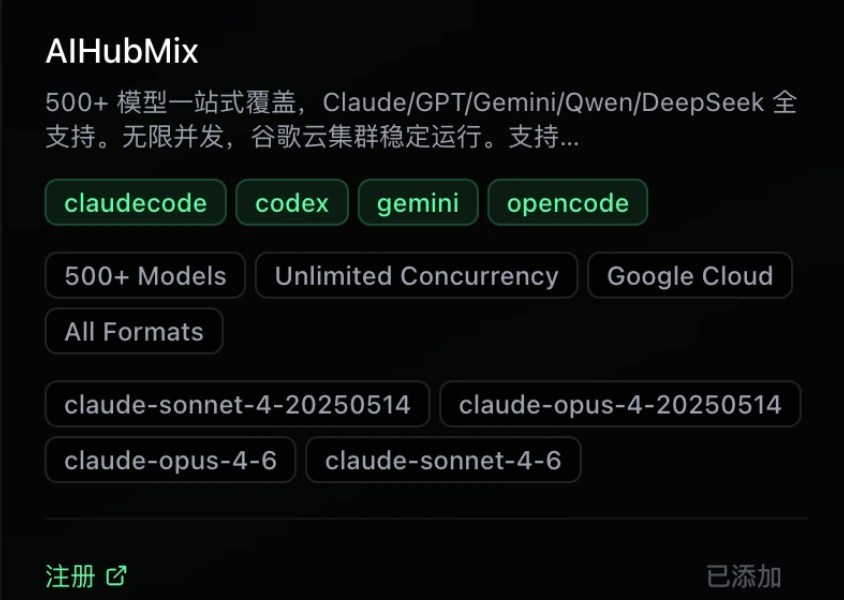
运行 Claude Code 或其他 Agent,需要对应模型的 API 访问权限。[**AIHubMix**](https://aihubmix.com/?aff=mGTx) 是一站式 AI 模型 API 聚合平台,尤其适合 cc-connect 的多 Agent 使用场景。
### 单一 Key,覆盖 500+ 模型
AIHubMix 聚合了 Claude(Anthropic)、GPT(OpenAI)、Gemini(Google)、DeepSeek、通义千问等 500+ 模型,**一个 API Key 即可驱动全部 Agent**。在多 Agent 场景下,无需分别注册和维护 Anthropic、OpenAI、Google 的独立账号。
### 原生格式兼容,无需修改代码
AIHubMix 同时支持 **OpenAI、Anthropic、Gemini 三种原生 API 格式**:
* Claude Code 通过 Anthropic SDK 格式连接,直接替换端点,无感知切换
* Codex CLI 通过 OpenAI 格式连接,无需任何代码修改
* Gemini CLI 通过 Google 原生格式连接,开箱即用
仅需将各 Agent 的 `base_url` 指向 AIHubMix 端点,并替换 API Key,其余配置保持不变。
### 无限并发,企业级稳定性
AIHubMix 基于谷歌云集群运行,支持**无限并发**。当 cc-connect 同时处理多个用户、多个 Agent、多个项目的请求时,不会因个人账号速率限制导致请求排队或失败。
### 按量计费,支持开票
无月费门槛,按实际消耗计费,平台包含若干免费模型。企业用户可申请开具增值税发票。
**→ [前往注册 AIHubMix](https://aihubmix.com/?aff=mGTx)**,获取 API Key 后,按照以下教程完成 cc-connect 的配置。
## 为什么选择我们作为 API 提供商
运行 Claude Code 或其他 Agent,需要对应模型的 API 访问权限。[**AIHubMix**](https://aihubmix.com/?aff=mGTx) 是一站式 AI 模型 API 聚合平台,尤其适合 cc-connect 的多 Agent 使用场景。
### 单一 Key,覆盖 500+ 模型
AIHubMix 聚合了 Claude(Anthropic)、GPT(OpenAI)、Gemini(Google)、DeepSeek、通义千问等 500+ 模型,**一个 API Key 即可驱动全部 Agent**。在多 Agent 场景下,无需分别注册和维护 Anthropic、OpenAI、Google 的独立账号。
### 原生格式兼容,无需修改代码
AIHubMix 同时支持 **OpenAI、Anthropic、Gemini 三种原生 API 格式**:
* Claude Code 通过 Anthropic SDK 格式连接,直接替换端点,无感知切换
* Codex CLI 通过 OpenAI 格式连接,无需任何代码修改
* Gemini CLI 通过 Google 原生格式连接,开箱即用
仅需将各 Agent 的 `base_url` 指向 AIHubMix 端点,并替换 API Key,其余配置保持不变。
### 无限并发,企业级稳定性
AIHubMix 基于谷歌云集群运行,支持**无限并发**。当 cc-connect 同时处理多个用户、多个 Agent、多个项目的请求时,不会因个人账号速率限制导致请求排队或失败。
### 按量计费,支持开票
无月费门槛,按实际消耗计费,平台包含若干免费模型。企业用户可申请开具增值税发票。
**→ [前往注册 AIHubMix](https://aihubmix.com/?aff=mGTx)**,获取 API Key 后,按照以下教程完成 cc-connect 的配置。
 ***
## 接入教程:将 Claude Code 接入飞书(AIHubMix 版)
以下教程以 **飞书 + Claude Code + AIHubMix** 为例,完整演示从零开始的接入流程。其他平台(Telegram、钉钉、Slack 等)的接入步骤结构相同,仅需替换第三步的平台配置部分。
### 前置条件
* 运行 macOS 或 Linux 的机器(可以是本地笔记本,能访问互联网即可)
* 已安装并完成登录的 [Claude Code](https://code.claude.com) ,可参考 AIHubMix 官方文档
* 已注册 [AIHubMix](https://aihubmix.com/?aff=mGTx) 并获取 API Key
* 飞书账号,以及企业自建应用的创建权限
***
### 第一步:获取 AIHubMix API Key
1. 登录 [aihubmix.com](https://aihubmix.com/?aff=mGTx)
2. 进入 **API Keys** → **创建新 Key**
3. 复制 Key(格式 `sk-xxxxxxxxxxxxxxxx`)
在终端中配置环境变量,使 Claude Code 通过 AIHubMix 端点访问模型:
```bash theme={null}
export ANTHROPIC_BASE_URL=https://aihubmix.com/v1
export ANTHROPIC_API_KEY=sk-your-aihubmix-key
```
> AIHubMix 的 Anthropic 格式端点与 Anthropic 官方端点完全兼容,Claude Code 无需感知差异。Claude Sonnet 4、Claude Opus 4 等所有主流模型均可通过该端点调用。
### 第二步:安装 cc-connect
```bash theme={null}
# npm(推荐)
npm install -g cc-connect
# Homebrew(macOS / Linux)
brew install cc-connect
# 二进制文件(Linux amd64)
curl -L -o cc-connect https://github.com/chenhg5/cc-connect/releases/latest/download/cc-connect-linux-amd64
chmod +x cc-connect && sudo mv cc-connect /usr/local/bin/
```
验证安装:
```bash theme={null}
cc-connect --version
```
### 第三步:在飞书开放平台创建企业自建应用
1. 访问 [open.feishu.cn](https://open.feishu.cn),登录后进入 **开发者后台**
2. 点击 **创建企业自建应用**,填写应用名称和描述
3. 进入应用详情页,点击左侧菜单 **添加应用能力** → 选择 **机器人**
4. 在 **事件订阅** 页面,订阅以下事件:
* `im.message.receive_v1`(接收消息)
5. 在 **权限管理** 页面,申请以下权限:
* `im:message`(读取会话消息)
* `im:message:send_as_bot`(以应用身份发送消息)
6. 发布应用版本并完成审核
完成后,在 **凭证与基础信息** 页面获取以下三项内容:
| 参数 | 位置 |
| -------------------- | ------------------------- |
| `app_id` | 凭证与基础信息 → App ID |
| `app_secret` | 凭证与基础信息 → App Secret |
| `verification_token` | 事件订阅 → Verification Token |
> **关于管理员用户 ID:** 在飞书中发送一条消息给该机器人,然后在事件订阅日志中查看 `sender.open_id` 字段,即为当前用户的 Open ID,用于配置 `admin_from`。
### 第四步:配置 cc-connect
**方式一:Web UI(推荐)**
```bash theme={null}
cc-connect web
```
浏览器访问 `http://localhost:7070`,按照以下顺序操作:
1. 点击 **新建项目**
2. **Agent** 选择 `Claude Code`
3. **工作目录** 填写项目路径(例如 `/Users/you/my-project`)
4. **Provider** 填写 AIHubMix 信息:
* Base URL:`https://aihubmix.com/v1`
* API Key:`sk-your-aihubmix-key`
5. **平台** 选择 `飞书`,填写 App ID、App Secret、Verification Token
6. **admin\_from** 填写管理员的飞书 Open ID
7. 点击 **保存并启动**
**方式二:手动编辑配置文件**
```bash theme={null}
mkdir -p ~/.cc-connect
```
创建 `~/.cc-connect/config.toml`,内容如下:
```toml theme={null}
[[projects]]
name = "my-project"
work_dir = "/Users/you/my-project"
admin_from = "ou_xxxxxxxxxxxxxxxx" # 管理员的飞书 Open ID
[projects.agent]
type = "claude-code"
[projects.agent.provider]
name = "AIHubMix"
base_url = "https://aihubmix.com/v1"
api_key = "sk-your-aihubmix-key"
[[projects.platforms]]
type = "feishu"
app_id = "cli_xxxxxxxxxxxxxxxx"
app_secret = "xxxxxxxxxxxxxxxx"
verification_token = "xxxxxxxxxxxxxxxx"
```
### 第五步:启动 cc-connect
```bash theme={null}
cc-connect
```
控制台输出以下日志,说明服务已正常运行:
```text theme={null}
[INFO] Feishu WebSocket connected
[INFO] Claude Code agent ready — project: my-project
[INFO] cc-connect started successfully
```
***
### 第六步:在飞书中与 Agent 交互
在飞书中向机器人发送消息,或在群聊中 `@机器人`:
示例:
***
## 接入教程:将 Claude Code 接入飞书(AIHubMix 版)
以下教程以 **飞书 + Claude Code + AIHubMix** 为例,完整演示从零开始的接入流程。其他平台(Telegram、钉钉、Slack 等)的接入步骤结构相同,仅需替换第三步的平台配置部分。
### 前置条件
* 运行 macOS 或 Linux 的机器(可以是本地笔记本,能访问互联网即可)
* 已安装并完成登录的 [Claude Code](https://code.claude.com) ,可参考 AIHubMix 官方文档
* 已注册 [AIHubMix](https://aihubmix.com/?aff=mGTx) 并获取 API Key
* 飞书账号,以及企业自建应用的创建权限
***
### 第一步:获取 AIHubMix API Key
1. 登录 [aihubmix.com](https://aihubmix.com/?aff=mGTx)
2. 进入 **API Keys** → **创建新 Key**
3. 复制 Key(格式 `sk-xxxxxxxxxxxxxxxx`)
在终端中配置环境变量,使 Claude Code 通过 AIHubMix 端点访问模型:
```bash theme={null}
export ANTHROPIC_BASE_URL=https://aihubmix.com/v1
export ANTHROPIC_API_KEY=sk-your-aihubmix-key
```
> AIHubMix 的 Anthropic 格式端点与 Anthropic 官方端点完全兼容,Claude Code 无需感知差异。Claude Sonnet 4、Claude Opus 4 等所有主流模型均可通过该端点调用。
### 第二步:安装 cc-connect
```bash theme={null}
# npm(推荐)
npm install -g cc-connect
# Homebrew(macOS / Linux)
brew install cc-connect
# 二进制文件(Linux amd64)
curl -L -o cc-connect https://github.com/chenhg5/cc-connect/releases/latest/download/cc-connect-linux-amd64
chmod +x cc-connect && sudo mv cc-connect /usr/local/bin/
```
验证安装:
```bash theme={null}
cc-connect --version
```
### 第三步:在飞书开放平台创建企业自建应用
1. 访问 [open.feishu.cn](https://open.feishu.cn),登录后进入 **开发者后台**
2. 点击 **创建企业自建应用**,填写应用名称和描述
3. 进入应用详情页,点击左侧菜单 **添加应用能力** → 选择 **机器人**
4. 在 **事件订阅** 页面,订阅以下事件:
* `im.message.receive_v1`(接收消息)
5. 在 **权限管理** 页面,申请以下权限:
* `im:message`(读取会话消息)
* `im:message:send_as_bot`(以应用身份发送消息)
6. 发布应用版本并完成审核
完成后,在 **凭证与基础信息** 页面获取以下三项内容:
| 参数 | 位置 |
| -------------------- | ------------------------- |
| `app_id` | 凭证与基础信息 → App ID |
| `app_secret` | 凭证与基础信息 → App Secret |
| `verification_token` | 事件订阅 → Verification Token |
> **关于管理员用户 ID:** 在飞书中发送一条消息给该机器人,然后在事件订阅日志中查看 `sender.open_id` 字段,即为当前用户的 Open ID,用于配置 `admin_from`。
### 第四步:配置 cc-connect
**方式一:Web UI(推荐)**
```bash theme={null}
cc-connect web
```
浏览器访问 `http://localhost:7070`,按照以下顺序操作:
1. 点击 **新建项目**
2. **Agent** 选择 `Claude Code`
3. **工作目录** 填写项目路径(例如 `/Users/you/my-project`)
4. **Provider** 填写 AIHubMix 信息:
* Base URL:`https://aihubmix.com/v1`
* API Key:`sk-your-aihubmix-key`
5. **平台** 选择 `飞书`,填写 App ID、App Secret、Verification Token
6. **admin\_from** 填写管理员的飞书 Open ID
7. 点击 **保存并启动**
**方式二:手动编辑配置文件**
```bash theme={null}
mkdir -p ~/.cc-connect
```
创建 `~/.cc-connect/config.toml`,内容如下:
```toml theme={null}
[[projects]]
name = "my-project"
work_dir = "/Users/you/my-project"
admin_from = "ou_xxxxxxxxxxxxxxxx" # 管理员的飞书 Open ID
[projects.agent]
type = "claude-code"
[projects.agent.provider]
name = "AIHubMix"
base_url = "https://aihubmix.com/v1"
api_key = "sk-your-aihubmix-key"
[[projects.platforms]]
type = "feishu"
app_id = "cli_xxxxxxxxxxxxxxxx"
app_secret = "xxxxxxxxxxxxxxxx"
verification_token = "xxxxxxxxxxxxxxxx"
```
### 第五步:启动 cc-connect
```bash theme={null}
cc-connect
```
控制台输出以下日志,说明服务已正常运行:
```text theme={null}
[INFO] Feishu WebSocket connected
[INFO] Claude Code agent ready — project: my-project
[INFO] cc-connect started successfully
```
***
### 第六步:在飞书中与 Agent 交互
在飞书中向机器人发送消息,或在群聊中 `@机器人`:
示例:
 ```text theme={null}
请检查最近的代码变更,指出潜在的性能问题并给出优化建议。
```
```text theme={null}
/model 查看当前可用模型(由 AIHubMix 提供)
/mode yolo 自动批准所有工具调用
/dir ~/projects/backend 切换到指定项目目录
/new 版本规划讨论 新建独立会话
```
Claude Code Agent 具备完整的本地文件系统访问权限,处理完成后将回复直接发送至飞书会话。
## 将 Claude Code 接入微信(AIHubMix 版)
### 进阶配置:多 Agent 场景,同一 AIHubMix Key 驱动 Claude 与 Gemini
在同一个 cc-connect 实例中,可以同时运行 Claude Code 和 Gemini CLI,两者共用同一个 AIHubMix Key:
```toml theme={null}
# 项目一:Claude Code 负责代码生成
[[projects]]
name = "claude-project"
work_dir = "/Users/you/project-a"
[projects.agent]
type = "claude-code"
[projects.agent.provider]
base_url = "https://aihubmix.com/v1"
api_key = "sk-your-aihubmix-key"
[[projects.platforms]]
type = "feishu"
app_id = "cli_xxxxxxxxxxxxxxxx"
app_secret = "xxxxxxxxxxxxxxxx"
verification_token = "xxxxxxxxxxxxxxxx"
# 项目二:Gemini CLI 负责独立 Code Review
[[projects]]
name = "gemini-review"
work_dir = "/Users/you/project-a"
[projects.agent]
type = "gemini"
[projects.agent.provider]
base_url = "https://aihubmix.com/v1"
api_key = "sk-your-aihubmix-key" # 同一个 Key
[[projects.platforms]]
type = "feishu"
app_id = "cli_yyyyyyyyyyyyyyyy" # 第二个飞书应用
app_secret = "yyyyyyyyyyyyyyyy"
verification_token = "yyyyyyyyyyyyyyyy"
```
两个机器人均在飞书中可用,分别承担代码生成与审查职责,均通过 AIHubMix 统一计费,无需维护多个 API 账号。
## 核心功能参考
### 斜杠命令
| 命令 | 说明 |
| ---------------------- | ------------------- |
| `/new [名称]` | 创建新会话 |
| `/list` | 列出所有会话 |
| `/switch ` | 切换至指定会话 |
| `/current` | 查看当前会话信息 |
| `/model` | 查看或切换模型 |
| `/mode yolo` | 自动批准所有工具调用 |
| `/mode default` | 每次工具调用前手动确认 |
| `/dir <路径>` | 切换工作目录 |
| `/dir -` | 返回上一个工作目录 |
| `/cron add <表达式> <任务>` | 添加定时任务 |
| `/memory` | 读写 Agent 记忆文件 |
| `/provider list` | 查看已配置的 API Provider |
### 定时任务
cc-connect 支持通过自然语言描述创建 cron 任务,Agent 将在指定时间自动执行并将结果推送至聊天:
```text theme={null}
/cron add 0 9 * * 1 总结本周所有仓库的 commit 记录并列出未关闭的 issue
/cron add 0 22 * * * 检查 package.json 依赖项是否存在新的安全公告
```
### 多模态支持
cc-connect 支持语音消息输入(自动转文字后传递给 Agent)以及文件和图片回传(Agent 生成的图表、PDF、截图可直接作为附件发送至聊天)。
### 企业级用户隔离
通过 `run_as_user` 配置,每个项目可以独立的 Unix 用户身份运行 Agent,在操作系统层面实现文件系统隔离,适用于多人共用同一台服务器的团队场景。
## 常见问题(Q\&A)
**Q: cc-connect 与 Claude Code Channels 是否可以同时使用?**
A: 可以。两者互不冲突,本质上均为向本地 Claude Code 进程传递指令,仅接入渠道不同。
**Q: AIHubMix 是否有地域访问限制?**
A: 无。AIHubMix 基于谷歌云集群运行,全球均可访问。
**Q: cc-connect 是否会将代码内容上传至第三方?**
A: 不会。cc-connect 仅承担消息转发职责,代码内容由本地 AI Agent 处理。AIHubMix 作为模型 API 提供商,提供的是推理接口,不会主动存储用户的项目代码。
**Q: 飞书群聊和私聊均可使用吗?**
A: 均可。飞书平台支持机器人私聊(单聊)和群聊中的 `@提及` 两种交互方式。
**Q: 已有 Anthropic 官方账号,是否仍需要 AIHubMix?**
A: 不强制。若仅使用 Claude Code 单一 Agent,可直接使用 Anthropic 官方账号。若需同时驱动 Claude Code、Gemini CLI 等多个 Agent,或需要更高并发上限,AIHubMix 的统一 Key 方案可显著降低运维成本。
## 总结
cc-connect 是目前开源社区中功能覆盖最完整的 AI Agent 聊天平台桥接工具,支持 11 个平台、10+ Agent、无需公网 IP、内置 Web 管理后台,并提供多项目管理、定时任务、多模态输入及企业级用户隔离能力。
搭配 [**AIHubMix**](https://aihubmix.com/?aff=mGTx) 作为统一 API 提供商,可通过单一 Key 驱动 Claude Code、Codex CLI、Gemini CLI 等全部 Agent,原生格式兼容、无限并发、全球可访问,无需维护多个模型提供商账号。
**快速开始:**
1. [**注册 AIHubMix**](https://aihubmix.com/?aff=mGTx) — 获取统一 API Key
2. [**安装 cc-connect**](https://github.com/chenhg5/cc-connect) — `npm install -g cc-connect`
3. **启动 Web 管理后台** — `cc-connect web`,在浏览器中完成全部配置
4. **在飞书 / 钉钉 / Slack / Telegram 中开始交互** — 随时随地控制本地 AI Agent
```text theme={null}
请检查最近的代码变更,指出潜在的性能问题并给出优化建议。
```
```text theme={null}
/model 查看当前可用模型(由 AIHubMix 提供)
/mode yolo 自动批准所有工具调用
/dir ~/projects/backend 切换到指定项目目录
/new 版本规划讨论 新建独立会话
```
Claude Code Agent 具备完整的本地文件系统访问权限,处理完成后将回复直接发送至飞书会话。
## 将 Claude Code 接入微信(AIHubMix 版)
### 进阶配置:多 Agent 场景,同一 AIHubMix Key 驱动 Claude 与 Gemini
在同一个 cc-connect 实例中,可以同时运行 Claude Code 和 Gemini CLI,两者共用同一个 AIHubMix Key:
```toml theme={null}
# 项目一:Claude Code 负责代码生成
[[projects]]
name = "claude-project"
work_dir = "/Users/you/project-a"
[projects.agent]
type = "claude-code"
[projects.agent.provider]
base_url = "https://aihubmix.com/v1"
api_key = "sk-your-aihubmix-key"
[[projects.platforms]]
type = "feishu"
app_id = "cli_xxxxxxxxxxxxxxxx"
app_secret = "xxxxxxxxxxxxxxxx"
verification_token = "xxxxxxxxxxxxxxxx"
# 项目二:Gemini CLI 负责独立 Code Review
[[projects]]
name = "gemini-review"
work_dir = "/Users/you/project-a"
[projects.agent]
type = "gemini"
[projects.agent.provider]
base_url = "https://aihubmix.com/v1"
api_key = "sk-your-aihubmix-key" # 同一个 Key
[[projects.platforms]]
type = "feishu"
app_id = "cli_yyyyyyyyyyyyyyyy" # 第二个飞书应用
app_secret = "yyyyyyyyyyyyyyyy"
verification_token = "yyyyyyyyyyyyyyyy"
```
两个机器人均在飞书中可用,分别承担代码生成与审查职责,均通过 AIHubMix 统一计费,无需维护多个 API 账号。
## 核心功能参考
### 斜杠命令
| 命令 | 说明 |
| ---------------------- | ------------------- |
| `/new [名称]` | 创建新会话 |
| `/list` | 列出所有会话 |
| `/switch ` | 切换至指定会话 |
| `/current` | 查看当前会话信息 |
| `/model` | 查看或切换模型 |
| `/mode yolo` | 自动批准所有工具调用 |
| `/mode default` | 每次工具调用前手动确认 |
| `/dir <路径>` | 切换工作目录 |
| `/dir -` | 返回上一个工作目录 |
| `/cron add <表达式> <任务>` | 添加定时任务 |
| `/memory` | 读写 Agent 记忆文件 |
| `/provider list` | 查看已配置的 API Provider |
### 定时任务
cc-connect 支持通过自然语言描述创建 cron 任务,Agent 将在指定时间自动执行并将结果推送至聊天:
```text theme={null}
/cron add 0 9 * * 1 总结本周所有仓库的 commit 记录并列出未关闭的 issue
/cron add 0 22 * * * 检查 package.json 依赖项是否存在新的安全公告
```
### 多模态支持
cc-connect 支持语音消息输入(自动转文字后传递给 Agent)以及文件和图片回传(Agent 生成的图表、PDF、截图可直接作为附件发送至聊天)。
### 企业级用户隔离
通过 `run_as_user` 配置,每个项目可以独立的 Unix 用户身份运行 Agent,在操作系统层面实现文件系统隔离,适用于多人共用同一台服务器的团队场景。
## 常见问题(Q\&A)
**Q: cc-connect 与 Claude Code Channels 是否可以同时使用?**
A: 可以。两者互不冲突,本质上均为向本地 Claude Code 进程传递指令,仅接入渠道不同。
**Q: AIHubMix 是否有地域访问限制?**
A: 无。AIHubMix 基于谷歌云集群运行,全球均可访问。
**Q: cc-connect 是否会将代码内容上传至第三方?**
A: 不会。cc-connect 仅承担消息转发职责,代码内容由本地 AI Agent 处理。AIHubMix 作为模型 API 提供商,提供的是推理接口,不会主动存储用户的项目代码。
**Q: 飞书群聊和私聊均可使用吗?**
A: 均可。飞书平台支持机器人私聊(单聊)和群聊中的 `@提及` 两种交互方式。
**Q: 已有 Anthropic 官方账号,是否仍需要 AIHubMix?**
A: 不强制。若仅使用 Claude Code 单一 Agent,可直接使用 Anthropic 官方账号。若需同时驱动 Claude Code、Gemini CLI 等多个 Agent,或需要更高并发上限,AIHubMix 的统一 Key 方案可显著降低运维成本。
## 总结
cc-connect 是目前开源社区中功能覆盖最完整的 AI Agent 聊天平台桥接工具,支持 11 个平台、10+ Agent、无需公网 IP、内置 Web 管理后台,并提供多项目管理、定时任务、多模态输入及企业级用户隔离能力。
搭配 [**AIHubMix**](https://aihubmix.com/?aff=mGTx) 作为统一 API 提供商,可通过单一 Key 驱动 Claude Code、Codex CLI、Gemini CLI 等全部 Agent,原生格式兼容、无限并发、全球可访问,无需维护多个模型提供商账号。
**快速开始:**
1. [**注册 AIHubMix**](https://aihubmix.com/?aff=mGTx) — 获取统一 API Key
2. [**安装 cc-connect**](https://github.com/chenhg5/cc-connect) — `npm install -g cc-connect`
3. **启动 Web 管理后台** — `cc-connect web`,在浏览器中完成全部配置
4. **在飞书 / 钉钉 / Slack / Telegram 中开始交互** — 随时随地控制本地 AI Agent
 ## *相关文档:[cc-connect GitHub](https://github.com/chenhg5/cc-connect) · [AIHubMix 文档](https://aihubmix.com/?aff=mGTx) · [Claude Code Channels 官方文档](https://code.claude.com/docs/en/channels)*
更新时间:2026-06-01
## *相关文档:[cc-connect GitHub](https://github.com/chenhg5/cc-connect) · [AIHubMix 文档](https://aihubmix.com/?aff=mGTx) · [Claude Code Channels 官方文档](https://code.claude.com/docs/en/channels)*
更新时间:2026-06-01