> ## Documentation Index
> Fetch the complete documentation index at: https://docs.aihubmix.com/llms.txt
> Use this file to discover all available pages before exploring further.
# Open WebUI
> 在 Open WebUI 中配置 AIHubMix 的 OpenAI 兼容连接,添加并使用 AIHubMix 模型。
Open WebUI 是可自托管的 AI Web 客户端。管理员配置一次 AIHubMix 的 OpenAI 兼容连接后,实例中的用户即可从模型选择器使用可用模型。
## 准备工作
* 已部署 Open WebUI,并使用管理员账号登录。
* 在 [AIHubMix 控制台](https://aihubmix.com/token) 创建 API Key,格式通常为 `sk-***`。
* 如需限制可用模型,准备对应的模型 ID,例如 `gpt-5.6-terra`;不限制时可让 Open WebUI 自动读取模型列表。
## 配置 AIHubMix 连接
### 1. 打开 Connections
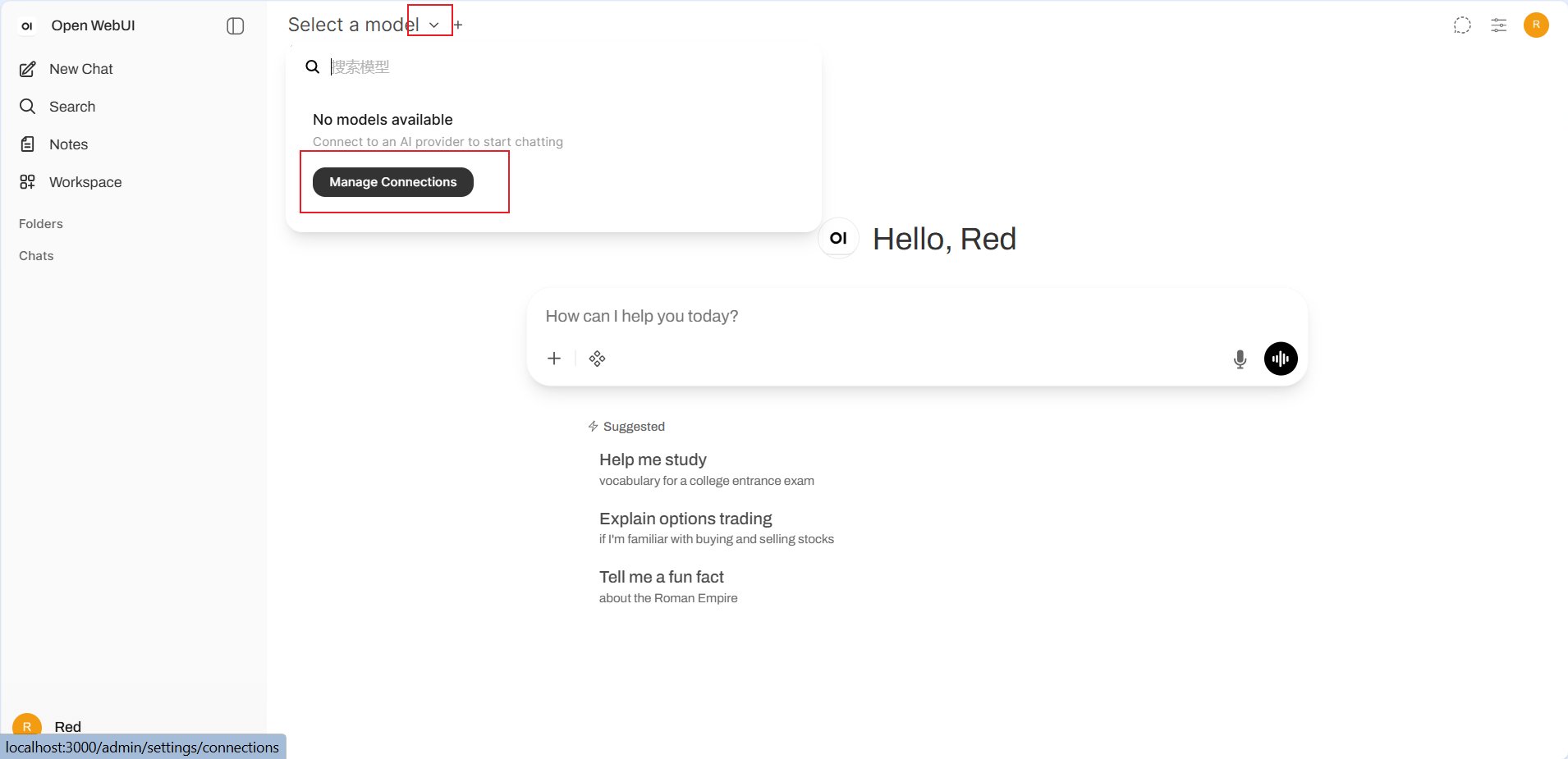
在聊天页点击顶部的模型选择器。没有可用模型时,点击 **Manage Connections**;也可以从管理员设置进入 **Connections**。
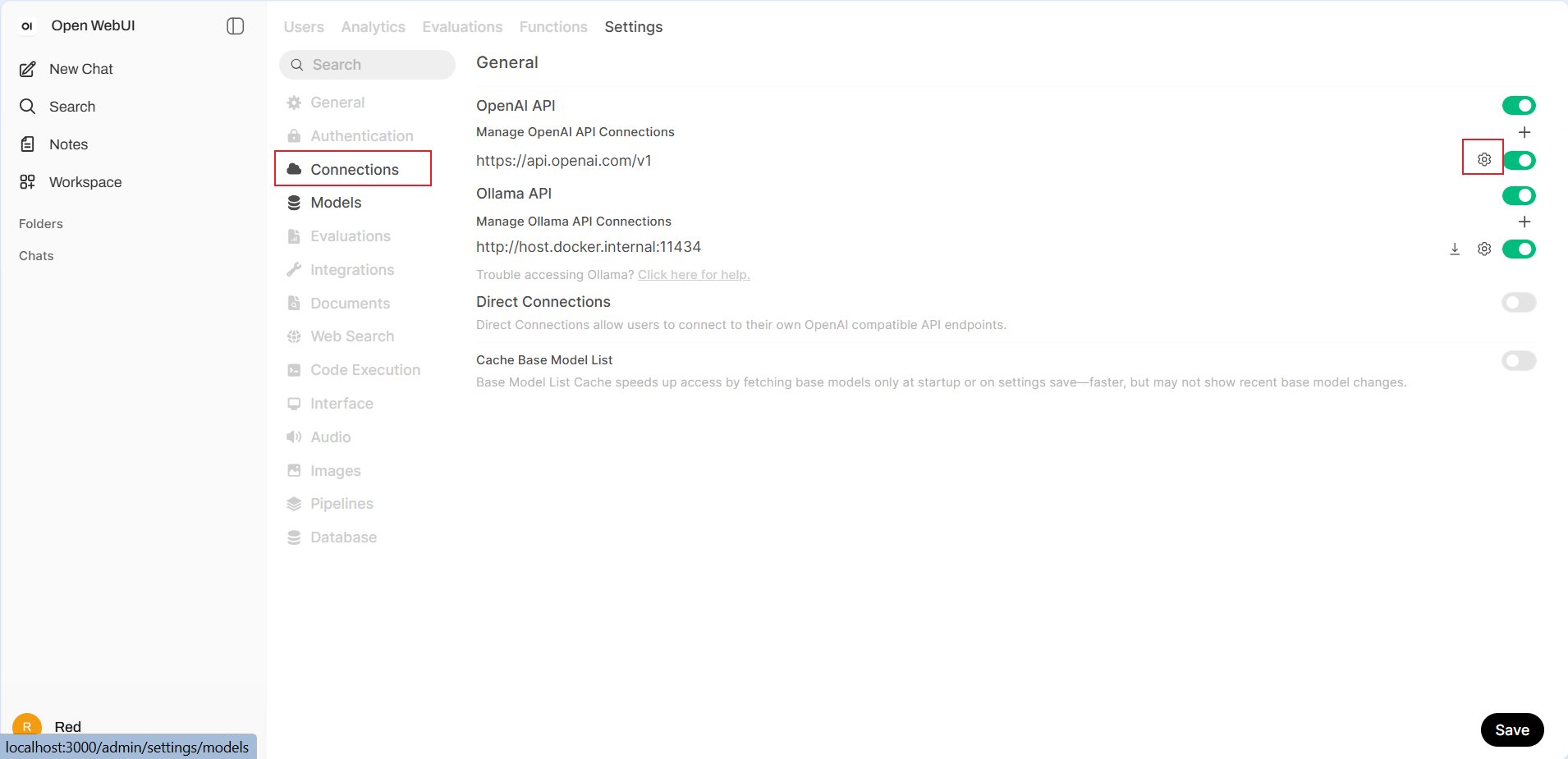
 在 **Settings** 的 **Connections** 页面,找到 **OpenAI API**。点击右侧的新增按钮创建连接;已有连接时,可点击齿轮图标编辑。
 ### 2. 填写连接信息
在连接编辑窗口中设置以下内容:
* **URL**:填 `https://aihubmix.com/v1`。主地址暂时不可用时,改为备用地址 `https://api.inferera.com/v1`。
* **Auth**:选择 **Bearer**,填入在 AIHubMix 控制台创建的 API Key。
* **Provider**:保持 **Default**。
* **API Type**:选择 **Chat Completions**。
### 2. 填写连接信息
在连接编辑窗口中设置以下内容:
* **URL**:填 `https://aihubmix.com/v1`。主地址暂时不可用时,改为备用地址 `https://api.inferera.com/v1`。
* **Auth**:选择 **Bearer**,填入在 AIHubMix 控制台创建的 API Key。
* **Provider**:保持 **Default**。
* **API Type**:选择 **Chat Completions**。
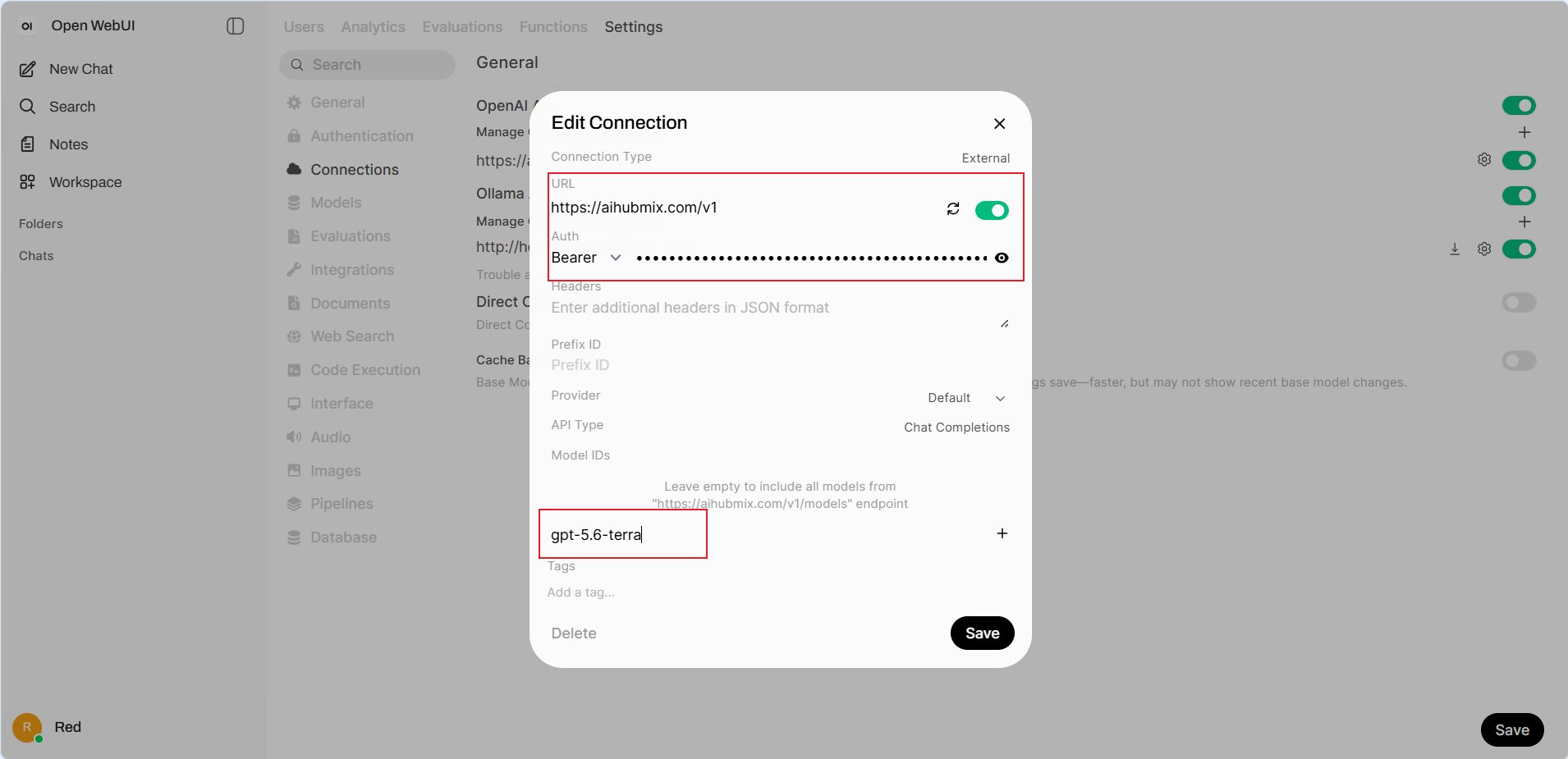 **Model IDs** 有两种方式:
* 留空:Open WebUI 从 `https://aihubmix.com/v1/models` 自动读取可用模型。
* 手动填写:输入指定模型 ID,例如 `gpt-5.6-terra`,再点击右侧 **+** 添加。适合只向实例用户开放部分模型。
填写完成后,点击窗口右下角 **Save**,再点击设置页右下角的 **Save** 保存连接。
### 3. 选择模型并验证
回到聊天页,打开模型选择器。连接生效后可在 **External** 分类中搜索并选择 AIHubMix 模型。
**Model IDs** 有两种方式:
* 留空:Open WebUI 从 `https://aihubmix.com/v1/models` 自动读取可用模型。
* 手动填写:输入指定模型 ID,例如 `gpt-5.6-terra`,再点击右侧 **+** 添加。适合只向实例用户开放部分模型。
填写完成后,点击窗口右下角 **Save**,再点击设置页右下角的 **Save** 保存连接。
### 3. 选择模型并验证
回到聊天页,打开模型选择器。连接生效后可在 **External** 分类中搜索并选择 AIHubMix 模型。
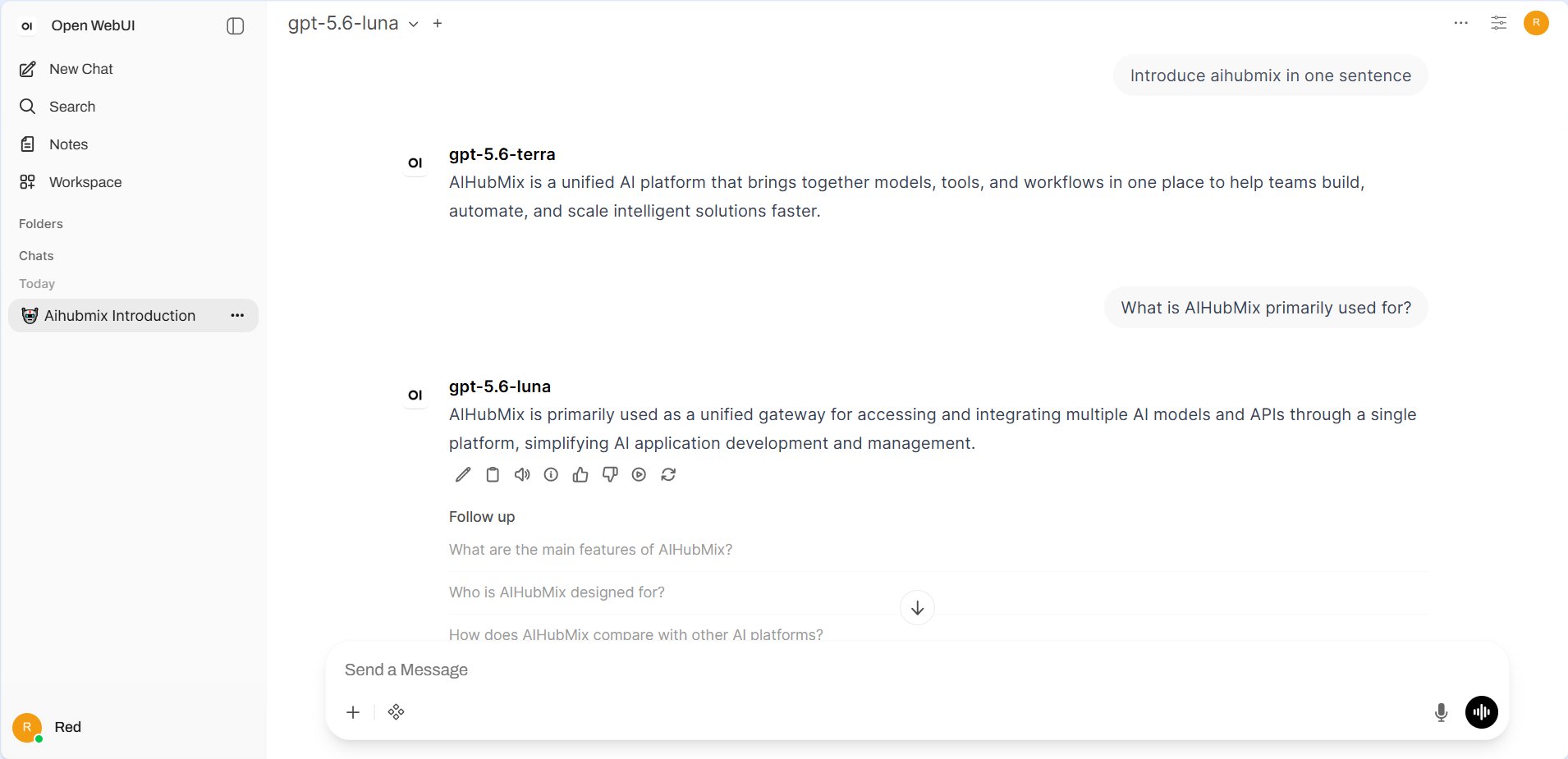
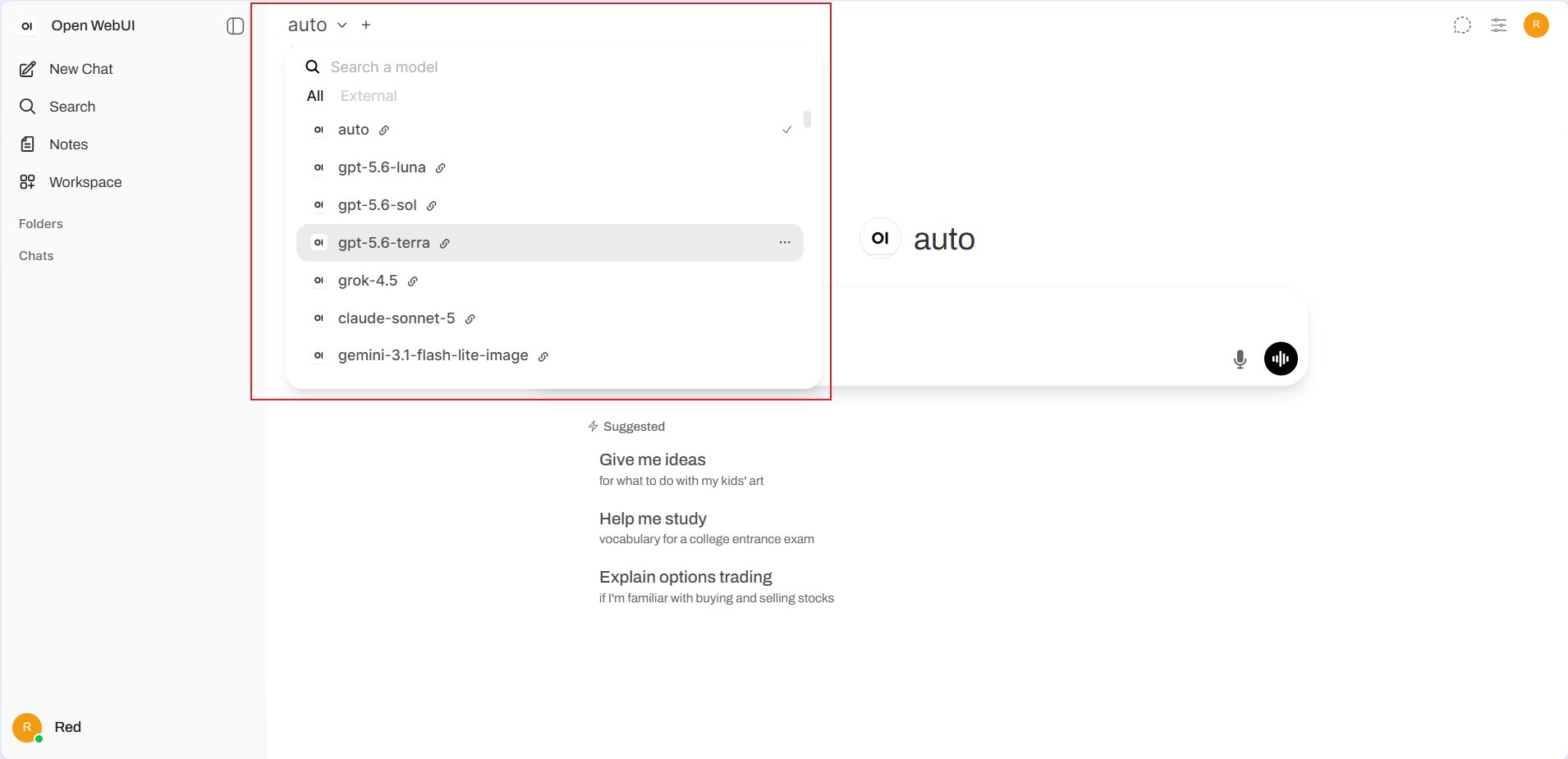 发送一条简单消息。能正常收到回复,说明连接与模型配置已经生效。
 ## 常见问题
**为什么模型选择器里没有模型?**
先确认连接窗口和 Connections 设置页都点击了 **Save**。若 Model IDs 留空,检查 Open WebUI 服务是否能访问 `https://aihubmix.com/v1/models`;也可以手动添加一个模型 ID 后重新打开模型选择器。
**URL 要不要补 `/chat/completions`?**
不要。Open WebUI 的 Connections 页面填写 API 根地址 `https://aihubmix.com/v1`,并在 **API Type** 中选择 **Chat Completions**。
**请求失败怎么办?**
检查 API Key 是否完整、URL 是否包含 `/v1`,以及模型 ID 是否正确。主地址暂时不可用时,可将 URL 改为 `https://api.inferera.com/v1`。
更新时间:2026-07-15
## 常见问题
**为什么模型选择器里没有模型?**
先确认连接窗口和 Connections 设置页都点击了 **Save**。若 Model IDs 留空,检查 Open WebUI 服务是否能访问 `https://aihubmix.com/v1/models`;也可以手动添加一个模型 ID 后重新打开模型选择器。
**URL 要不要补 `/chat/completions`?**
不要。Open WebUI 的 Connections 页面填写 API 根地址 `https://aihubmix.com/v1`,并在 **API Type** 中选择 **Chat Completions**。
**请求失败怎么办?**
检查 API Key 是否完整、URL 是否包含 `/v1`,以及模型 ID 是否正确。主地址暂时不可用时,可将 URL 改为 `https://api.inferera.com/v1`。
更新时间:2026-07-15