> ## Documentation Index
> Fetch the complete documentation index at: https://docs.aihubmix.com/llms.txt
> Use this file to discover all available pages before exploring further.
# Open Design
> 用一把 AIHubMix Key 把 Claude Design 开源平替变成本地 AI 设计工作室
[Open Design](https://open-design.ai/)(官网;开源仓库 [`nexu-io/open-design`](https://github.com/nexu-io/open-design))是一款**开源、本地优先的「Claude Design 平替」**。它自己不带模型,而是把你接入的 AI 当作设计引擎,直接产出网页 / 桌面 / 移动端原型、可交互 dashboard、PPT、图片和视频,并能导出为 HTML / PDF / PPTX / MP4——交付的是真实 CSS、真实组件的可运行产物,而不是画布上的像素。Apache-2.0 开源,项目数据都留在你本机。
**AIHubMix 现已是 Open Design 内置支持的 BYOK 网关**:在它的 API(BYOK)模式里选 AIHubMix,一把 Key 就能同时驱动聊天、配图、出片、配音。本文讲的就是怎么把它接进来、怎么用。
Open Design 提供两种执行模式(Settings → Execution mode):
* **Local CLI**——调用本机已装的 CLI agent(Claude Code / Codex 等)当设计引擎,能直接读写项目代码文件。
* **API provider(BYOK,自带密钥)**——不装任何 CLI,直接指向一个 OpenAI / Anthropic 兼容端点。**本文用 AIHubMix 走这条路。**
## 为什么用 AIHubMix 驱动
一把 Key,聊天、配图、出片、配音全打通。Open Design 原生的媒体生成往往要分别对接各家,配图、出视频、配音可能要配上多家厂商的 Key。
[AIHubMix](https://aihubmix.com) 是一个 **OpenAI 接口兼容的聚合网关**,一把 Key 背后同时接通 OpenAI / Anthropic / Google Gemini / DeepSeek 以及主流图像、视频、语音模型。Open Design 会**按模型名选 AIHubMix 对应的原生协议端点**——`claude*` 走 Anthropic、`gemini*` / `imagen*` 走 Gemini、其余走 OpenAI 兼容接口——于是 Claude 的思考链、Gemini 的原生出图都不打折,而你只需要管一把 Key。
### 和常见工具比
下表维度取自 [Open Design 官方 README 的 Comparison 表](https://github.com/nexu-io/open-design#comparison):
| 维度 | Claude Design / Figma / Lovable / v0 等闭源工具 | Open Design + AIHubMix |
| ------------------------------------------ | ------------------------------------------ | -------------------------- |
| 开源 | ❌ | ✅ Apache-2.0 |
| 自托管 / 桌面端 | ❌ | ✅ macOS · Windows · Vercel |
| 跑在你自己的 Agent、自带 Key(BYOK) | ❌ 锁定各自后端 | ✅ 22 个 CLI + BYOK |
| 一把 Key 混用 Claude / GPT / Gemini / DeepSeek | ❌ | ✅ |
| 设计系统 `DESIGN.md` | 专有 / 受限 | ✅ 内置 150 套 |
| 技能 / 插件 | 封闭 | ✅ 100+ 技能 · 261 插件 |
| HyperFrames(HTML→MP4 动效) | ❌ | ✅ |
| 计费 | 订阅(Pro / Team) | BYOK,按各家模型用量 |
对比维度与竞品标注以 Open Design 官方 README 的 Comparison 表为准;竞品按其闭源 / 订阅形态合并为一列,各产品更新较快,以官方最新为准。
## 三步接入
### 前置:拿到 AIHubMix Key
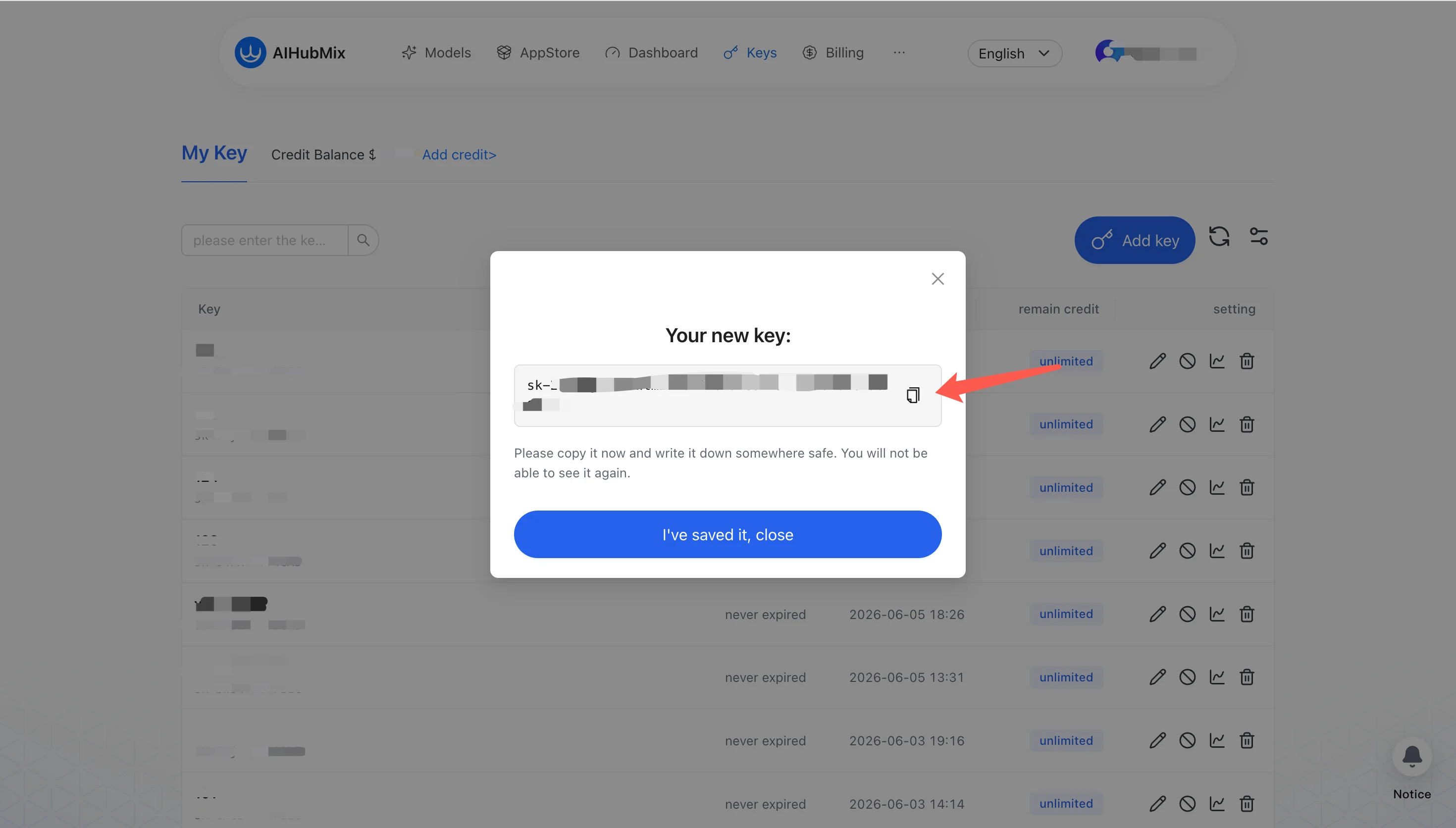
登录 [aihubmix.com](https://aihubmix.com),在控制台 **Keys** 页创建一个 API Key(格式形如 `sk-...`)。新建后请马上复制保存,弹窗关掉就看不到完整明文了。建议预存一点额度——后面图像、视频生成会用到(视频尤其耗额度)。
### 第 1 步:选执行模式与协议
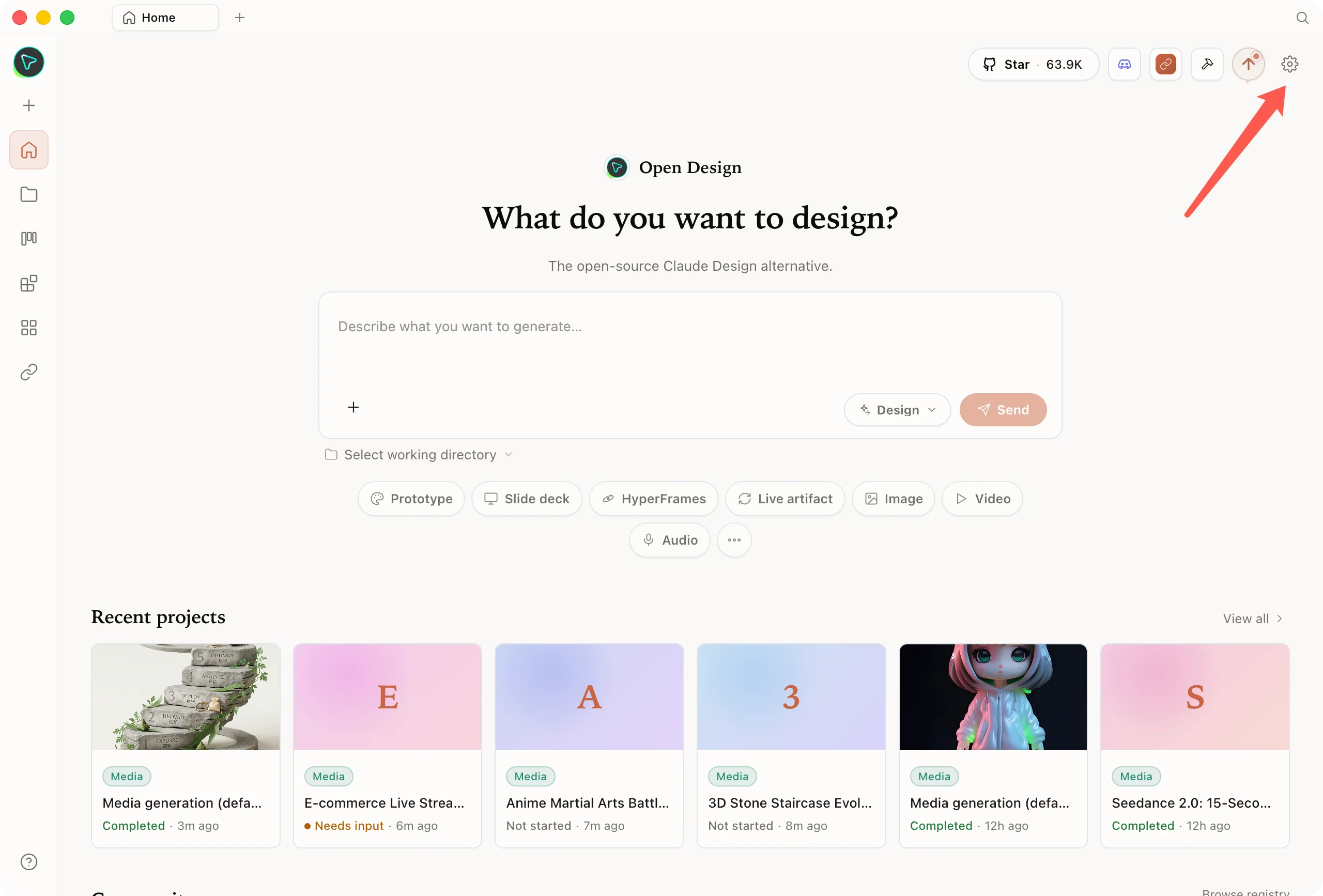
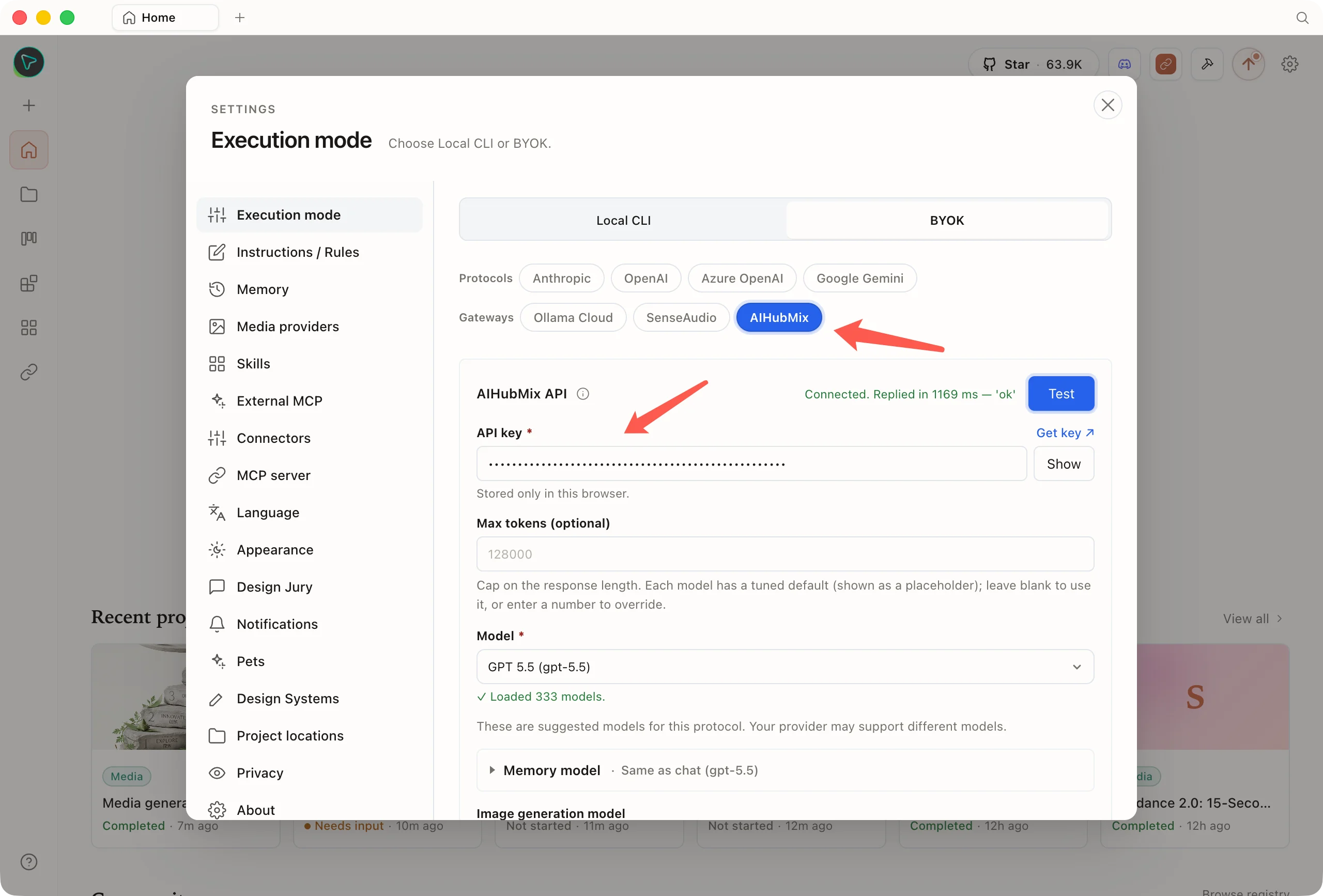
打开 Open Design,点右上角齿轮进入 **Settings(设置)→ Execution mode(执行模式)→ 选 BYOK**,再在 **Gateways** 一行选择 **AIHubMix**。
 ### 第 2 步:粘贴 Key(地址已固定,无需手填)
在上图同一弹窗的 **API key** 一栏粘贴你的 Key(占位符是 `sk-...`),点 **Test** 即可验证连通(截图里显示 `Connected. Replied in … 'ok'`)。
和其他 provider 不同的是:**AIHubMix 是固定单一入口的网关,地址(`https://aihubmix.com/v1`)已经内置、在表单里对你隐藏**,你不用、也无法手填——少一处可能填错的字段。
### 第 2 步:粘贴 Key(地址已固定,无需手填)
在上图同一弹窗的 **API key** 一栏粘贴你的 Key(占位符是 `sk-...`),点 **Test** 即可验证连通(截图里显示 `Connected. Replied in … 'ok'`)。
和其他 provider 不同的是:**AIHubMix 是固定单一入口的网关,地址(`https://aihubmix.com/v1`)已经内置、在表单里对你隐藏**,你不用、也无法手填——少一处可能填错的字段。
 ### 第 3 步:选模型,挑一个开工
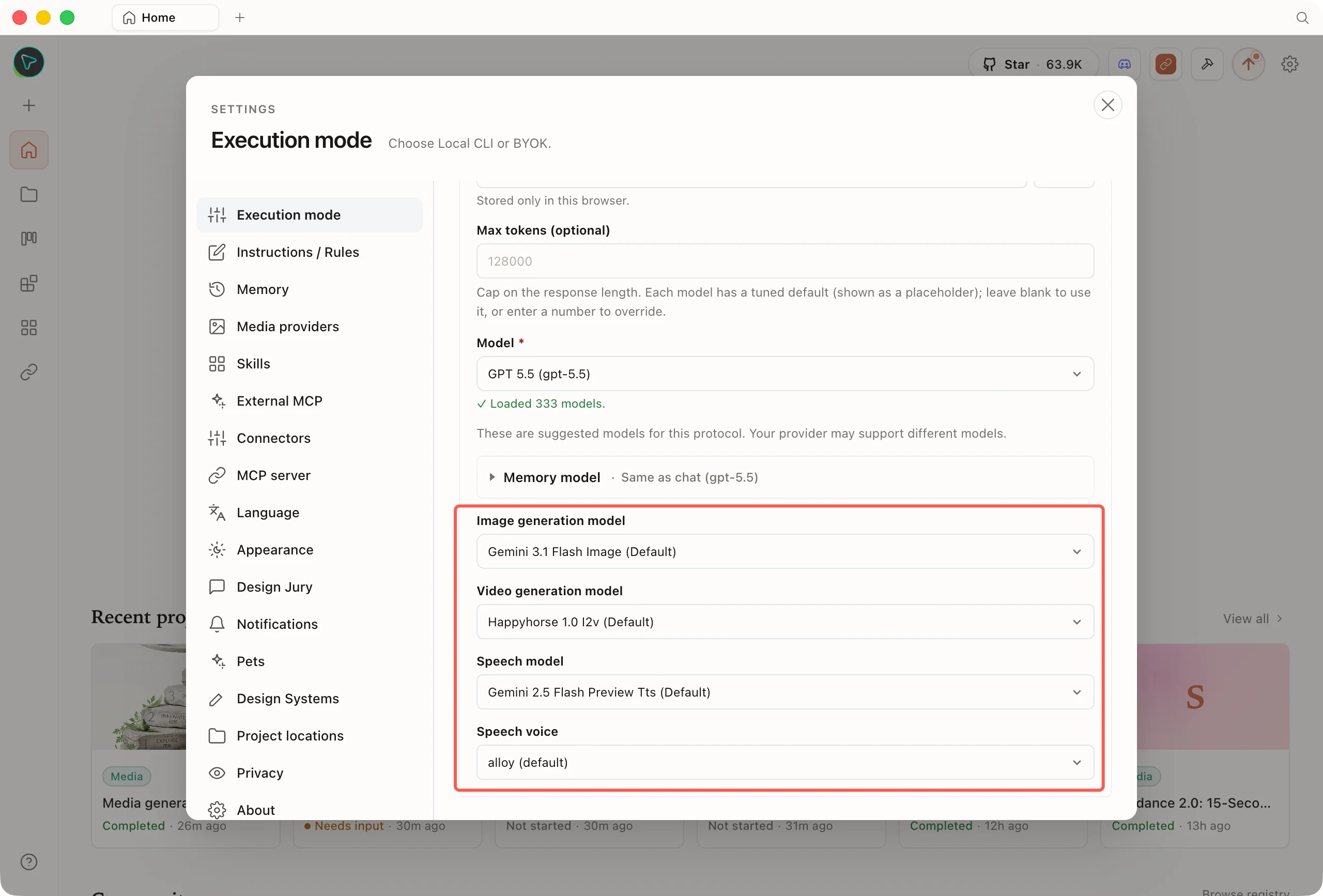
聊天、图像、视频、语音模型都在这个 BYOK 面板里选:**聊天模型**在 **Model** 下拉(Key 验证通过后即可搜索 AIHubMix 实时目录,开箱默认 `gpt-5.5`),**图像 / 视频 / 语音模型**在面板下方对应的选择器。可对着 [Arena 各领域榜](https://arena.ai/) 按用途挑,下面型号都已确认 AIHubMix 可用。
### 第 3 步:选模型,挑一个开工
聊天、图像、视频、语音模型都在这个 BYOK 面板里选:**聊天模型**在 **Model** 下拉(Key 验证通过后即可搜索 AIHubMix 实时目录,开箱默认 `gpt-5.5`),**图像 / 视频 / 语音模型**在面板下方对应的选择器。可对着 [Arena 各领域榜](https://arena.ai/) 按用途挑,下面型号都已确认 AIHubMix 可用。
 **① 聊天 / 生成网页原型(主力)** · 参考 [Code/WebDev Arena](https://arena.ai/leaderboard/code)(生成网页 UI 的人类投票,最贴 Open Design)、[Agent Arena](https://arena.ai/leaderboard/agent)(工具编排)
| 用途 | 建议模型 |
| --------------- | ---------------------------------------------------- |
| 设计推理 / 网页原型(主力) | `gpt-5.5`、`claude-opus-4-8`、`claude-fable-5` |
| 严格跟指令 / 工具调用稳 | `claude-fable-5`(Steerability 榜首)、`kimi-k2.6`(少幻觉) |
| 速度 / 批量 / 省成本 | `gpt-4o-mini`、`claude-haiku-4-5`、`deepseek-v4-flash` |
> **媒体生成靠工具调用**:聊天里出图 / 出片 / 配音是模型发起的 function call,主力优先选支持 **function calling** 的(`gpt-5.5`、Claude Opus 系最稳),否则会「聊天正常但不出图」。`claude-fable-5` 在 WebDev / Agent 双榜前列,但目录当前标注其官方渠道访问受限,**以实际可用为准**。
**② 图像模型** · 参考 [Text-to-Image Arena](https://arena.ai/leaderboard/text-to-image)
榜单靠前且 AIHubMix 可用:`gpt-image-2`、`gemini-3.1-flash-image`(即 nano-banana-2)、`gemini-3-pro-image`(nano-banana-pro)。
**③ 视频模型** · 参考 [Video Arena](https://arena.ai/leaderboard/text-to-video)
榜单靠前且 AIHubMix 可用:`doubao-seedance-2-0-260128`、`happyhorse-1.0-i2v`(Open Design 默认)、`veo-3.1-generate-preview`、`wan2.7-i2v`。
> 排名与可用型号变动都快:**排名以 [Arena](https://arena.ai/) 最新为准,模型 ID 以 AIHubMix 实时目录为准**(下拉直接搜)。
## 接入 AIHubMix 后能做什么
接入后,AIHubMix 既驱动 Open Design 的主线——用聊天模型生成原型与设计产物,也额外点亮图像、视频、语音三类媒体生成。
### 设计与原型生成(主能力)
这是 Open Design 的主场。你选定的聊天模型负责理解需求,生成**网页 / 桌面 / 移动端原型、可交互 dashboard、PPT / deck**,写设计系统、改稿评审——交付的是真 CSS、真组件的可运行产物。会话里可随时在顶栏切换模型,同一把 Key 无缝切厂商。
**BYOK 模式的能力边界**:API(BYOK)模式下聊天 + 图 / 视频 / 语音生成都齐全,但 AI **不会直接读写、编辑你的项目代码文件**,只产出 artifact。需要让 agent 直接改本地代码时,请切到 **Local CLI** 模式。
### 图像 / 视频 / 语音生成(配套媒体)
除了原型,AIHubMix 还让 Open Design 直接出图、出片、配音。这三类媒体模型都在 **BYOK 面板内**设置,每项已预选一个标着 `Default` 的默认模型(具体型号建议见上文「第 3 步:选模型」)。
#### 图片生成
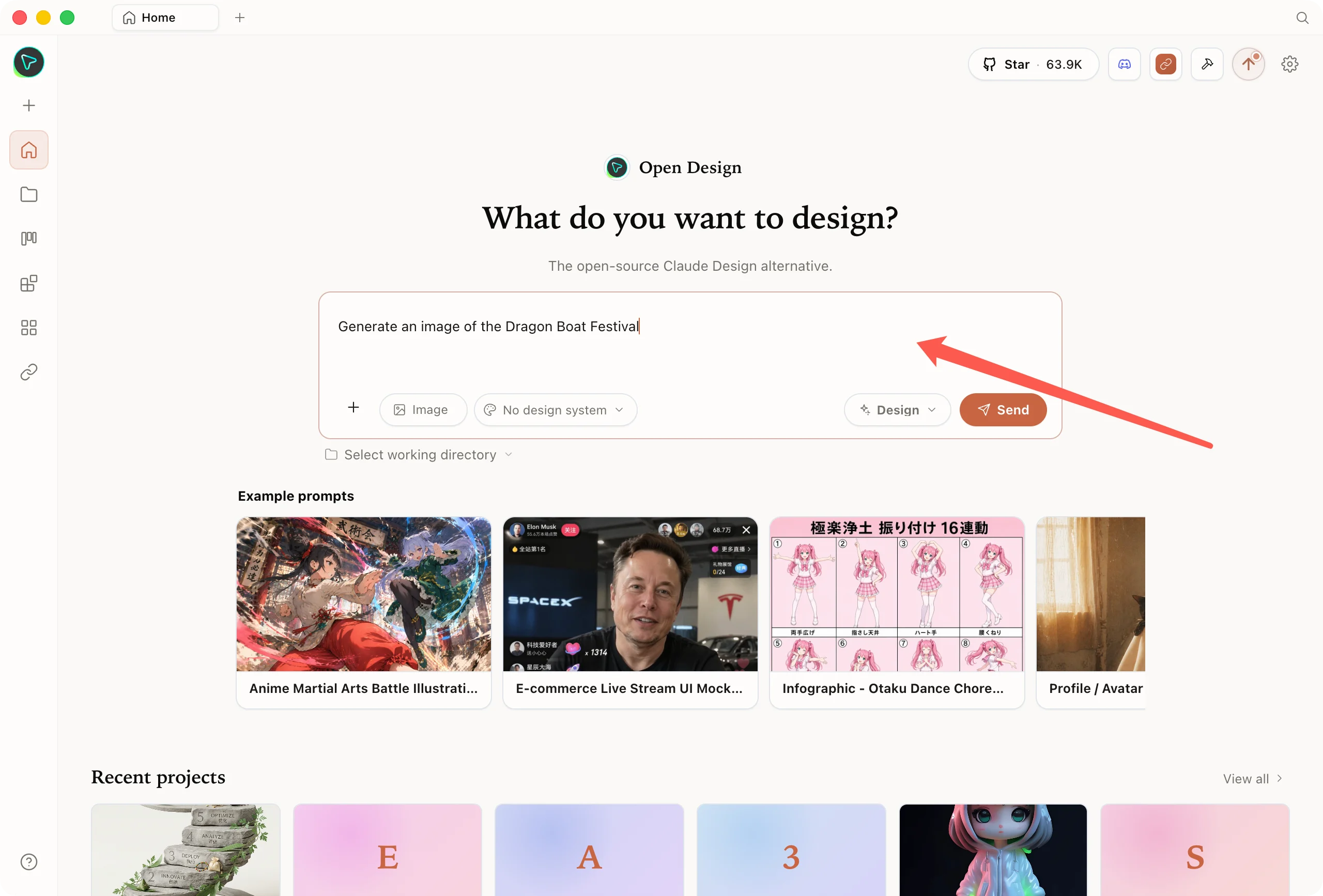
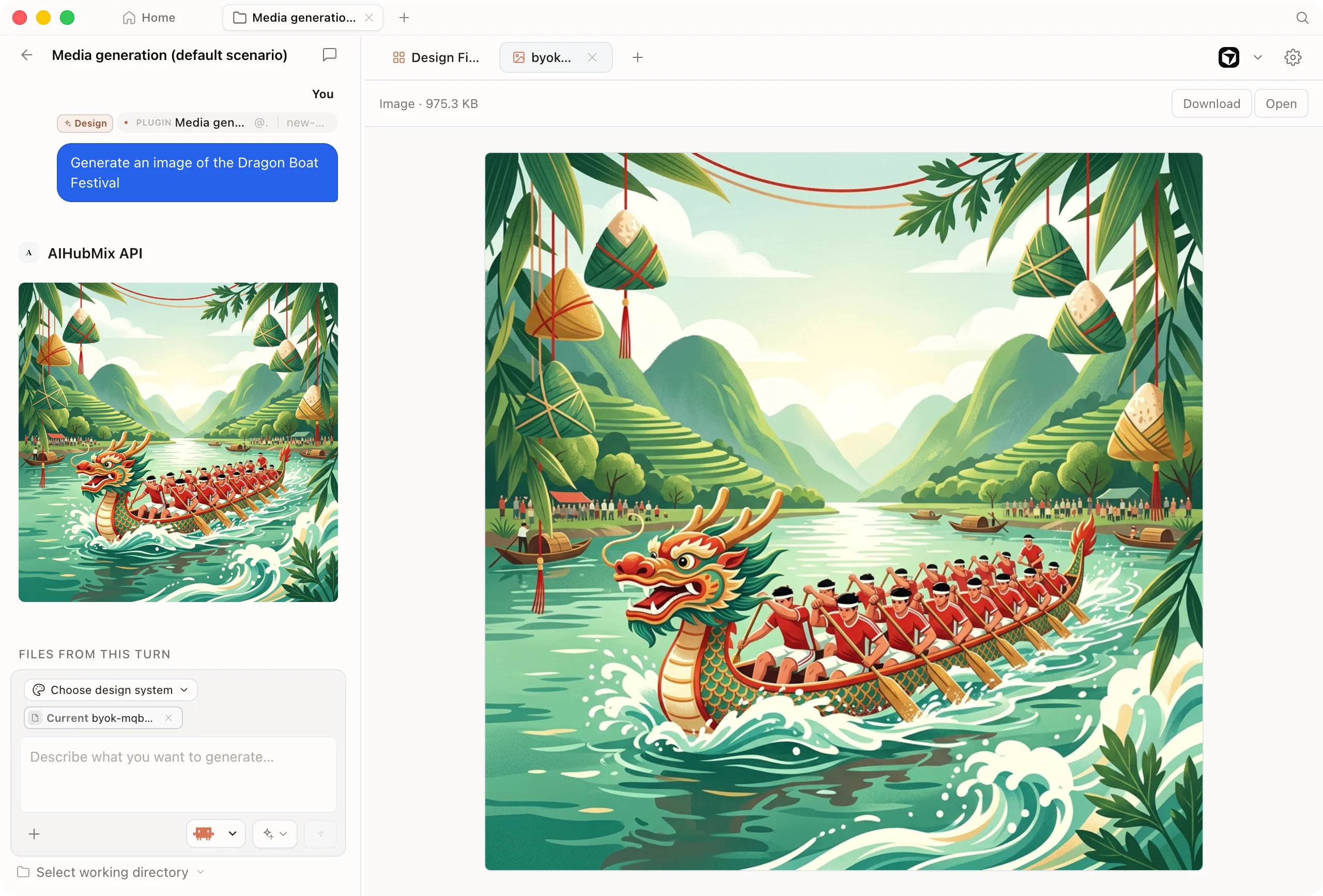
在聊天里把模式切到 **Image**,直接描述需求即可,比如「Generate an image of the Dragon Boat Festival」,模型会调用内置的 `generate_image` 工具出图,支持多种比例(1:1、16:9、9:16 等)。Gemini / Imagen 系会自动走 Gemini 原生出图接口。
**① 聊天 / 生成网页原型(主力)** · 参考 [Code/WebDev Arena](https://arena.ai/leaderboard/code)(生成网页 UI 的人类投票,最贴 Open Design)、[Agent Arena](https://arena.ai/leaderboard/agent)(工具编排)
| 用途 | 建议模型 |
| --------------- | ---------------------------------------------------- |
| 设计推理 / 网页原型(主力) | `gpt-5.5`、`claude-opus-4-8`、`claude-fable-5` |
| 严格跟指令 / 工具调用稳 | `claude-fable-5`(Steerability 榜首)、`kimi-k2.6`(少幻觉) |
| 速度 / 批量 / 省成本 | `gpt-4o-mini`、`claude-haiku-4-5`、`deepseek-v4-flash` |
> **媒体生成靠工具调用**:聊天里出图 / 出片 / 配音是模型发起的 function call,主力优先选支持 **function calling** 的(`gpt-5.5`、Claude Opus 系最稳),否则会「聊天正常但不出图」。`claude-fable-5` 在 WebDev / Agent 双榜前列,但目录当前标注其官方渠道访问受限,**以实际可用为准**。
**② 图像模型** · 参考 [Text-to-Image Arena](https://arena.ai/leaderboard/text-to-image)
榜单靠前且 AIHubMix 可用:`gpt-image-2`、`gemini-3.1-flash-image`(即 nano-banana-2)、`gemini-3-pro-image`(nano-banana-pro)。
**③ 视频模型** · 参考 [Video Arena](https://arena.ai/leaderboard/text-to-video)
榜单靠前且 AIHubMix 可用:`doubao-seedance-2-0-260128`、`happyhorse-1.0-i2v`(Open Design 默认)、`veo-3.1-generate-preview`、`wan2.7-i2v`。
> 排名与可用型号变动都快:**排名以 [Arena](https://arena.ai/) 最新为准,模型 ID 以 AIHubMix 实时目录为准**(下拉直接搜)。
## 接入 AIHubMix 后能做什么
接入后,AIHubMix 既驱动 Open Design 的主线——用聊天模型生成原型与设计产物,也额外点亮图像、视频、语音三类媒体生成。
### 设计与原型生成(主能力)
这是 Open Design 的主场。你选定的聊天模型负责理解需求,生成**网页 / 桌面 / 移动端原型、可交互 dashboard、PPT / deck**,写设计系统、改稿评审——交付的是真 CSS、真组件的可运行产物。会话里可随时在顶栏切换模型,同一把 Key 无缝切厂商。
**BYOK 模式的能力边界**:API(BYOK)模式下聊天 + 图 / 视频 / 语音生成都齐全,但 AI **不会直接读写、编辑你的项目代码文件**,只产出 artifact。需要让 agent 直接改本地代码时,请切到 **Local CLI** 模式。
### 图像 / 视频 / 语音生成(配套媒体)
除了原型,AIHubMix 还让 Open Design 直接出图、出片、配音。这三类媒体模型都在 **BYOK 面板内**设置,每项已预选一个标着 `Default` 的默认模型(具体型号建议见上文「第 3 步:选模型」)。
#### 图片生成
在聊天里把模式切到 **Image**,直接描述需求即可,比如「Generate an image of the Dragon Boat Festival」,模型会调用内置的 `generate_image` 工具出图,支持多种比例(1:1、16:9、9:16 等)。Gemini / Imagen 系会自动走 Gemini 原生出图接口。
 #### 视频生成
视频家族覆盖 **Seedance(豆包)、Wan(通义万相)、Veo(Google)、Sora(OpenAI)** 等(型号建议见上文「第 3 步:选模型」;各家文生 / 图生、时长、比例、配音的具体支持以实时目录与对应官方为准)。
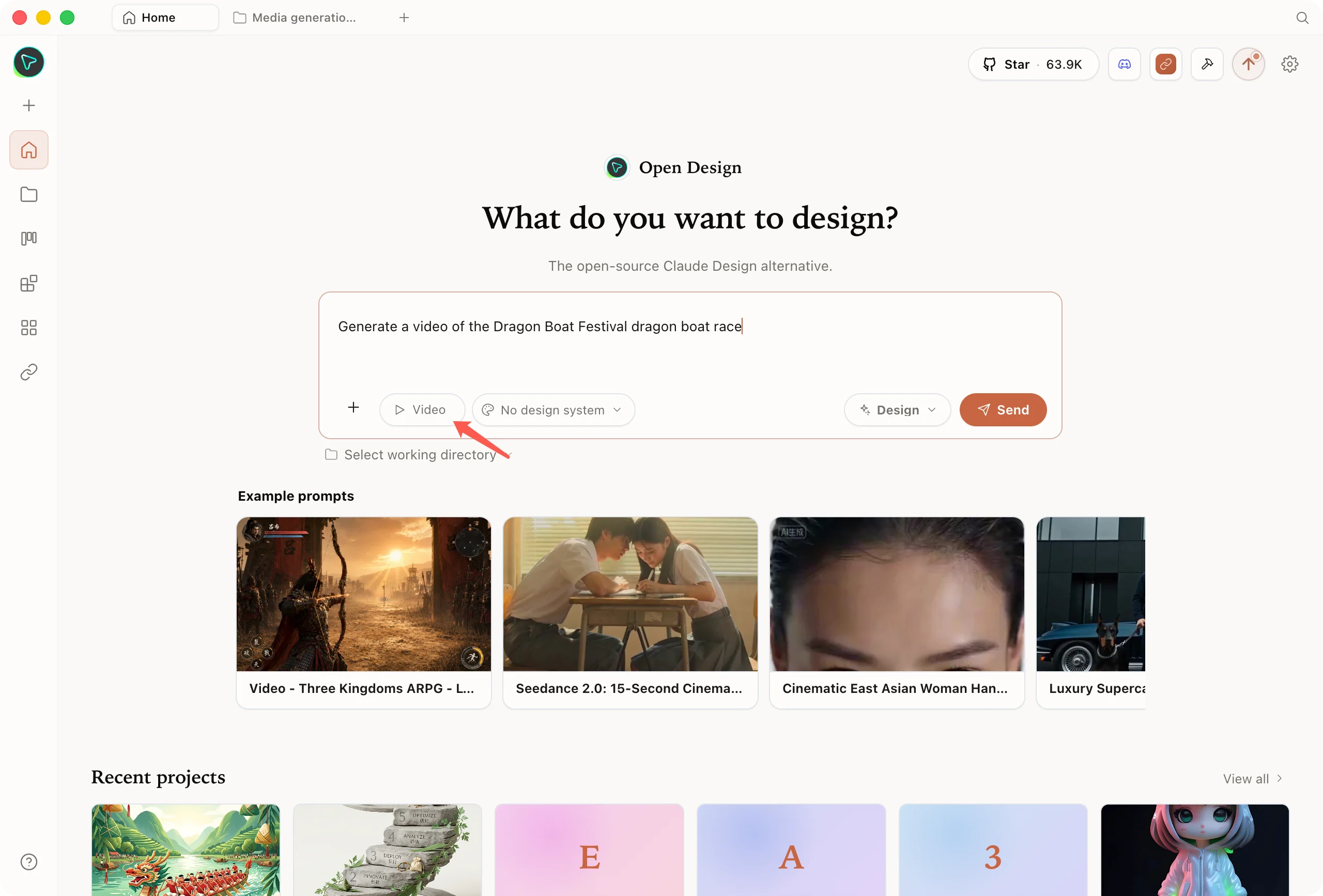
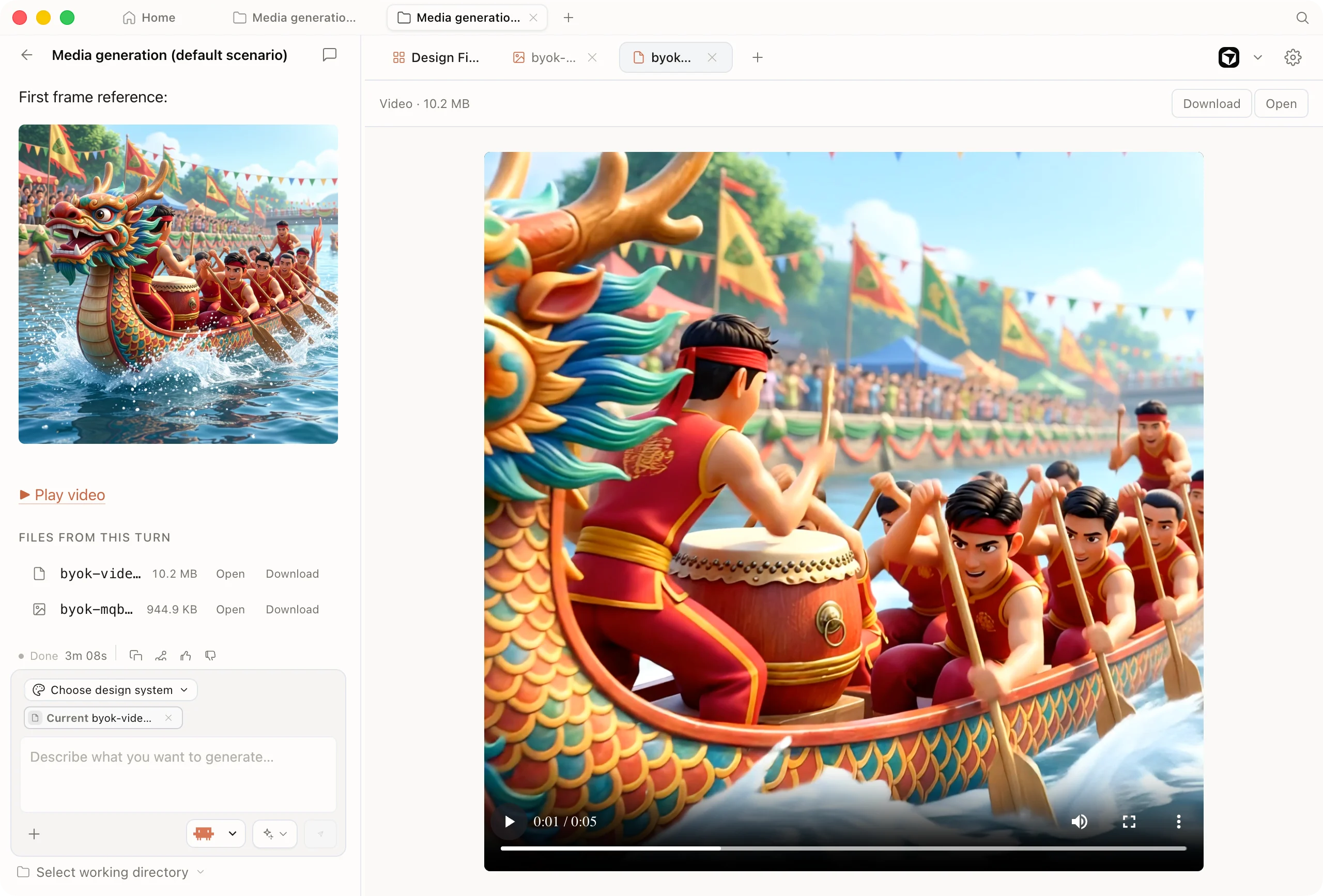
聊天里把模式切到 **Video**、描述一句即可触发 `generate_video`,支持设定时长、比例。图生视频(i2v)模型需要一张参考图——**你不指定时,应用会自动取项目里最新的那张图**(要精确控制就显式指定参考图),衔接「先出图、再出片」非常顺手。视频是异步生成的,应用会自动轮询,完成后直接嵌进对话里。
#### 视频生成
视频家族覆盖 **Seedance(豆包)、Wan(通义万相)、Veo(Google)、Sora(OpenAI)** 等(型号建议见上文「第 3 步:选模型」;各家文生 / 图生、时长、比例、配音的具体支持以实时目录与对应官方为准)。
聊天里把模式切到 **Video**、描述一句即可触发 `generate_video`,支持设定时长、比例。图生视频(i2v)模型需要一张参考图——**你不指定时,应用会自动取项目里最新的那张图**(要精确控制就显式指定参考图),衔接「先出图、再出片」非常顺手。视频是异步生成的,应用会自动轮询,完成后直接嵌进对话里。
 #### 语音 / 配音
**语音模型**与**音色**在 BYOK 面板里也都已预选默认项(音色默认 `alloy`,另有 `echo` / `fable` / `onyx` / `nova` / `shimmer` 可选),就能在聊天里用 `generate_speech` 把任意文案转成配音——给原型 demo、视频旁白直接配音。
## 常见问题(FAQ)
Local CLI(调用本机已装 agent)能直接改本地代码,但要求你先装好对应 CLI。API(BYOK)模式不装任何 CLI,配一把 AIHubMix Key 就能直接拿到聊天 + 图 / 视频 / 语音全套,上手最快。两种模式可按需切换。
不能。BYOK 模式下 AI 只产出 artifact,不读写 / 编辑项目文件。需要让 agent 直接改本地代码时,请切到 Local CLI 模式。聊天与图 / 视频 / 语音生成不受此限制。
不需要手填。AIHubMix 在 Open Design 里是固定单一入口的网关,地址(`https://aihubmix.com/v1`)已经内置、在表单里对你隐藏。你只填 API Key 即可——地址唯一固定,少一处可能填错的字段。
Key 连接成功后,在 **Model** 下拉里就能搜索 AIHubMix 的实时模型目录(数百个模型)。下拉还预置了几款常用旗舰模型方便快速上手。只要 AIHubMix 支持该模型名就能选用,当前可用型号以实时目录为准。
* **Test 失败、连不上**:检查 API Key 是否填对、AIHubMix 账户是否有余额、本机网络能否访问 `aihubmix.com`。
* **聊天正常但不出图 / 不出片**:多半是当前聊天模型没发起工具调用。换一个**支持 function calling** 的模型(如 `gpt-5.5`、`claude-opus-4-8`),媒体生成才会触发。
* **提示某模型不支持**:以 AIHubMix 实时目录里能搜到的型号为准。
不会。Open Design 会按模型名走 AIHubMix 对应的原生协议端点:`claude*` 走 Anthropic、`gemini*` / `imagen*` 走 Gemini、其余走 OpenAI 兼容接口。原生协议保真,思考链、原生出图等专属能力都能完整发挥。
Open Design 是本地优先应用:API Key 与项目数据都保存在你本机(本地 SQLite,项目文件在 `.od/projects/` 下)。遥测默认关闭、可选开启(opt-in)。请求由本地 daemon 转发到 AIHubMix,AIHubMix 只做模型路由转发。
## 立即开始
1. 去 [aihubmix.com](https://aihubmix.com) 注册,在控制台创建 `sk-` Key 并预存一点额度(图 / 视频生成会用到)
2. 在 Open Design → Settings → Execution mode → API provider(BYOK) 选 **AIHubMix**,粘贴 Key
3. 在 Model 下拉里挑一个模型,让它跑一个落地页 + 主视觉,开始创作
下载 Open Design:[open-design.ai](https://open-design.ai/)。
#### 语音 / 配音
**语音模型**与**音色**在 BYOK 面板里也都已预选默认项(音色默认 `alloy`,另有 `echo` / `fable` / `onyx` / `nova` / `shimmer` 可选),就能在聊天里用 `generate_speech` 把任意文案转成配音——给原型 demo、视频旁白直接配音。
## 常见问题(FAQ)
Local CLI(调用本机已装 agent)能直接改本地代码,但要求你先装好对应 CLI。API(BYOK)模式不装任何 CLI,配一把 AIHubMix Key 就能直接拿到聊天 + 图 / 视频 / 语音全套,上手最快。两种模式可按需切换。
不能。BYOK 模式下 AI 只产出 artifact,不读写 / 编辑项目文件。需要让 agent 直接改本地代码时,请切到 Local CLI 模式。聊天与图 / 视频 / 语音生成不受此限制。
不需要手填。AIHubMix 在 Open Design 里是固定单一入口的网关,地址(`https://aihubmix.com/v1`)已经内置、在表单里对你隐藏。你只填 API Key 即可——地址唯一固定,少一处可能填错的字段。
Key 连接成功后,在 **Model** 下拉里就能搜索 AIHubMix 的实时模型目录(数百个模型)。下拉还预置了几款常用旗舰模型方便快速上手。只要 AIHubMix 支持该模型名就能选用,当前可用型号以实时目录为准。
* **Test 失败、连不上**:检查 API Key 是否填对、AIHubMix 账户是否有余额、本机网络能否访问 `aihubmix.com`。
* **聊天正常但不出图 / 不出片**:多半是当前聊天模型没发起工具调用。换一个**支持 function calling** 的模型(如 `gpt-5.5`、`claude-opus-4-8`),媒体生成才会触发。
* **提示某模型不支持**:以 AIHubMix 实时目录里能搜到的型号为准。
不会。Open Design 会按模型名走 AIHubMix 对应的原生协议端点:`claude*` 走 Anthropic、`gemini*` / `imagen*` 走 Gemini、其余走 OpenAI 兼容接口。原生协议保真,思考链、原生出图等专属能力都能完整发挥。
Open Design 是本地优先应用:API Key 与项目数据都保存在你本机(本地 SQLite,项目文件在 `.od/projects/` 下)。遥测默认关闭、可选开启(opt-in)。请求由本地 daemon 转发到 AIHubMix,AIHubMix 只做模型路由转发。
## 立即开始
1. 去 [aihubmix.com](https://aihubmix.com) 注册,在控制台创建 `sk-` Key 并预存一点额度(图 / 视频生成会用到)
2. 在 Open Design → Settings → Execution mode → API provider(BYOK) 选 **AIHubMix**,粘贴 Key
3. 在 Model 下拉里挑一个模型,让它跑一个落地页 + 主视觉,开始创作
下载 Open Design:[open-design.ai](https://open-design.ai/)。