> ## Documentation Index
> Fetch the complete documentation index at: https://docs.aihubmix.com/llms.txt
> Use this file to discover all available pages before exploring further.
# Obsidian
> 在 Obsidian 中通过 Text Generator 配置 AIHubMix 模型,用于笔记续写、整理与内容生成。
Obsidian 是一款笔记应用。本文介绍如何通过社区插件 Text Generator 接入 AIHubMix。
下载链接:[Obsidian 官网下载](https://obsidian.md/download)
## 准备工作
* 安装并打开 Obsidian。
* 在 [AIHubMix 控制台](https://aihubmix.com/token) 创建 API Key。
## 安装 Text Generator
### 1. 开启社区插件
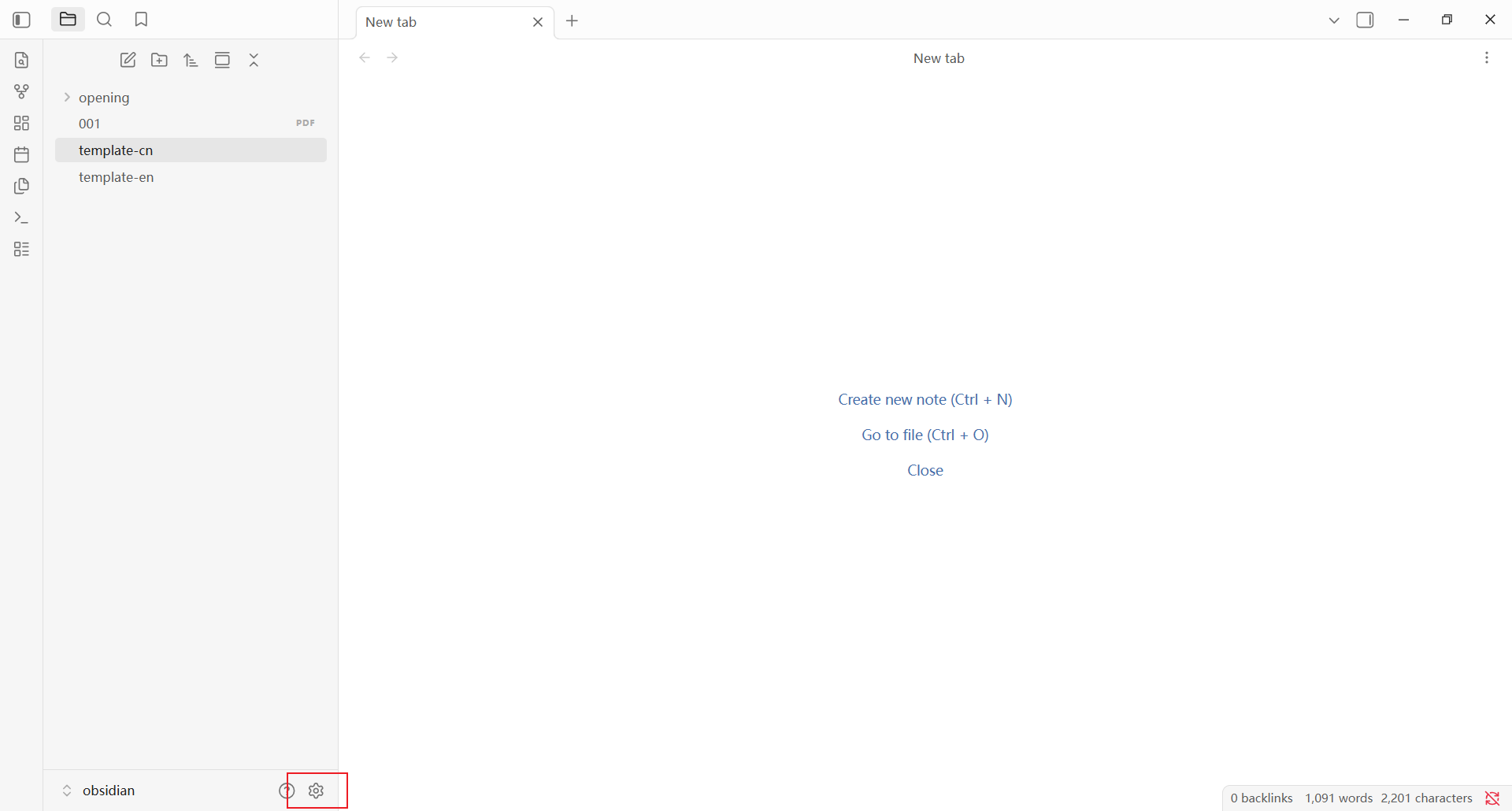
点击 Obsidian 左下角的设置按钮。
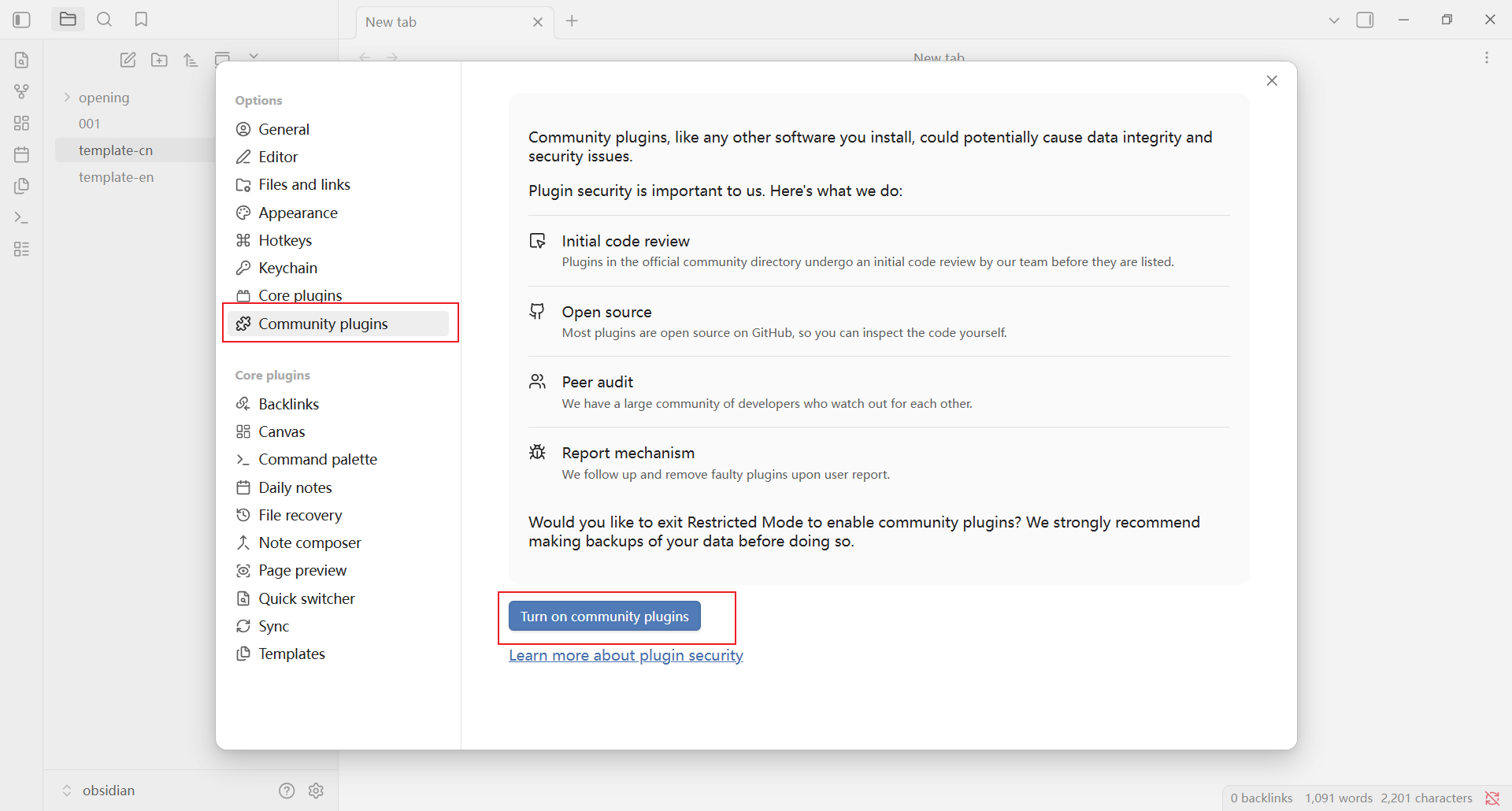
 在设置中选择 **Community plugins**,点击 **Turn on community plugins**。
 ### 2. 安装并启用插件
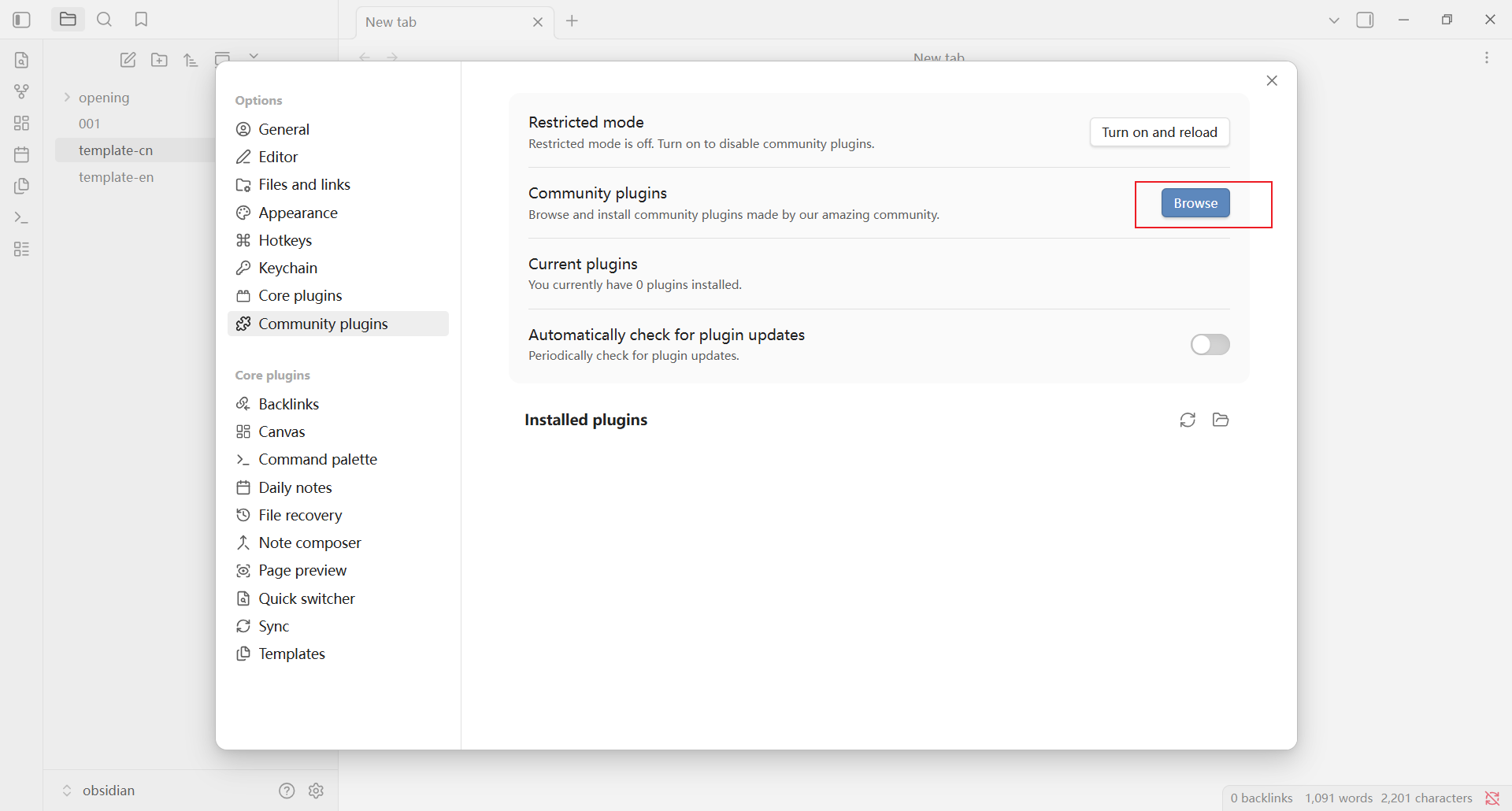
点击 **Browse**,进入社区插件市场。
### 2. 安装并启用插件
点击 **Browse**,进入社区插件市场。
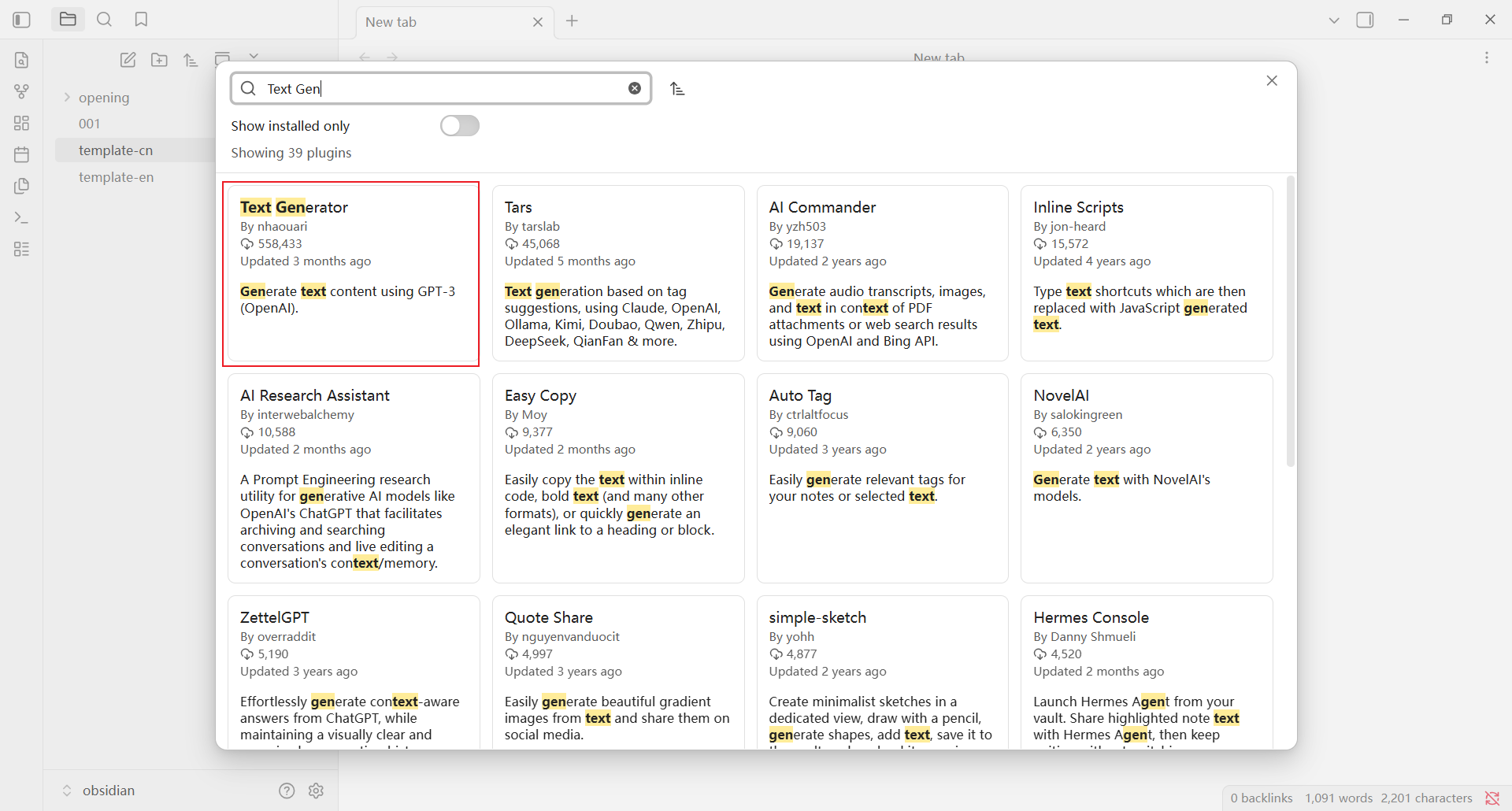
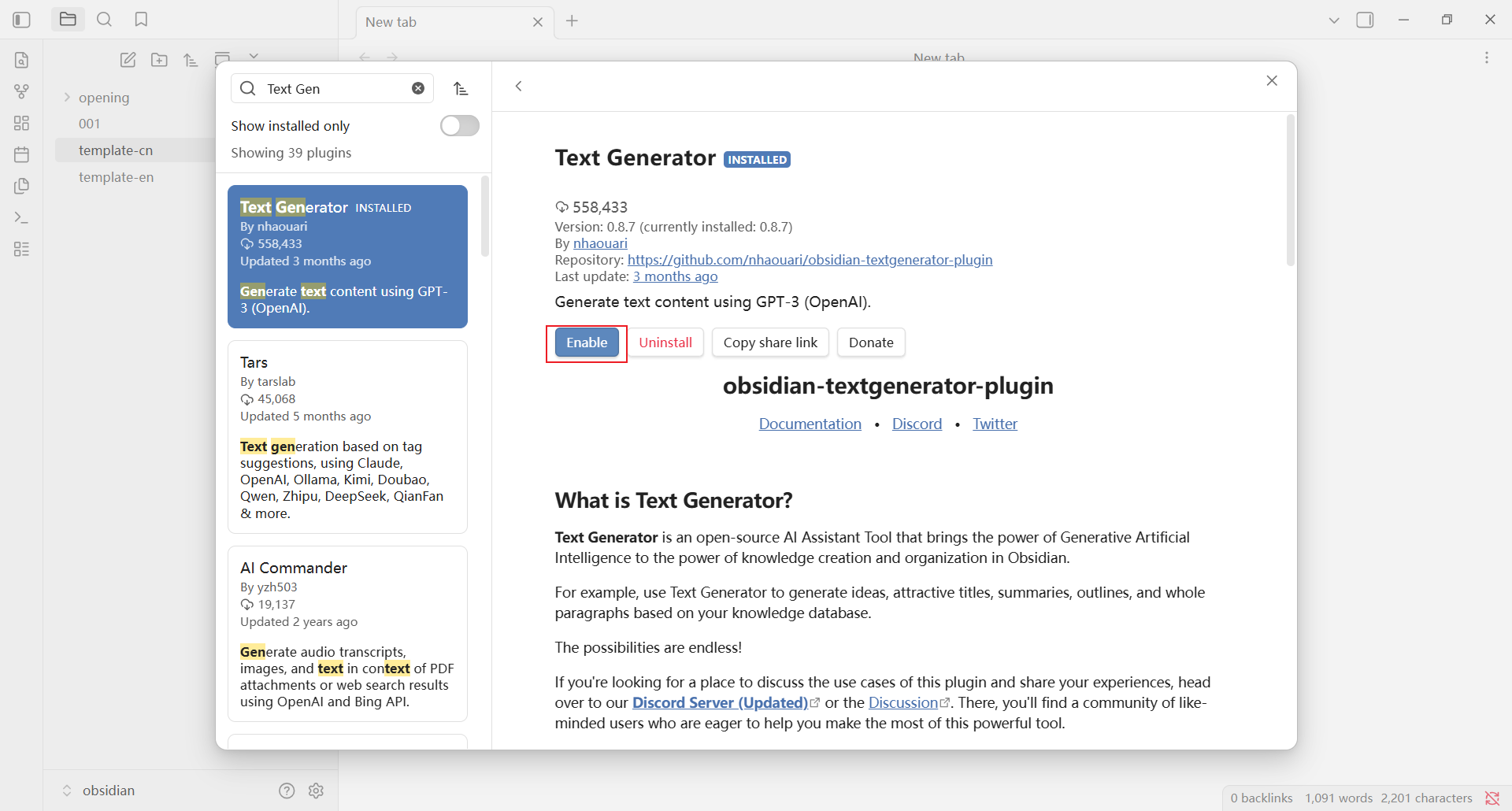
 搜索 `Text Generator`,点击搜索结果中的 **Text Generator**。
 进入插件详情页后安装插件,再点击 **Enable** 启用。
 ### 3. 打开插件设置
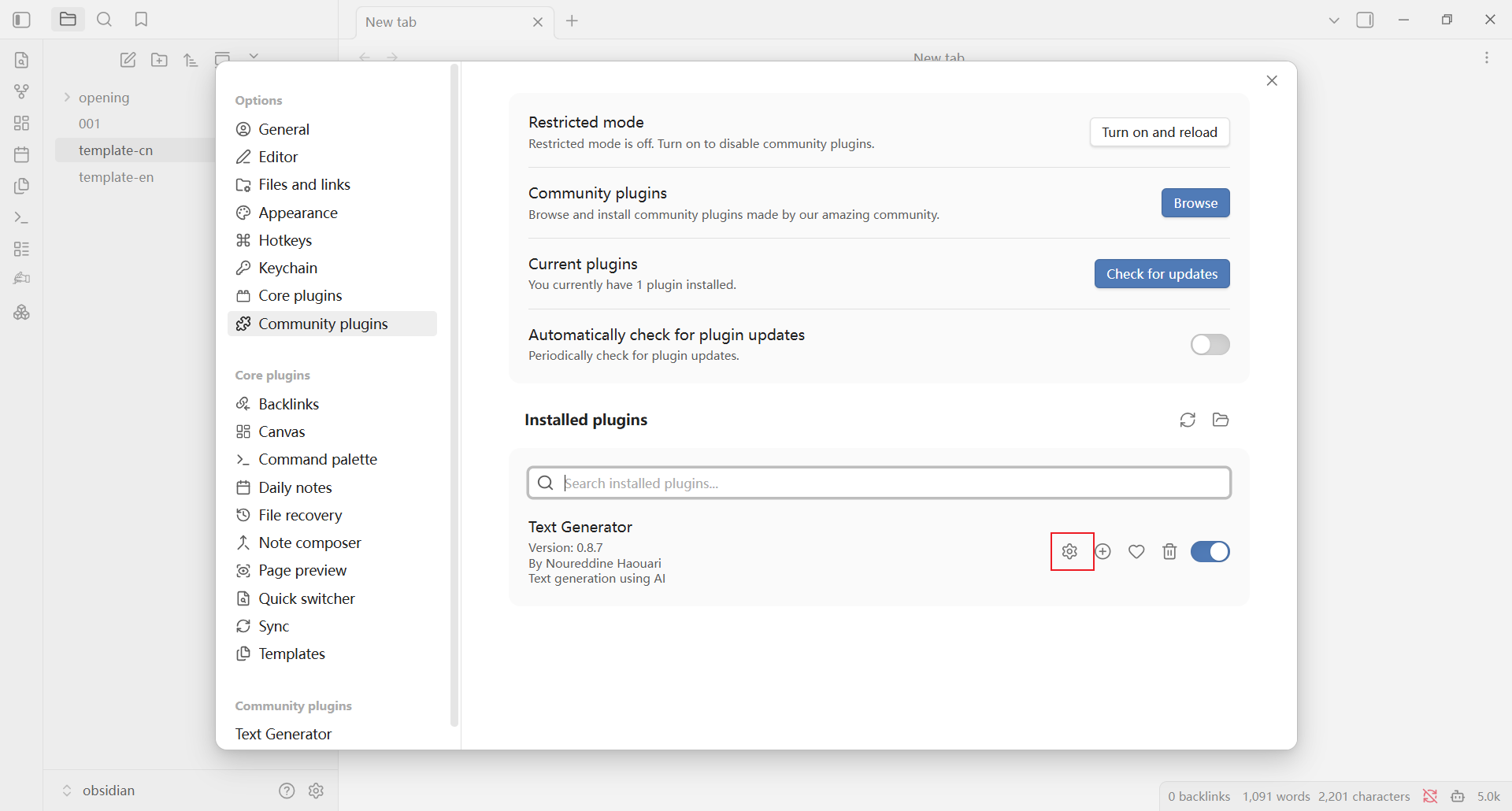
返回 **Community plugins** 页面,在已安装插件列表中找到 **Text Generator**,点击右侧的设置按钮。
### 3. 打开插件设置
返回 **Community plugins** 页面,在已安装插件列表中找到 **Text Generator**,点击右侧的设置按钮。
 ## 配置 AIHubMix
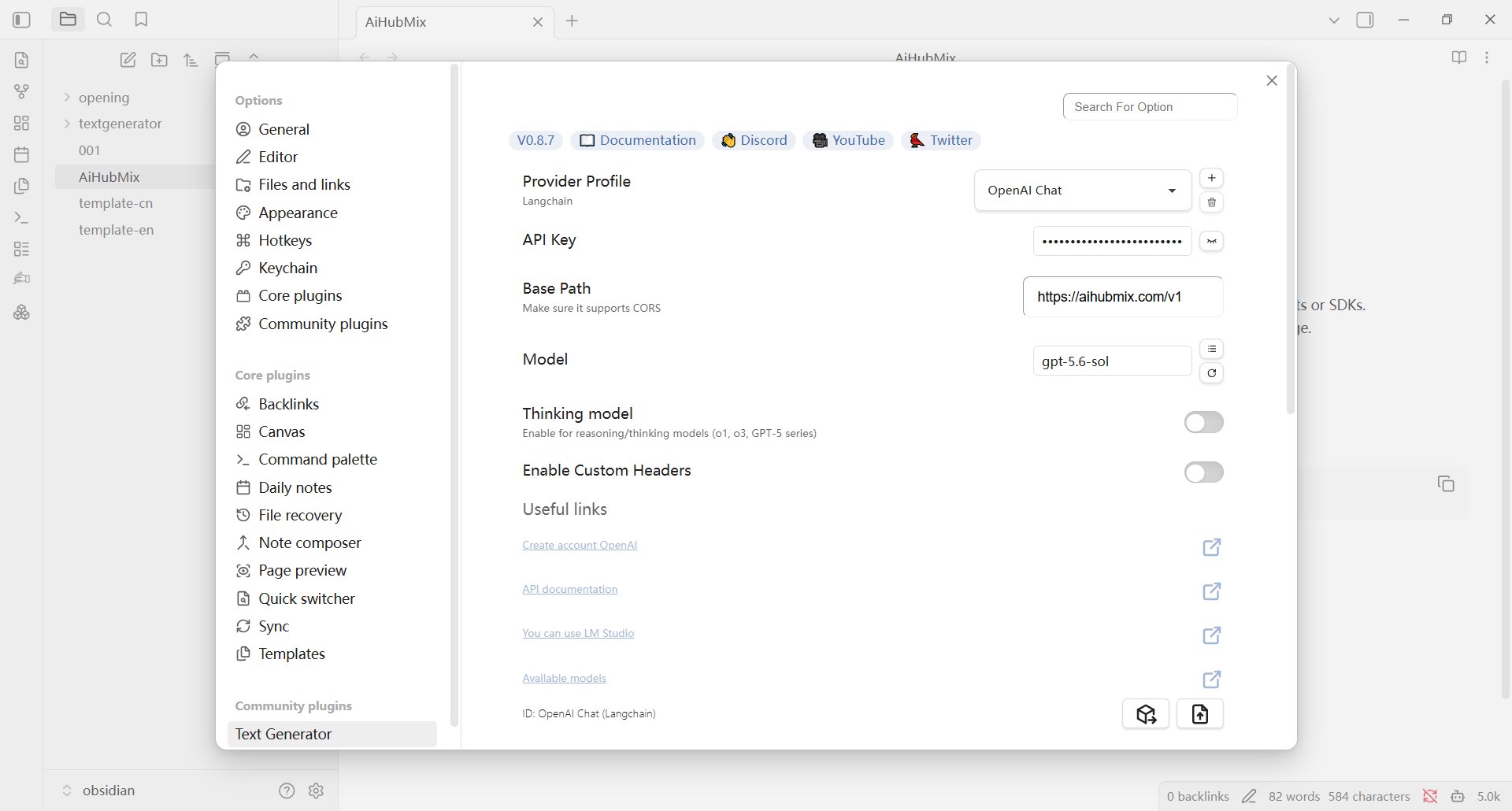
在 Text Generator 设置页面填写以下内容:
* **Provider Profile**:选择 `OpenAI Chat`。
* **API Key**:填入在 AIHubMix 控制台创建的 API Key。
* **Base Path**:填 `https://aihubmix.com/v1`。主地址暂时不可用时,使用备用地址 `https://api.inferera.com/v1`。
* **Model**:填写 AIHubMix 支持的模型 ID,可在 [模型列表](https://aihubmix.com/models) 中查询。
## 配置 AIHubMix
在 Text Generator 设置页面填写以下内容:
* **Provider Profile**:选择 `OpenAI Chat`。
* **API Key**:填入在 AIHubMix 控制台创建的 API Key。
* **Base Path**:填 `https://aihubmix.com/v1`。主地址暂时不可用时,使用备用地址 `https://api.inferera.com/v1`。
* **Model**:填写 AIHubMix 支持的模型 ID,可在 [模型列表](https://aihubmix.com/models) 中查询。
 ## 使用 Text Generator
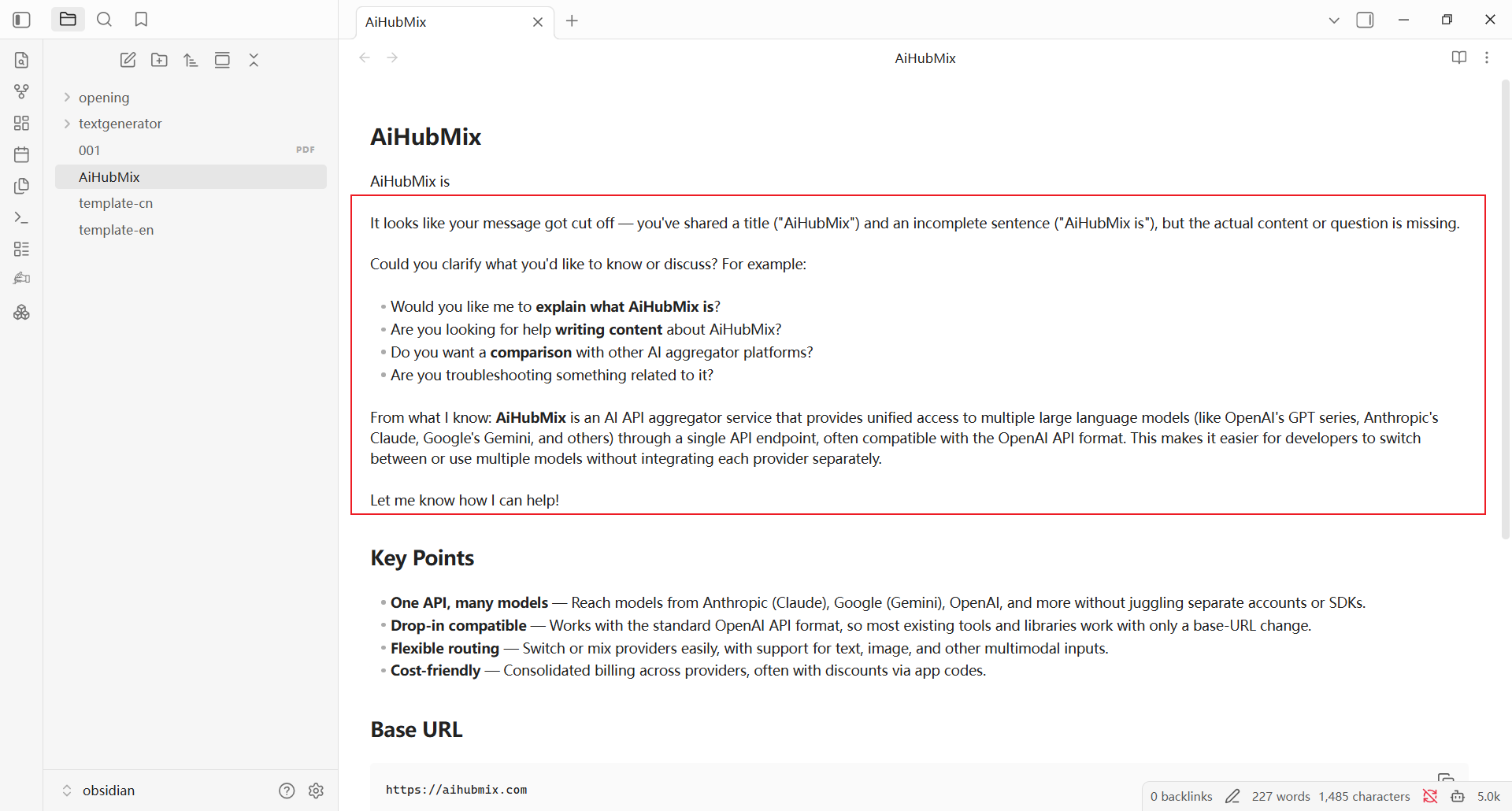
在笔记中输入并选中需要处理的文本,点击左侧工具栏的 **Generate Text!**。
## 使用 Text Generator
在笔记中输入并选中需要处理的文本,点击左侧工具栏的 **Generate Text!**。
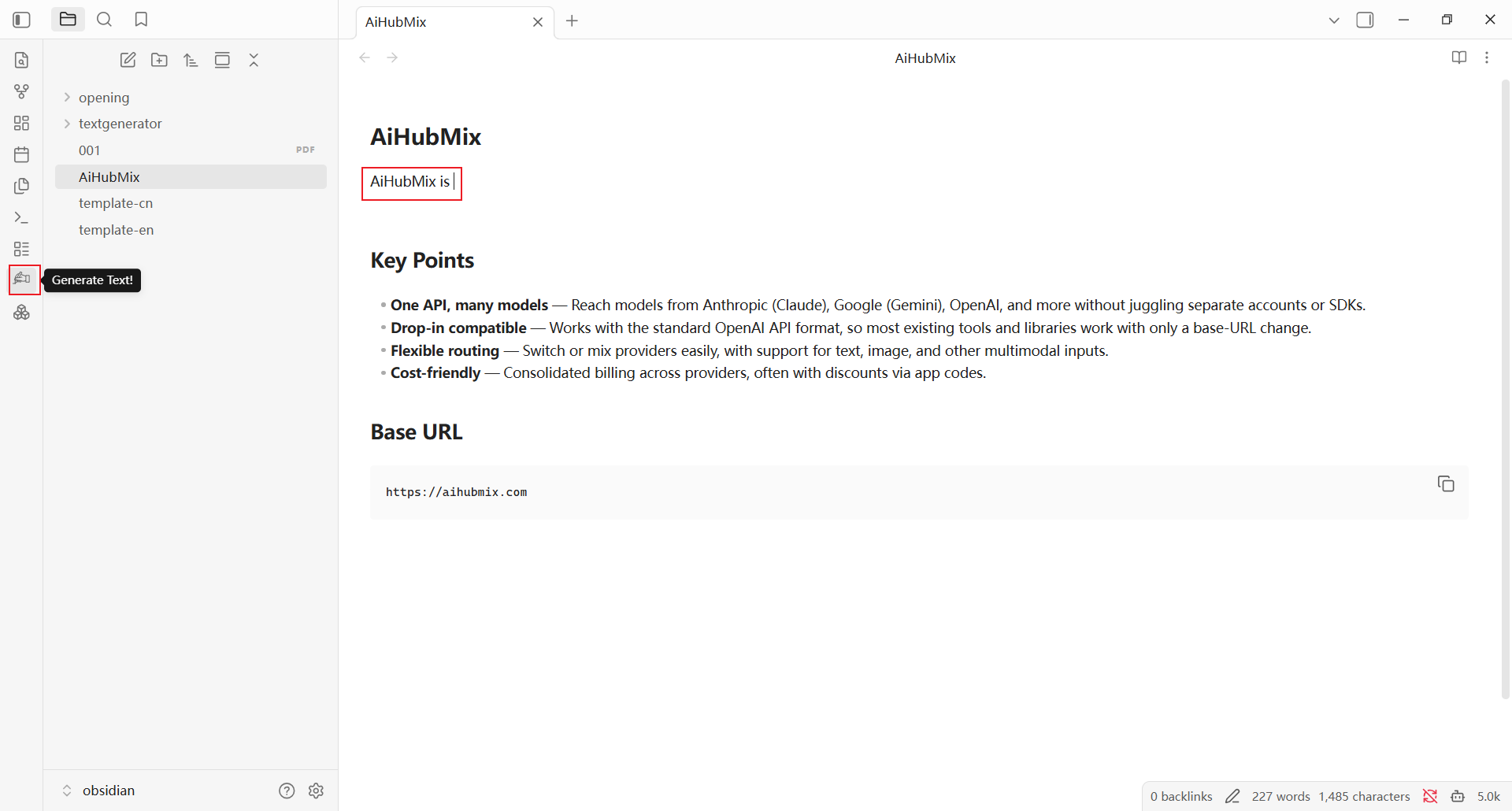 Text Generator 会将生成结果写入当前笔记。能够正常生成内容,即表示配置成功。
 ## 常见问题
**左侧工具栏没有 Generate Text! 按钮怎么办?**
返回 **Community plugins** 页面,确认 Text Generator 已安装并启用。
**无法生成内容怎么办?**
检查 API Key、Base Path 和模型 ID 是否填写正确。主地址暂时不可用时,将 **Base Path** 改为 `https://api.inferera.com/v1`。
***
更新时间:2026-07-22
## 常见问题
**左侧工具栏没有 Generate Text! 按钮怎么办?**
返回 **Community plugins** 页面,确认 Text Generator 已安装并启用。
**无法生成内容怎么办?**
检查 API Key、Base Path 和模型 ID 是否填写正确。主地址暂时不可用时,将 **Base Path** 改为 `https://api.inferera.com/v1`。
***
更新时间:2026-07-22