> ## Documentation Index
> Fetch the complete documentation index at: https://docs.aihubmix.com/llms.txt
> Use this file to discover all available pages before exploring further.
# GCMP
GCMP(AI Chat Models)是一个 VS Code 扩展,可以把智谱 AI、MoonshotAI、DeepSeek、阿里云百炼、火山方舟、腾讯云、MiniMax、小米 MiMo 等模型接入 GitHub Copilot Chat,同时也支持 OpenAI / Anthropic 兼容协议。AIHubMix 可以通过自定义 OpenAI 兼容模型接入到 Copilot Chat。
## 安装 GCMP 扩展
1. 在 VS Code 扩展市场搜索 `GCMP`,安装 **AI Chat Models** 扩展。
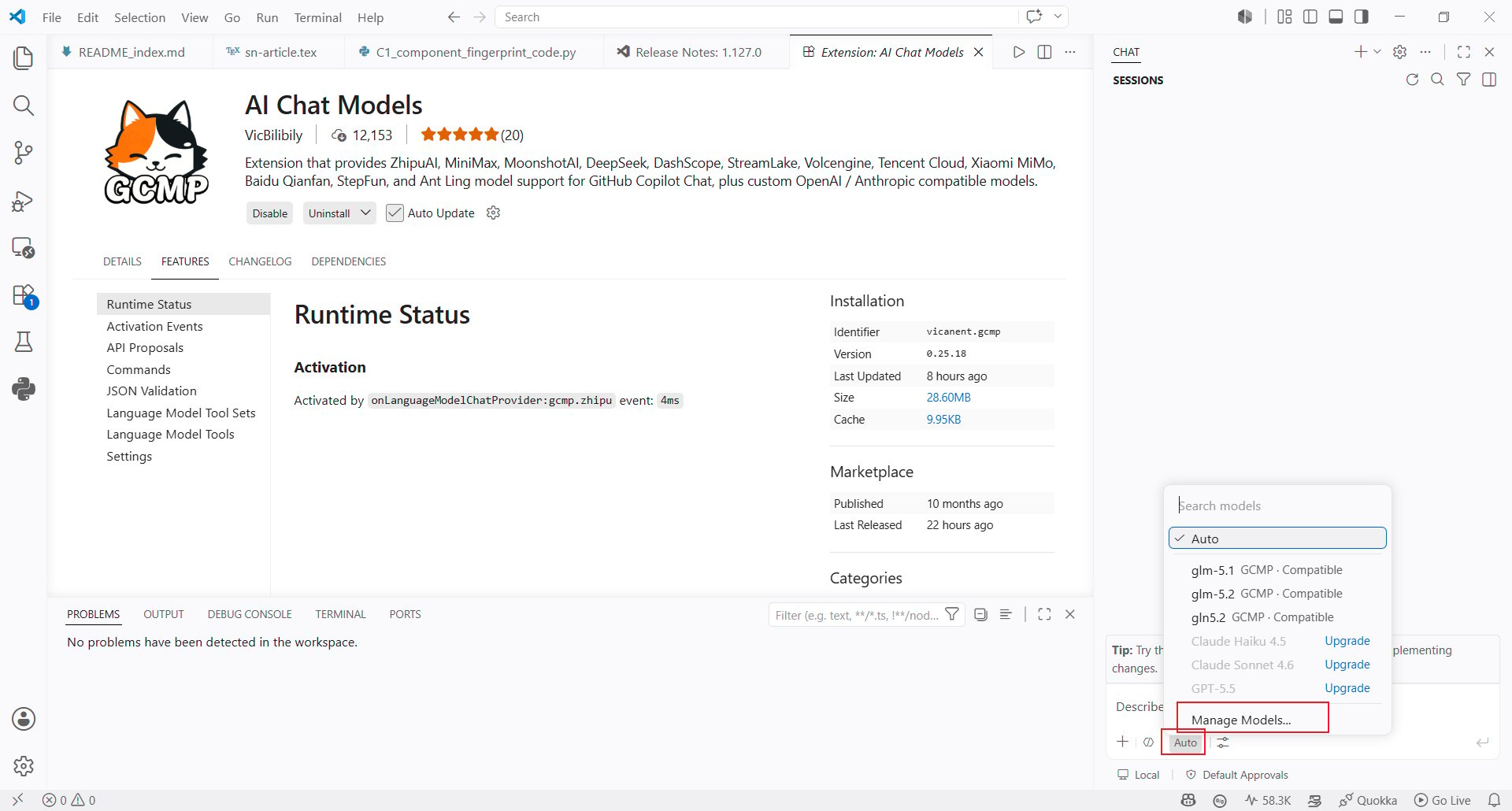
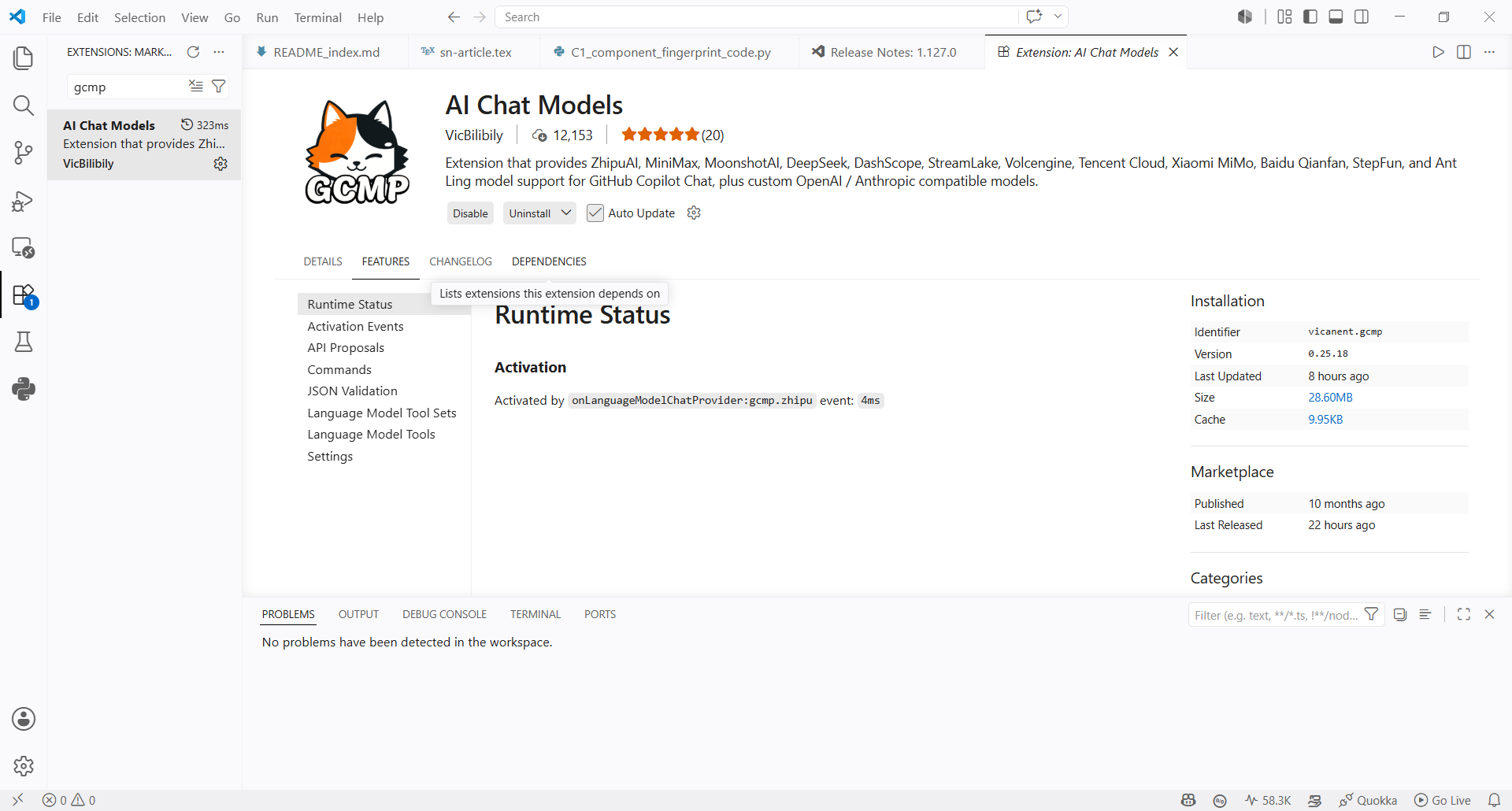 2. 安装完成后,在 Copilot Chat 的模型选择器底部点击 **Manage Models...**。
 ## 配置 AIHubMix API Key
3. 在模型管理列表中选择 **Compatible**。
## 配置 AIHubMix API Key
3. 在模型管理列表中选择 **Compatible**。
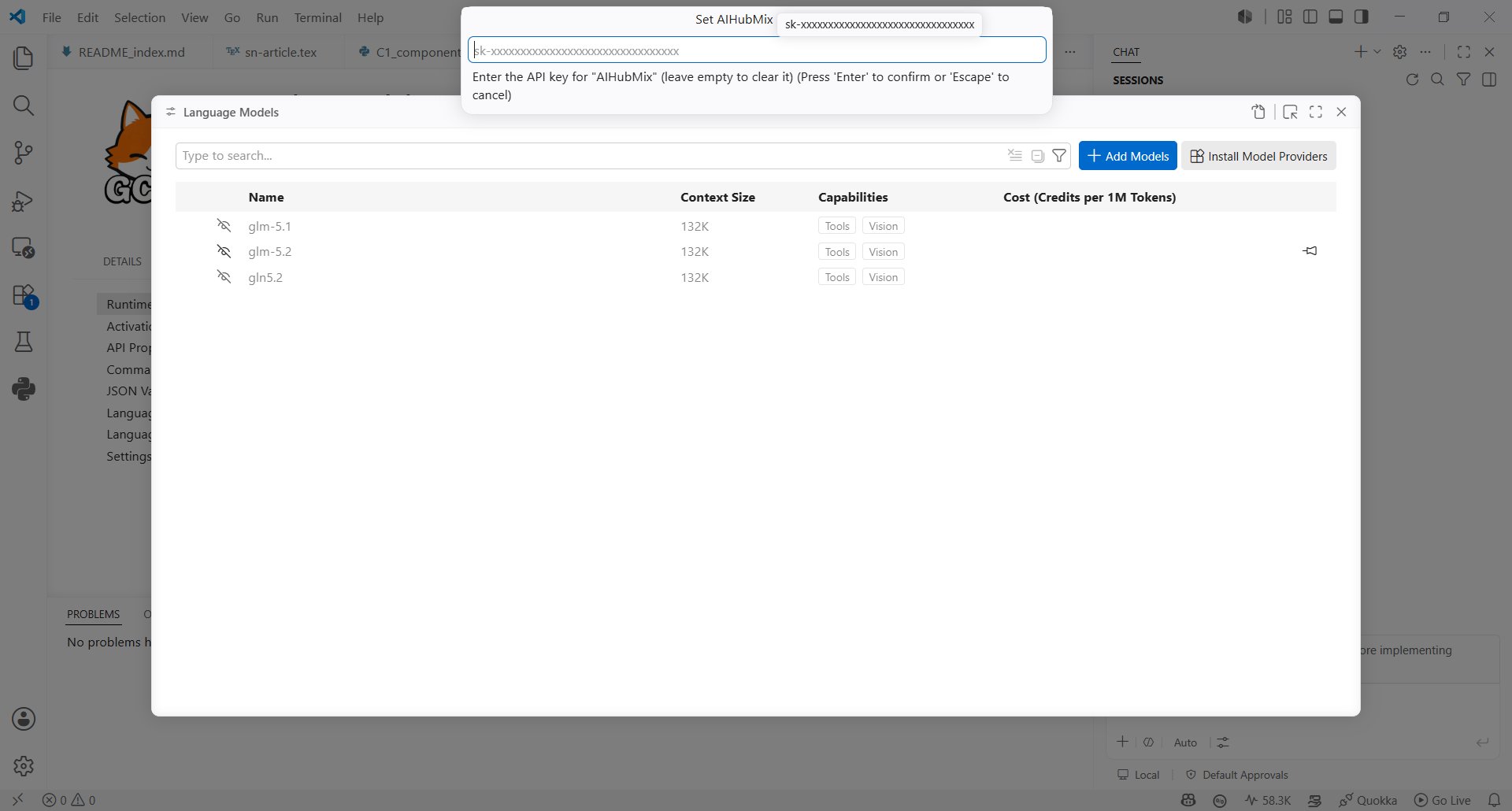
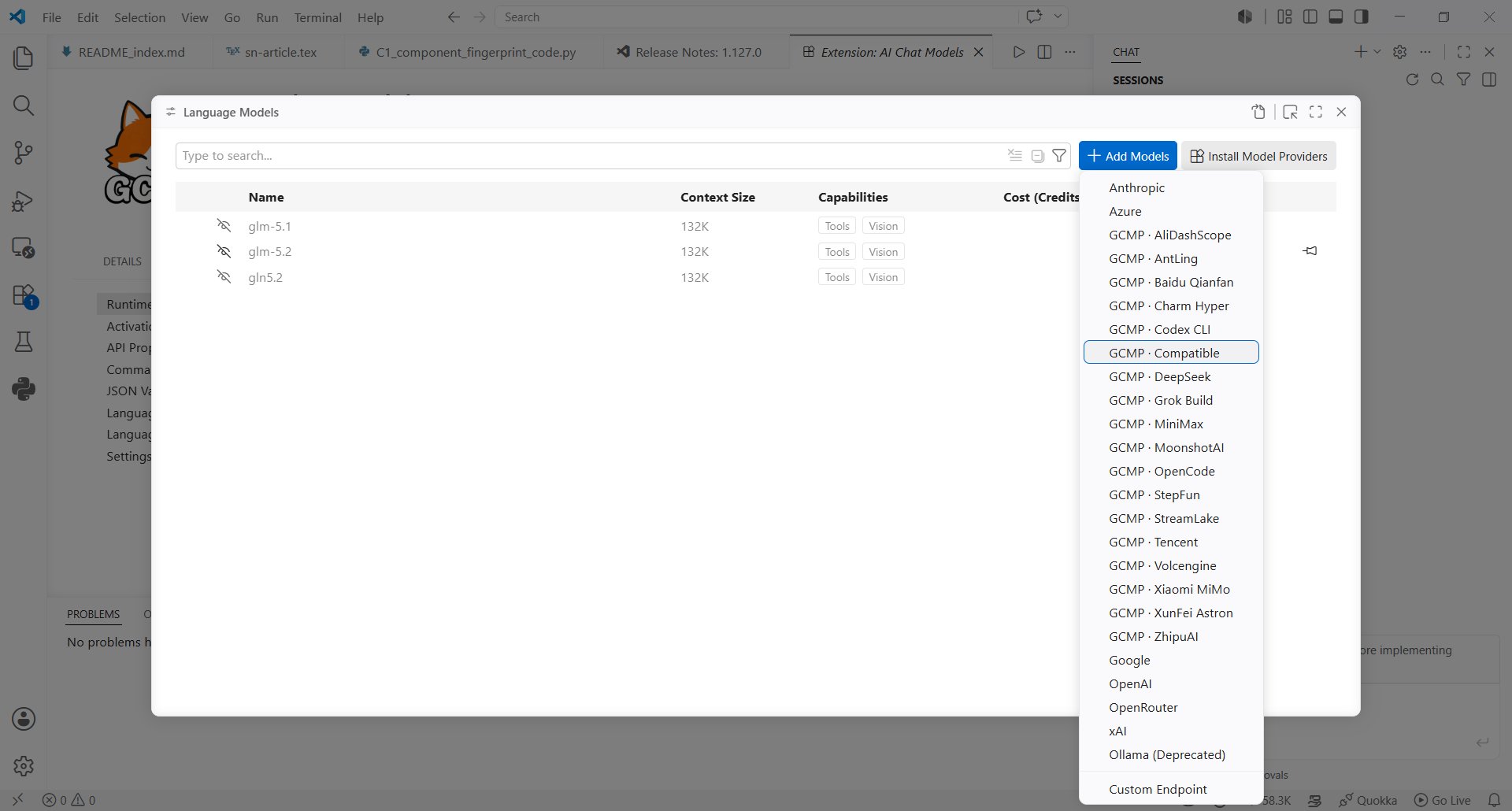 4. 进入 **Manage OpenAI / Anthropic compatible models** 后,选择 **Manage API keys**。
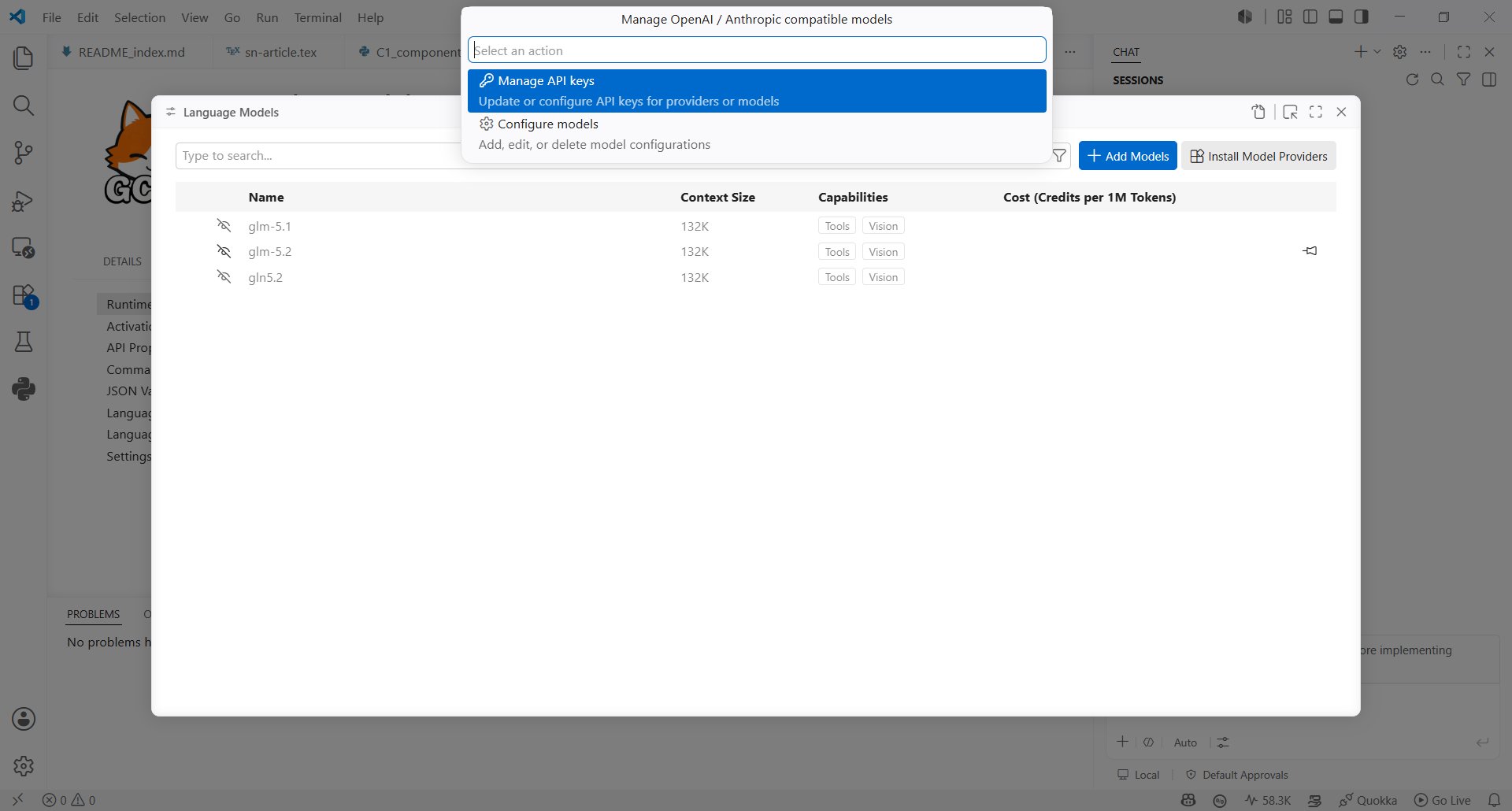 5. 在 **Set AIHubMix** 输入框中填写你的 [AIHubMix API Key](https://console.aihubmix.com/token)。
 ## 创建 AIHubMix 模型
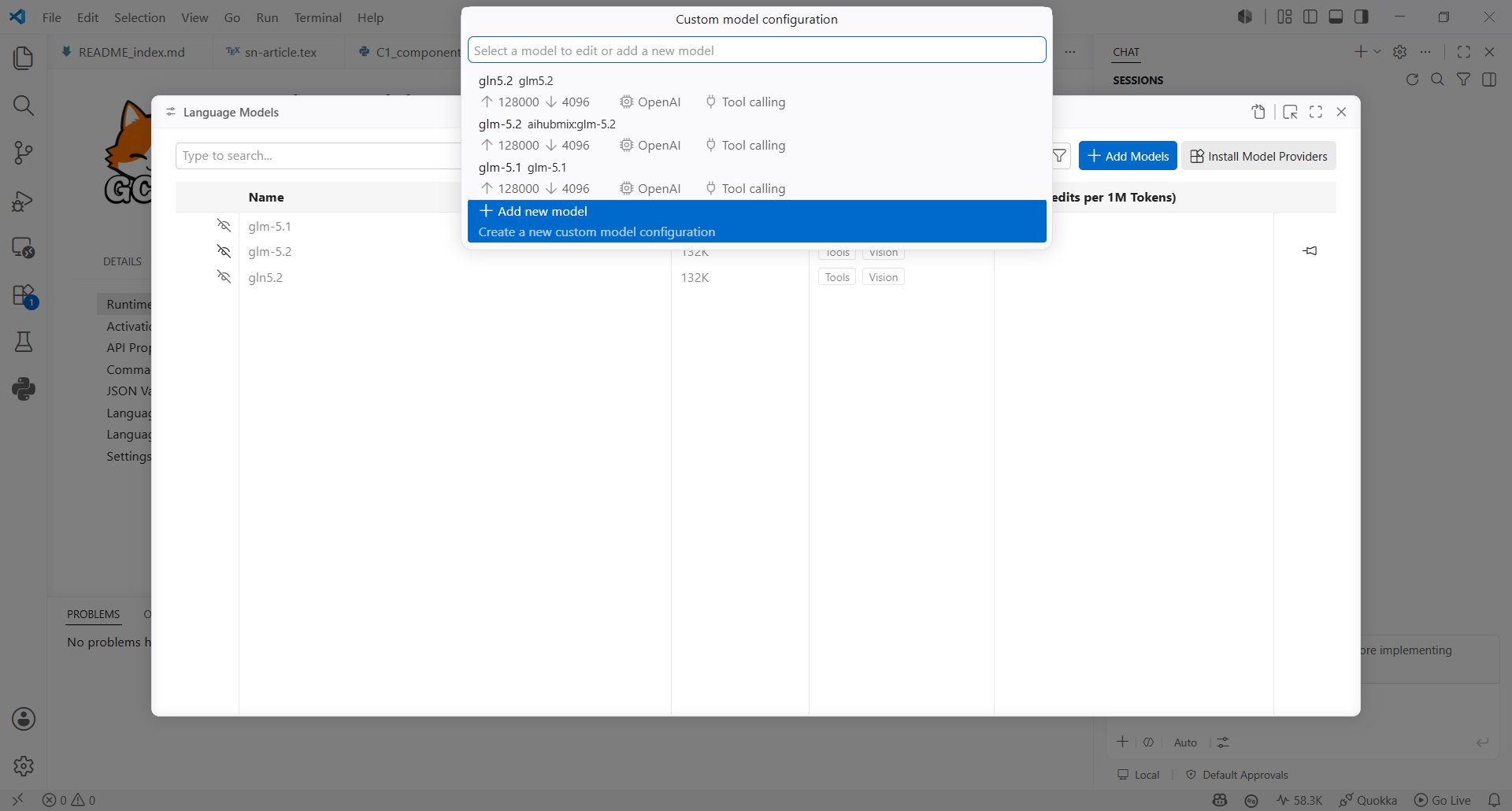
6. 回到模型配置入口,选择 **Configure models**,然后点击 **Add new model**。
## 创建 AIHubMix 模型
6. 回到模型配置入口,选择 **Configure models**,然后点击 **Add new model**。
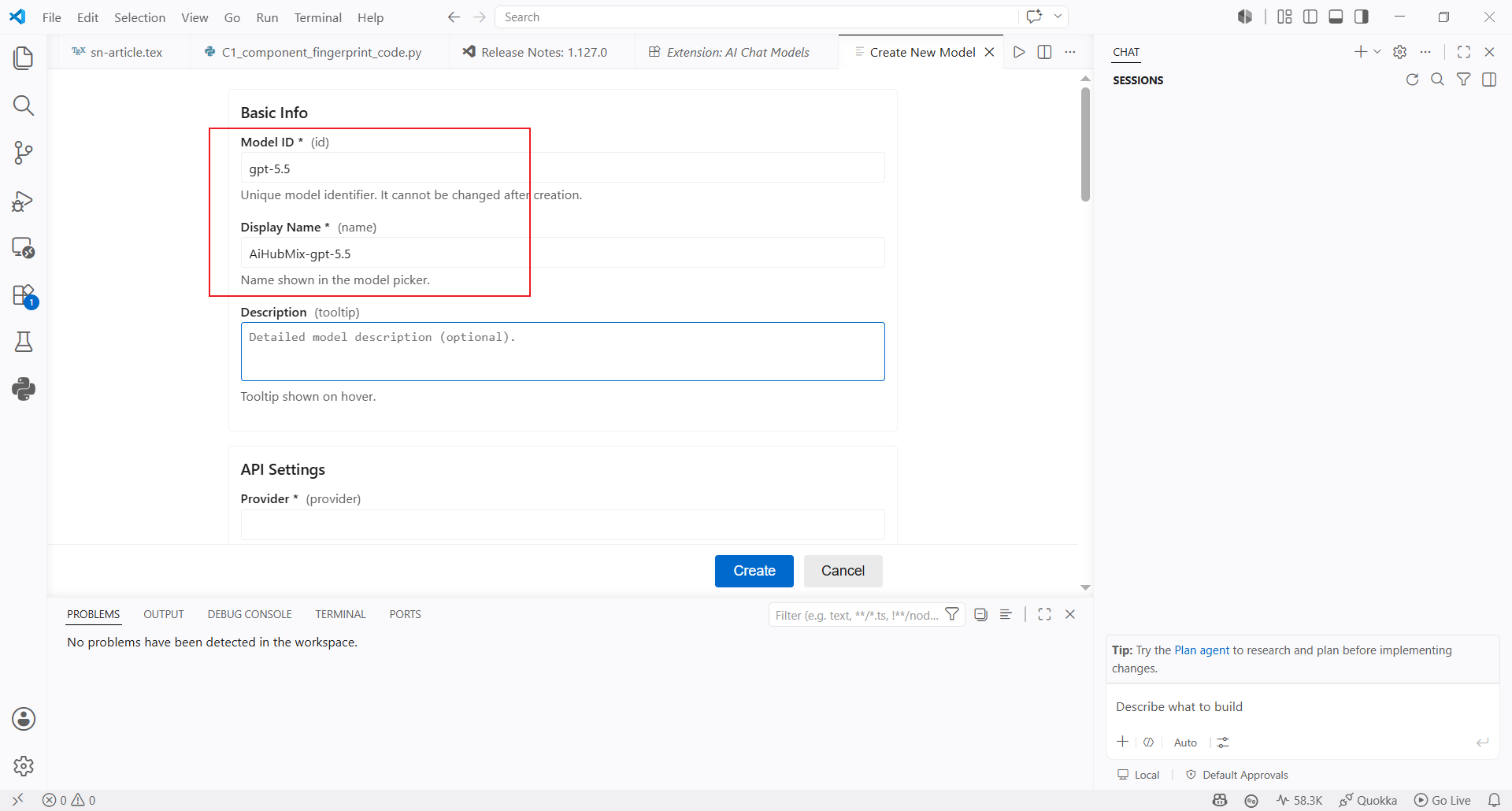
 7. 填写模型基础信息:
* **Model ID**:填写要使用的模型 ID,例如 `gpt-5.5`
* **Display Name**:填写模型选择器中展示的名称,例如 `AiHubMix-gpt-5.5`
* **Description**:可选,用于鼠标悬停时展示模型说明
7. 填写模型基础信息:
* **Model ID**:填写要使用的模型 ID,例如 `gpt-5.5`
* **Display Name**:填写模型选择器中展示的名称,例如 `AiHubMix-gpt-5.5`
* **Description**:可选,用于鼠标悬停时展示模型说明
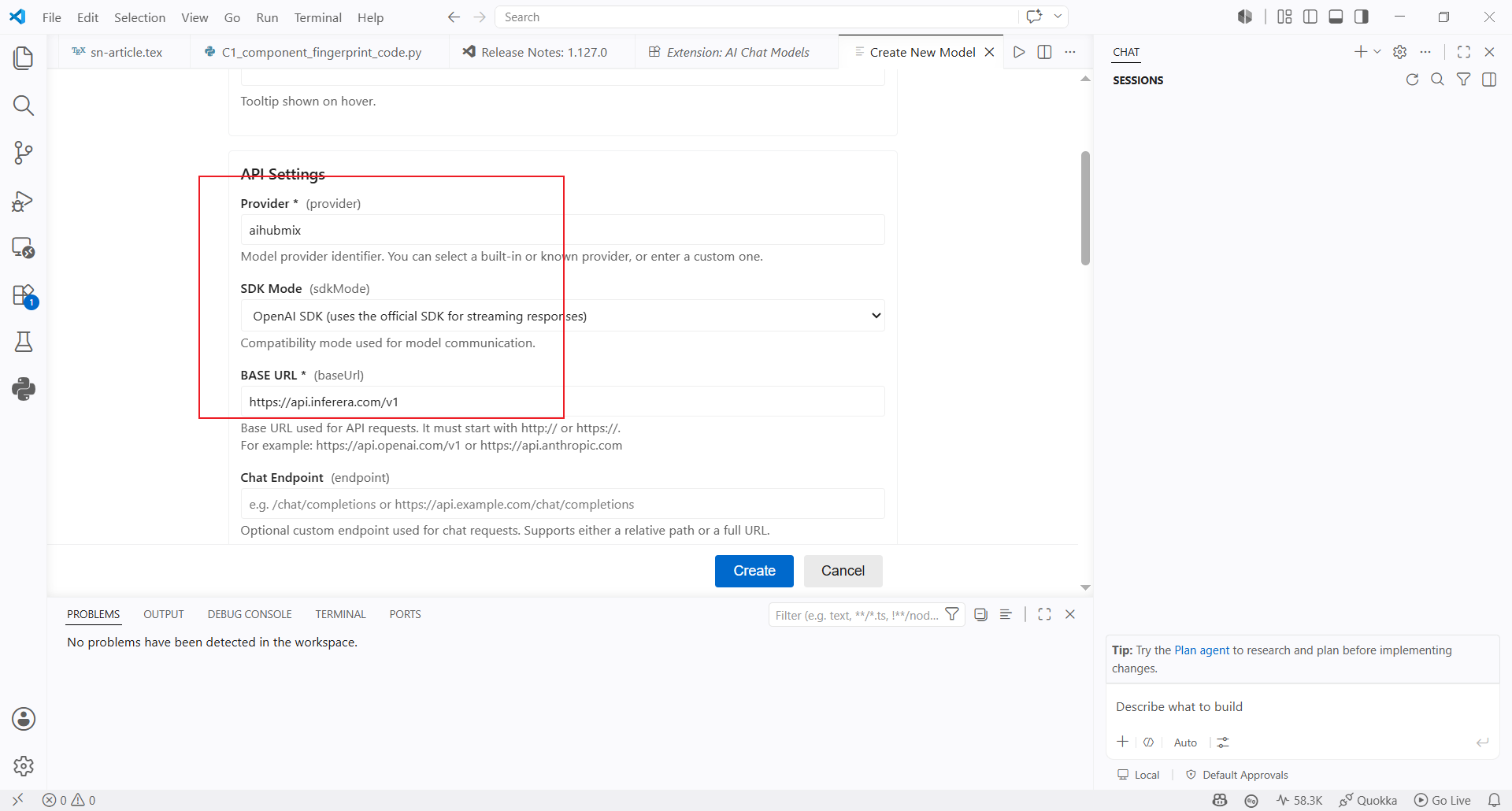
 8. 继续填写 API 配置:
* **Provider**:填写 `aihubmix`
* **SDK Mode**:选择 OpenAI 兼容模式
* **Base URL**:默认填写 `https://aihubmix.com/v1`,如主地址不可用,可改用备用地址 `https://api.inferera.com/v1`
* **Chat Endpoint**:保持为空即可
填写完成后点击 **Create**。
8. 继续填写 API 配置:
* **Provider**:填写 `aihubmix`
* **SDK Mode**:选择 OpenAI 兼容模式
* **Base URL**:默认填写 `https://aihubmix.com/v1`,如主地址不可用,可改用备用地址 `https://api.inferera.com/v1`
* **Chat Endpoint**:保持为空即可
填写完成后点击 **Create**。
 ## 使用模型
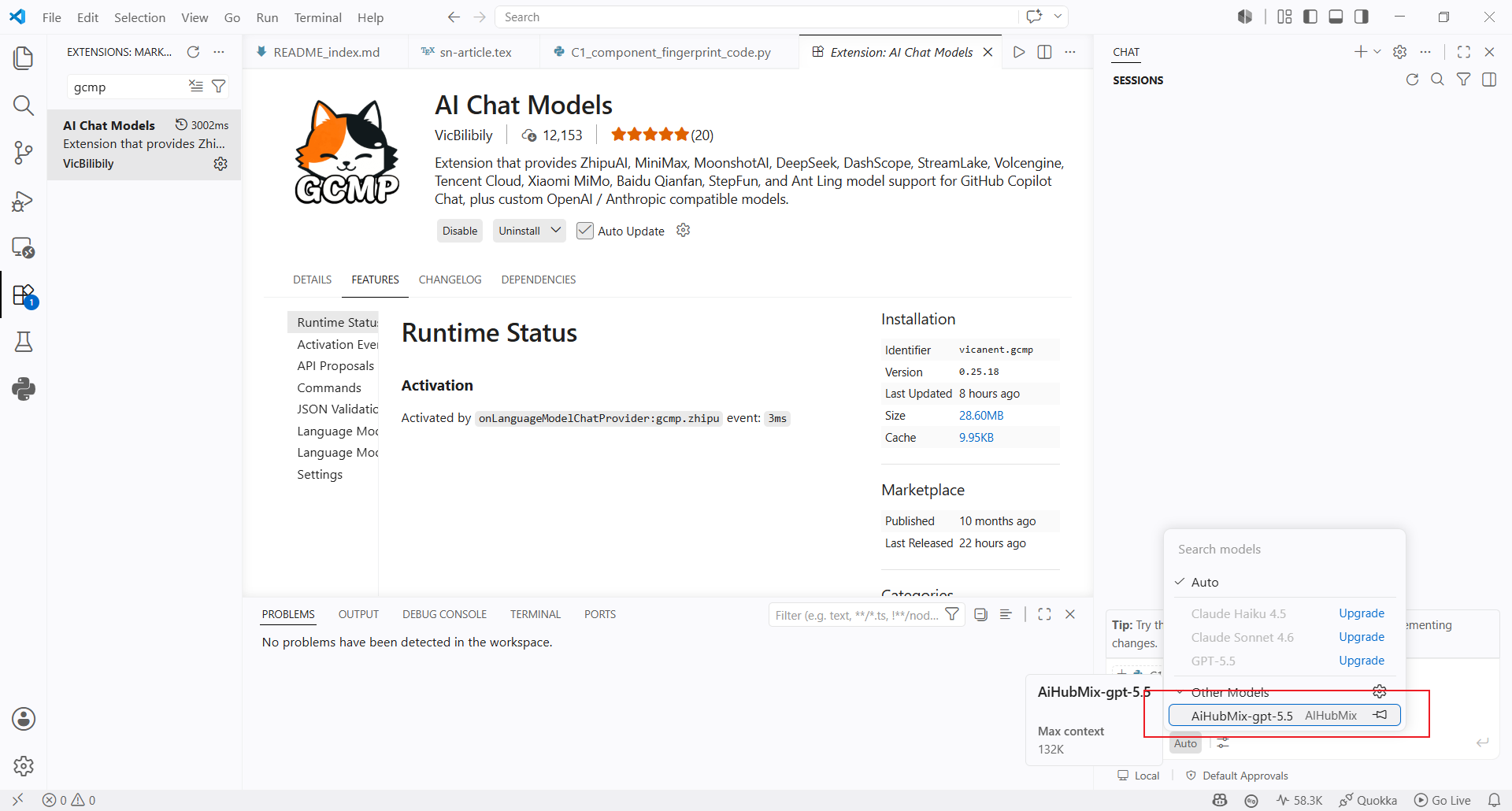
9. 回到 Copilot Chat 模型选择器,选择刚刚创建的 `AiHubMix-gpt-5.5`。
## 使用模型
9. 回到 Copilot Chat 模型选择器,选择刚刚创建的 `AiHubMix-gpt-5.5`。
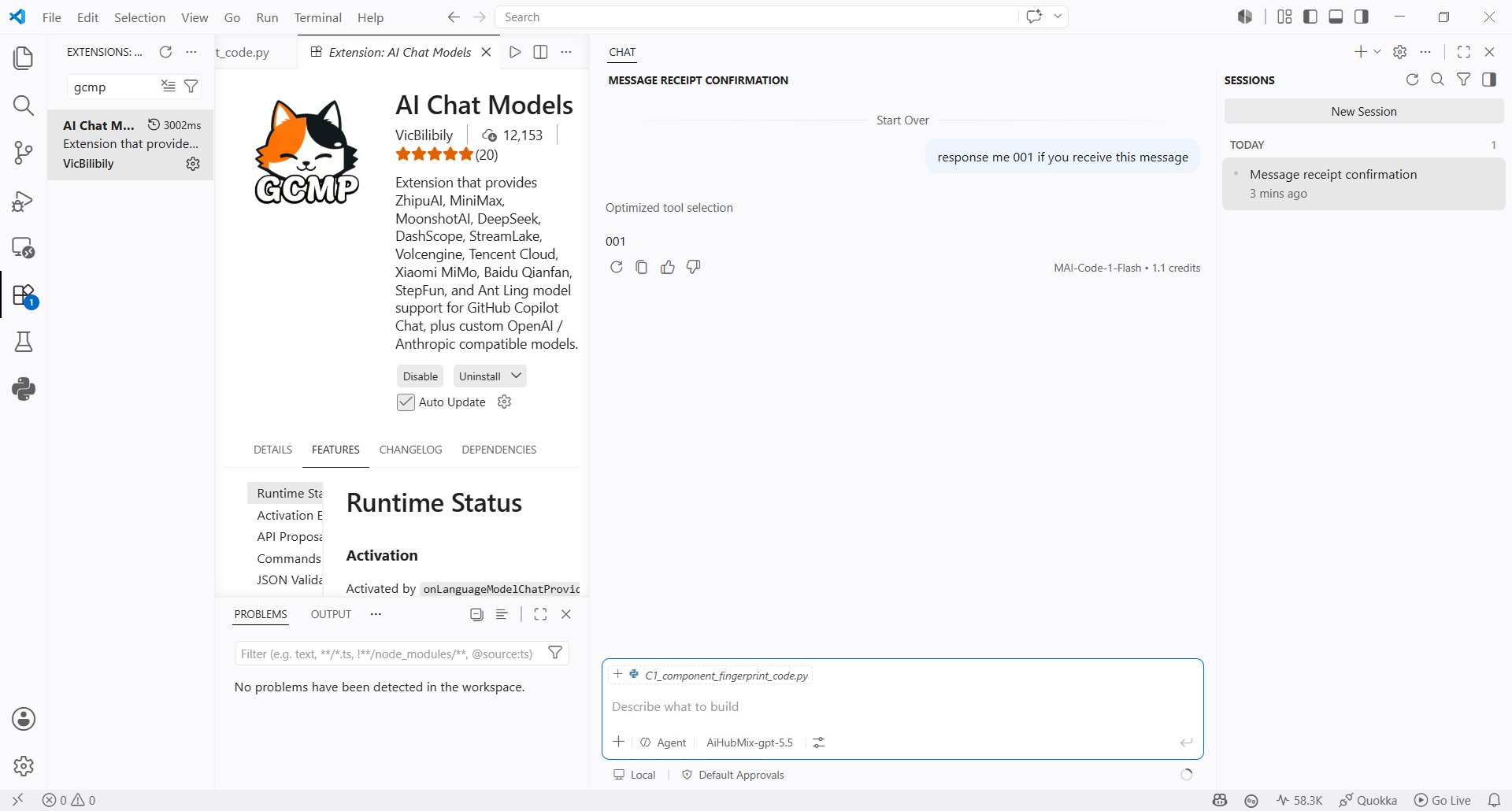
 10. 在 Copilot Chat 中发送消息,确认模型可以正常响应。
 ***
更新时间:2026-07-02
***
更新时间:2026-07-02