> ## Documentation Index
> Fetch the complete documentation index at: https://docs.aihubmix.com/llms.txt
> Use this file to discover all available pages before exploring further.
# Dify
> 在 Dify 中接入 AIHubMix:让这个低代码 AI 应用平台用单个 API key 统一调度多家厂商模型。
Dify 是一个开源的 AI 应用开发平台。它提供了一套可视化的操作界面,不需要写代码,就能搭建出实用的 AI 应用,例如智能客服、文档问答助手、自动化处理流程等。
与直接使用 ChatGPT 相比,Dify 的优势在于:
* 可以自由选择和切换底层 AI 模型(OpenAI、Claude、Gemini 等)
* 可以上传自己的文档,让 AI 基于文档内容回答问题
* 可以通过工作流将多个 AI 步骤串联起来,实现自动化
* 可以将搭建好的应用发布成独立链接或嵌入自己的网站
Dify 有两种使用方式:云端版(直接注册账号使用)和本地版(在自己的电脑或服务器上安装)。两种方式功能基本相同,可根据实际情况选择。
***
## 一、开始使用:注册或安装
### 方式一:使用云端版(推荐新手)
云端版无需安装任何软件,注册即可使用。
**第一步:注册账号**
打开 [https://dify.ai,**点击右上角「Get**](https://dify.ai)\*\* Started」\*\*,使用邮箱注册账号,完成邮箱验证后登录。
**第二步:进入工作台**
登录成功后,会自动进入 Dify 的工作台首页。页面左侧是主导航菜单,后续所有操作都从这里入口。
***
### 方式二:本地部署(Docker 安装)
本地部署适合有一定技术基础的用户,数据完全保留在自己的机器上,适合对数据隐私有要求的场景。
**前提条件**
* 电脑上已安装 Docker 和 Docker Compose
* 如果尚未安装,可前往 [https://www.docker.com](https://www.docker.com) 下载 Docker Desktop,安装完成后 Docker Compose 会一并包含
**第一步:下载 Dify 源码**
打开终端(Mac 用 Terminal,Windows 用 PowerShell),执行以下命令:
```text theme={null}
git clone https://github.com/langgenius/dify.git
```
**第二步:进入 Docker 配置目录**
```text theme={null}
cd dify/docker
```
**第三步:复制环境配置文件**
```text theme={null}
cp .env.example .env
```
**第四步:启动服务**
```text theme={null}
docker compose up -d
```
首次启动会下载所需镜像,时间较长,请耐心等待。
**第五步:访问本地界面**
启动完成后,打开浏览器访问:
```text theme={null}
http://localhost
```
按照页面引导完成管理员账号的初始化设置,即可正常使用。
## 二、接入 AIHubMix LLM大语言模型
Dify 本身不提供 AI 模型,需要用户接入模型供应商的 API。我们AIHubMix作为一个模型聚合平台,提供统一的 API 接口,支持 OpenAI、Claude、Gemini 等700➕模型,只需一个 API Key 即可调用全部模型,适合在 Dify 中统一管理。
### 2.1 通常使用情况(使用OpenAI模型)
第一步:点击页面右上角的用户头像,在下拉菜单中选择「设置」。进入设置页面后,点击左侧菜单中的「模型供应商」。\
第二步:在供应商列表中找到「OpenAI」,点击右侧的「设置」按钮。
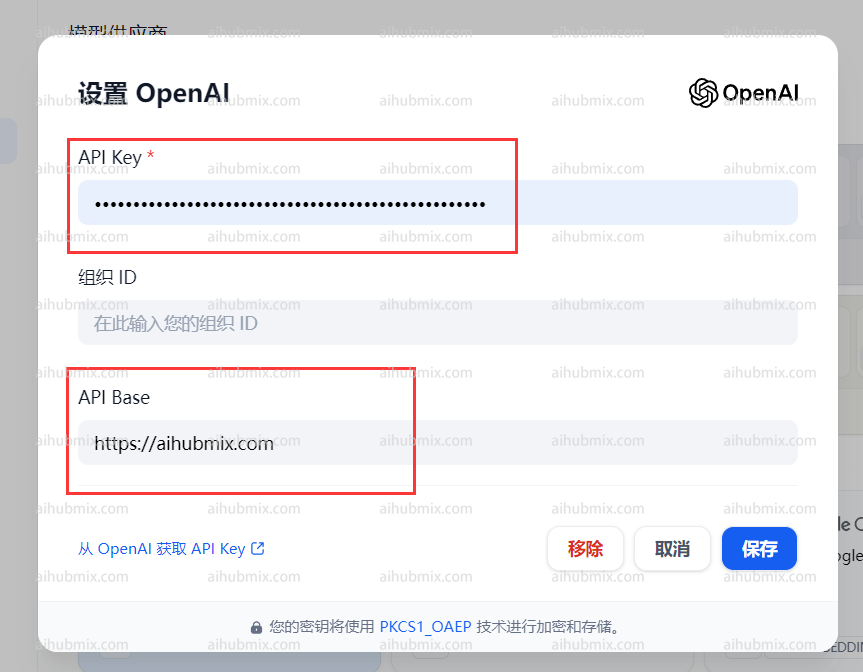
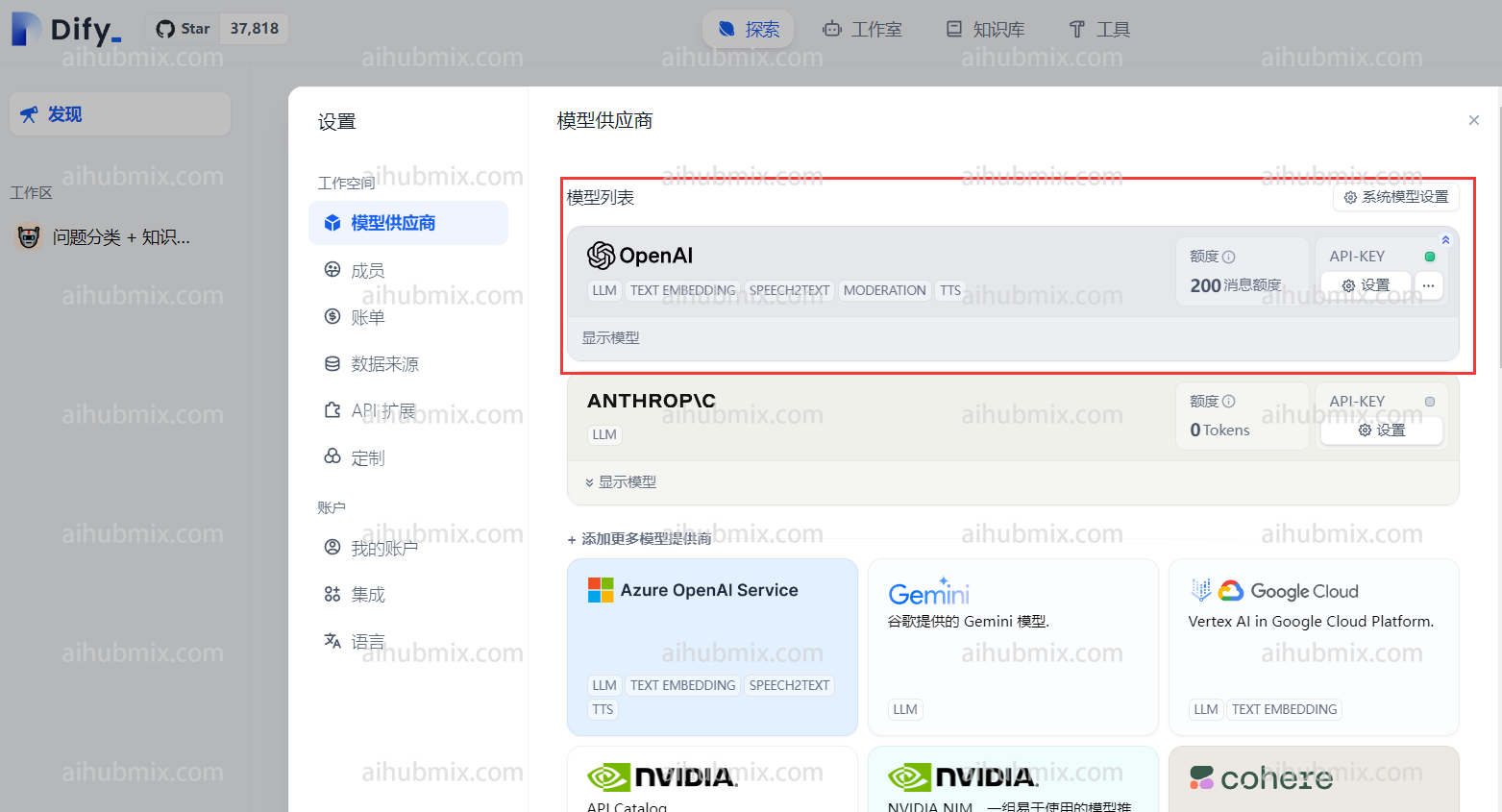 第三步:在API Key一栏输入[本站的Key](https://aihubmix.com/token)。
第四步:在API Base一栏输入:
```text theme={null}
https://aihubmix.com
```
第三步:在API Key一栏输入[本站的Key](https://aihubmix.com/token)。
第四步:在API Base一栏输入:
```text theme={null}
https://aihubmix.com
```
 ### 2.2 使用非OpenAI模型(Claude、Gemini 等)
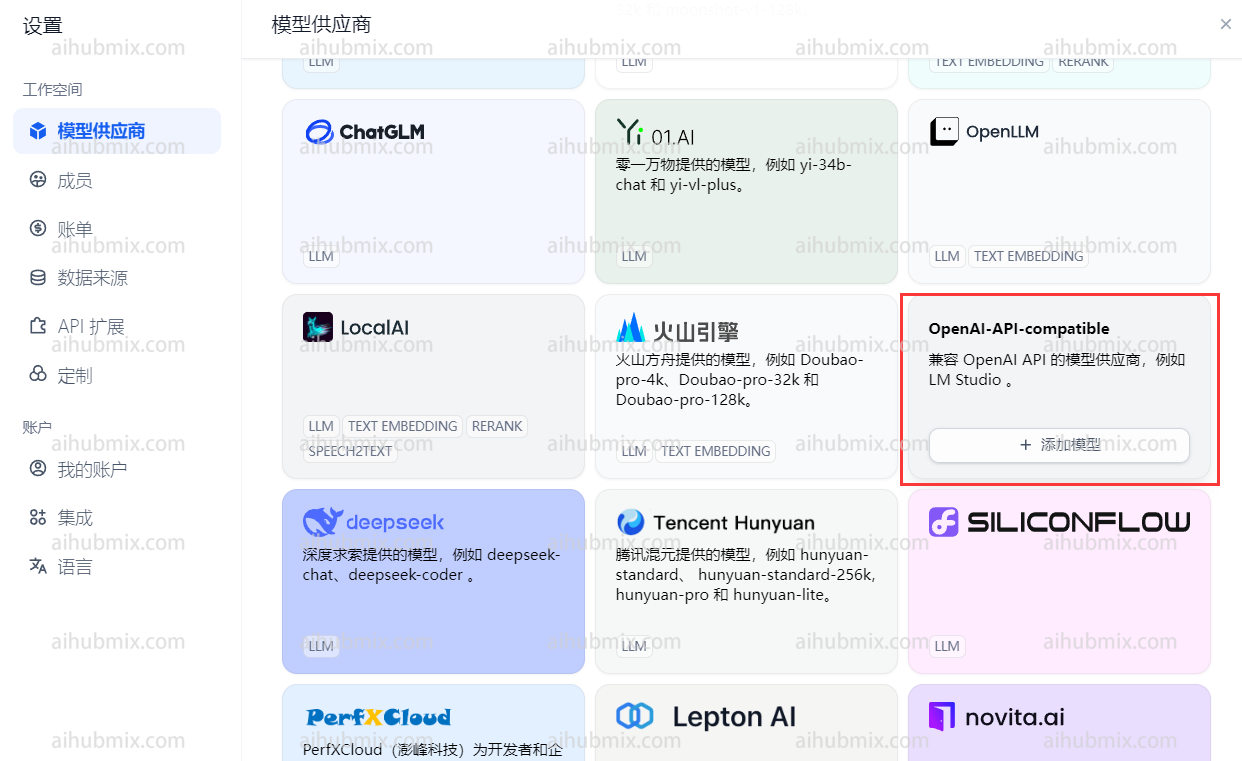
第一步:进入「设置 → 模型供应商」页面,在列表中找到「OpenAI-API-compatible」,点击右侧的「添加模型」按钮。
### 2.2 使用非OpenAI模型(Claude、Gemini 等)
第一步:进入「设置 → 模型供应商」页面,在列表中找到「OpenAI-API-compatible」,点击右侧的「添加模型」按钮。
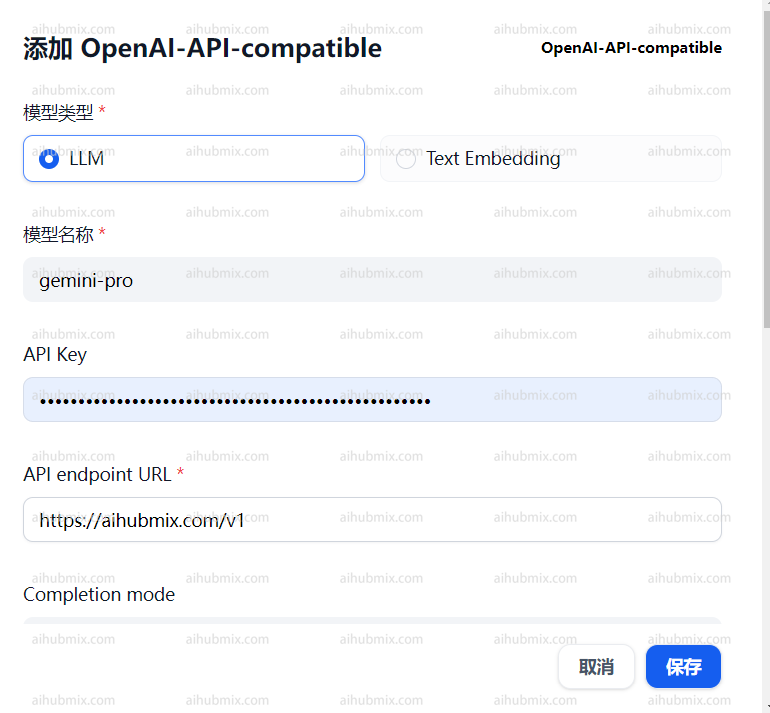
 第二步:登录 AIhubMix 后台,进入「模型列表」页面,找到想使用的模型,复制其完整名称。在「模型名称」一栏中,粘贴刚才复制的模型名称。
常用模型名称示例:
* `claude-opus-4-7`
* `gemini-2.0-flash`
* `deepseek-chat`
> 模型名称必须与列表中完全一致,包括大小写、数字和连字符,填写错误会导致调用失败。
第三步:在「API Key」一栏中,填入你的 AihubMix API Key。在API Key一栏输入[本站的Key](https://aihubmix.com/token)。
第四步:在「API endpoint URL」一栏中填入
```text theme={null}
https://aihubmix.com/v1
```
第二步:登录 AIhubMix 后台,进入「模型列表」页面,找到想使用的模型,复制其完整名称。在「模型名称」一栏中,粘贴刚才复制的模型名称。
常用模型名称示例:
* `claude-opus-4-7`
* `gemini-2.0-flash`
* `deepseek-chat`
> 模型名称必须与列表中完全一致,包括大小写、数字和连字符,填写错误会导致调用失败。
第三步:在「API Key」一栏中,填入你的 AihubMix API Key。在API Key一栏输入[本站的Key](https://aihubmix.com/token)。
第四步:在「API endpoint URL」一栏中填入
```text theme={null}
https://aihubmix.com/v1
```
 ## 3.3 接入生图模型
支持多种生图模型,包括但不限于 Nano Banana 2、GPT-Image 2、wan2.7-image 等最新模型。
### 使用步骤
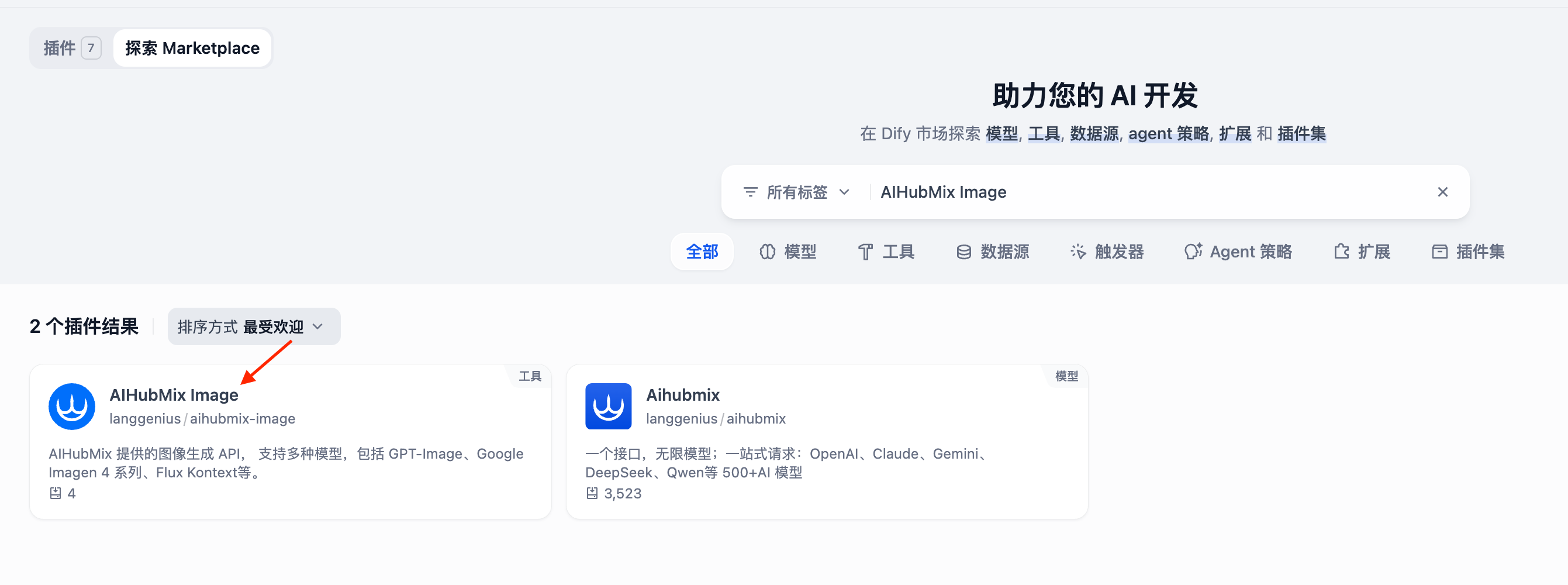
#### 第一步:安装插件
搜索并安装插件:[AIHubMix Image](https://marketplace.dify.ai/plugins/langgenius/aihubmix-image?source=https%253A%252F%252Fcloud.dify.ai\&theme=system)
## 3.3 接入生图模型
支持多种生图模型,包括但不限于 Nano Banana 2、GPT-Image 2、wan2.7-image 等最新模型。
### 使用步骤
#### 第一步:安装插件
搜索并安装插件:[AIHubMix Image](https://marketplace.dify.ai/plugins/langgenius/aihubmix-image?source=https%253A%252F%252Fcloud.dify.ai\&theme=system)
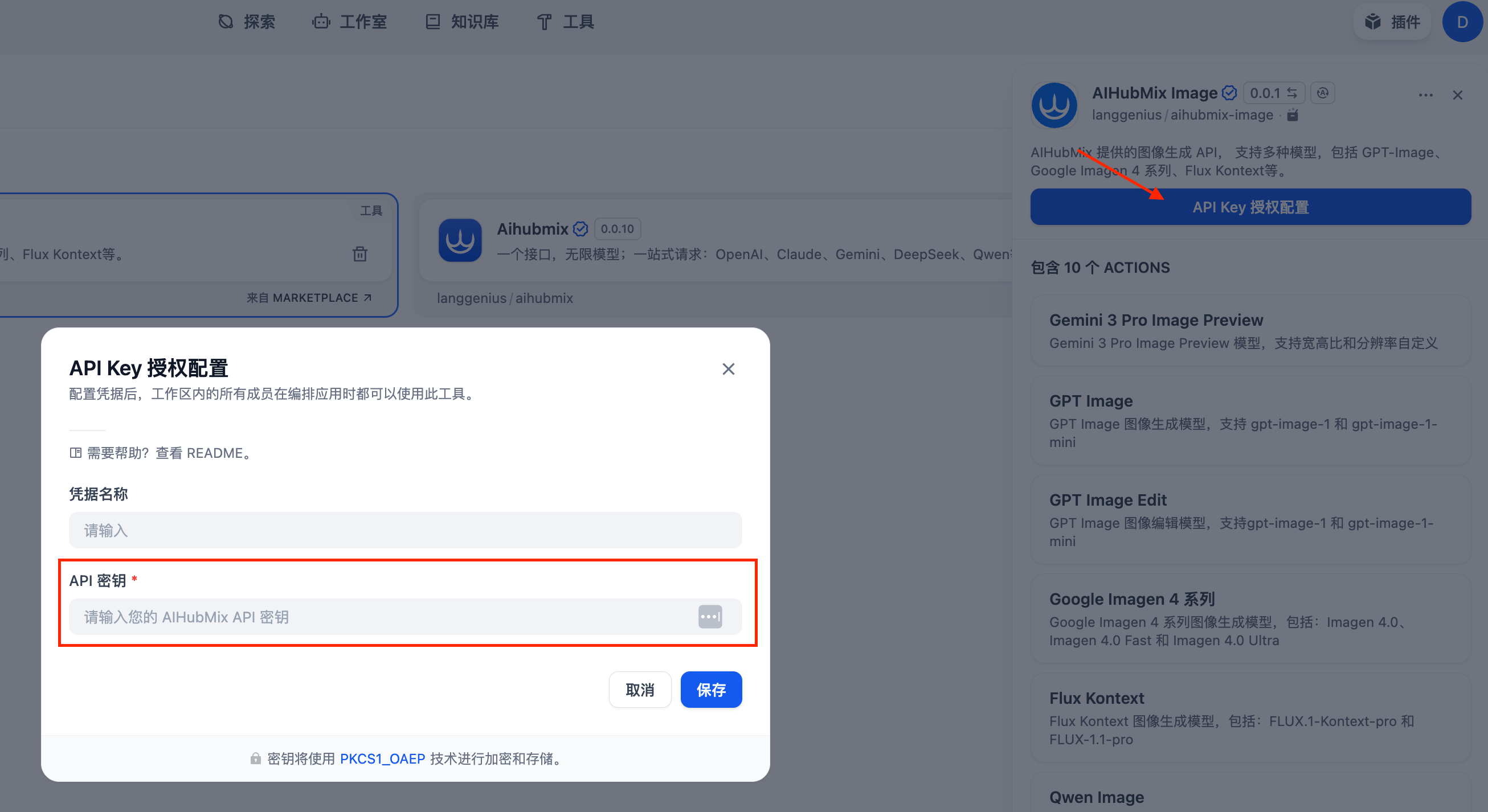
 #### **第二步:** 配置 AIHUBMIX API KEY
在插件配置页面中填入您的 API Key
#### **第二步:** 配置 AIHUBMIX API KEY
在插件配置页面中填入您的 API Key
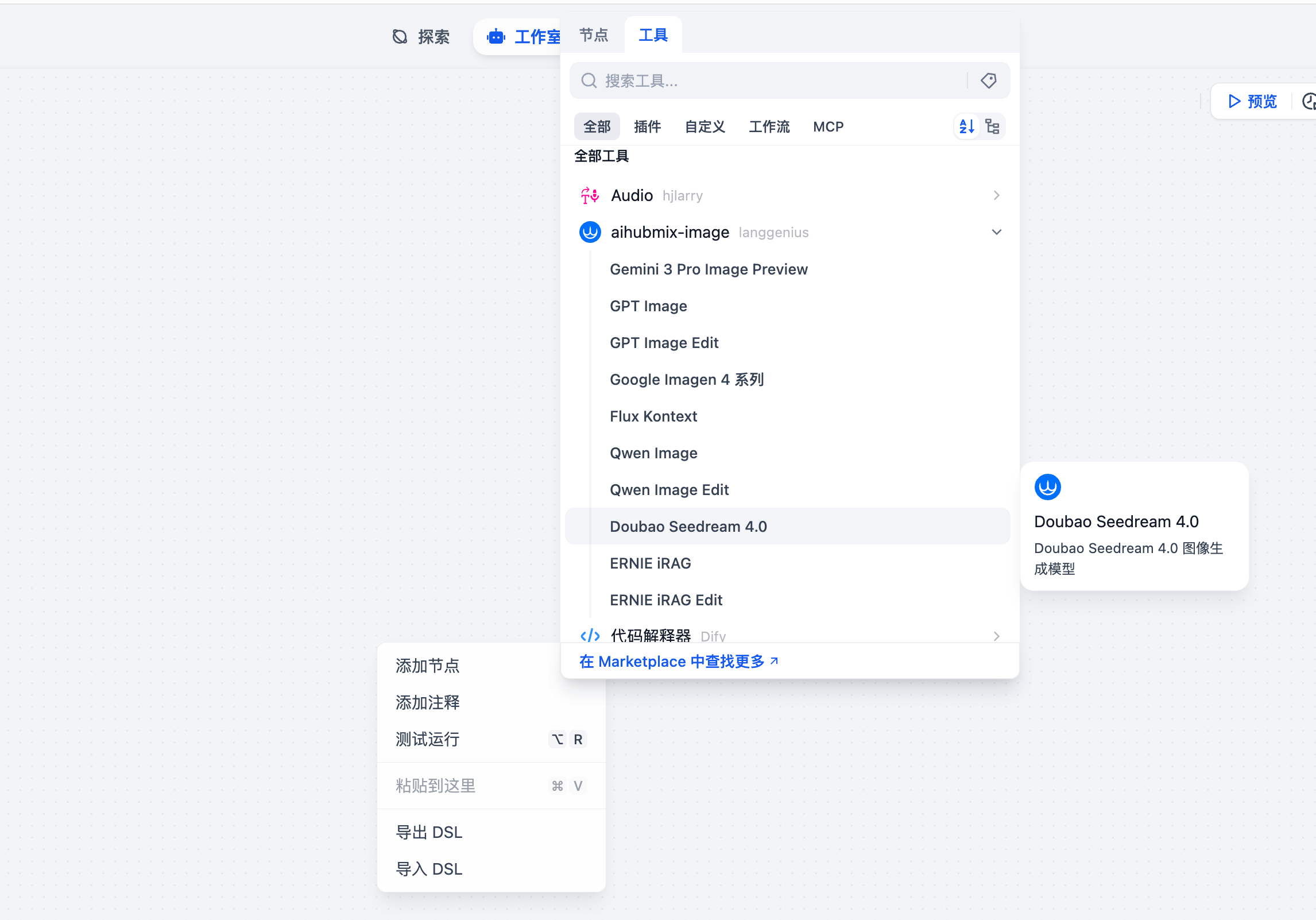
 #### 第三步:添加节点
路径:工作区 → 添加节点 → 工具 → aihubmix-image → 选择具体需要使用的模型
#### 第三步:添加节点
路径:工作区 → 添加节点 → 工具 → aihubmix-image → 选择具体需要使用的模型
 #### **第四步:配置节点参数**
根据业务需求调整参数(如提示词、分辨率、宽高比等)。
#### **第五步:运行工作流**
配置完成后,点击右上角「运行」按钮执行工作流。运行成功后,即可调用 AiHubMix 生图 API 生成图片。
接口返回**URL** 和 **Base64** 两种图片格式。 在实际使用中请根据场景进行格式转换。
## 四、搭建基础对话应用
完成模型配置后,可以创建第一个 AI 对话应用。
**第一步:新建应用**
在 Dify 工作台首页,点击「创建应用」,在弹出的选项中选择「聊天助手」,填写应用名称后点击创建。
**第二步:选择模型**
进入应用编辑页面后,在右侧「模型」下拉菜单中,选择你刚才配置好的模型(例如 GPT 5.4 或 Claude)。
**第三步:设置系统提示词**
在「系统提示词」输入框中,填写对这个 AI 助手的角色定义和行为要求。
例如:
```text theme={null}
你是一位专业的客服助手,负责回答用户关于产品使用的问题。回答时语言简洁,如遇不确定的问题,请如实告知用户。
```
**第四步:调试对话**
在页面右侧的调试窗口中,发送一条测试消息,确认 AI 能够正常响应,并且回答风格符合预期。
**第五步:发布应用**
调试满意后,点击右上角「发布」按钮。发布后可以获得一个独立的访问链接,将链接分享给他人即可直接使用,无需对方了解任何技术背景。
***
## 五、搭建知识库(让 AI 读懂你的文档)
知识库功能允许你上传自己的文档,AI 会基于文档内容来回答问题,而不是仅凭自身训练数据。这种方式通常被称为 RAG(检索增强生成)。
常见使用场景:公司内部知识问答、产品手册查询、合同条款检索等。
**第一步:创建知识库**
在左侧导航中点击「知识库」,然后点击「创建知识库」,填写知识库名称后确认。
**第二步:上传文档**
在知识库页面中,点击「上传文件」,选择你要导入的文档。支持的格式包括 PDF、Word、Markdown、TXT 等常见格式。
上传后,Dify 会自动对文档进行处理和索引,处理时间视文档大小而定,通常在几秒到几分钟之间。
**第三步:在应用中关联知识库**
返回应用编辑页面,在右侧找到「知识库」选项,点击「添加」,选择刚才创建的知识库,保存。
**第四步:测试问答效果**
在调试窗口中,输入一个文档中有明确答案的问题,观察 AI 是否能够准确引用文档内容作答。
> 如果回答不准确,可以尝试调整知识库的分段设置,或者优化系统提示词中对知识库使用方式的说明。
***
## 六、搭建工作流(让 AI 自动完成多步任务)
工作流允许你将多个 AI 处理步骤串联起来,形成一条自动化流水线。整个搭建过程通过拖拽节点完成,无需编写代码。
**工作流与对话应用的区别**
* 对话应用:用户输入一句话,AI 回复一句话,适合交互式问答
* 工作流:用户输入触发后,系统按照预定步骤依次执行,适合批量处理和自动化任务
**示例:搭建一个「输入主题 → 自动生成文章 → 翻译成英文」的工作流**
**第一步:新建工作流**
在首页点击「创建应用」,选择「工作流」,填写名称后进入编辑画布。
**第二步:设置开始节点**
画布上默认已有「开始」节点。点击该节点,添加一个输入变量,命名为 `topic`,类型选择「文本」,用于接收用户输入的主题词。
**第三步:添加文章生成节点**
点击画布空白处,选择「添加节点 → LLM」,添加一个大语言模型节点。
在节点配置中:
* 选择模型(例如 GPT 5.4)
* 在提示词中填写:`请根据以下主题写一篇800字左右的文章:{{topic}}`
其中 `{{topic}}` 会自动替换为用户输入的内容。
**第四步:添加翻译节点**
再添加一个 LLM 节点,连接在文章生成节点之后。
在提示词中填写:`请将以下内容翻译成英文:{{上一节点的输出}}`
**第五步:连接节点**
用鼠标将各节点依次连线:开始 → 文章生成 → 翻译 → 结束。
**第六步:运行测试**
点击右上角「运行」,输入一个主题词(例如「人工智能的发展趋势」),观察工作流是否依次执行并输出最终结果。
***
## 七、搭建 Agent 智能体
Agent 是 Dify 中最灵活的应用类型。与普通对话应用不同,Agent 拥有主动规划和调用工具的能力——它会根据你的目标,自行拆解任务步骤,调用搜索、计算、画图等工具,逐步完成复杂任务。
**第一步:新建 Agent 应用**
在首页点击「创建应用」,选择「Agent」,填写名称后进入编辑页面。
**第二步:选择模型**
在右侧选择一个支持函数调用(Function Calling)的模型,推荐使用 GPT-4o 或 Claude 系列。这类模型对工具调用的理解能力更强,任务完成率更高。
**第三步:编写系统提示词**
系统提示词决定了 Agent 的角色定位和行为边界。示例:
```text theme={null}
你是一位信息研究助手。当用户提出问题时,你需要主动搜索最新资料,整理关键信息,并给出结构清晰的总结报告。
```
**第四步:添加工具**
在「工具」区域点击「添加工具」,从内置工具库中选择需要的工具。常用工具包括:
* **网页搜索**:让 Agent 能够实时检索互联网信息
* **计算器**:处理数学计算任务
* **代码执行**:运行简单的代码逻辑
选择工具后,Agent 会在判断需要时自动决定是否调用,以及如何调用。
**第五步:测试 Agent**
在调试窗口中输入一个需要多步处理的问题,例如:
```text theme={null}
帮我搜索一下2025年全球电动车销量数据,并整理成一段简短的总结。
```
观察 Agent 的执行过程——它会先调用搜索工具获取信息,再对结果进行整理和总结。在调试窗口中可以展开查看每一步的思考过程和工具调用记录。
**第六步:调整与发布**
如果 Agent 的表现不符合预期,可以调整系统提示词或更换模型后再次测试。满意后点击「发布」,即可生成可共享的访问链接。
***
## 常见问题
**模型调用失败,提示认证错误**
检查 API Key 是否填写正确,以及 API Base 地址是否与对应的接入方式匹配(OpenAI 供应商用 `https://aihubmix.com`,兼容模式用 `https://aihubmix.com/v1`)。
**添加非 OpenAI 模型后找不到该模型**
确认模型名称是否与 AIHubMix 模型列表中的名称完全一致,包括大小写和连字符,任何细微差异都会导致模型无法识别。
**知识库问答结果不准确**
可以尝试:将文档拆分成更小的片段后重新上传;在系统提示词中明确要求 AI 优先参考知识库内容;或者检查上传的文档是否为可识别的文本格式(扫描版 PDF 需要先进行 OCR 处理)。
**Agent 没有调用工具,直接给出了回答**
这通常是因为模型判断不需要使用工具,或者系统提示词没有明确引导。可以在提示词中加入类似「遇到需要查询外部信息的问题时,请主动使用搜索工具」的说明。
*最新更新日期:2026年4月30日*
#### **第四步:配置节点参数**
根据业务需求调整参数(如提示词、分辨率、宽高比等)。
#### **第五步:运行工作流**
配置完成后,点击右上角「运行」按钮执行工作流。运行成功后,即可调用 AiHubMix 生图 API 生成图片。
接口返回**URL** 和 **Base64** 两种图片格式。 在实际使用中请根据场景进行格式转换。
## 四、搭建基础对话应用
完成模型配置后,可以创建第一个 AI 对话应用。
**第一步:新建应用**
在 Dify 工作台首页,点击「创建应用」,在弹出的选项中选择「聊天助手」,填写应用名称后点击创建。
**第二步:选择模型**
进入应用编辑页面后,在右侧「模型」下拉菜单中,选择你刚才配置好的模型(例如 GPT 5.4 或 Claude)。
**第三步:设置系统提示词**
在「系统提示词」输入框中,填写对这个 AI 助手的角色定义和行为要求。
例如:
```text theme={null}
你是一位专业的客服助手,负责回答用户关于产品使用的问题。回答时语言简洁,如遇不确定的问题,请如实告知用户。
```
**第四步:调试对话**
在页面右侧的调试窗口中,发送一条测试消息,确认 AI 能够正常响应,并且回答风格符合预期。
**第五步:发布应用**
调试满意后,点击右上角「发布」按钮。发布后可以获得一个独立的访问链接,将链接分享给他人即可直接使用,无需对方了解任何技术背景。
***
## 五、搭建知识库(让 AI 读懂你的文档)
知识库功能允许你上传自己的文档,AI 会基于文档内容来回答问题,而不是仅凭自身训练数据。这种方式通常被称为 RAG(检索增强生成)。
常见使用场景:公司内部知识问答、产品手册查询、合同条款检索等。
**第一步:创建知识库**
在左侧导航中点击「知识库」,然后点击「创建知识库」,填写知识库名称后确认。
**第二步:上传文档**
在知识库页面中,点击「上传文件」,选择你要导入的文档。支持的格式包括 PDF、Word、Markdown、TXT 等常见格式。
上传后,Dify 会自动对文档进行处理和索引,处理时间视文档大小而定,通常在几秒到几分钟之间。
**第三步:在应用中关联知识库**
返回应用编辑页面,在右侧找到「知识库」选项,点击「添加」,选择刚才创建的知识库,保存。
**第四步:测试问答效果**
在调试窗口中,输入一个文档中有明确答案的问题,观察 AI 是否能够准确引用文档内容作答。
> 如果回答不准确,可以尝试调整知识库的分段设置,或者优化系统提示词中对知识库使用方式的说明。
***
## 六、搭建工作流(让 AI 自动完成多步任务)
工作流允许你将多个 AI 处理步骤串联起来,形成一条自动化流水线。整个搭建过程通过拖拽节点完成,无需编写代码。
**工作流与对话应用的区别**
* 对话应用:用户输入一句话,AI 回复一句话,适合交互式问答
* 工作流:用户输入触发后,系统按照预定步骤依次执行,适合批量处理和自动化任务
**示例:搭建一个「输入主题 → 自动生成文章 → 翻译成英文」的工作流**
**第一步:新建工作流**
在首页点击「创建应用」,选择「工作流」,填写名称后进入编辑画布。
**第二步:设置开始节点**
画布上默认已有「开始」节点。点击该节点,添加一个输入变量,命名为 `topic`,类型选择「文本」,用于接收用户输入的主题词。
**第三步:添加文章生成节点**
点击画布空白处,选择「添加节点 → LLM」,添加一个大语言模型节点。
在节点配置中:
* 选择模型(例如 GPT 5.4)
* 在提示词中填写:`请根据以下主题写一篇800字左右的文章:{{topic}}`
其中 `{{topic}}` 会自动替换为用户输入的内容。
**第四步:添加翻译节点**
再添加一个 LLM 节点,连接在文章生成节点之后。
在提示词中填写:`请将以下内容翻译成英文:{{上一节点的输出}}`
**第五步:连接节点**
用鼠标将各节点依次连线:开始 → 文章生成 → 翻译 → 结束。
**第六步:运行测试**
点击右上角「运行」,输入一个主题词(例如「人工智能的发展趋势」),观察工作流是否依次执行并输出最终结果。
***
## 七、搭建 Agent 智能体
Agent 是 Dify 中最灵活的应用类型。与普通对话应用不同,Agent 拥有主动规划和调用工具的能力——它会根据你的目标,自行拆解任务步骤,调用搜索、计算、画图等工具,逐步完成复杂任务。
**第一步:新建 Agent 应用**
在首页点击「创建应用」,选择「Agent」,填写名称后进入编辑页面。
**第二步:选择模型**
在右侧选择一个支持函数调用(Function Calling)的模型,推荐使用 GPT-4o 或 Claude 系列。这类模型对工具调用的理解能力更强,任务完成率更高。
**第三步:编写系统提示词**
系统提示词决定了 Agent 的角色定位和行为边界。示例:
```text theme={null}
你是一位信息研究助手。当用户提出问题时,你需要主动搜索最新资料,整理关键信息,并给出结构清晰的总结报告。
```
**第四步:添加工具**
在「工具」区域点击「添加工具」,从内置工具库中选择需要的工具。常用工具包括:
* **网页搜索**:让 Agent 能够实时检索互联网信息
* **计算器**:处理数学计算任务
* **代码执行**:运行简单的代码逻辑
选择工具后,Agent 会在判断需要时自动决定是否调用,以及如何调用。
**第五步:测试 Agent**
在调试窗口中输入一个需要多步处理的问题,例如:
```text theme={null}
帮我搜索一下2025年全球电动车销量数据,并整理成一段简短的总结。
```
观察 Agent 的执行过程——它会先调用搜索工具获取信息,再对结果进行整理和总结。在调试窗口中可以展开查看每一步的思考过程和工具调用记录。
**第六步:调整与发布**
如果 Agent 的表现不符合预期,可以调整系统提示词或更换模型后再次测试。满意后点击「发布」,即可生成可共享的访问链接。
***
## 常见问题
**模型调用失败,提示认证错误**
检查 API Key 是否填写正确,以及 API Base 地址是否与对应的接入方式匹配(OpenAI 供应商用 `https://aihubmix.com`,兼容模式用 `https://aihubmix.com/v1`)。
**添加非 OpenAI 模型后找不到该模型**
确认模型名称是否与 AIHubMix 模型列表中的名称完全一致,包括大小写和连字符,任何细微差异都会导致模型无法识别。
**知识库问答结果不准确**
可以尝试:将文档拆分成更小的片段后重新上传;在系统提示词中明确要求 AI 优先参考知识库内容;或者检查上传的文档是否为可识别的文本格式(扫描版 PDF 需要先进行 OCR 处理)。
**Agent 没有调用工具,直接给出了回答**
这通常是因为模型判断不需要使用工具,或者系统提示词没有明确引导。可以在提示词中加入类似「遇到需要查询外部信息的问题时,请主动使用搜索工具」的说明。
*最新更新日期:2026年4月30日*