> ## Documentation Index
> Fetch the complete documentation index at: https://docs.aihubmix.com/llms.txt
> Use this file to discover all available pages before exploring further.
# CodeBuddy
> 在 CodeBuddy 中配置 AIHubMix:添加 Custom 模型后使用 AIHubMix 支持的任意模型。
CodeBuddy 可以把 OpenAI 兼容接口作为自定义模型使用。把 AIHubMix 配进去后,就能在 CodeBuddy 里调用 AIHubMix 支持的 GPT、Claude、Gemini、DeepSeek、GLM 等模型。
## 准备工作
* [CodeBuddy](https://www.codebuddy.cn/) 已安装,并且可以正常打开。
* 在 [AIHubMix 控制台](https://aihubmix.com/token) 创建好的 API Key,格式通常是 `sk-***`。
* 要使用的模型 ID,例如 `gpt-5.5`、`gemini-3.5-flash`、`deepseek-chat`。模型 ID 建议直接从 AIHubMix 模型列表复制,避免手动输入错误。
## 前端界面配置 AIHubMix 模型
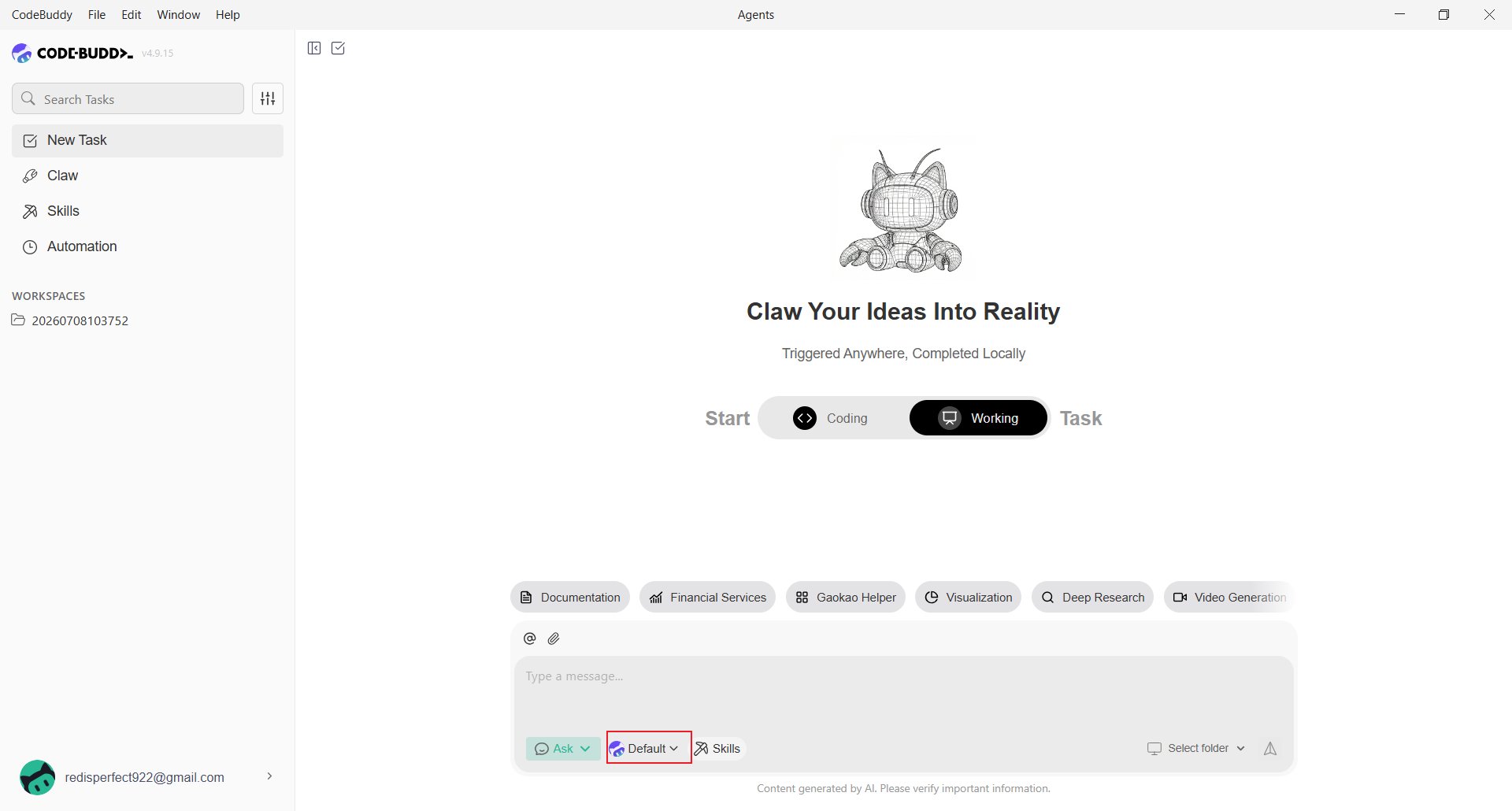
打开 CodeBuddy,在输入框下方点击当前模型名称,例如 **Default**。
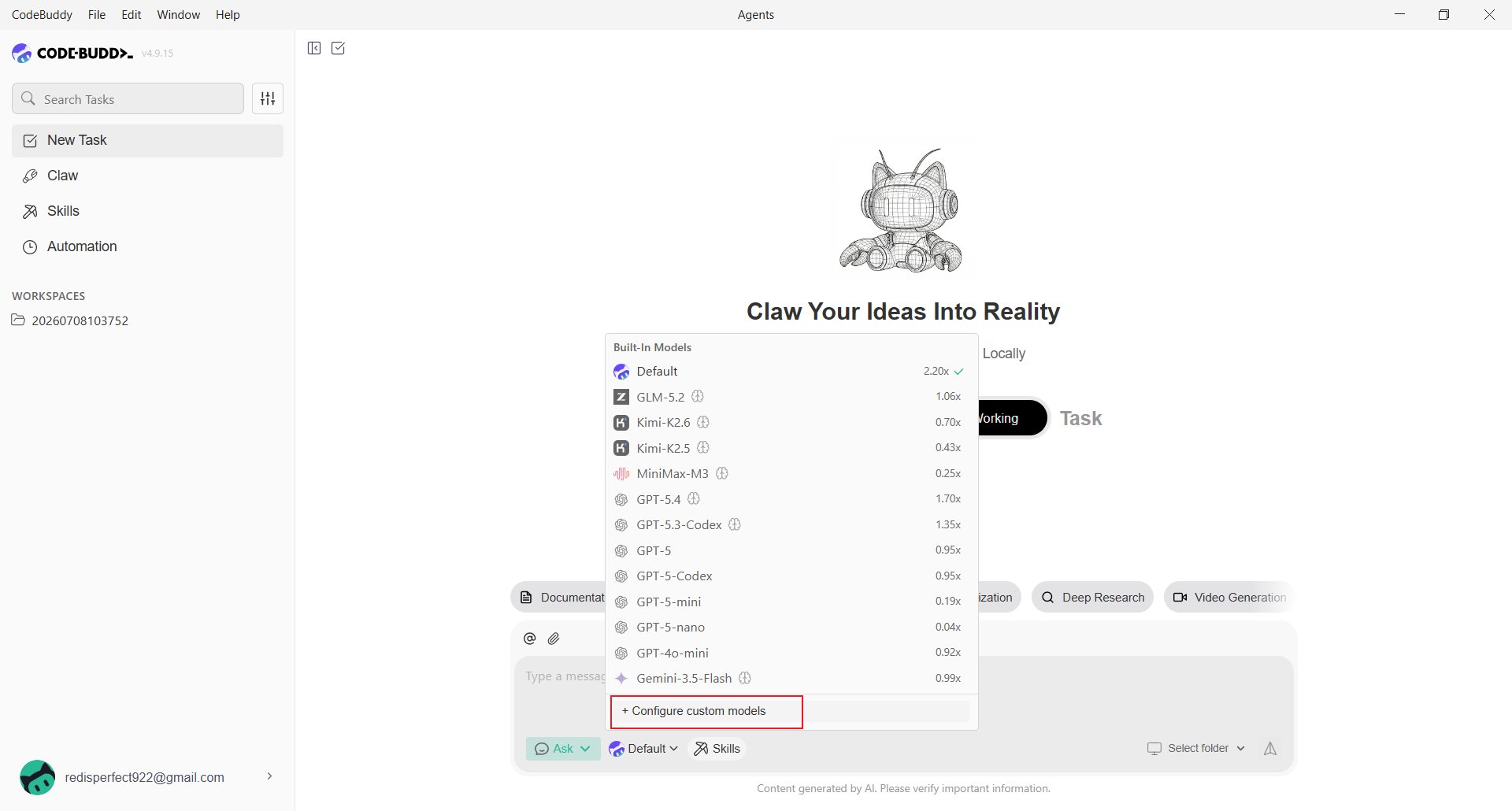
 把模型列表拉到底部,点击 **Configure custom models**。
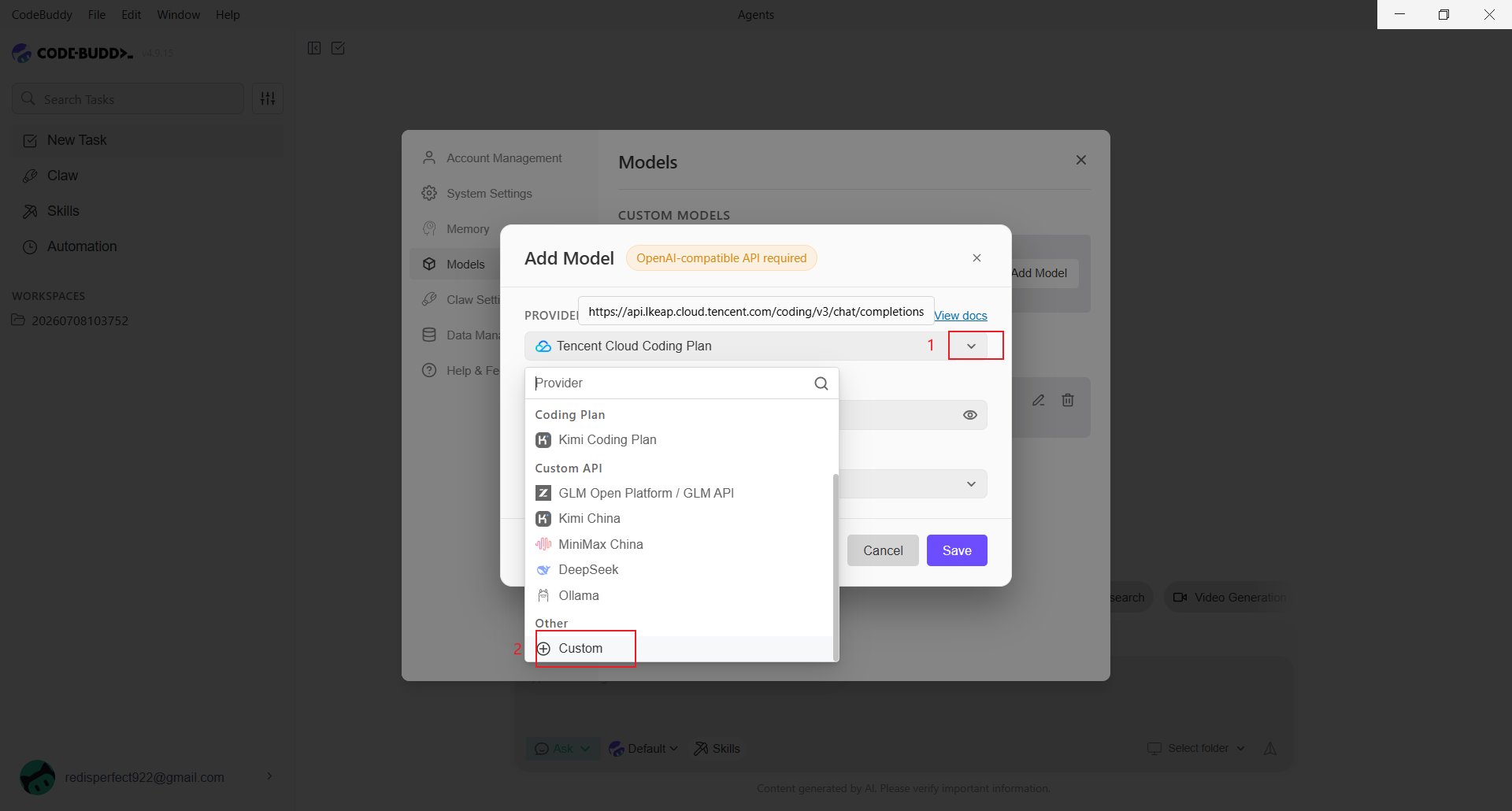
 点击 **Add Model**,然后在 **Provider** 下拉框里选择 **Custom**。
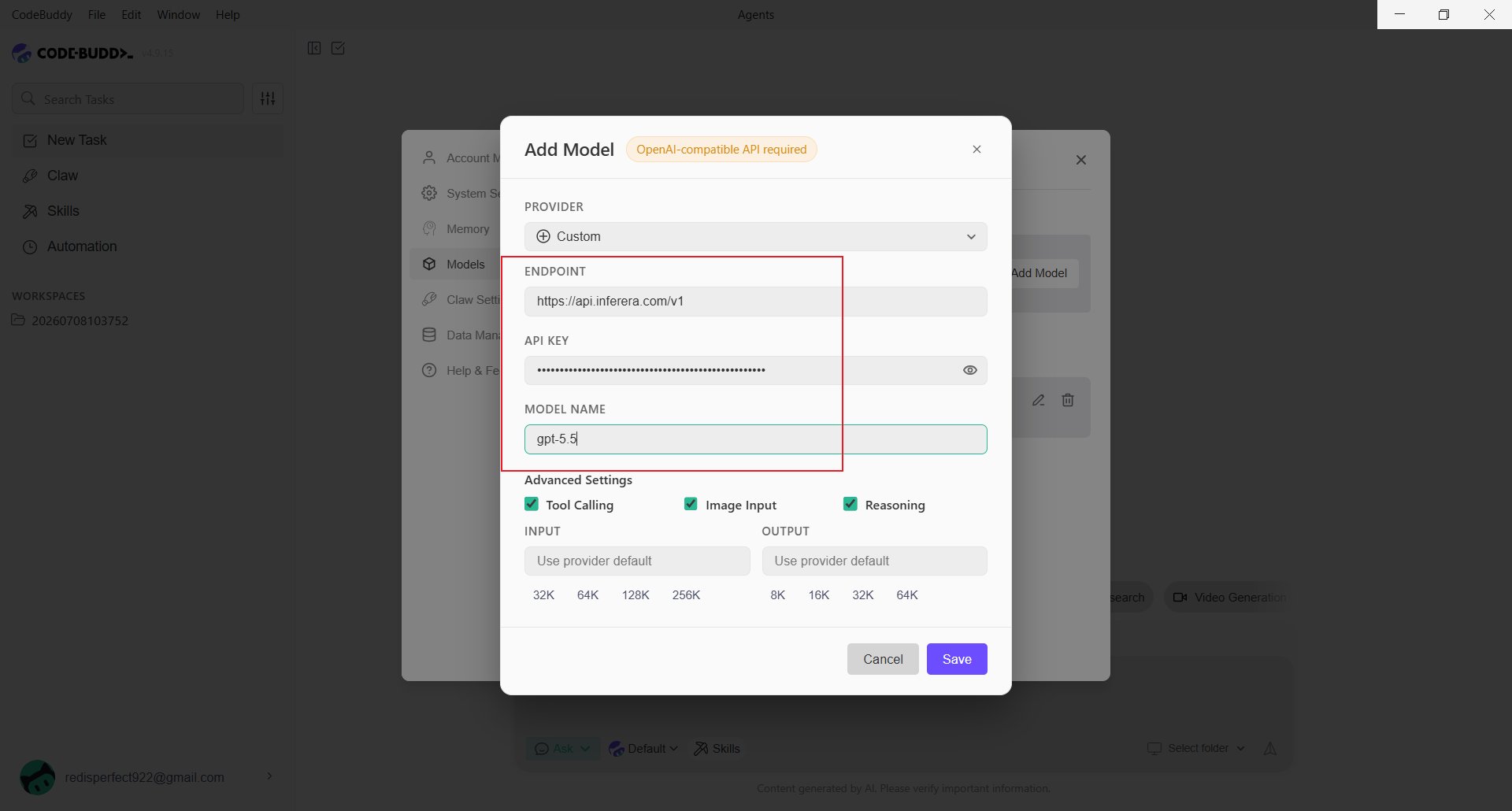
 接着填写这几项:
* **Endpoint**:通常填 `https://aihubmix.com/v1`。如果主地址暂时不可用,改成备用地址 `https://api.inferera.com/v1`。
* **API Key**:填你在 [AIHubMix 控制台](https://aihubmix.com/token) 创建的 Key。
* **Model Name**:填要用的模型 ID,例如 `gpt-5.5`。
* **Advanced Settings**:按模型能力勾选。需要工具调用就开 **Tool Calling**;模型支持看图就开 **Image Input**;推理模型可以开 **Reasoning**。
填好后点击 **Save**。
接着填写这几项:
* **Endpoint**:通常填 `https://aihubmix.com/v1`。如果主地址暂时不可用,改成备用地址 `https://api.inferera.com/v1`。
* **API Key**:填你在 [AIHubMix 控制台](https://aihubmix.com/token) 创建的 Key。
* **Model Name**:填要用的模型 ID,例如 `gpt-5.5`。
* **Advanced Settings**:按模型能力勾选。需要工具调用就开 **Tool Calling**;模型支持看图就开 **Image Input**;推理模型可以开 **Reasoning**。
填好后点击 **Save**。
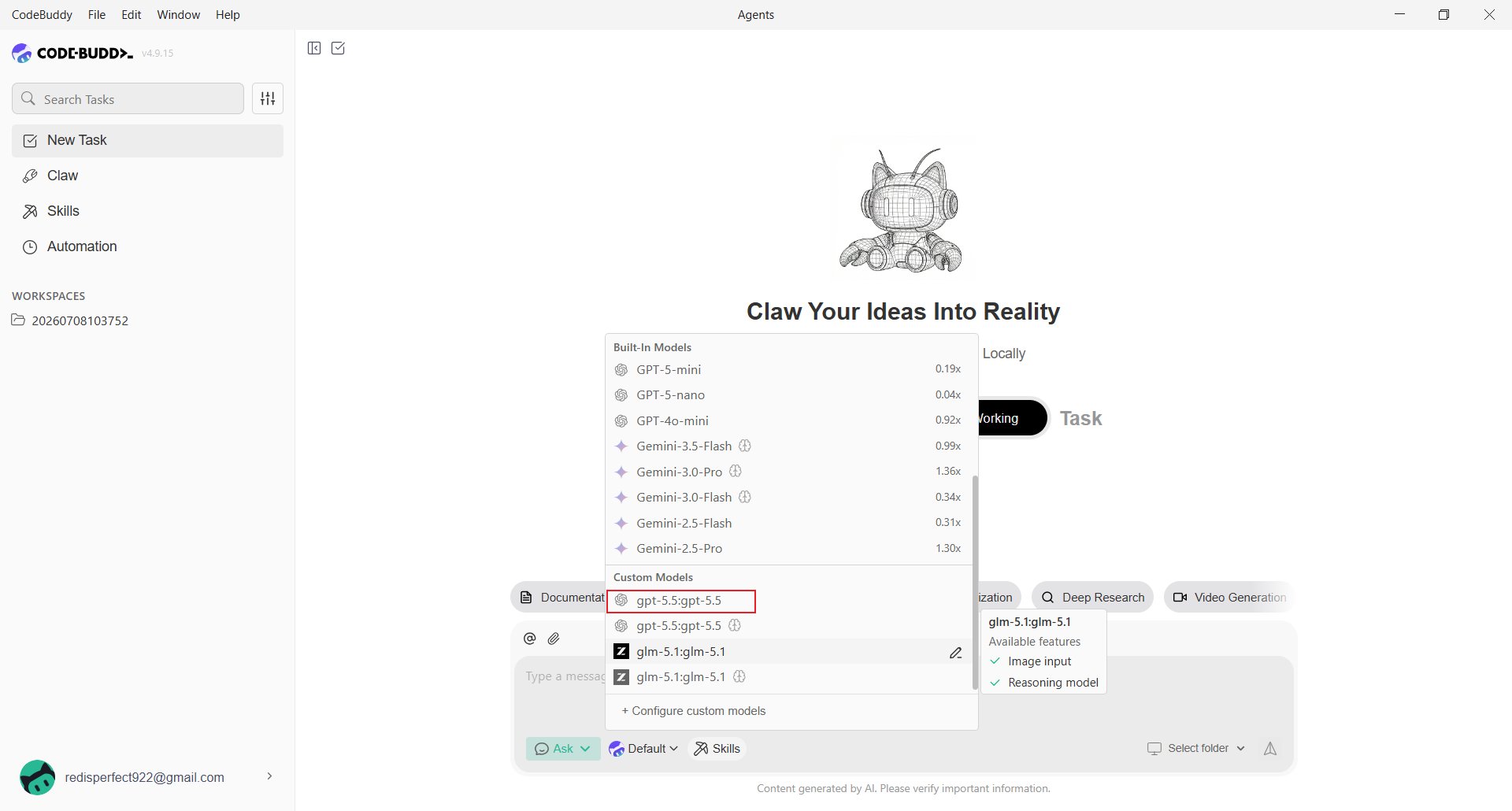
 保存后回到模型下拉列表,在 **Custom Models** 区域选择刚添加的模型。
 ## 通过配置文件添加模型
CodeBuddy 会把自定义模型写到本地配置文件里。前端界面配置不方便时,可以编辑这个文件:
```text theme={null}
%USERPROFILE%\.codebuddy\models.json
```
CodeBuddy 支持项目级模型配置,位置是:
```text theme={null}
你的项目目录\.codebuddy\models.json
```
项目级配置优先级更高,适合只在某个项目里使用特定模型。手动写 `models.json` 时,推荐把 `url` 写成完整的 Chat Completions 地址:
```json theme={null}
{
"models": [
{
"id": "gpt-5.5",
"name": "gpt-5.5",
"vendor": "AIHubMix",
"url": "https://aihubmix.com/v1/chat/completions",
"apiKey": "sk-***",
"maxInputTokens": 128000,
"maxOutputTokens": 8192,
"supportsToolCall": true,
"supportsImages": true,
"supportsReasoning": true
}
],
"availableModels": ["gpt-5.5"]
}
```
如果当前 API 主地址不可用,把 `url` 改成备用地址即可:
```json theme={null}
"url": "https://api.inferera.com/v1/chat/completions"
```
这里和前端界面配置稍有区别:前端界面里的 **Endpoint** 填 `https://aihubmix.com/v1` 就可以;直接写 `models.json` 时,按 CodeBuddy 的配置文件格式补到 `/chat/completions` 更稳。改完后重启 CodeBuddy,或重新打开模型下拉列表查看。
如果不想把 Key 明文写进 `models.json`,可以使用环境变量引用:
```json theme={null}
"apiKey": "${AIHUBMIX_API_KEY}"
```
## CodeBuddy CLI
CodeBuddy 的命令行版本叫 **CodeBuddy Code**,安装后在终端执行 `codebuddy` 启动。如果本机还没有安装,可以用 npm 安装:
```shell theme={null}
npm install -g @tencent-ai/codebuddy-code
```
CLI 可以通过环境变量指定 API Key、接口地址和默认模型。AIHubMix 的 Anthropic 兼容接口使用根地址作为 `CODEBUDDY_BASE_URL`:
```powershell theme={null}
$env:CODEBUDDY_API_KEY="sk-***"
$env:CODEBUDDY_BASE_URL="https://aihubmix.com"
$env:CODEBUDDY_MODEL="glm-4.7"
codebuddy
```
示例最后一行的 `codebuddy` 是启动命令。启动后可以直接在终端里输入问题。
需要固定生效时,把这些变量写进 `%USERPROFILE%\.codebuddy\settings.json`:
```json theme={null}
{
"env": {
"CODEBUDDY_API_KEY": "sk-***",
"CODEBUDDY_BASE_URL": "https://aihubmix.com",
"CODEBUDDY_MODEL": "glm-4.7"
}
}
```
CLI 走的是 Anthropic 兼容协议,和上面桌面端自定义模型的 OpenAI 兼容配置不是同一个入口。如果遇到 404,优先检查 `CODEBUDDY_BASE_URL` 是否误写成了 `/v1/chat/completions` 这类 OpenAI 路径。
## 验证效果
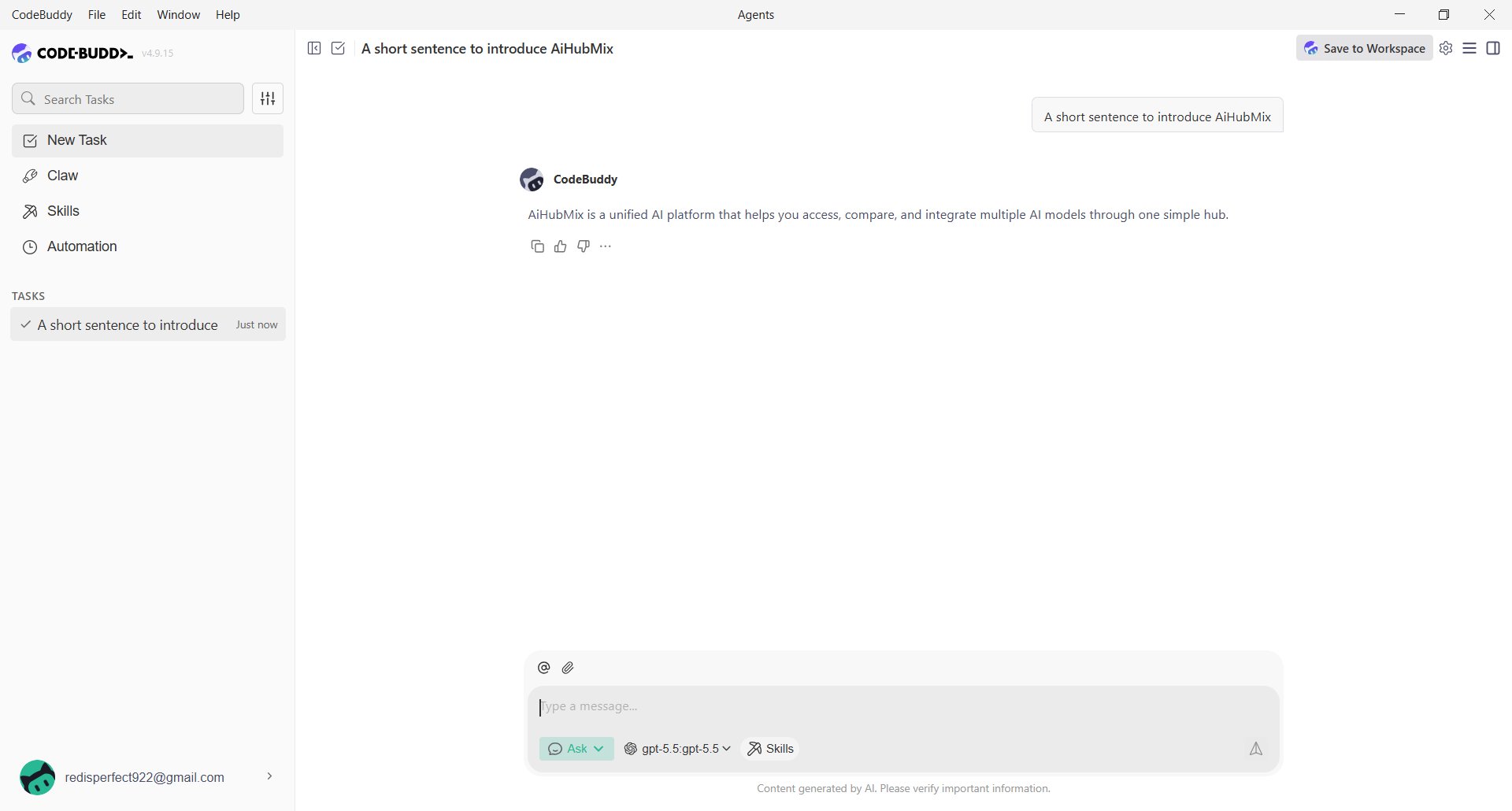
选中自定义模型后,发一条简单消息测试一下,比如让 CodeBuddy 简短介绍 AIHubMix。能正常回复,就说明配置已经生效。
## 通过配置文件添加模型
CodeBuddy 会把自定义模型写到本地配置文件里。前端界面配置不方便时,可以编辑这个文件:
```text theme={null}
%USERPROFILE%\.codebuddy\models.json
```
CodeBuddy 支持项目级模型配置,位置是:
```text theme={null}
你的项目目录\.codebuddy\models.json
```
项目级配置优先级更高,适合只在某个项目里使用特定模型。手动写 `models.json` 时,推荐把 `url` 写成完整的 Chat Completions 地址:
```json theme={null}
{
"models": [
{
"id": "gpt-5.5",
"name": "gpt-5.5",
"vendor": "AIHubMix",
"url": "https://aihubmix.com/v1/chat/completions",
"apiKey": "sk-***",
"maxInputTokens": 128000,
"maxOutputTokens": 8192,
"supportsToolCall": true,
"supportsImages": true,
"supportsReasoning": true
}
],
"availableModels": ["gpt-5.5"]
}
```
如果当前 API 主地址不可用,把 `url` 改成备用地址即可:
```json theme={null}
"url": "https://api.inferera.com/v1/chat/completions"
```
这里和前端界面配置稍有区别:前端界面里的 **Endpoint** 填 `https://aihubmix.com/v1` 就可以;直接写 `models.json` 时,按 CodeBuddy 的配置文件格式补到 `/chat/completions` 更稳。改完后重启 CodeBuddy,或重新打开模型下拉列表查看。
如果不想把 Key 明文写进 `models.json`,可以使用环境变量引用:
```json theme={null}
"apiKey": "${AIHUBMIX_API_KEY}"
```
## CodeBuddy CLI
CodeBuddy 的命令行版本叫 **CodeBuddy Code**,安装后在终端执行 `codebuddy` 启动。如果本机还没有安装,可以用 npm 安装:
```shell theme={null}
npm install -g @tencent-ai/codebuddy-code
```
CLI 可以通过环境变量指定 API Key、接口地址和默认模型。AIHubMix 的 Anthropic 兼容接口使用根地址作为 `CODEBUDDY_BASE_URL`:
```powershell theme={null}
$env:CODEBUDDY_API_KEY="sk-***"
$env:CODEBUDDY_BASE_URL="https://aihubmix.com"
$env:CODEBUDDY_MODEL="glm-4.7"
codebuddy
```
示例最后一行的 `codebuddy` 是启动命令。启动后可以直接在终端里输入问题。
需要固定生效时,把这些变量写进 `%USERPROFILE%\.codebuddy\settings.json`:
```json theme={null}
{
"env": {
"CODEBUDDY_API_KEY": "sk-***",
"CODEBUDDY_BASE_URL": "https://aihubmix.com",
"CODEBUDDY_MODEL": "glm-4.7"
}
}
```
CLI 走的是 Anthropic 兼容协议,和上面桌面端自定义模型的 OpenAI 兼容配置不是同一个入口。如果遇到 404,优先检查 `CODEBUDDY_BASE_URL` 是否误写成了 `/v1/chat/completions` 这类 OpenAI 路径。
## 验证效果
选中自定义模型后,发一条简单消息测试一下,比如让 CodeBuddy 简短介绍 AIHubMix。能正常回复,就说明配置已经生效。
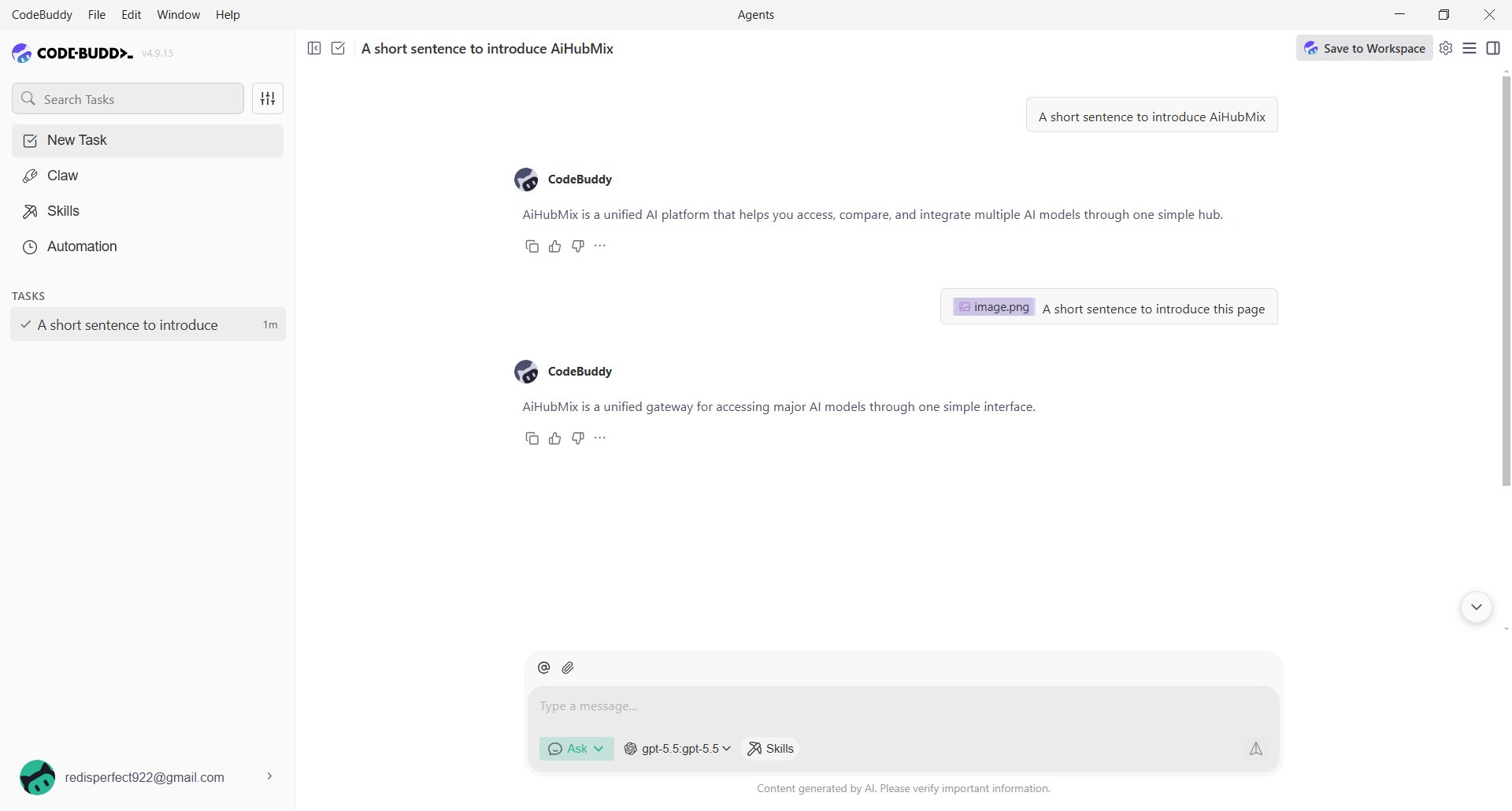
 如果配置的模型支持图片输入,可以上传图片继续测试多模态能力。
 ## 常见问题
**保存后模型不可用怎么办?**
先检查 Endpoint 是否带 `/v1`,API Key 是否完整,Model Name 是否和 AIHubMix 模型 ID 一致。如果是手动写 `models.json`,再确认 `url` 是否补到了 `/chat/completions`。
**模型列表里出现两个相似名称正常吗?**
正常。CodeBuddy 可能会把自定义模型显示成 `模型名:模型名` 的形式,只要选中后能正常回复即可。
**CLI 和桌面端用的是同一套配置吗?**
不完全一样。桌面端的自定义模型主要看 `models.json`;CLI 会读取启动前设置的环境变量,或者读取 `settings.json` 里的 `env`。
更新时间:2026-07-10
## 常见问题
**保存后模型不可用怎么办?**
先检查 Endpoint 是否带 `/v1`,API Key 是否完整,Model Name 是否和 AIHubMix 模型 ID 一致。如果是手动写 `models.json`,再确认 `url` 是否补到了 `/chat/completions`。
**模型列表里出现两个相似名称正常吗?**
正常。CodeBuddy 可能会把自定义模型显示成 `模型名:模型名` 的形式,只要选中后能正常回复即可。
**CLI 和桌面端用的是同一套配置吗?**
不完全一样。桌面端的自定义模型主要看 `models.json`;CLI 会读取启动前设置的环境变量,或者读取 `settings.json` 里的 `env`。
更新时间:2026-07-10