> ## Documentation Index
> Fetch the complete documentation index at: https://docs.aihubmix.com/llms.txt
> Use this file to discover all available pages before exploring further.
# Claude Desktop
> 在 Claude Desktop 中接入 AIHubMix:无需 Anthropic 账号登录,全程点击操作即可驱动客户端,通过单个 API key 统一调用 Claude、GPT、Gemini、DeepSeek 等多系列模型,按量计费、灵活可控。
> 适用版本:Claude Desktop 1.3883.0(更新时间:2026 年 4 月 23日)\
> 难度:新手向,无需命令行,全程点击操作,无需 Anthropic 账号登陆
## 简介
\
**Claude Desktop**(企业版称 Claude Cowork)支持接入第三方 LLM 网关,无需 Anthropic 账号订阅,即可驱动客户端。
本指南教你将 AIHubMix 配置为 Claude Desktop 的API 服务商,实现:
* 无需 Anthropic 账号登陆,解决手机号/邮箱难登陆的问题
* 通过 AIHubMix 使用 Claude、GPT、Gemini、DeepSeek 等多系列模型
* 按量计费,灵活可控
***
## 准备工作
在开始之前,请确认以下条件:
* **操作系统:** macOS 13.0 (Ventura) 及以上,或 Windows 10 / 11
* **AIHubMix 账号:** 在 [aihubmix.com](https://aihubmix.com) 注册并充值
***
## 第一步:获取 AIHubMix API Key
1. 访问 [aihubmix.com](https://aihubmix.com) 并登录账号
2. 进入控制台 → **API Keys** 页面
3. 点击 **创建新 Key**,填写名称(如 `claude-desktop`)
4. 复制生成的 Key(格式:`sk-xxxxxxxxxxxxxxxx`)
> **安全提示:** API Key 只显示一次,请立即保存到安全的地方。
***
## 第二步:下载并安装 Claude Desktop
1. 访问官方下载页 [claude.ai/download](https://claude.ai/download)
2. 根据系统下载对应安装包
**macOS:**
* 打开下载的 `.dmg` 文件
* 将 `Claude.app` 拖入 `Applications(应用程序)` 文件夹
* 从启动台或 Applications 打开 Claude
**Windows:**
* 运行下载的 `.msix` 安装包
* 按屏幕提示完成安装
* 从开始菜单打开 Claude
> **注意: 打开后无需登录 Anthropic 账号,直接进行下一步配置。**
***
## 第三步:启用开发者模式
第三方配置需要先开启开发者模式:
1. 打开 Claude Desktop 应用
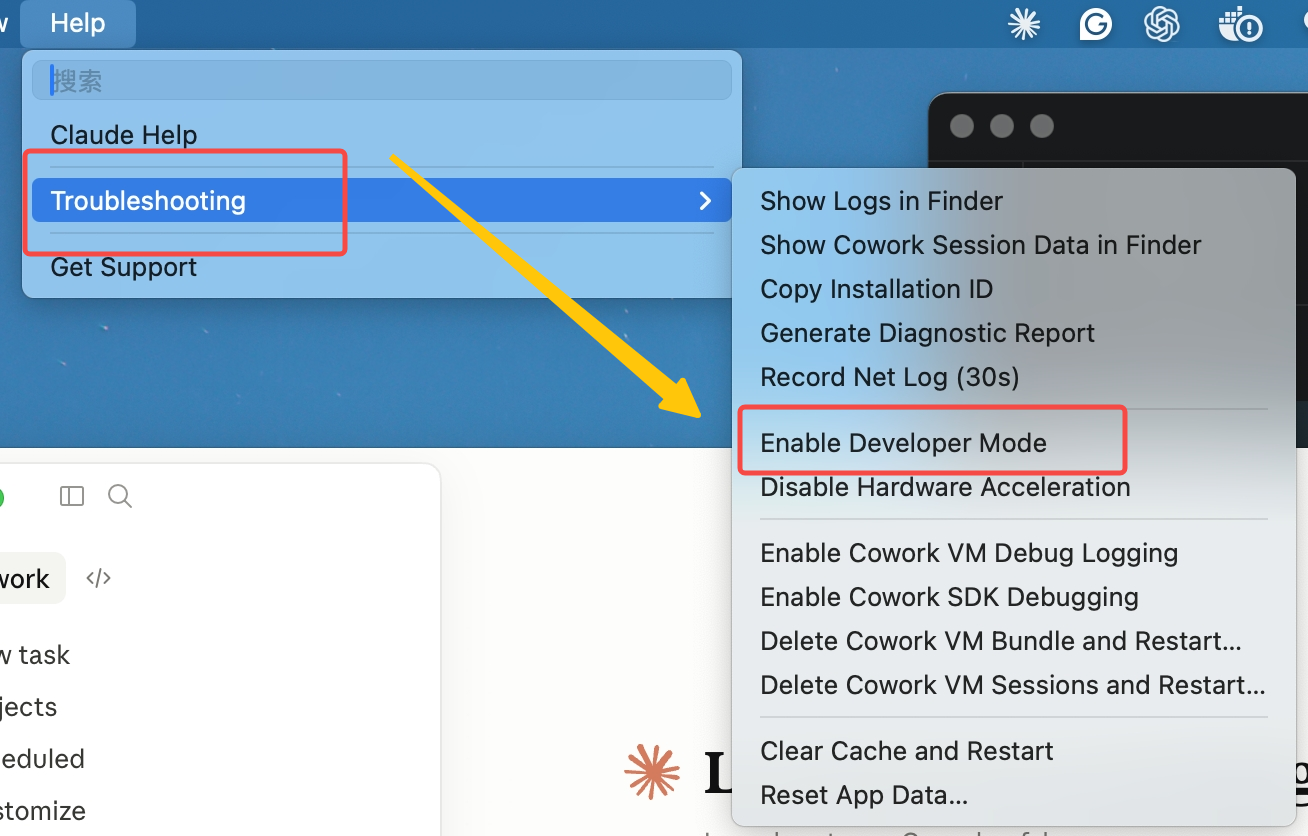
2. 点击顶部菜单栏 **Help(帮助)**
3. 选择 **Troubleshooting(故障排查)**
4. 点击 **Enable Developer mode(启用开发者模式)**
 5. 启用后,顶部菜单栏会出现新的 **Developer(开发者)** 菜单。
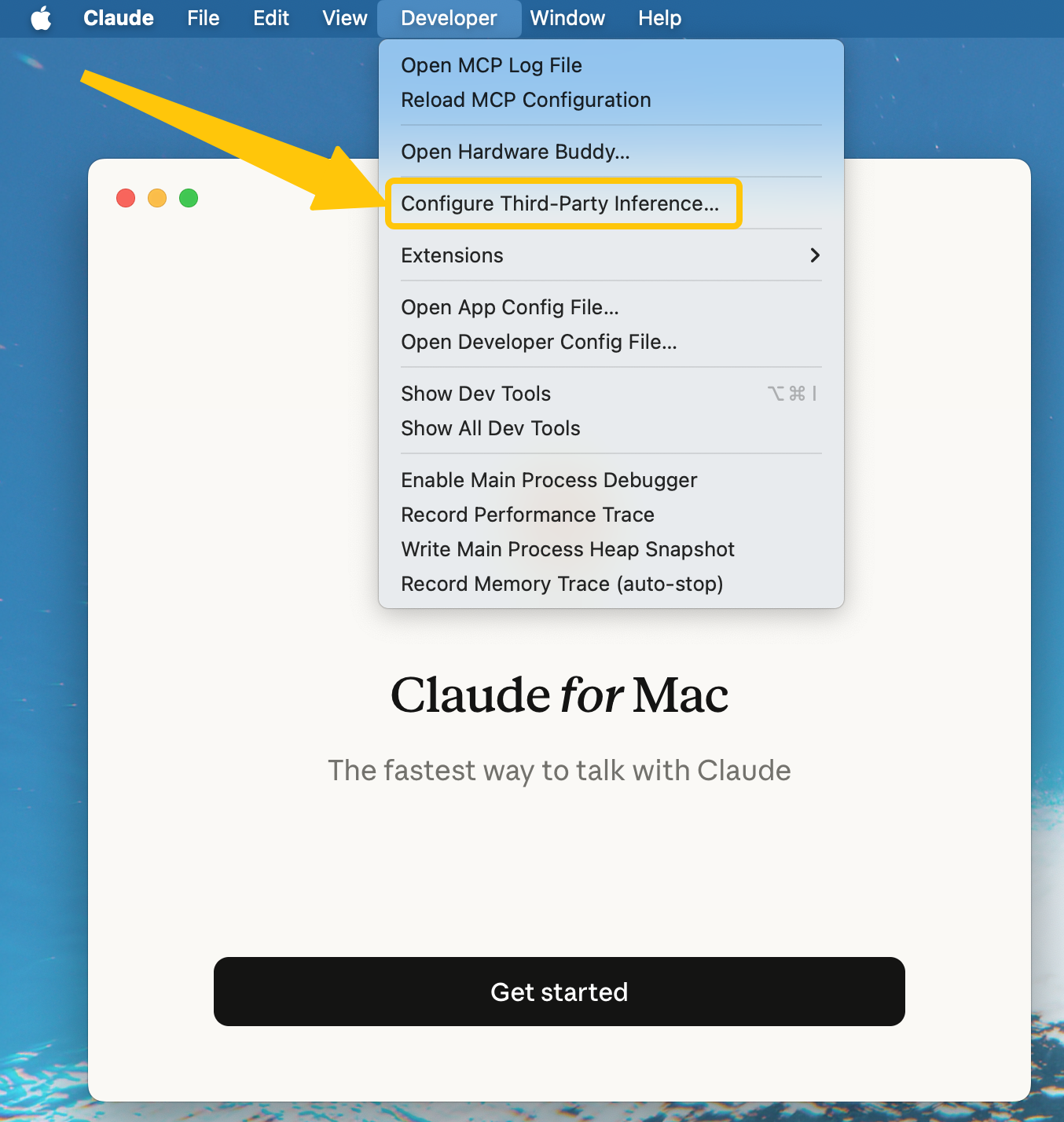
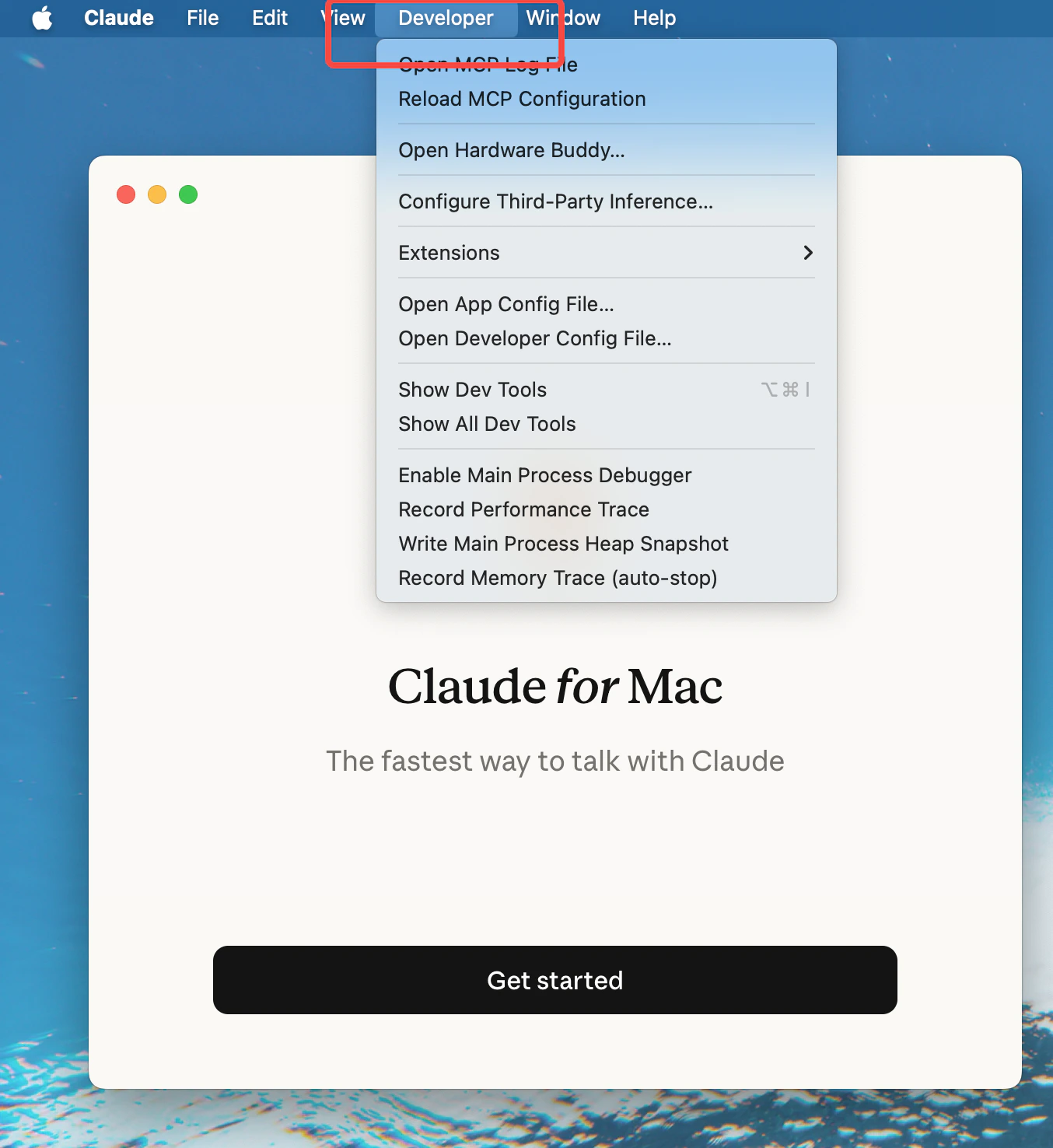 6. 点击菜单栏 **Developer(开发者)**,选择 **Configure third-party inference(接入第三方服务)**
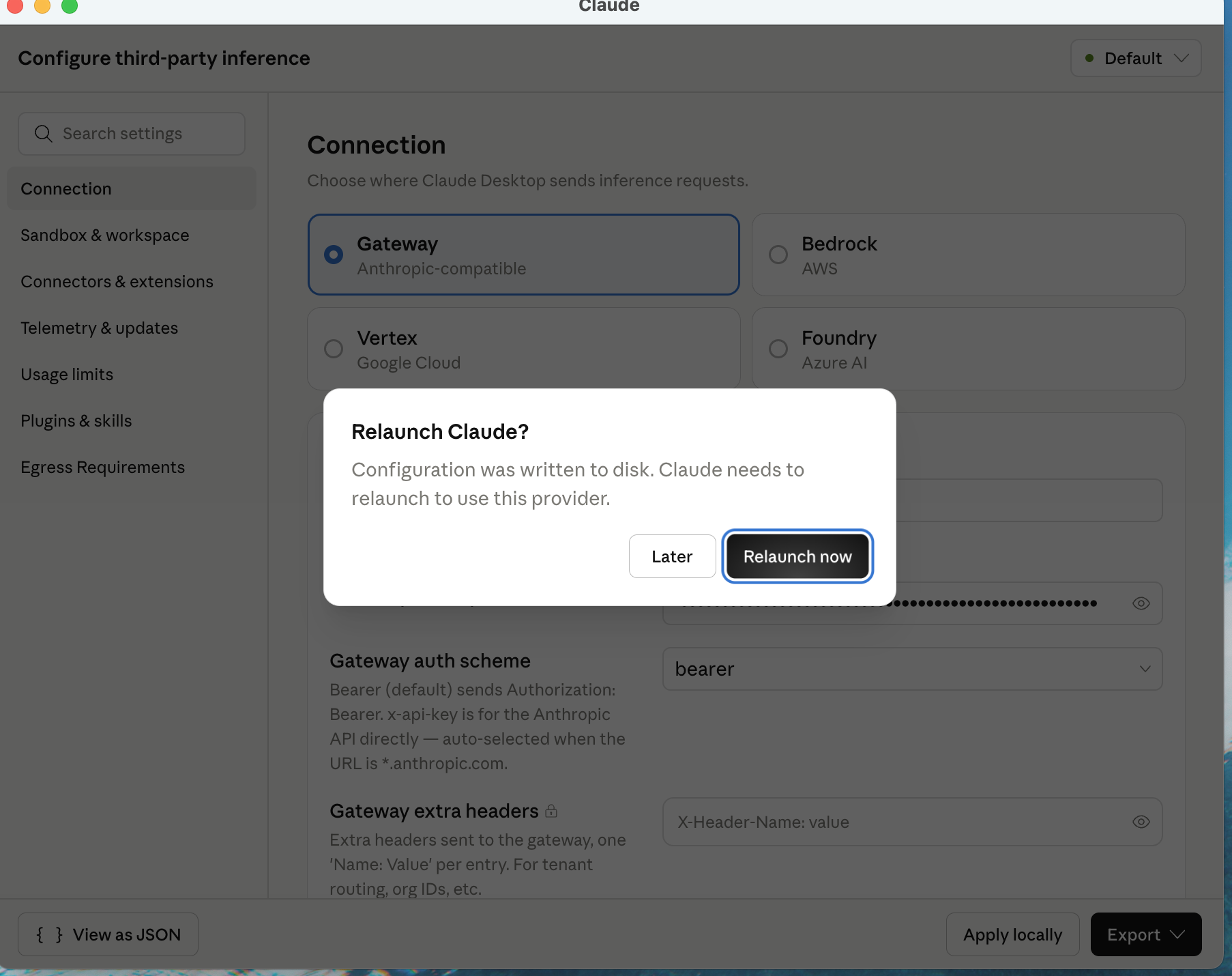
 7. **在弹出的配置界面中填写以下内容:**
**Connection** — Gateway(Anthropic-compatible)
**Gateway Base URL** — AIHubMix 服务地址
```text theme={null}
https://aihubmix.com
```
**Gateway API Key** — 你的 AIHubMix API Key
```text theme={null}
sk-xxxxxxxxxxxxxxxx
```
7. **在弹出的配置界面中填写以下内容:**
**Connection** — Gateway(Anthropic-compatible)
**Gateway Base URL** — AIHubMix 服务地址
```text theme={null}
https://aihubmix.com
```
**Gateway API Key** — 你的 AIHubMix API Key
```text theme={null}
sk-xxxxxxxxxxxxxxxx
```
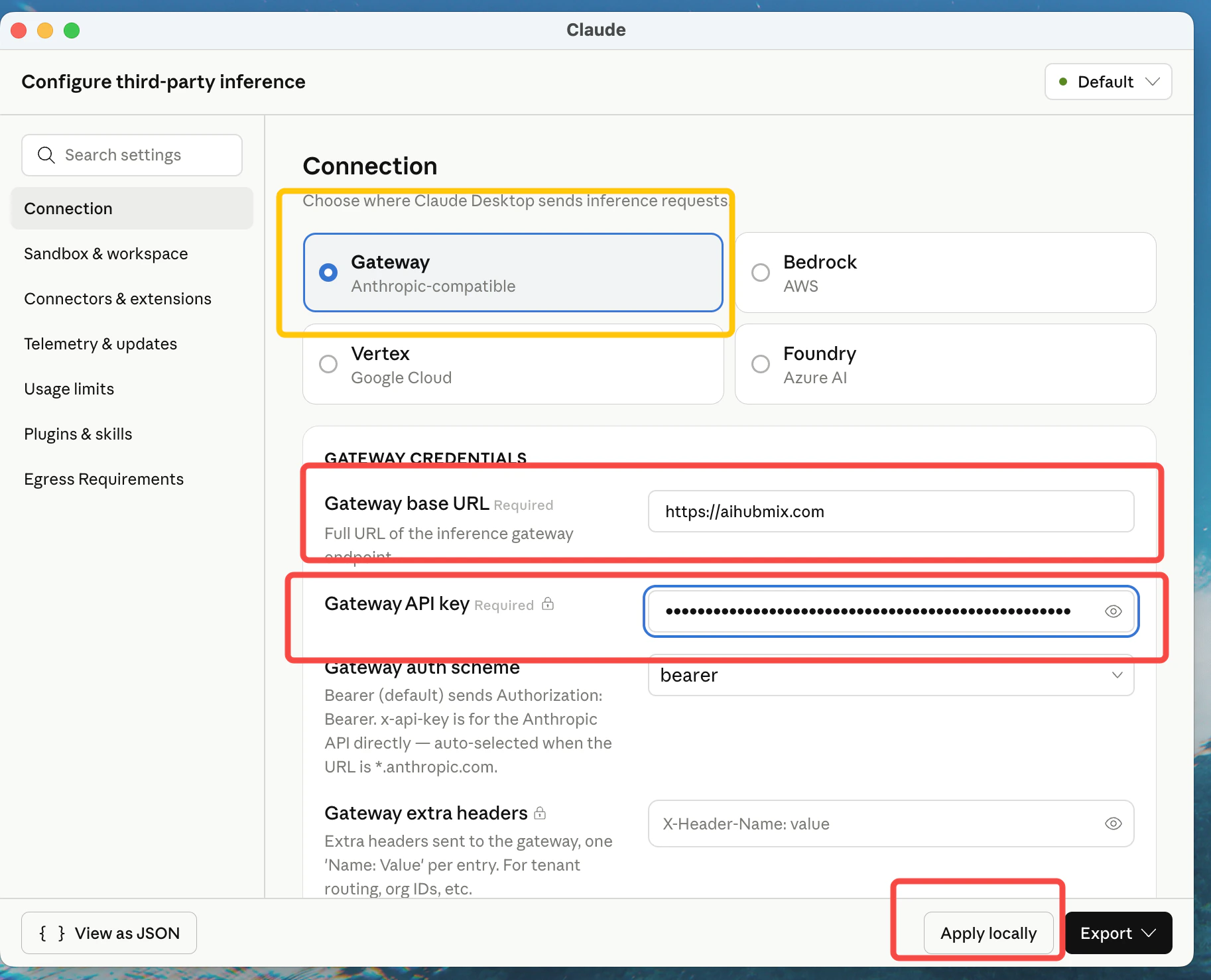 8. **点击 Apply locally (本地应用)-Relaunch (重启)**
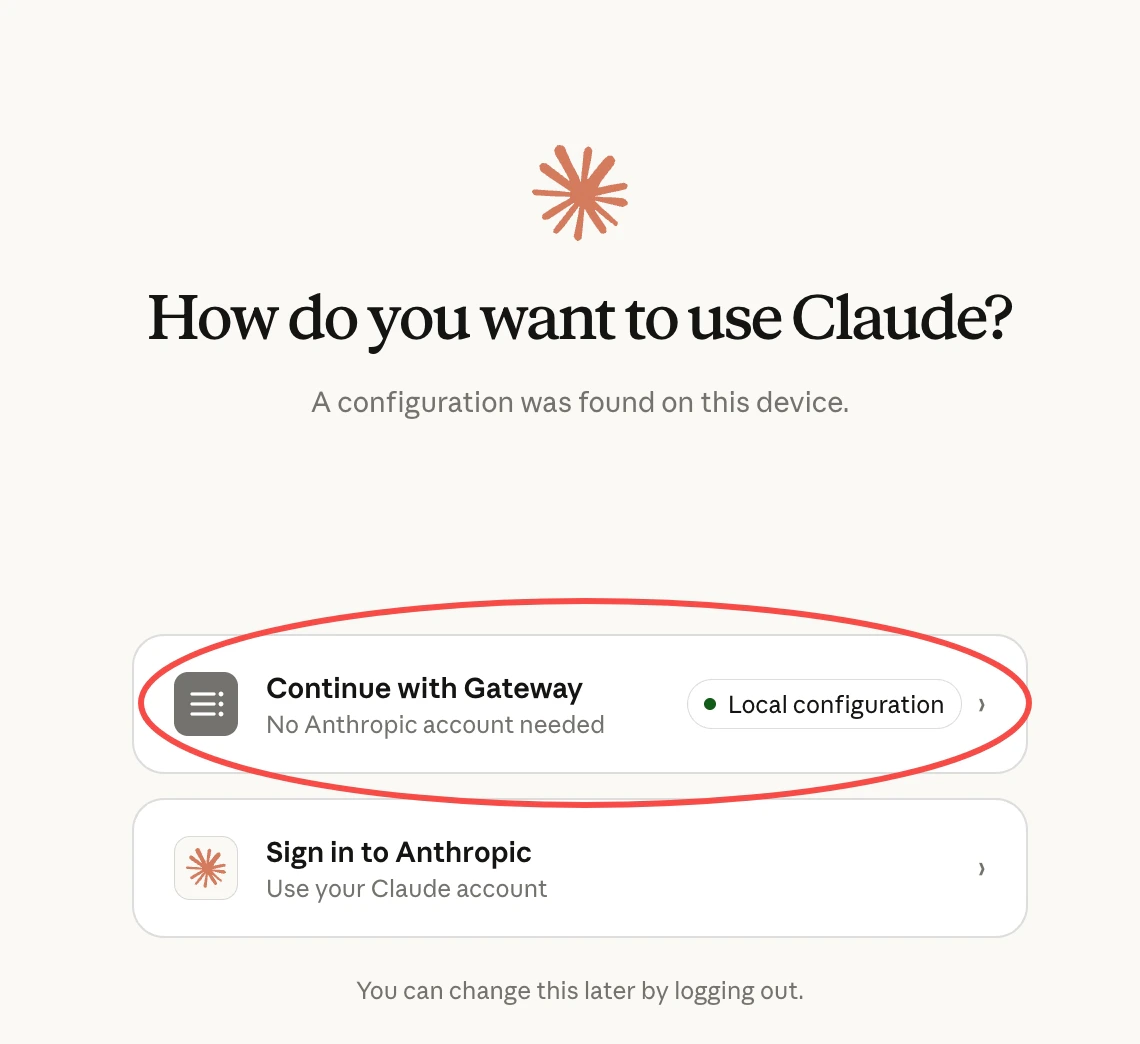
 9. 重启后,进入下图界面,选择 **Continue with Gateway**
 ***
## 第四步:配置模型并验证
Gateway 模式下,Claude Desktop 会按 Claude 风格约束模型名——**模型名必须以 `claude-` 开头**,所以不能直接填 `gpt`、`gemini`、`deepseek` 等真实模型名,否则下拉框里没有可用模型。解决办法是用**模型名映射**:客户端填 `claude-` 前缀的别名,再在 AIHubMix Key 里把别名映射到真实模型。
**① 在 AIHubMix Key 里配置映射**
进入 [AIHubMix Key 管理页](https://console.aihubmix.com/token),创建 / 编辑 Key,在 `Model name mapping` 区块添加「别名 → 真实模型」:
```text theme={null}
claude-g-p-t-5.5 -> gpt-5.5
claude-gemi-3.1 -> gemini-3.1-pro-preview
claude-depsek-v4 -> deepseek-v4-flash
```
***
## 第四步:配置模型并验证
Gateway 模式下,Claude Desktop 会按 Claude 风格约束模型名——**模型名必须以 `claude-` 开头**,所以不能直接填 `gpt`、`gemini`、`deepseek` 等真实模型名,否则下拉框里没有可用模型。解决办法是用**模型名映射**:客户端填 `claude-` 前缀的别名,再在 AIHubMix Key 里把别名映射到真实模型。
**① 在 AIHubMix Key 里配置映射**
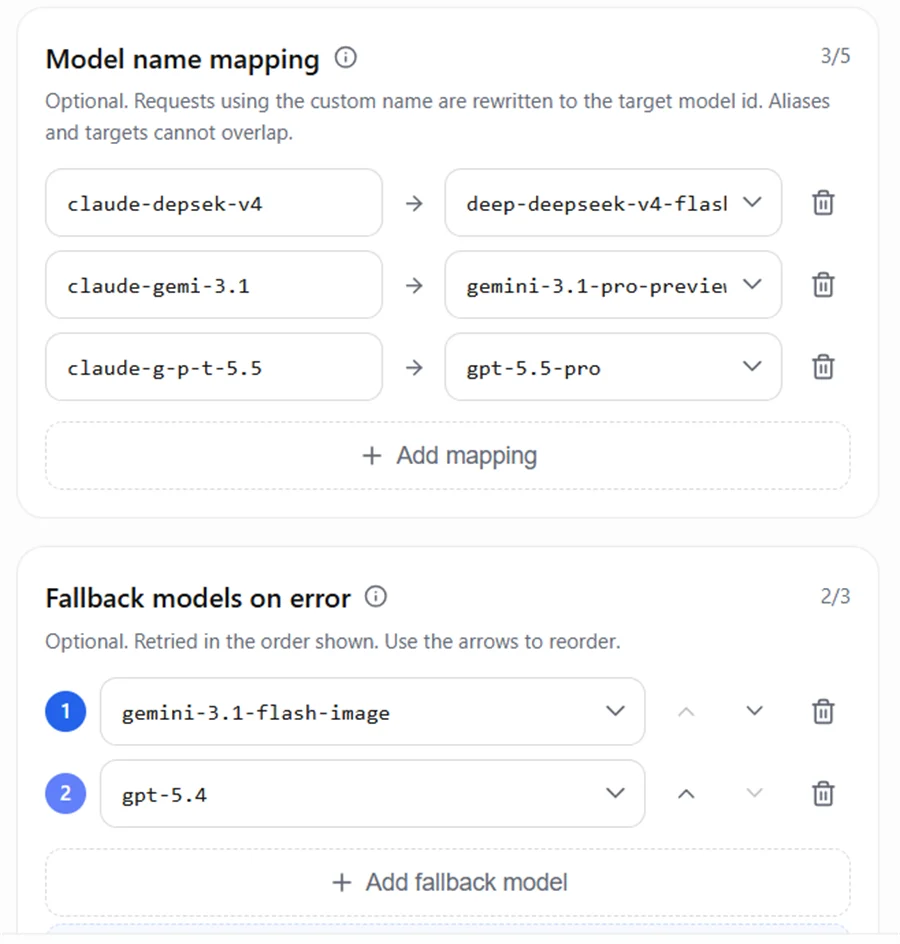
进入 [AIHubMix Key 管理页](https://console.aihubmix.com/token),创建 / 编辑 Key,在 `Model name mapping` 区块添加「别名 → 真实模型」:
```text theme={null}
claude-g-p-t-5.5 -> gpt-5.5
claude-gemi-3.1 -> gemini-3.1-pro-preview
claude-depsek-v4 -> deepseek-v4-flash
```
 **② 在 Claude Desktop 的 Model list 里填别名**
这里填的是映射前的 `claude-` 别名——也就是 Claude Desktop 发给 AIHubMix 的模型名,不是真实上游模型名:
**② 在 Claude Desktop 的 Model list 里填别名**
这里填的是映射前的 `claude-` 别名——也就是 Claude Desktop 发给 AIHubMix 的模型名,不是真实上游模型名:
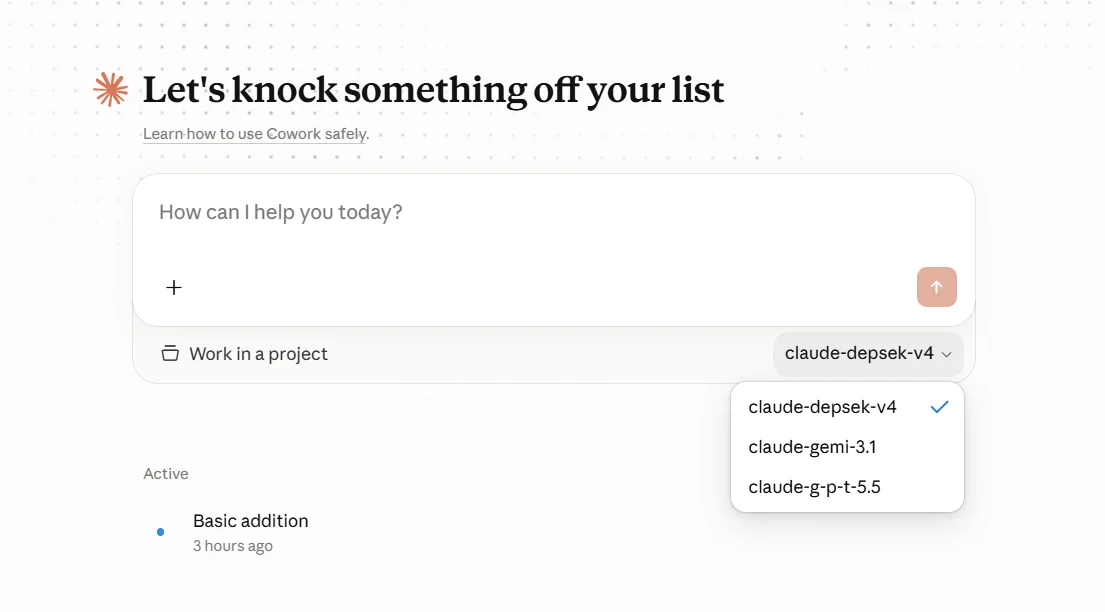
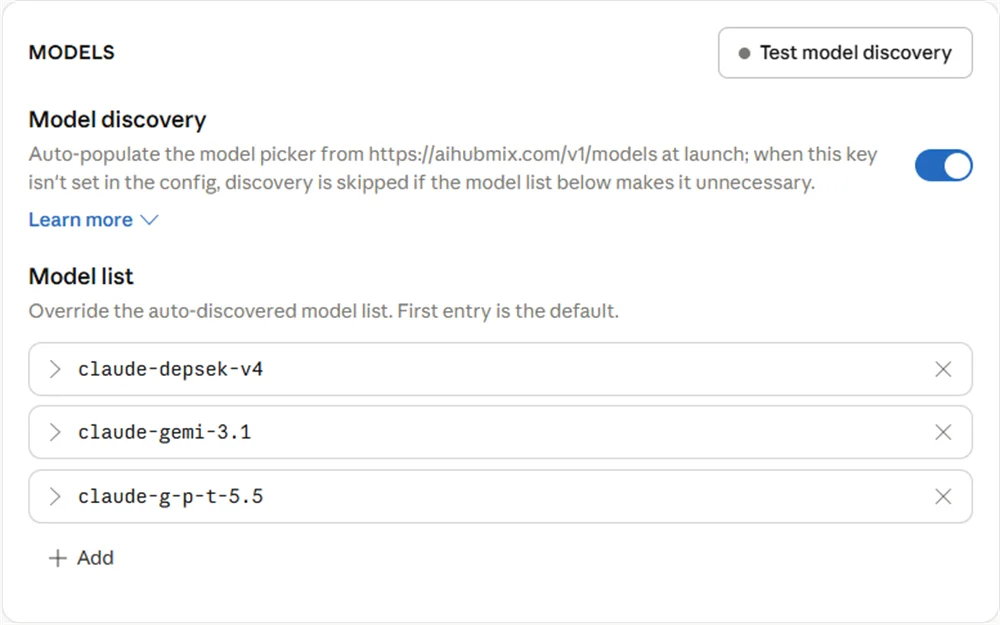 配置完成后,这些别名就会出现在 Claude Desktop 的模型下拉框里供选择:
 命名建议:
* `Model ID` 使用 `claude-` 前缀。
* 不要直接写 `gpt`、`gemini`、`deepseek` 等真实模型系列名,可使用 `g-p-t`、`gemi`、`depsek` 等别名。
* `Model ID` 必须和 AIHubMix 映射左侧**逐字符一致**,否则请求不会命中预期映射。
> 主模型失败时自动切换备用模型、按最终响应模型计费等更多用法,见 [模型映射与回退](https://docs.aihubmix.com/cn/api/Model-Mapping-Fallback)。
> **注意:默认模型为 Claude Opus 4.7,该模型定价较高**,日常使用成本显著。建议改用其他模型;AIHubMix 提供多款高性价比乃至免费的模型,可在 [aihubmix.com](https://aihubmix.com/models) 查看模型详细参数。
配置完成后,重启 Claude Desktop 验证是否生效:
* 左侧导航栏出现 **Cowork** 标签
* 可以正常发送消息并收到 Claude 的回复
* 右下角显示你配置的模型名称
命名建议:
* `Model ID` 使用 `claude-` 前缀。
* 不要直接写 `gpt`、`gemini`、`deepseek` 等真实模型系列名,可使用 `g-p-t`、`gemi`、`depsek` 等别名。
* `Model ID` 必须和 AIHubMix 映射左侧**逐字符一致**,否则请求不会命中预期映射。
> 主模型失败时自动切换备用模型、按最终响应模型计费等更多用法,见 [模型映射与回退](https://docs.aihubmix.com/cn/api/Model-Mapping-Fallback)。
> **注意:默认模型为 Claude Opus 4.7,该模型定价较高**,日常使用成本显著。建议改用其他模型;AIHubMix 提供多款高性价比乃至免费的模型,可在 [aihubmix.com](https://aihubmix.com/models) 查看模型详细参数。
配置完成后,重启 Claude Desktop 验证是否生效:
* 左侧导航栏出现 **Cowork** 标签
* 可以正常发送消息并收到 Claude 的回复
* 右下角显示你配置的模型名称
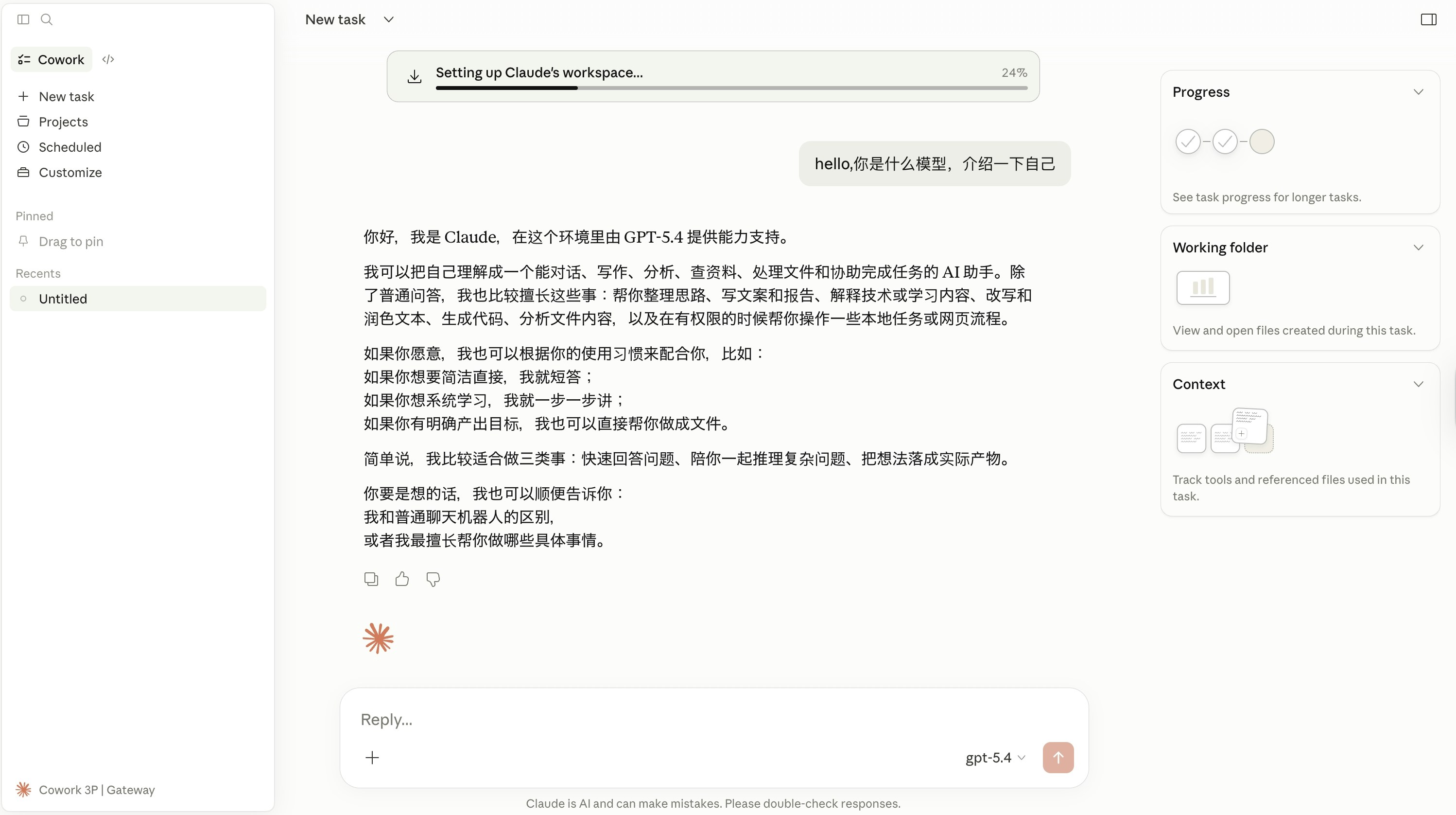 恭喜!你已经可以通过 AIHubMix 使用自己配置的模型了。
***
## 常见问题排查
### 启动时报错 / 无法连接
**检查清单:**
1. 确认 `inferenceProvider` 填写的是 `gateway`(不是 `bedrock` / `vertex`)
2. 检查 Base URL 是否为 `https://aihubmix.com`(无尾部斜杠)
3. 核对 API Key 是否完整复制(`sk-` 开头)
4. 确认 AIHubMix 账号有余额
**查看日志:**
* macOS:打开「控制台(Console.app)」,筛选 `Claude`
* Windows:打开「事件查看器(Event Viewer)」
***
### 模型无法调用 / 报错 model not found
确认填写的模型 ID 在 AIHubMix 中可用。你可以通过 API 查询可用模型列表:
```bash theme={null}
curl https://aihubmix.com/v1/models \
-H "Authorization: Bearer sk-你的API Key"
```
***
### Auth Scheme 应该选哪个?
AIHubMix 使用 `x-api-key` 认证头,选择 `x-api-key` 即可。如果遇到 401 错误,可尝试切换为 `bearer`。
***
## 高级:导出配置文件(可选)
配置完成后,可以导出配置文件方便备份或分发给团队:
**macOS** — 在配置 UI 中点击 **Export** 下载 `.mobileconfig` 文件\
**Windows** — 在配置 UI 中点击 **Export** 下载 `.reg` 注册表文件
## 相关资源
* [AIHubMix 官方文档](https://docs.aihubmix.com)
* [AIHubMix Claude 原生接口说明](https://docs.aihubmix.com/cn/api/Claude-Native.md)
* [Claude Desktop 官方第三方平台配置指南](https://support.anthropic.com/en/articles/claude-cowork-with-third-party-platforms)
* [Claude Desktop 下载页](https://claude.ai/download)
***
*最后更新:2026 年 4 月 23日 | 基于 Anthropic 官方文档 + AIHubMix API 文档整理*
恭喜!你已经可以通过 AIHubMix 使用自己配置的模型了。
***
## 常见问题排查
### 启动时报错 / 无法连接
**检查清单:**
1. 确认 `inferenceProvider` 填写的是 `gateway`(不是 `bedrock` / `vertex`)
2. 检查 Base URL 是否为 `https://aihubmix.com`(无尾部斜杠)
3. 核对 API Key 是否完整复制(`sk-` 开头)
4. 确认 AIHubMix 账号有余额
**查看日志:**
* macOS:打开「控制台(Console.app)」,筛选 `Claude`
* Windows:打开「事件查看器(Event Viewer)」
***
### 模型无法调用 / 报错 model not found
确认填写的模型 ID 在 AIHubMix 中可用。你可以通过 API 查询可用模型列表:
```bash theme={null}
curl https://aihubmix.com/v1/models \
-H "Authorization: Bearer sk-你的API Key"
```
***
### Auth Scheme 应该选哪个?
AIHubMix 使用 `x-api-key` 认证头,选择 `x-api-key` 即可。如果遇到 401 错误,可尝试切换为 `bearer`。
***
## 高级:导出配置文件(可选)
配置完成后,可以导出配置文件方便备份或分发给团队:
**macOS** — 在配置 UI 中点击 **Export** 下载 `.mobileconfig` 文件\
**Windows** — 在配置 UI 中点击 **Export** 下载 `.reg` 注册表文件
## 相关资源
* [AIHubMix 官方文档](https://docs.aihubmix.com)
* [AIHubMix Claude 原生接口说明](https://docs.aihubmix.com/cn/api/Claude-Native.md)
* [Claude Desktop 官方第三方平台配置指南](https://support.anthropic.com/en/articles/claude-cowork-with-third-party-platforms)
* [Claude Desktop 下载页](https://claude.ai/download)
***
*最后更新:2026 年 4 月 23日 | 基于 Anthropic 官方文档 + AIHubMix API 文档整理*