> ## Documentation Index
> Fetch the complete documentation index at: https://docs.aihubmix.com/llms.txt
> Use this file to discover all available pages before exploring further.
# CC Switch
> CC Switch 是开源跨平台桌面 GUI 工具,统一管理 Claude Code、Codex、Gemini CLI、OpenCode、OpenClaw 的 AIHubMix Provider 配置、API key 切换、MCP 服务器与用量统计,支持 Windows/macOS/Linux 全平台。
> CC Switch 是一款免费的桌面应用,专门用于管理和切换不同 AI 编程工具的接入配置。配合 AIHubMix 使用后,你可以在 Claude Code、Codex、Gemini CLI、OpenCode、OpenClaw 等主流 AI 编程工具之间快速切换,无需反复手动修改配置文件、环境变量或接口设置。对于同时使用多个模型、多个 CLI 工作流的开发者来说,CC Switch 可以明显降低配置成本,让不同工具的接入、切换和日常使用更加统一、高效。
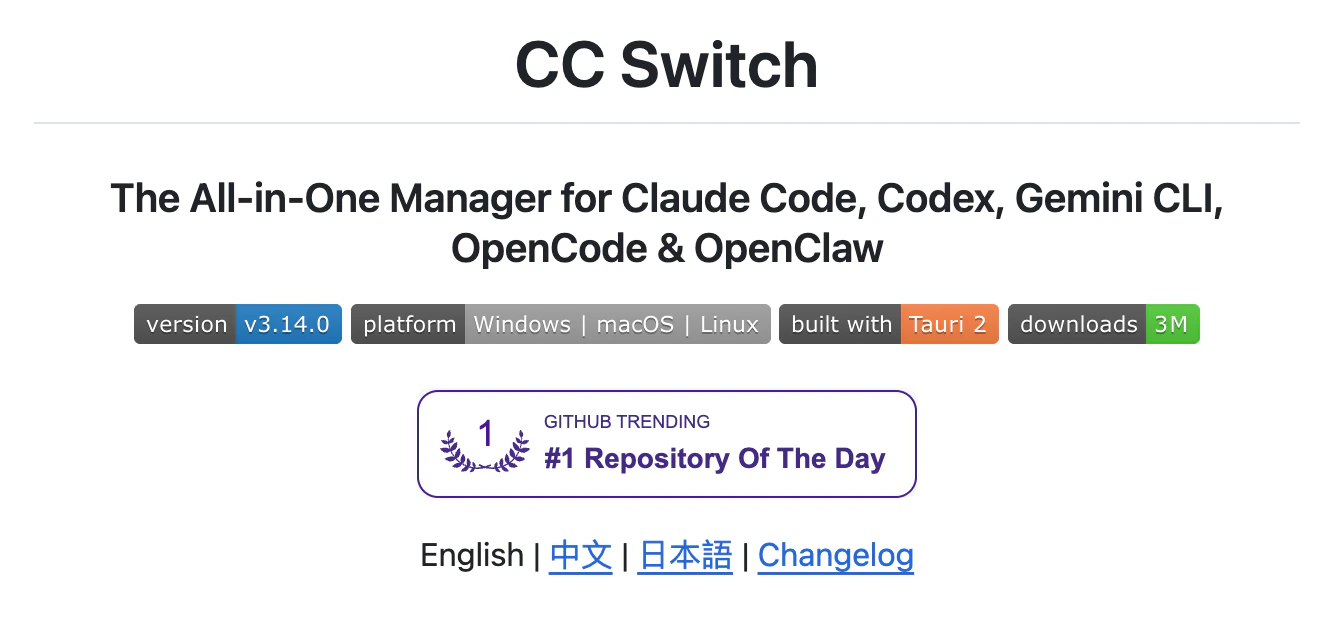 ## 一、CC Switch 是什么?
**CC Switch**(项目地址:[github.com/farion1231/cc-switch](https://github.com/farion1231/cc-switch))是由开发者 **Jason Young(farion1231)** 开发的一款开源跨平台桌面应用,专为 AI 编程 CLI 工具设计的统一管理器。
对于同时使用多个 AI 编程工具的用户特别是开发者而言,以下问题或许并不陌生:
* 每次切换 Provider,都需要手动编辑 `~/.claude/settings.json` 或重新设置环境变量
* 多台设备之间配置无法同步,换一台机器就要从头配置
* WSL 与 Windows 环境各自维护一套配置,管理成本持续叠加
CC Switch 正是为解决上述问题而设计。它是一款轻量的桌面应用,安装后常驻在系统托盘,无论你是开发者还是普通用户,只需点击几下,就能完成 AI 工具和服务商的切换,全程不需要接触任何代码或配置文件。基于 **Tauri 2 + Rust** 构建,安装包体积轻巧,支持 Windows、macOS 与 Linux 全平台,并提供系统托盘常驻入口,让多 Provider 的切换与管理变得高效、直观。
**支持的 5 大 CLI 工具:**
> CLI(Command Line Interface,命令行界面)工具是一类通过文字命令操作的程序,不需要图形界面,常用于开发环境。下表中的工具都属于此类,CC Switch 可以统一管理它们的配置。
| 工具名称 | 开发方 | 简介 |
| ----------- | --------- | ------------------------------------------ |
| Claude Code | Anthropic | 由 Claude 模型驱动的 AI 编程助手,可在终端中直接对话、写代码、改 Bug |
| Codex | OpenAI | OpenAI 推出的代码生成工具,支持多种编程语言的自动补全与生成 |
| Gemini CLI | Google | Google Gemini 模型的命令行版本,适合与 Google 生态集成的开发者 |
| OpenCode | 开源社区 | 开源的 AI 编程命令行工具,支持接入多种 AI 模型 |
| OpenClaw | 开源社区 | 开源的 AI 命令行工具,可灵活切换不同的 AI 服务商(Provider) |
***
## 二、CC Switch 有哪些核心功能?
### 2.1 Provider 管理
CC Switch 内置 **50+ 预设配置**,覆盖主流 AI API 服务商,包括 Anthropic、OpenRouter、AIHubMix、AWS Bedrock 等。你可以:
* 为每个 CLI 工具创建多个 Provider 配置
* 拖拽排序,把最常用的置顶
* 一键切换当前激活的 Provider,无需重启 CLI
* 通过 **Shared Config Snippet** (共享配置)功能,切换服务商时自动保留插件数据与自定义设置——换了 API 不等于一切归零
### 2.2 MCP 服务器统一管理
如果你在多个 CLI 工具中都用到了 MCP(Model Context Protocol)服务器,CC Switch 提供统一的 MCP 管理面板,支持跨应用配置同步,不用在每个工具的配置文件里重复填写。
### 2.3 技能(Skills)安装
CC Switch 支持从 GitHub 仓库或 ZIP 文件安装技能包(Skills),通过 symlink 方式挂载,方便团队共享和版本管理。
### 2.4 用量统计 Dashboard
内置使用量看板,可追踪:
* 每日/每周 API 消费金额
* 请求次数与 Token 用量
* 趋势图可视化
对于同时接入多个 Provider 的用户,这个功能能帮你清楚掌握每个渠道的实际消耗。
### 2.5 云同步
配置数据支持同步到以下云存储:
* Dropbox
* OneDrive
* iCloud(macOS)
* WebDAV 自建服务器
多设备开发者再也不用手动导出导入配置了。
***
## 三、CC Switch 如何安装到 Windows / macOS / Linux?
### 3.1 Windows
**方式一:Winget(推荐)**
```bash theme={null}
winget install --id=farion1231.CC-Switch -e
```
**方式二:手动安装**
前往 [GitHub Releases 页面](https://github.com/farion1231/cc-switch/releases) 下载最新版 `.msi` 安装包或便携版 `.zip`,解压后直接运行。
**系统要求:** Windows 10 及以上
### 3.2 macOS
**方式一:Homebrew(推荐)**
```bash theme={null}
brew tap farion1231/ccswitch
brew install --cask cc-switch
```
**方式二:手动安装**
从 Releases 页面下载已公证的 `.dmg` 文件,挂载后拖入 Applications 文件夹即可。
**系统要求:** macOS 12(Monterey)及以上
### 3.3 Linux
根据你的发行版选择对应包格式:
```bash theme={null}
# Debian / Ubuntu
sudo dpkg -i cc-switch_x.x.x_amd64.deb
# Fedora / RHEL
sudo rpm -i cc-switch-x.x.x.x86_64.rpm
# 通用(AppImage)
chmod +x cc-switch_x.x.x_amd64.AppImage
./cc-switch_x.x.x_amd64.AppImage
# Arch Linux(AUR)
paru -S cc-switch-bin
```
**系统要求:** Ubuntu 22.04+ / Debian 11+ / Fedora 34+
### 3.4 WSL 集成((Windows 用户)
CC Switch 对 WSL(Windows Subsystem for Linux)有专项支持。在 Windows 主机上安装 CC Switch 后,可以直接管理 WSL 内的 Claude Code 等 CLI 工具的配置,无需在 WSL 环境内单独安装。
配置完成后,CC Switch 会通过本地代理桥接 WSL 与 Windows 之间的网络请求,实现统一管理。
***
## 四、Claude Code 如何通过 CC Switch 接入 AIHubMix?
### 为什么选择[ AIHubMix](https://docs.aihubmix.com/en)?
AIHubMix 由美国 AIHubMix, LLC 主体运营,是获得微软 Azure、AWS、GCP 、阿里云、百度云等各大模型推理云厂商官方授权的合规模型聚合平台。我们所有服务全部集群化部署云美国谷歌云上,长期为众多知名应用提供高并发、稳定、可信赖的 AI 模型 API 服务,深受开发者和企业信任。
对于 Claude Code 用户来说,通过 AIHubMix 接入可以有效降低使用成本,同时保持与 OpenRouter 类似的灵活性。
### 4.1 在 CC Switch 中添加 AIHubMix Provider
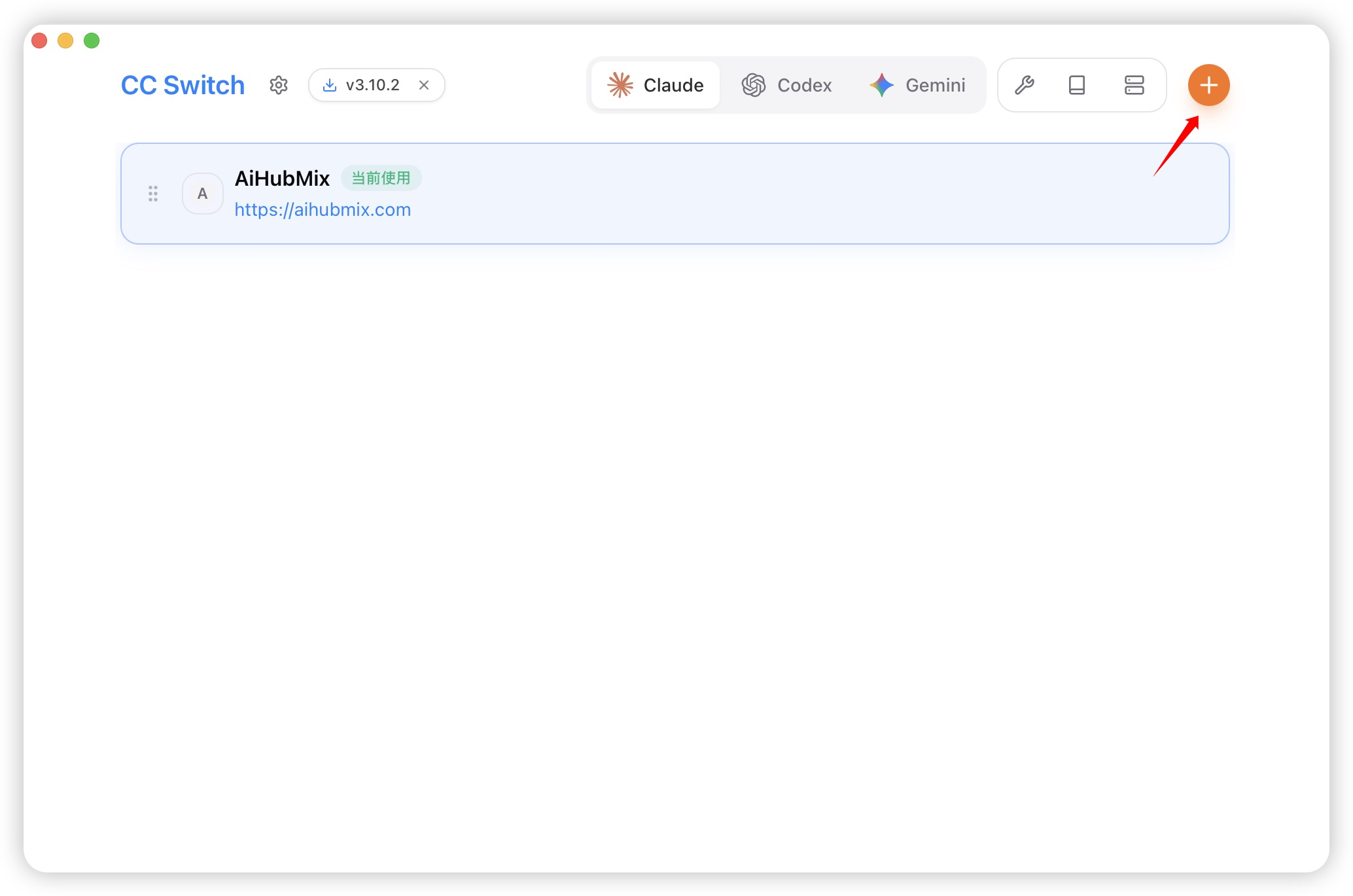
打开 CC Switch,进入 **Claude Code** 的 Provider 供应商管理页面:
1. 点击右上角「**+ 添加供应商**」
## 一、CC Switch 是什么?
**CC Switch**(项目地址:[github.com/farion1231/cc-switch](https://github.com/farion1231/cc-switch))是由开发者 **Jason Young(farion1231)** 开发的一款开源跨平台桌面应用,专为 AI 编程 CLI 工具设计的统一管理器。
对于同时使用多个 AI 编程工具的用户特别是开发者而言,以下问题或许并不陌生:
* 每次切换 Provider,都需要手动编辑 `~/.claude/settings.json` 或重新设置环境变量
* 多台设备之间配置无法同步,换一台机器就要从头配置
* WSL 与 Windows 环境各自维护一套配置,管理成本持续叠加
CC Switch 正是为解决上述问题而设计。它是一款轻量的桌面应用,安装后常驻在系统托盘,无论你是开发者还是普通用户,只需点击几下,就能完成 AI 工具和服务商的切换,全程不需要接触任何代码或配置文件。基于 **Tauri 2 + Rust** 构建,安装包体积轻巧,支持 Windows、macOS 与 Linux 全平台,并提供系统托盘常驻入口,让多 Provider 的切换与管理变得高效、直观。
**支持的 5 大 CLI 工具:**
> CLI(Command Line Interface,命令行界面)工具是一类通过文字命令操作的程序,不需要图形界面,常用于开发环境。下表中的工具都属于此类,CC Switch 可以统一管理它们的配置。
| 工具名称 | 开发方 | 简介 |
| ----------- | --------- | ------------------------------------------ |
| Claude Code | Anthropic | 由 Claude 模型驱动的 AI 编程助手,可在终端中直接对话、写代码、改 Bug |
| Codex | OpenAI | OpenAI 推出的代码生成工具,支持多种编程语言的自动补全与生成 |
| Gemini CLI | Google | Google Gemini 模型的命令行版本,适合与 Google 生态集成的开发者 |
| OpenCode | 开源社区 | 开源的 AI 编程命令行工具,支持接入多种 AI 模型 |
| OpenClaw | 开源社区 | 开源的 AI 命令行工具,可灵活切换不同的 AI 服务商(Provider) |
***
## 二、CC Switch 有哪些核心功能?
### 2.1 Provider 管理
CC Switch 内置 **50+ 预设配置**,覆盖主流 AI API 服务商,包括 Anthropic、OpenRouter、AIHubMix、AWS Bedrock 等。你可以:
* 为每个 CLI 工具创建多个 Provider 配置
* 拖拽排序,把最常用的置顶
* 一键切换当前激活的 Provider,无需重启 CLI
* 通过 **Shared Config Snippet** (共享配置)功能,切换服务商时自动保留插件数据与自定义设置——换了 API 不等于一切归零
### 2.2 MCP 服务器统一管理
如果你在多个 CLI 工具中都用到了 MCP(Model Context Protocol)服务器,CC Switch 提供统一的 MCP 管理面板,支持跨应用配置同步,不用在每个工具的配置文件里重复填写。
### 2.3 技能(Skills)安装
CC Switch 支持从 GitHub 仓库或 ZIP 文件安装技能包(Skills),通过 symlink 方式挂载,方便团队共享和版本管理。
### 2.4 用量统计 Dashboard
内置使用量看板,可追踪:
* 每日/每周 API 消费金额
* 请求次数与 Token 用量
* 趋势图可视化
对于同时接入多个 Provider 的用户,这个功能能帮你清楚掌握每个渠道的实际消耗。
### 2.5 云同步
配置数据支持同步到以下云存储:
* Dropbox
* OneDrive
* iCloud(macOS)
* WebDAV 自建服务器
多设备开发者再也不用手动导出导入配置了。
***
## 三、CC Switch 如何安装到 Windows / macOS / Linux?
### 3.1 Windows
**方式一:Winget(推荐)**
```bash theme={null}
winget install --id=farion1231.CC-Switch -e
```
**方式二:手动安装**
前往 [GitHub Releases 页面](https://github.com/farion1231/cc-switch/releases) 下载最新版 `.msi` 安装包或便携版 `.zip`,解压后直接运行。
**系统要求:** Windows 10 及以上
### 3.2 macOS
**方式一:Homebrew(推荐)**
```bash theme={null}
brew tap farion1231/ccswitch
brew install --cask cc-switch
```
**方式二:手动安装**
从 Releases 页面下载已公证的 `.dmg` 文件,挂载后拖入 Applications 文件夹即可。
**系统要求:** macOS 12(Monterey)及以上
### 3.3 Linux
根据你的发行版选择对应包格式:
```bash theme={null}
# Debian / Ubuntu
sudo dpkg -i cc-switch_x.x.x_amd64.deb
# Fedora / RHEL
sudo rpm -i cc-switch-x.x.x.x86_64.rpm
# 通用(AppImage)
chmod +x cc-switch_x.x.x_amd64.AppImage
./cc-switch_x.x.x_amd64.AppImage
# Arch Linux(AUR)
paru -S cc-switch-bin
```
**系统要求:** Ubuntu 22.04+ / Debian 11+ / Fedora 34+
### 3.4 WSL 集成((Windows 用户)
CC Switch 对 WSL(Windows Subsystem for Linux)有专项支持。在 Windows 主机上安装 CC Switch 后,可以直接管理 WSL 内的 Claude Code 等 CLI 工具的配置,无需在 WSL 环境内单独安装。
配置完成后,CC Switch 会通过本地代理桥接 WSL 与 Windows 之间的网络请求,实现统一管理。
***
## 四、Claude Code 如何通过 CC Switch 接入 AIHubMix?
### 为什么选择[ AIHubMix](https://docs.aihubmix.com/en)?
AIHubMix 由美国 AIHubMix, LLC 主体运营,是获得微软 Azure、AWS、GCP 、阿里云、百度云等各大模型推理云厂商官方授权的合规模型聚合平台。我们所有服务全部集群化部署云美国谷歌云上,长期为众多知名应用提供高并发、稳定、可信赖的 AI 模型 API 服务,深受开发者和企业信任。
对于 Claude Code 用户来说,通过 AIHubMix 接入可以有效降低使用成本,同时保持与 OpenRouter 类似的灵活性。
### 4.1 在 CC Switch 中添加 AIHubMix Provider
打开 CC Switch,进入 **Claude Code** 的 Provider 供应商管理页面:
1. 点击右上角「**+ 添加供应商**」
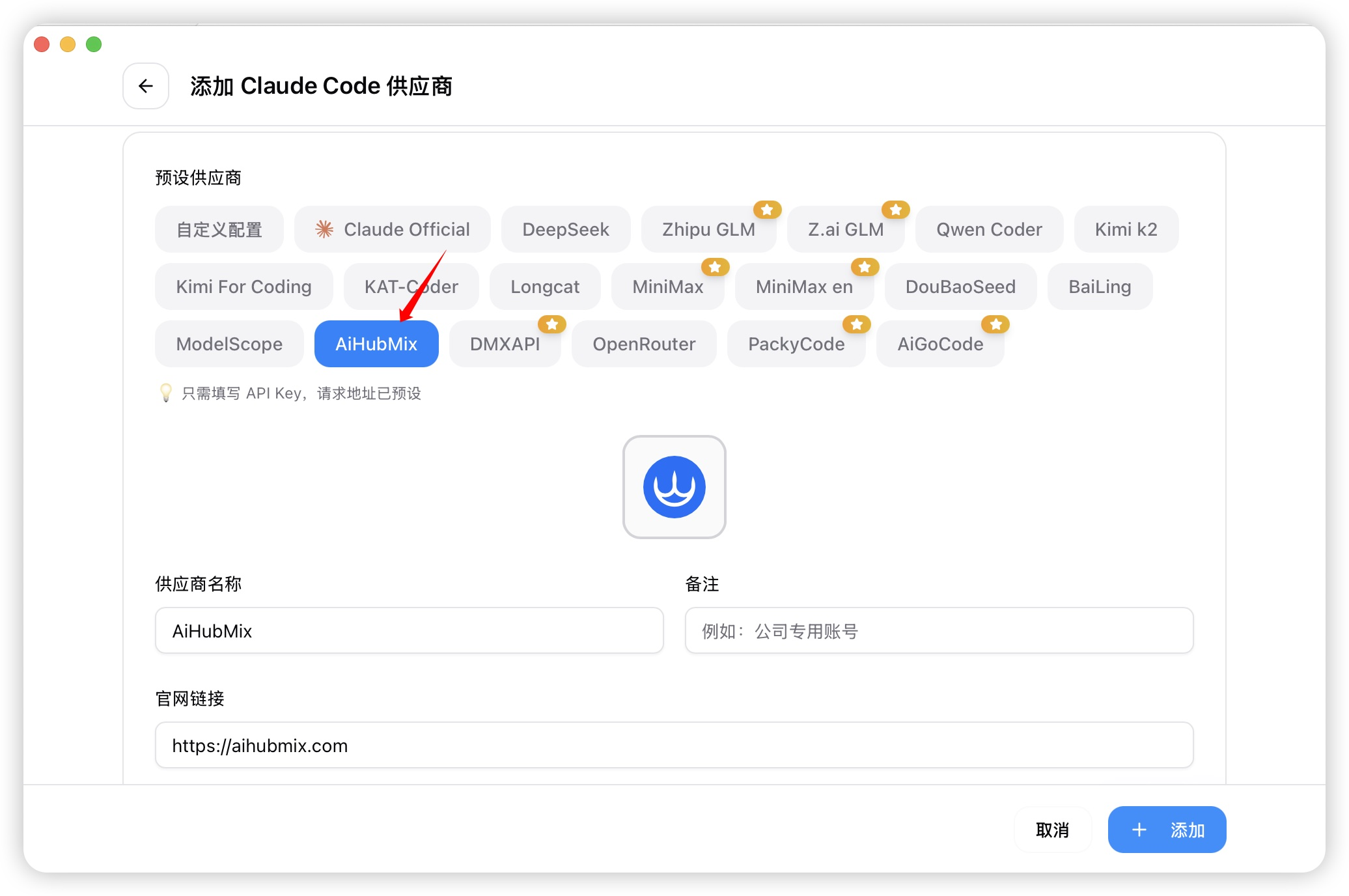
 2. 在预设列表中选择「AiHubMix」,点击获取API key 跳转链接
 3. 在「API Key」栏中填写你的密钥
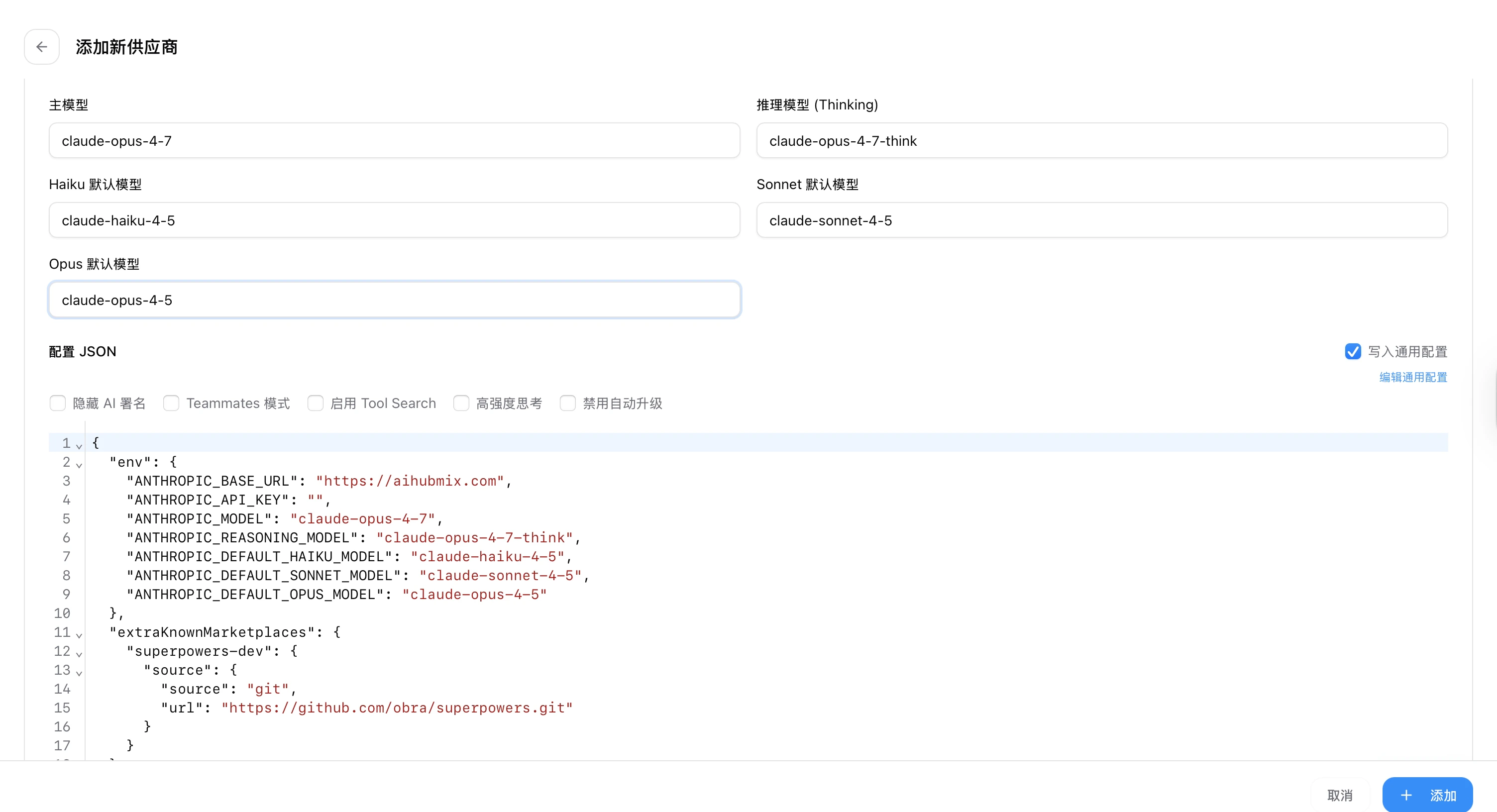
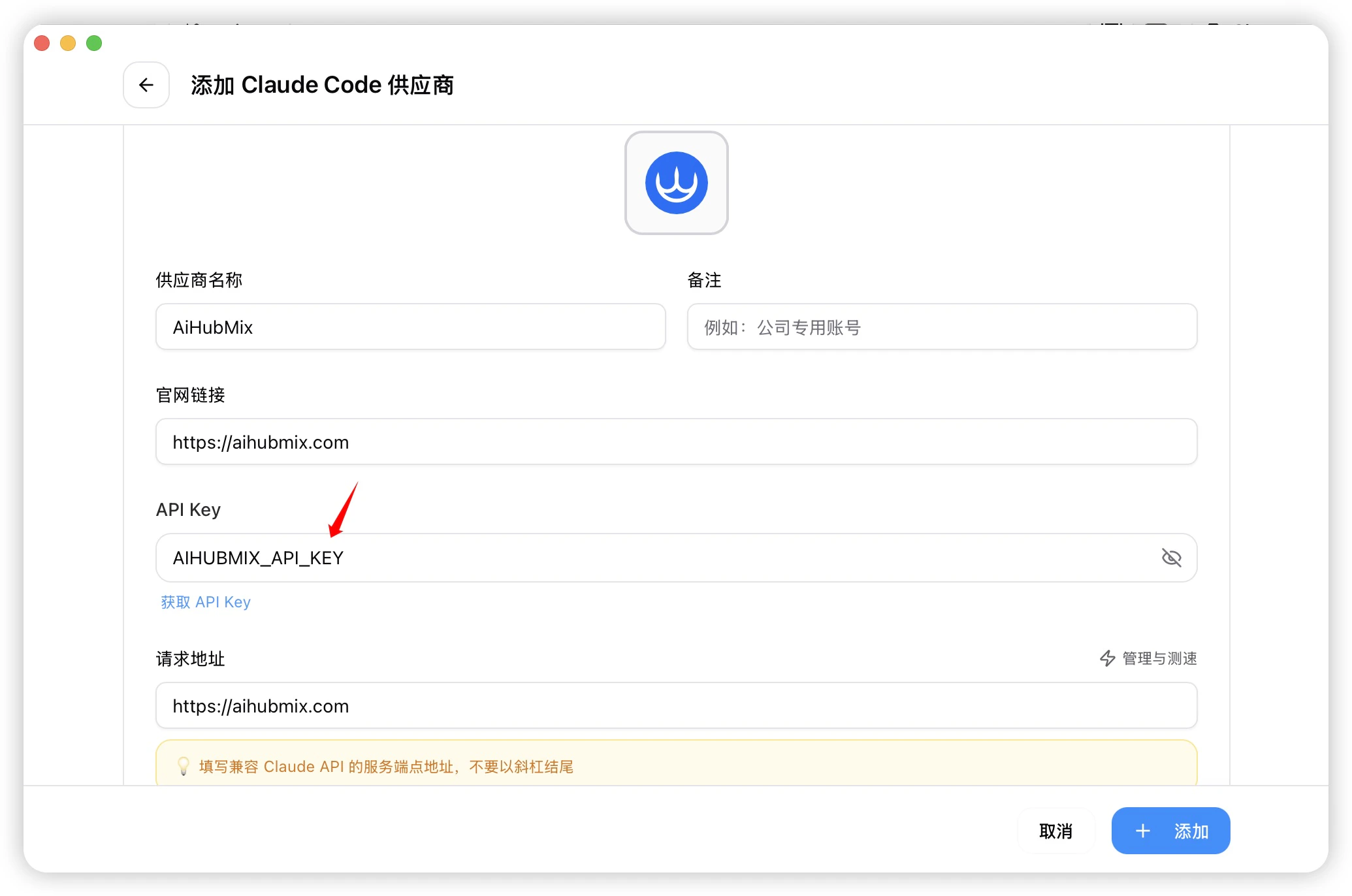 4. 配置完成后,复制想要选择的模型ID(以claude-opus-4-7 为例),点击「添加」保存设置。
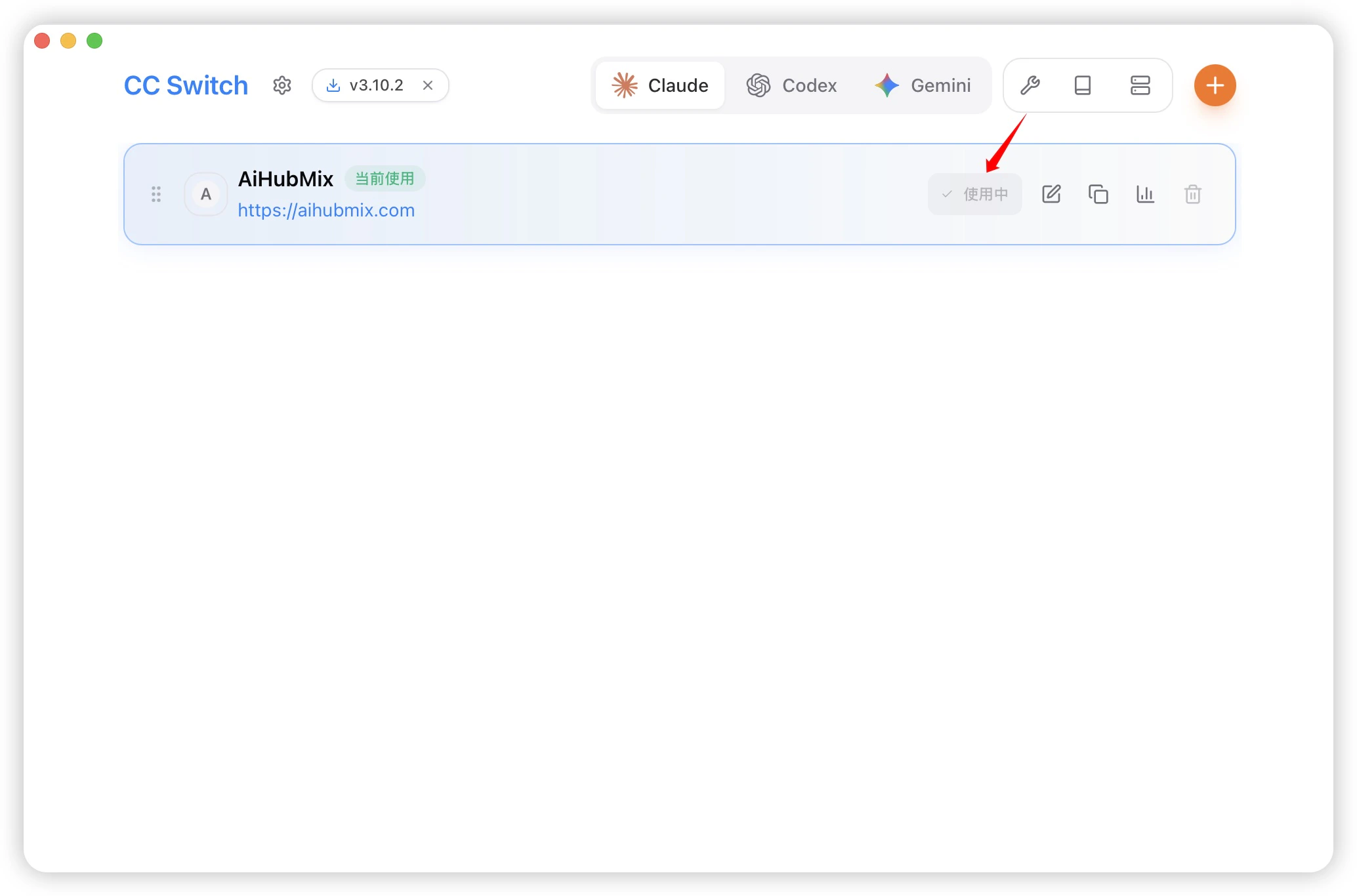
 5. 返回首页,在供应商列表中选择「AiHubMix」,点击「启动」即可使用。
 ### 4.2 验证连接
在终端中运行 Claude Code,发起一次简单的对话请求,如果响应正常,说明已成功接入 AIHubMix。
### 4.2 验证连接
在终端中运行 Claude Code,发起一次简单的对话请求,如果响应正常,说明已成功接入 AIHubMix。
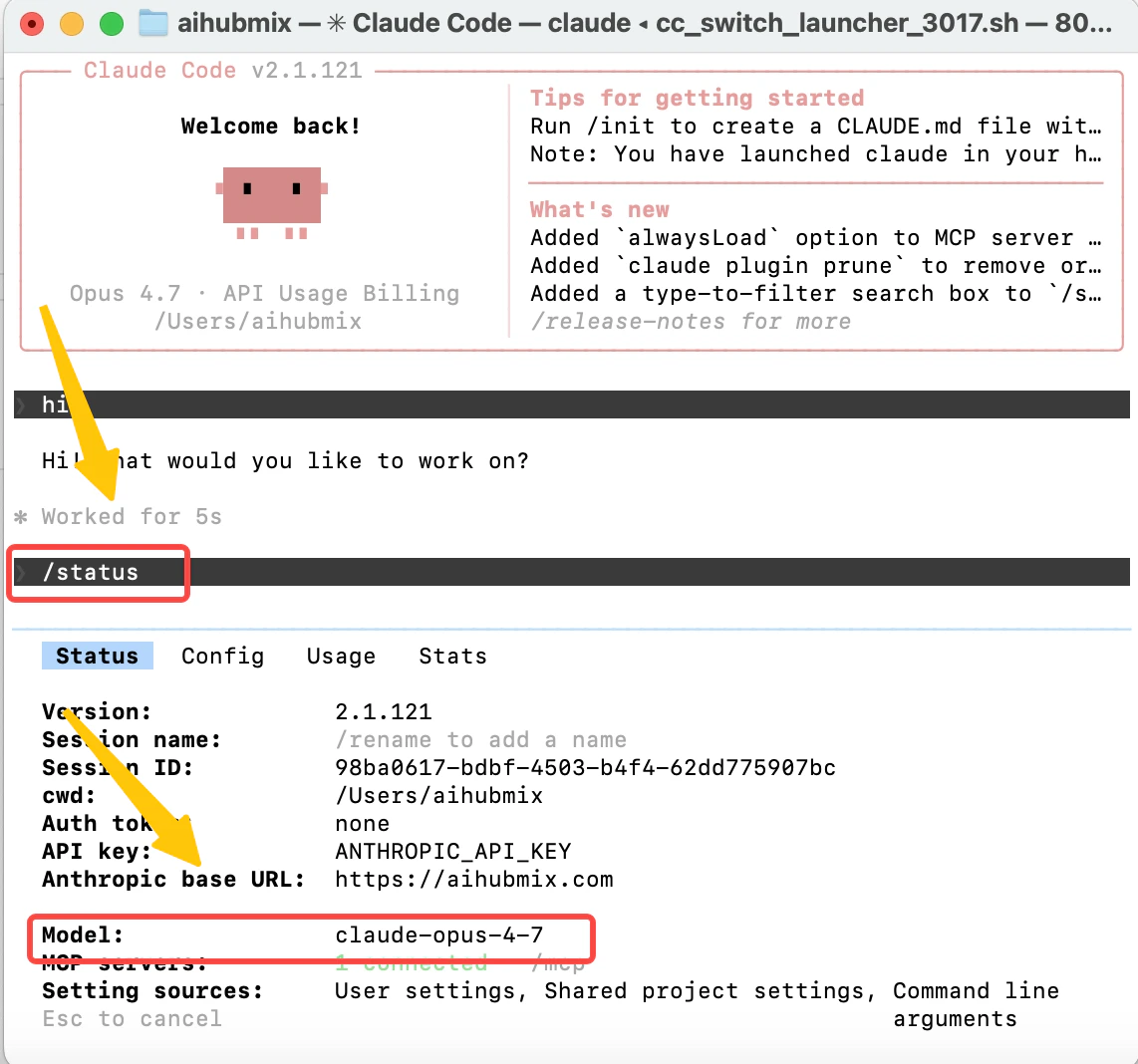 终端打开 Claude Code后,输入 /status 可查询模型ID,输入/models 可选择配置的其他模型
## 五、如何在 VSCode 中使用 CC Switch?
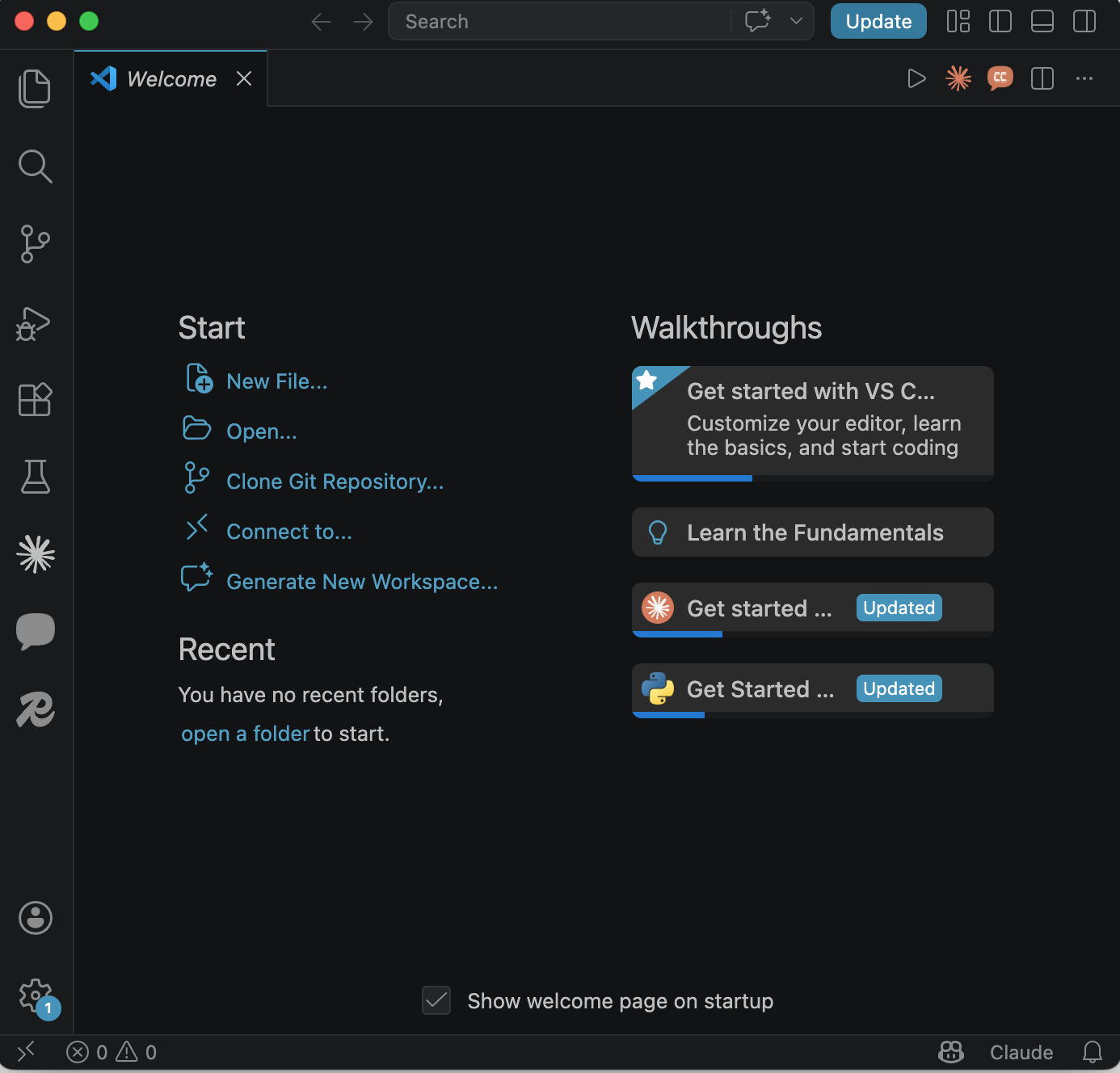
Claude Code 有官方 VSCode 扩展,CC Switch 与其完全兼容。配置步骤如下:
### 5.1 安装 Claude Code VSCode 扩展
在 VSCode 扩展市场搜索「**Claude Code**」并安装。
### 5.2 配合 CC Switch 使用
终端打开 Claude Code后,输入 /status 可查询模型ID,输入/models 可选择配置的其他模型
## 五、如何在 VSCode 中使用 CC Switch?
Claude Code 有官方 VSCode 扩展,CC Switch 与其完全兼容。配置步骤如下:
### 5.1 安装 Claude Code VSCode 扩展
在 VSCode 扩展市场搜索「**Claude Code**」并安装。
### 5.2 配合 CC Switch 使用
 ### 5.3 多工作区场景
如果你同时打开了多个 VSCode 工作区,所有窗口共享同一个 CC Switch 配置,切换一次全局生效。
***
## 六、其他 CLI 工具➕AIHubMix 教程
CC Switch 不只是 Claude Code 的管理器,它对另外四个主流 AI 编程 CLI 工具同样有完整支持。
### 6.1 Codex➕AIHubMix
OpenAI Codex CLI 用户可以在 CC Switch 中单独管理 Codex 的 Provider 配置,接入AIHubMix。Codex的完整教程见
[**https://docs.aihubmix.com/cn/api/Codex-CLI**](https://docs.aihubmix.com/cn/api/Codex-CLI)
### 5.3 多工作区场景
如果你同时打开了多个 VSCode 工作区,所有窗口共享同一个 CC Switch 配置,切换一次全局生效。
***
## 六、其他 CLI 工具➕AIHubMix 教程
CC Switch 不只是 Claude Code 的管理器,它对另外四个主流 AI 编程 CLI 工具同样有完整支持。
### 6.1 Codex➕AIHubMix
OpenAI Codex CLI 用户可以在 CC Switch 中单独管理 Codex 的 Provider 配置,接入AIHubMix。Codex的完整教程见
[**https://docs.aihubmix.com/cn/api/Codex-CLI**](https://docs.aihubmix.com/cn/api/Codex-CLI)
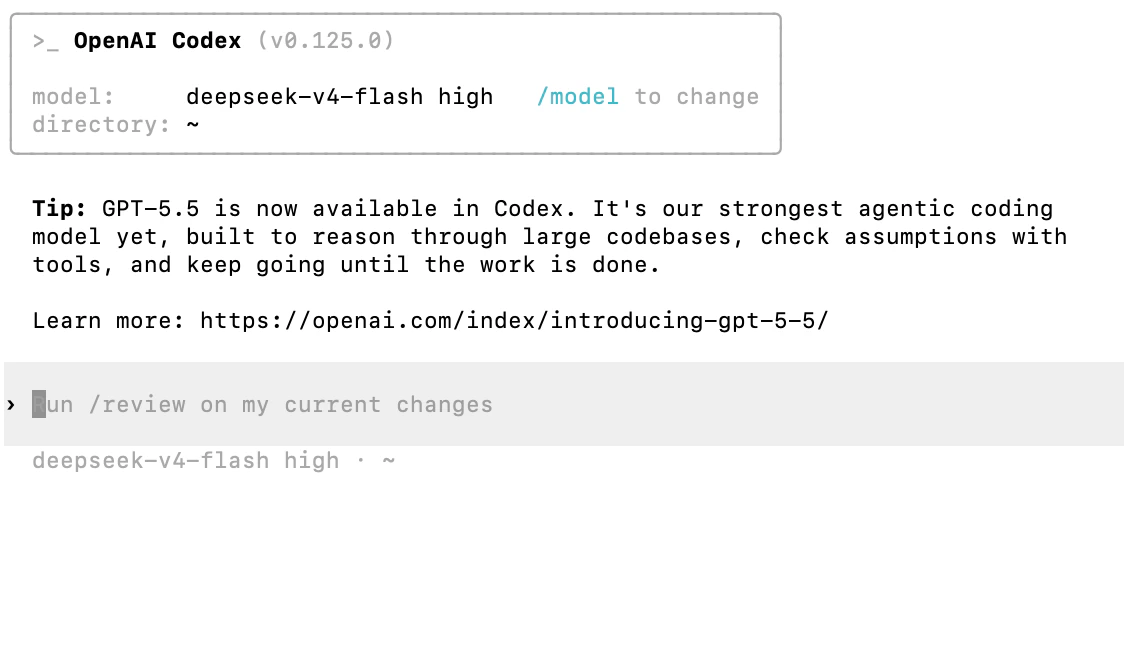
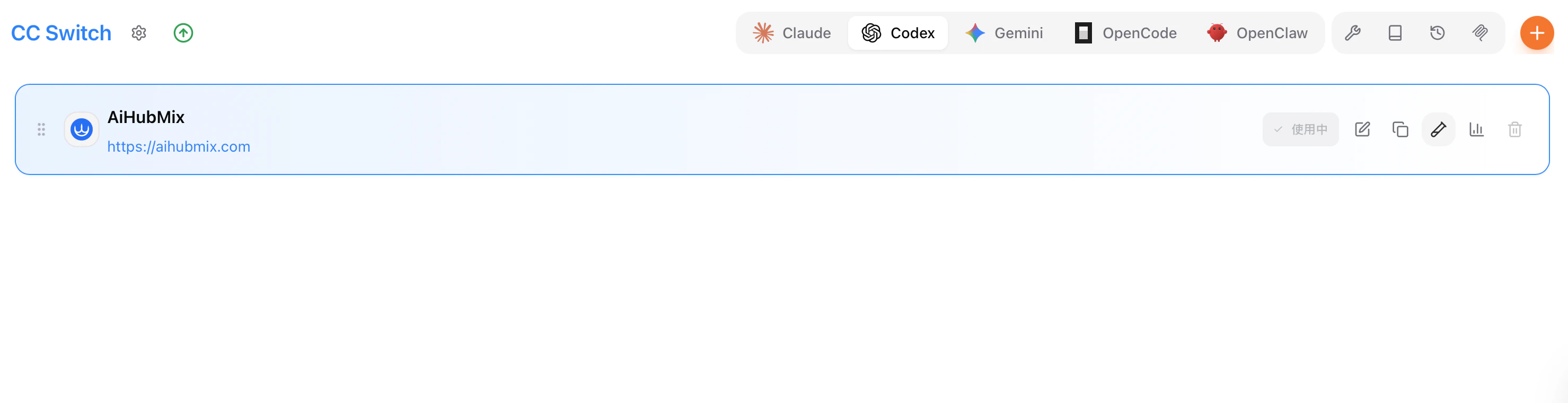 以接入 deepseek-v4-flash 为例🌰,通过在 CC Switch 中简单配置AIHubMix API key,即可在codex中使用 deepseek-v4-flash 以及其他模型
 ### 6.2 Gemini➕ AiHubMix
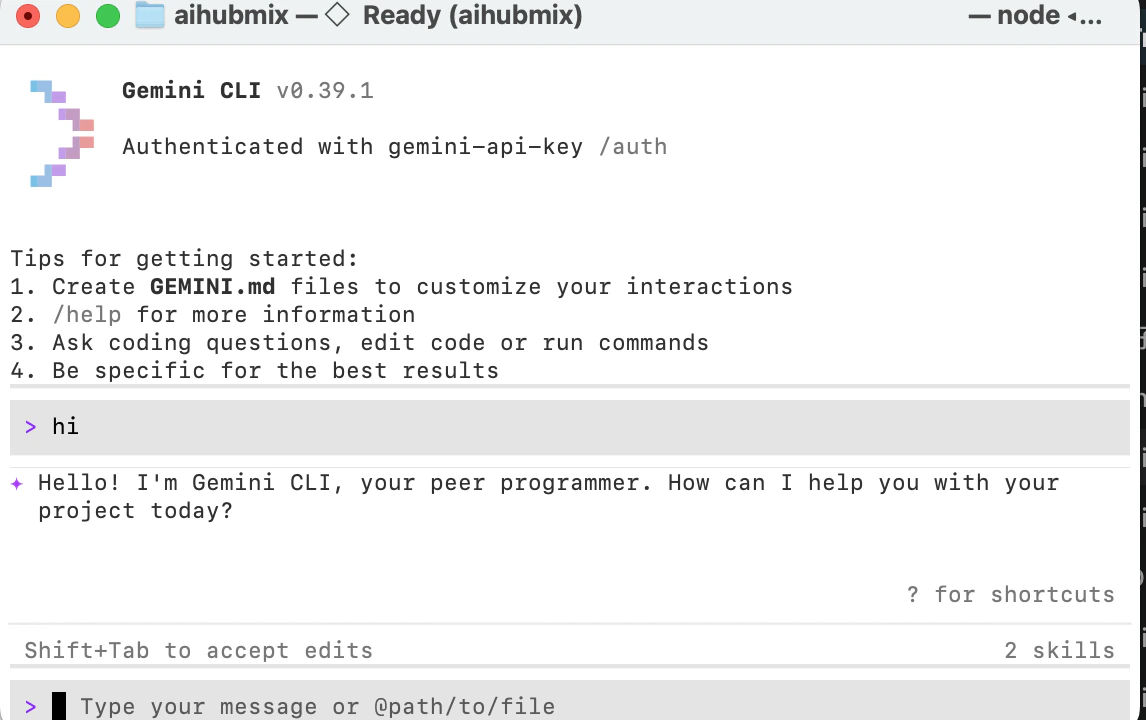
Google Gemini CLI 配置较为分散,CC Switch 将其整合进统一界面,支持多 Google 账号或多个 Gemini API Key 的快速切换,适合需要频繁在不同项目间切换的团队。
### 安装 Gemini CLI
确保 Node.js 版本 ≥ 18,没有则先安装:
```text theme={null}
brew install node
```
然后全局安装 Gemini CLI:
```text theme={null}
npm install -g @google/gemini-cli
```
### 配置步骤
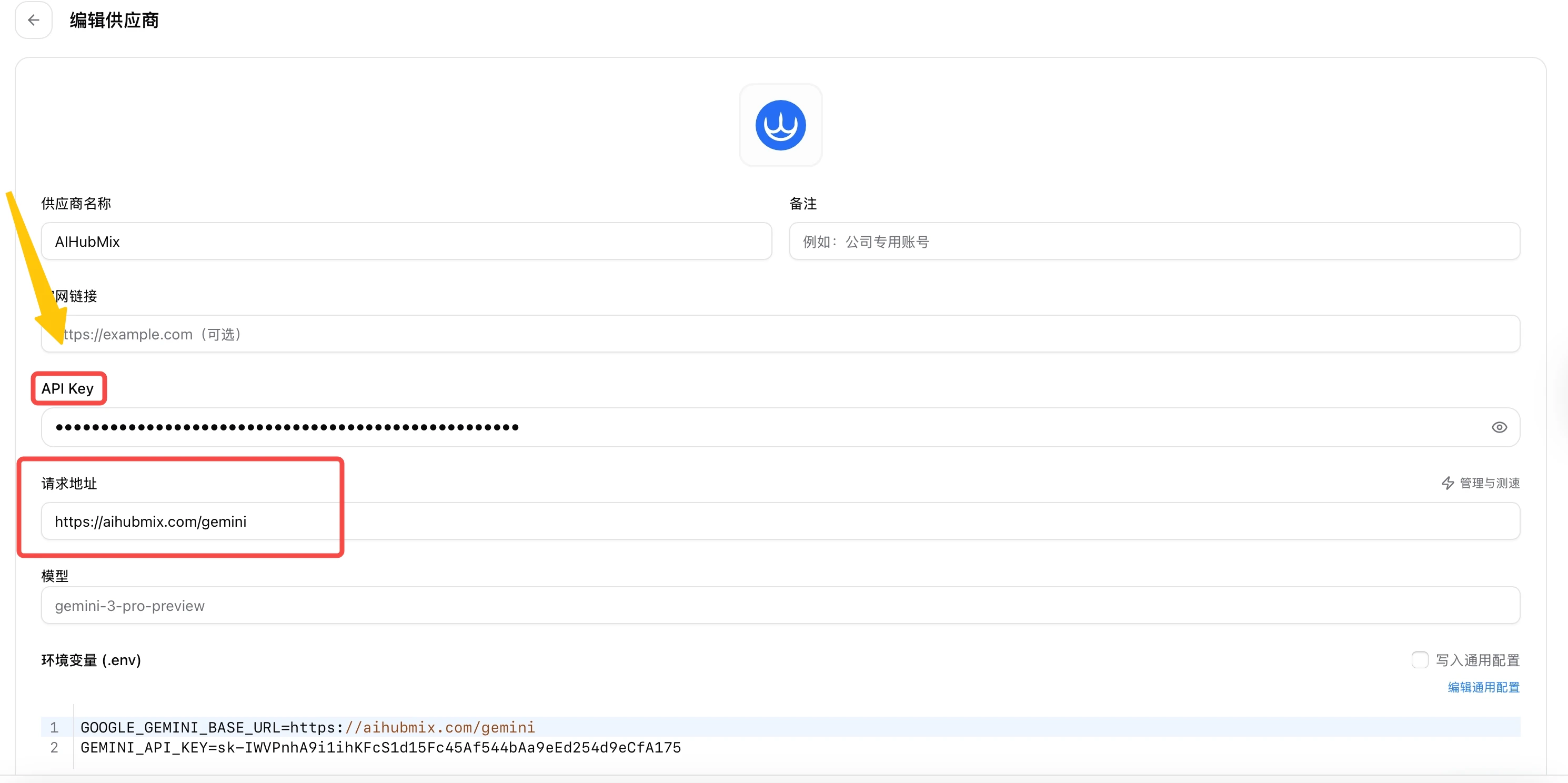
1. 打开 CCSwitch,点击 **添加供应商**
2. 手动添加 **AiHubMix**
3. 填入 **API 密钥**:你的 `sk-` 开头密钥(在 [aihubmix.com/token](https://aihubmix.com/token) 获取)
4. 填入**请求地址**:`https://aihubmix.com/gemini`
### 6.2 Gemini➕ AiHubMix
Google Gemini CLI 配置较为分散,CC Switch 将其整合进统一界面,支持多 Google 账号或多个 Gemini API Key 的快速切换,适合需要频繁在不同项目间切换的团队。
### 安装 Gemini CLI
确保 Node.js 版本 ≥ 18,没有则先安装:
```text theme={null}
brew install node
```
然后全局安装 Gemini CLI:
```text theme={null}
npm install -g @google/gemini-cli
```
### 配置步骤
1. 打开 CCSwitch,点击 **添加供应商**
2. 手动添加 **AiHubMix**
3. 填入 **API 密钥**:你的 `sk-` 开头密钥(在 [aihubmix.com/token](https://aihubmix.com/token) 获取)
4. 填入**请求地址**:`https://aihubmix.com/gemini`
 ### 6.3 OpenCode➕AiHubMix
OpenCode 是一个开源的 AI 编程 CLI,兼容多种 Provider。CC Switch 内置对 OpenCode 的支持,可以直接管理其配置文件,免去手动编辑 TOML/JSON 配置的麻烦。
完整安装教程见 [https://docs.aihubmix.com/cn/api/Opencode](https://docs.aihubmix.com/cn/api/Opencode)
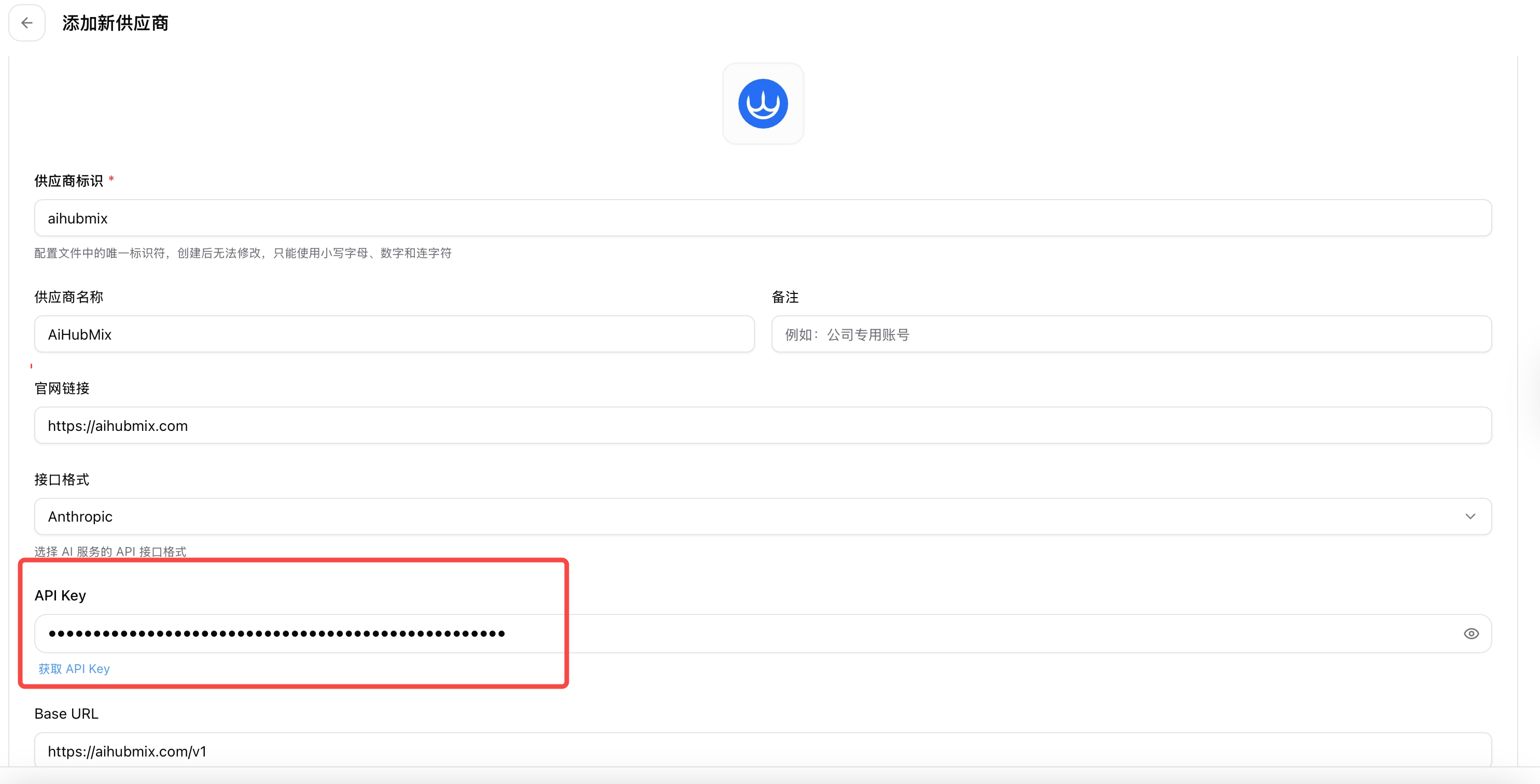
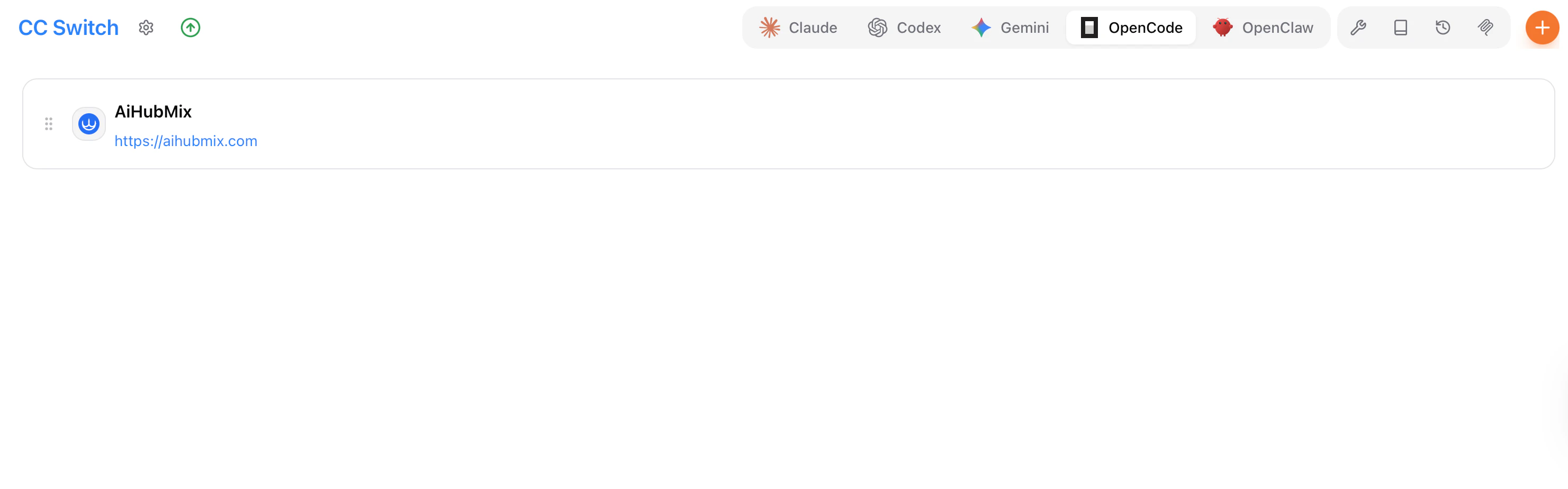
### 配置步骤
1. 打开 CCSwitch,点击 **添加供应商**
2. 选择 **AiHubMix**
3. 填入 **API 密钥**:你的 `sk-` 开头密钥(在 [aihubmix.com/token](https://aihubmix.com/token) 获取)
### 6.3 OpenCode➕AiHubMix
OpenCode 是一个开源的 AI 编程 CLI,兼容多种 Provider。CC Switch 内置对 OpenCode 的支持,可以直接管理其配置文件,免去手动编辑 TOML/JSON 配置的麻烦。
完整安装教程见 [https://docs.aihubmix.com/cn/api/Opencode](https://docs.aihubmix.com/cn/api/Opencode)
### 配置步骤
1. 打开 CCSwitch,点击 **添加供应商**
2. 选择 **AiHubMix**
3. 填入 **API 密钥**:你的 `sk-` 开头密钥(在 [aihubmix.com/token](https://aihubmix.com/token) 获取)
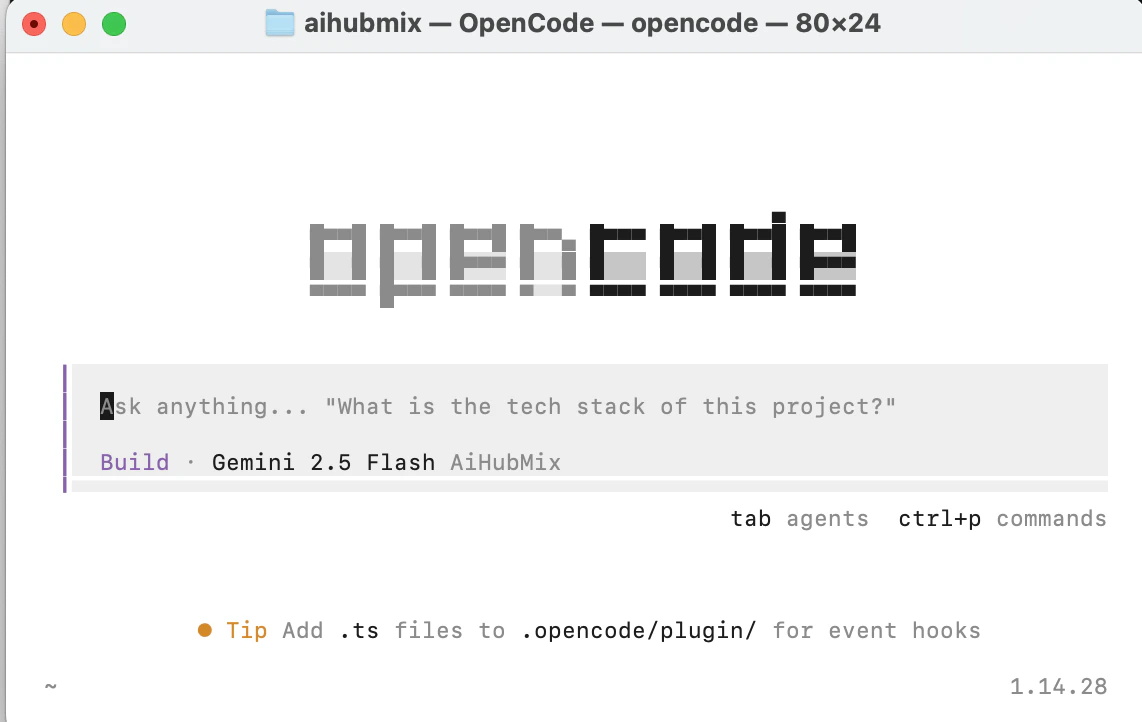
 在终端运行:
```text theme={null}
opencode
```
在终端运行:
```text theme={null}
opencode
```
 ### 6.4 OpenClaw➕AiHubMix
OpenClaw 是兼容 OpenAI 接口的开源 CLI 工具,适合需要自定义模型路由的高级用户。具体安装教程见 [https://docs.aihubmix.com/cn/api/OpenClaw](https://docs.aihubmix.com/cn/api/OpenClaw)
### CC Switch 与 OpenClaw 的搭配使用方式:
1. 在 CC Switch 中为 OpenClaw 创建独立的 Provider 组
2. 将 AIHubMix、OpenRouter 等聚合平台配置为 OpenClaw 的上游
3. 通过 CC Switch 的热切换功能,在不同的 OpenClaw 上游之间快速跳转
特别适合需要对比不同 API 服务商响应质量的开发者——在 CC Switch 中切换 Provider,OpenClaw 侧无需做任何修改。
***
## 七、CC Switch vs Claude Code Router 对比
市面上另一个常被提到的工具是 **Claude Code Router**,不少用户会问:我该用哪个?
| 对比维度 | CC Switch | Claude Code Router |
| ----------- | ----------------------------------------------- | ------------------ |
| 形态 | 桌面 GUI 应用 | CLI / 配置工具 |
| 支持的 CLI 工具 | 5 个(Claude Code、Codex、Gemini、OpenCode、OpenClaw) | 主要针对 Claude Code |
| Provider 预设 | 50+ | 依赖手动配置 |
| 本地代理 | 内置,支持热切换 + 故障转移 | 需手动配置 |
| MCP 管理 | 统一管理界面 | 不支持 |
| WSL 支持 | 专项支持 | 有限支持 |
| 云同步 | 支持(Dropbox / iCloud / WebDAV) | 不支持 |
| 用量统计 | 内置 Dashboard | 无 |
| 上手难度 | 低(GUI 操作) | 中(需熟悉配置文件) |
| 适合人群 | 多工具用户 / 追求效率者 | 轻量配置需求 / 纯 CLI 爱好者 |
**结论:** 如果你只用 Claude Code 且习惯命令行操作,Claude Code Router 足够用;如果你同时使用多个 AI 编程工具,或者希望有一个可视化的统一管理入口,CC Switch 是更好的选择。
***
## 八、常见问题 FAQ
**Q:CC Switch 本身免费吗?**
A:完全免费,MIT 开源协议,[代码托管在 GitHub](https://github.com/farion1231/cc-switch)。使用过程中产生的 API 费用由你选择的 Provider 决定。
**Q:在 WSL 中如何让 CC Switch 生效?**
A:CC Switch 安装在 Windows 侧,通过本地代理桥接 WSL 内的请求。确保 WSL 的代理设置指向 CC Switch 的本地监听端口即可。具体端口号可在 CC Switch 的代理设置页面查看。
**Q:切换 Provider 后 Claude Code 需要重启吗?**
A:不需要。CC Switch 的热切换功能在激活新 Provider 后立即生效,当前终端会话无需重启。
**Q:配置数据存储在哪里?**
A:本地数据库存储在 `~/.cc-switch/cc-switch.db`,设置文件为 `~/.cc-switch/settings.json`,CC Switch 会自动保留最近 10 个备份版本。
**Q:我可以通过 URL 导入别人的 Provider 配置吗?**
A:可以。CC Switch 支持 Deep Link(`ccswitch://` 协议),团队成员可以通过分享一个链接快速导入统一的 Provider 配置,适合团队统一管理 API 接入。
**Q:CC Switch 支持 AWS Bedrock 吗?**
A:支持,内置 AWS Bedrock 预设,并支持跨区域推断(Cross-Region Inference),适合企业用户通过 Bedrock 接入 Claude 模型。
***
## 结语
CC Switch 把原本分散在各个配置文件里的 AI 编程工具管理工作,整合进了一个轻量的桌面应用。无论你是 Claude Code 的重度用户,还是同时使用 Codex、Gemini CLI 的多工具开发者,它都能让你的工作流更顺畅。
最新版本 **v3.12.0** 已稳定发布,欢迎前往 [github.com/farion1231/cc-switch](https://github.com/farion1231/cc-switch) 查看完整文档和 Release Notes。
### 6.4 OpenClaw➕AiHubMix
OpenClaw 是兼容 OpenAI 接口的开源 CLI 工具,适合需要自定义模型路由的高级用户。具体安装教程见 [https://docs.aihubmix.com/cn/api/OpenClaw](https://docs.aihubmix.com/cn/api/OpenClaw)
### CC Switch 与 OpenClaw 的搭配使用方式:
1. 在 CC Switch 中为 OpenClaw 创建独立的 Provider 组
2. 将 AIHubMix、OpenRouter 等聚合平台配置为 OpenClaw 的上游
3. 通过 CC Switch 的热切换功能,在不同的 OpenClaw 上游之间快速跳转
特别适合需要对比不同 API 服务商响应质量的开发者——在 CC Switch 中切换 Provider,OpenClaw 侧无需做任何修改。
***
## 七、CC Switch vs Claude Code Router 对比
市面上另一个常被提到的工具是 **Claude Code Router**,不少用户会问:我该用哪个?
| 对比维度 | CC Switch | Claude Code Router |
| ----------- | ----------------------------------------------- | ------------------ |
| 形态 | 桌面 GUI 应用 | CLI / 配置工具 |
| 支持的 CLI 工具 | 5 个(Claude Code、Codex、Gemini、OpenCode、OpenClaw) | 主要针对 Claude Code |
| Provider 预设 | 50+ | 依赖手动配置 |
| 本地代理 | 内置,支持热切换 + 故障转移 | 需手动配置 |
| MCP 管理 | 统一管理界面 | 不支持 |
| WSL 支持 | 专项支持 | 有限支持 |
| 云同步 | 支持(Dropbox / iCloud / WebDAV) | 不支持 |
| 用量统计 | 内置 Dashboard | 无 |
| 上手难度 | 低(GUI 操作) | 中(需熟悉配置文件) |
| 适合人群 | 多工具用户 / 追求效率者 | 轻量配置需求 / 纯 CLI 爱好者 |
**结论:** 如果你只用 Claude Code 且习惯命令行操作,Claude Code Router 足够用;如果你同时使用多个 AI 编程工具,或者希望有一个可视化的统一管理入口,CC Switch 是更好的选择。
***
## 八、常见问题 FAQ
**Q:CC Switch 本身免费吗?**
A:完全免费,MIT 开源协议,[代码托管在 GitHub](https://github.com/farion1231/cc-switch)。使用过程中产生的 API 费用由你选择的 Provider 决定。
**Q:在 WSL 中如何让 CC Switch 生效?**
A:CC Switch 安装在 Windows 侧,通过本地代理桥接 WSL 内的请求。确保 WSL 的代理设置指向 CC Switch 的本地监听端口即可。具体端口号可在 CC Switch 的代理设置页面查看。
**Q:切换 Provider 后 Claude Code 需要重启吗?**
A:不需要。CC Switch 的热切换功能在激活新 Provider 后立即生效,当前终端会话无需重启。
**Q:配置数据存储在哪里?**
A:本地数据库存储在 `~/.cc-switch/cc-switch.db`,设置文件为 `~/.cc-switch/settings.json`,CC Switch 会自动保留最近 10 个备份版本。
**Q:我可以通过 URL 导入别人的 Provider 配置吗?**
A:可以。CC Switch 支持 Deep Link(`ccswitch://` 协议),团队成员可以通过分享一个链接快速导入统一的 Provider 配置,适合团队统一管理 API 接入。
**Q:CC Switch 支持 AWS Bedrock 吗?**
A:支持,内置 AWS Bedrock 预设,并支持跨区域推断(Cross-Region Inference),适合企业用户通过 Bedrock 接入 Claude 模型。
***
## 结语
CC Switch 把原本分散在各个配置文件里的 AI 编程工具管理工作,整合进了一个轻量的桌面应用。无论你是 Claude Code 的重度用户,还是同时使用 Codex、Gemini CLI 的多工具开发者,它都能让你的工作流更顺畅。
最新版本 **v3.12.0** 已稳定发布,欢迎前往 [github.com/farion1231/cc-switch](https://github.com/farion1231/cc-switch) 查看完整文档和 Release Notes。
 更新时间:2026年4月28日