> ## Documentation Index
> Fetch the complete documentation index at: https://docs.aihubmix.com/llms.txt
> Use this file to discover all available pages before exploring further.
# OpenCode
当前已支持 GPT、Claude、DeepSeek、Gemini、Qwen 等主流模型系列。在 OpenCode 使用场景中,推荐以下模型:
* `coding-minimax-m2.1-free`
* `coding-glm-4.7-free`
* `claude-sonnet-4-5`
* `gpt-5`
* `gpt-5-codex`
本文档将介绍如何在不同操作系统中安装、配置并启动 OpenCode,并完成对 AIHubMix API的接入。
***
在开始安装前,请确保系统已满足以下要求:
* **Node.js ≥ 18.0.0**
* 对应系统的包管理工具(可选):
* macOS / Linux:`brew`
* Arch Linux:`paru`
* Windows:`choco`、`winget` 或 `scoop`
***
## 一、安装 OpenCode
可根据所使用的系统与工具选择任意一种安装方式。
1. 使用 Node.js 安装
```text theme={null}
# 使用 CURL 脚本快速安装
curl -fsSL https://opencode.ai/install | bash
# 使用 NPM
npm install -g opencode-ai
# 使用 Bun
bun install -g opencode-ai
# 使用 PNPM
pnpm install -g opencode-ai
# 使用 Yarn
yarn global add opencode-ai
```
***
2. 使用 Homebrew(macOS / Linux)
```text theme={null}
brew install sst/tap/opencode
```
***
3. 使用 Paru(Arch Linux)
```text theme={null}
paru -S opencode-bin
```
***
4. Windows 安装
Windows 用户可通过以下方式安装 OpenCode:
```text theme={null}
# Chocolatey
choco install opencode
# WinGet
winget install opencode
# Scoop
scoop bucket add extras
scoop install extras/opencode
# 或使用 NPM(需 Node.js 环境)- 注意:需要管理员权限
npm install -g opencode-ai
```
***
## 二、启动与登录 OpenCode
安装完成后,执行以下步骤完成登录与配置。
1. 登录OpenCode
在终端输入以下命令:
```bash theme={null}
opencode auth login
```
***
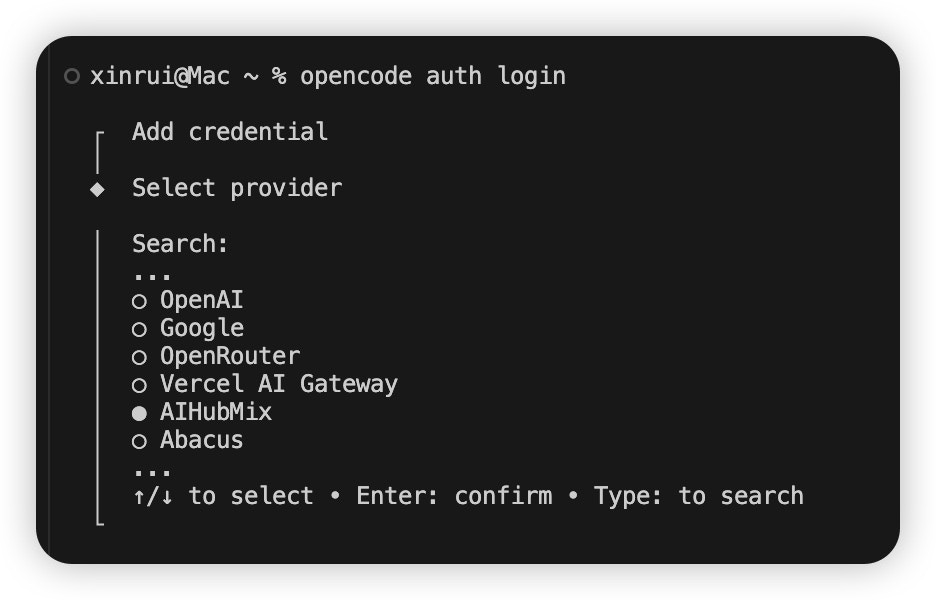
2. 选择 AI 供应商
在登录界面中选择 \*\*AIHubMix \*\*作为模型供应商。
 ***
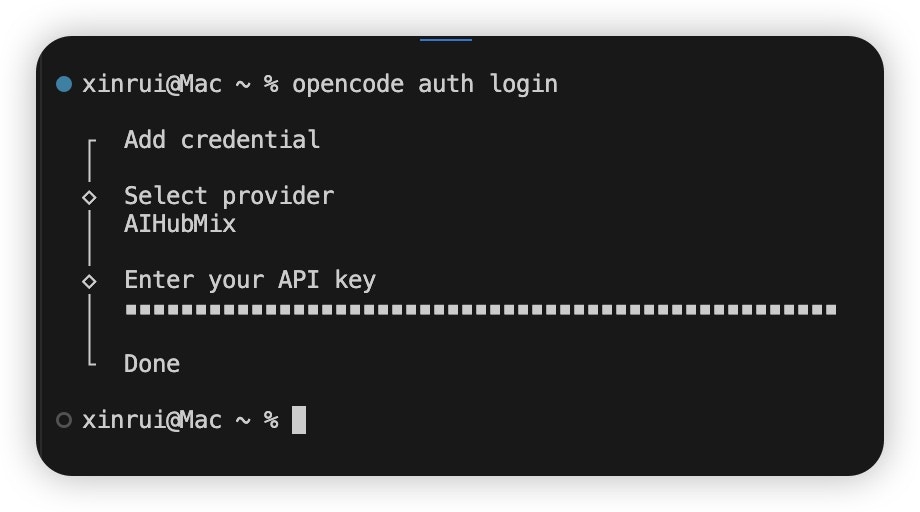
3. API Key授权
输入 AiHubMix API Key 并在 OpenCode 登录页面中输入该密钥以完成授权。
***
3. API Key授权
输入 AiHubMix API Key 并在 OpenCode 登录页面中输入该密钥以完成授权。
 ***
## 三、模型使用
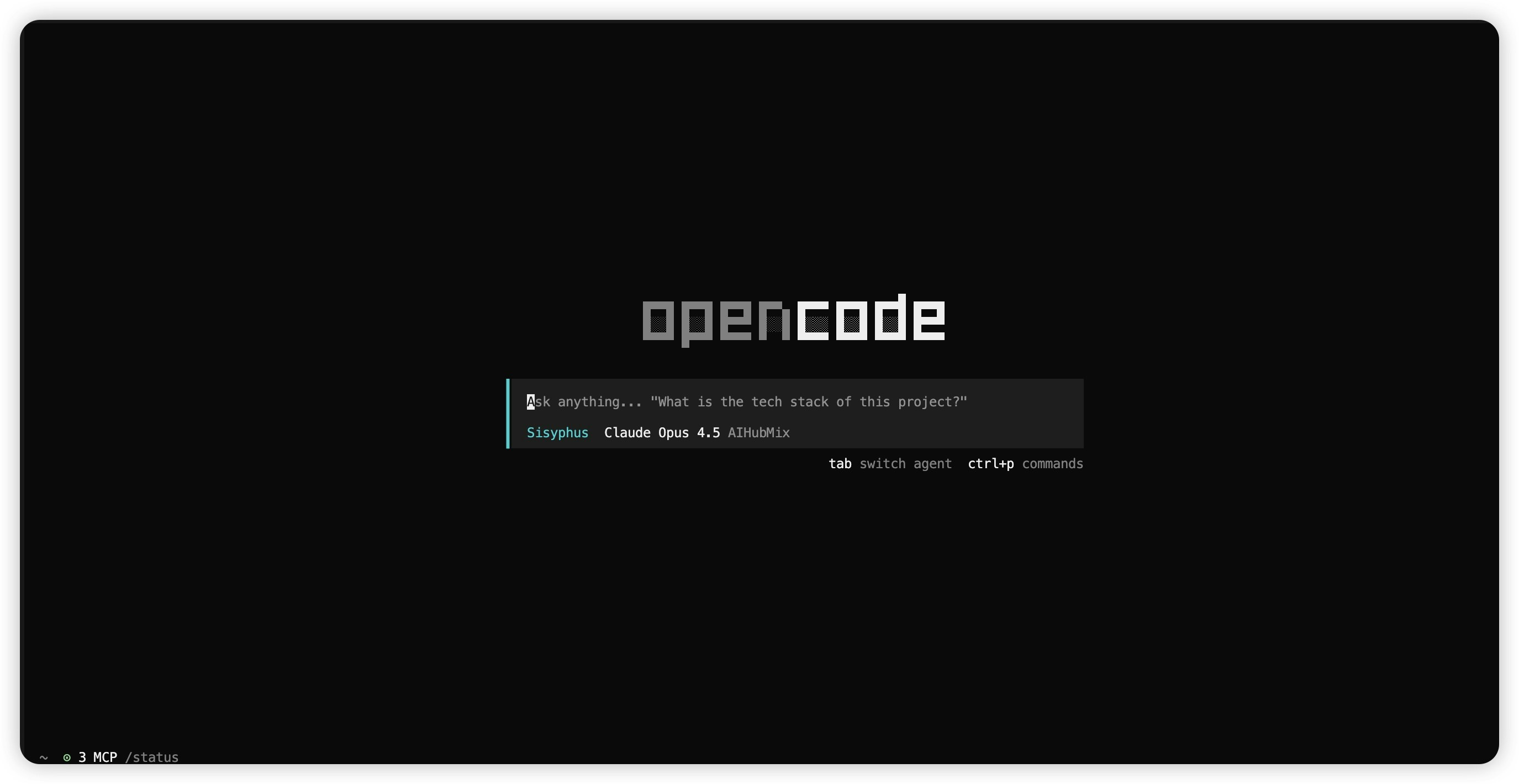
1. 安装验证
可通过以下命令验证 OpenCode 是否安装并配置成功:
```text theme={null}
opencode
```
***
## 三、模型使用
1. 安装验证
可通过以下命令验证 OpenCode 是否安装并配置成功:
```text theme={null}
opencode
```
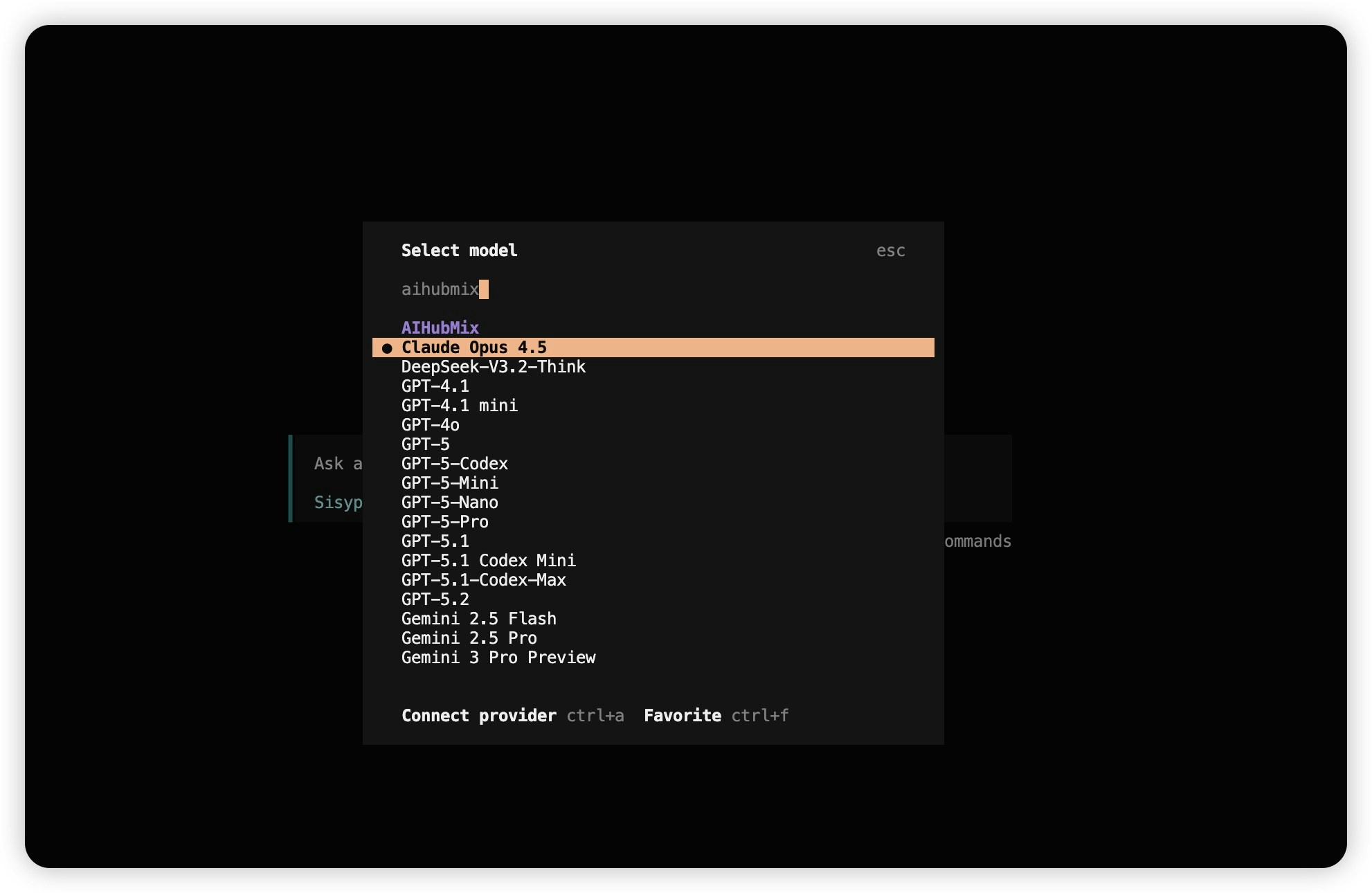
 2. 选择模型
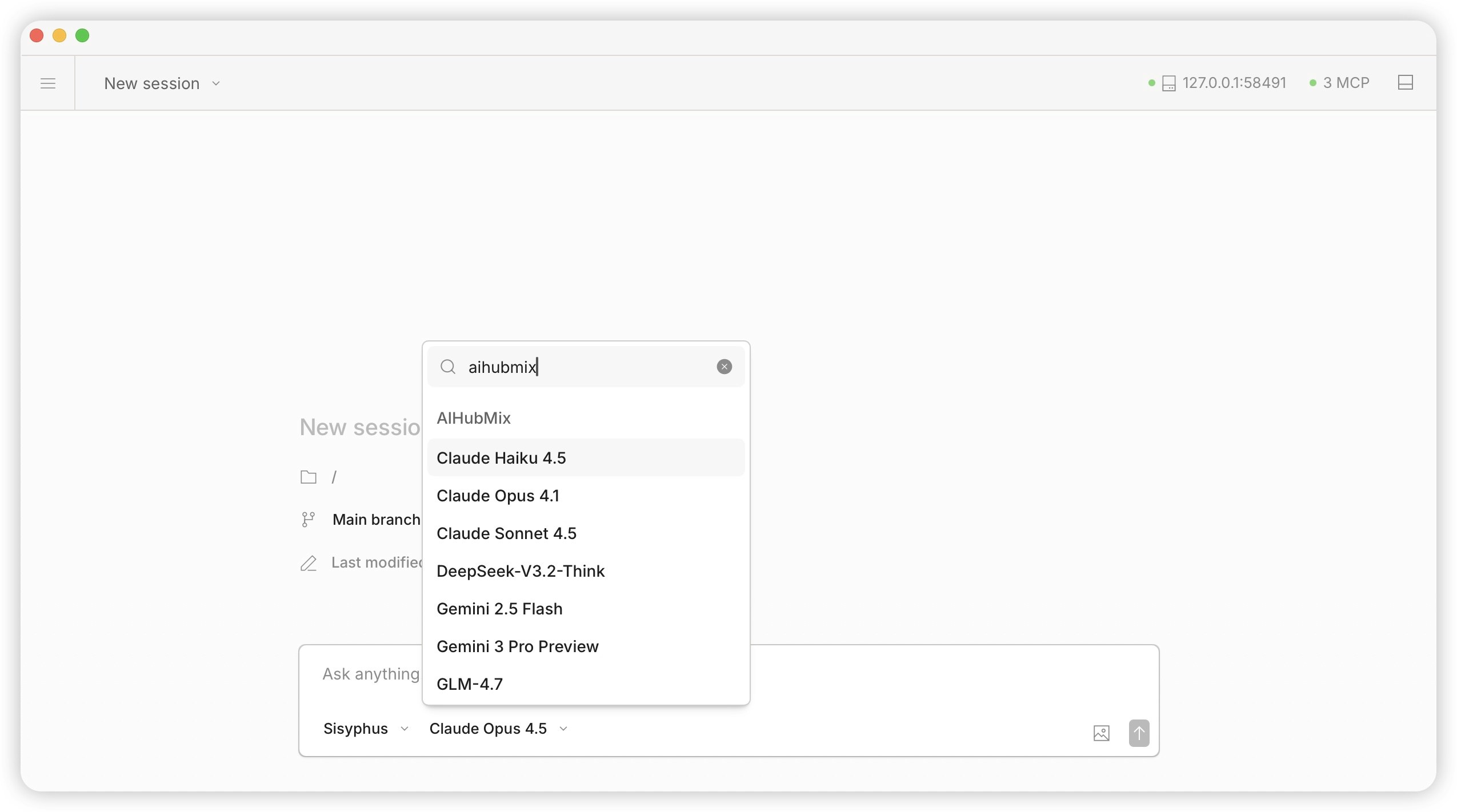
输`/models` ,搜`aihubmix`,选择需要的模型。
2. 选择模型
输`/models` ,搜`aihubmix`,选择需要的模型。
 ***
## 四、在 OpenCode 客户端使用
1. 下载 OpenCode 桌面端:[https://opencode.ai/download](https://opencode.ai/download。) 。
2. 打开 OpenCode,输入`/model` -> `Connet provider` -> 搜索`aihubmix` -> 输入 API Key -> `Submit` 。
***
## 四、在 OpenCode 客户端使用
1. 下载 OpenCode 桌面端:[https://opencode.ai/download](https://opencode.ai/download。) 。
2. 打开 OpenCode,输入`/model` -> `Connet provider` -> 搜索`aihubmix` -> 输入 API Key -> `Submit` 。 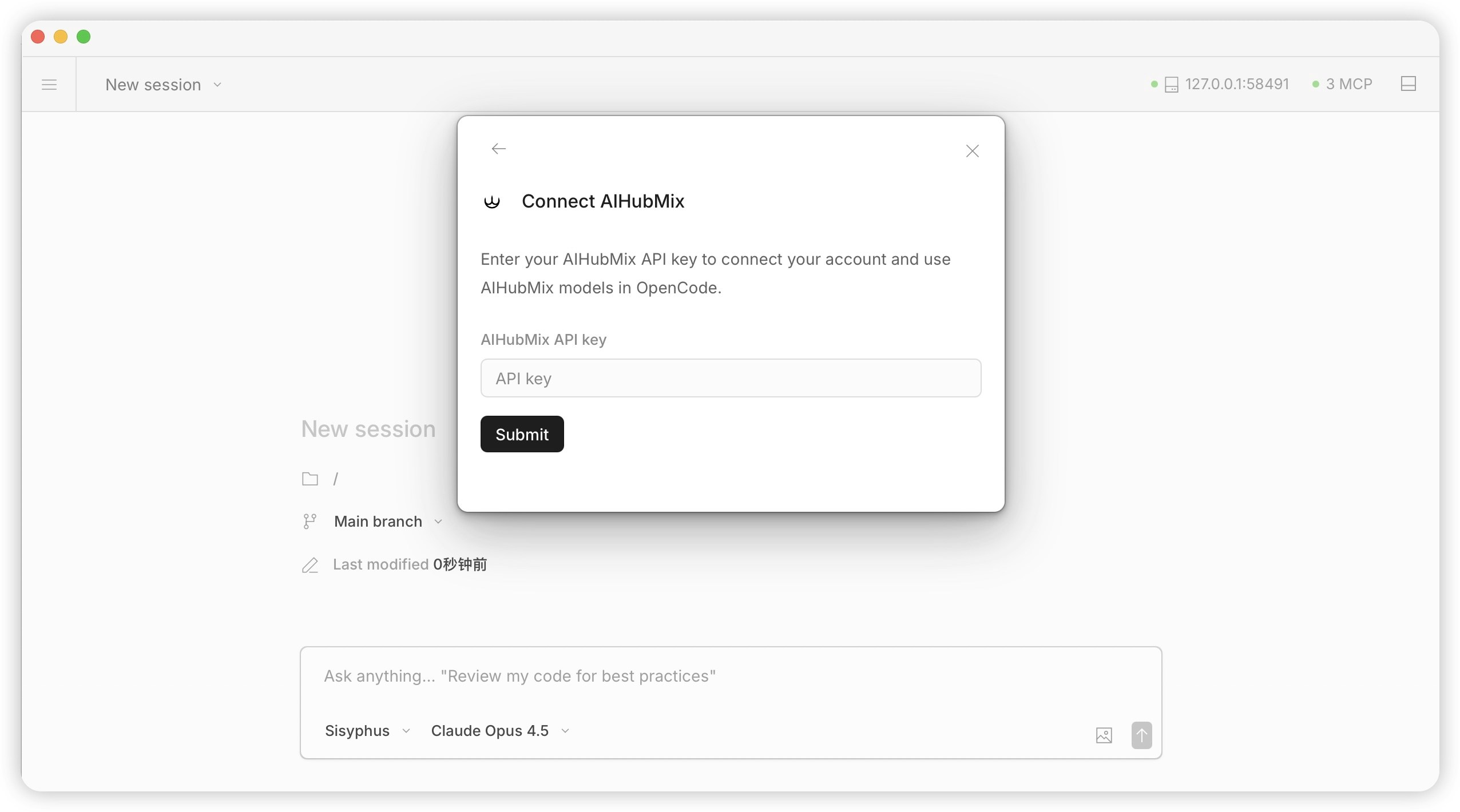 3. 在模型选择栏搜`aihubmix` ,选择需要使用的模型即可使用。
  ## 五、手动配置更新模型
以添加 **DeepSeek V4 Pro** 为例。
#### 第一步:确认模型 ID
在 [AIHubMix ](https://aihubmix.com/models)模型界面找到目标模型,复制 ID。
也可以通过 API 直接查询:
```bash theme={null}
curl https://aihubmix.com/v1/models \
-H "Authorization: Bearer YOUR_API_KEY" \
| python3 -m json.tool | grep "id"
```
#### 第二步:打开配置文件
根据你的系统,在终端运行对应命令:
**Mac**
```bash theme={null}
mkdir -p ~/.config/opencode && open -a TextEdit ~/.config/opencode/opencode.json
```
**Linux**
```bash theme={null}
mkdir -p ~/.config/opencode && nano ~/.config/opencode/opencode.json
```
**Windows**(在 PowerShell 中运行)
```powershell theme={null}
New-Item -ItemType Directory -Force "$env:USERPROFILE\.config\opencode"
notepad "$env:USERPROFILE\.config\opencode\opencode.json"
```
文件打开后,你会看到一个空文件或已有的 JSON 内容。
#### 第三步:写入配置
**如果是空文件**,直接粘贴以下内容:
```json theme={null}
{
"$schema": "https://opencode.ai/config.json",
"provider": {
"aihubmix": {
"models": {
"deepseek-v4-pro": {
"name": "DeepSeek-V4-Pro",
"contextLength": 131072,
"type": "language"
}
}
}
}
}
```
**如果文件已有内容**,只需在 `"models"` 里追加新模型,每个模型之间用逗号隔开:
```json theme={null}
"models": {
"deepseek-v4-pro": {
"name": "DeepSeek-V4-Pro",
"contextLength": 131072,
"type": "language"
},
"deepseek-v4-flash-think": {
"name": "DeepSeek-V4-Flash-Think",
"contextLength": 131072,
"type": "language"
}
}
```
> **注意**:最后一个模型后面不加逗号,否则文件格式会出错。
保存文件:Mac 按 `Command + S`,Windows 按 `Ctrl + S`。
**字段说明:**
| 字段 | 说明 |
| --------------- | ----------------------- |
| `name` | 模型ID |
| `contextLength` | 上下文长度(token数) |
| `type` | 模型类型,文本对话填 `"language"` |
#### 第四步:重启 OpenCode
保存配置文件后,**完全退出 OpenCode 并重新启动**,新模型才会加载。
#### 第五步:验证
打开模型选择(默认快捷键 `;`),搜索 `V4` 或 `DeepSeek`,确认 `DeepSeek-V4-Pro` 已出现在列表中。
## 五、手动配置更新模型
以添加 **DeepSeek V4 Pro** 为例。
#### 第一步:确认模型 ID
在 [AIHubMix ](https://aihubmix.com/models)模型界面找到目标模型,复制 ID。
也可以通过 API 直接查询:
```bash theme={null}
curl https://aihubmix.com/v1/models \
-H "Authorization: Bearer YOUR_API_KEY" \
| python3 -m json.tool | grep "id"
```
#### 第二步:打开配置文件
根据你的系统,在终端运行对应命令:
**Mac**
```bash theme={null}
mkdir -p ~/.config/opencode && open -a TextEdit ~/.config/opencode/opencode.json
```
**Linux**
```bash theme={null}
mkdir -p ~/.config/opencode && nano ~/.config/opencode/opencode.json
```
**Windows**(在 PowerShell 中运行)
```powershell theme={null}
New-Item -ItemType Directory -Force "$env:USERPROFILE\.config\opencode"
notepad "$env:USERPROFILE\.config\opencode\opencode.json"
```
文件打开后,你会看到一个空文件或已有的 JSON 内容。
#### 第三步:写入配置
**如果是空文件**,直接粘贴以下内容:
```json theme={null}
{
"$schema": "https://opencode.ai/config.json",
"provider": {
"aihubmix": {
"models": {
"deepseek-v4-pro": {
"name": "DeepSeek-V4-Pro",
"contextLength": 131072,
"type": "language"
}
}
}
}
}
```
**如果文件已有内容**,只需在 `"models"` 里追加新模型,每个模型之间用逗号隔开:
```json theme={null}
"models": {
"deepseek-v4-pro": {
"name": "DeepSeek-V4-Pro",
"contextLength": 131072,
"type": "language"
},
"deepseek-v4-flash-think": {
"name": "DeepSeek-V4-Flash-Think",
"contextLength": 131072,
"type": "language"
}
}
```
> **注意**:最后一个模型后面不加逗号,否则文件格式会出错。
保存文件:Mac 按 `Command + S`,Windows 按 `Ctrl + S`。
**字段说明:**
| 字段 | 说明 |
| --------------- | ----------------------- |
| `name` | 模型ID |
| `contextLength` | 上下文长度(token数) |
| `type` | 模型类型,文本对话填 `"language"` |
#### 第四步:重启 OpenCode
保存配置文件后,**完全退出 OpenCode 并重新启动**,新模型才会加载。
#### 第五步:验证
打开模型选择(默认快捷键 `;`),搜索 `V4` 或 `DeepSeek`,确认 `DeepSeek-V4-Pro` 已出现在列表中。
六、自定义 Base URL
默认情况下,OpenCode 会把 AIHubMix 的请求发往 `https://aihubmix.com/v1`。如果你需要让请求走自建网关、企业代理或加速节点,可以在配置文件中通过 `options.baseURL` 覆盖,**无需修改 OpenCode 源码或重新安装**。
#### 第一步:打开配置文件
按「五、手动配置更新模型」中的方式打开 `~/.config/opencode/opencode.json`(Windows 为 `%USERPROFILE%\.config\opencode\opencode.json`)。
#### 第二步:添加 `options.baseURL`
在 `aihubmix` 这个 provider 下增加 `options.baseURL`。只需写这一个字段,OpenCode 会自动与内置配置深度合并,不必重写整份 provider:
```json theme={null}
{
"$schema": "https://opencode.ai/config.json",
"provider": {
"aihubmix": {
"options": {
"baseURL": "https://api.inferera.com"
}
}
}
}
```
> **注意**:`baseURL` 只需填到域名级(如 `https://api.inferera.com`),`/v1`、`/chat/completions` 等路径会由 SDK 自动拼接。请不要自己再加 `/v1`(如 `https://api.inferera.com/v1`),否则会被拼成 `/v1/v1/` 导致 404。
#### 第三步:重启并验证
完全退出 OpenCode 后重新启动。可运行以下命令确认配置已生效:
```bash theme={null}
opencode debug config
```
在输出的 `provider.aihubmix.options.baseURL` 中应能看到你填入的地址;之后任意一次模型请求都会发往该地址。
**字段说明:**
| 字段 | 说明 |
| ----------------- | -------------------------------- |
| `options.baseURL` | 自定义请求地址,优先级高于默认地址;填到域名级即可,路径自动拼接 |
## 七、常见问题与提示
* 若API Key无法通过验证,请重新登录[AIHubMix](https://console.aihubmix.com/token)并检查密钥有效性。
* 查看帮助文档:`opencode` ->`/help`。
* opencode官方文档:[https://opencode.ai/docs/](https://opencode.ai/docs/。) 。
最新更新日期: 2026年4月27日