> ## Documentation Index
> Fetch the complete documentation index at: https://docs.aihubmix.com/llms.txt
> Use this file to discover all available pages before exploring further.
# 調用本站非 OpenAI 模型
## 原理
本站以 OpenAI 模型調用接口為標準,聚合了多個非 OpenAI 模型,包括但不限於谷歌的 Gemini-2.0-flash、Claude Sonnet 3.7 等模型。調用非 OpenAI 模型和調用 OpenAI 模型一樣,只需要修改對應的 `模型 ID` 即可。模型 ID 見網站後台設定頁面:
 ## 應用場景(Lobe-chat 為例)
通常情況下本網站提供的 key 僅可調用 OpenAI 模型(如 gpt-4 等等)。
## 應用場景(Lobe-chat 為例)
通常情況下本網站提供的 key 僅可調用 OpenAI 模型(如 gpt-4 等等)。
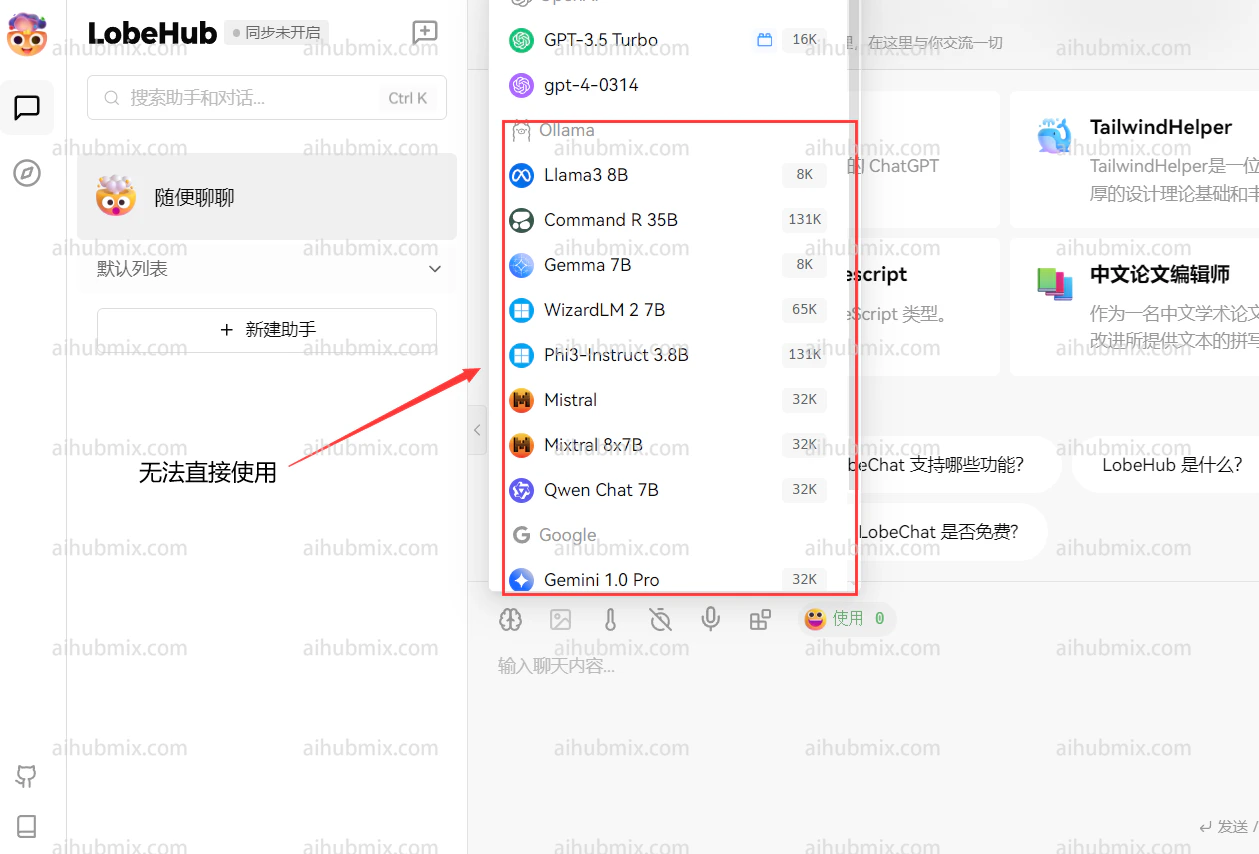 如果想要調用聚合的模型,可以透過自定義模型名稱的方式實現。
1. 首先打開設定界面,找到模型列表一欄。
2. * 打開網站模型廣場頁面。
* 複製你想要使用的模型名稱(如 o3-mini 或 gemini-2.0-flash)。\
如果想要調用聚合的模型,可以透過自定義模型名稱的方式實現。
1. 首先打開設定界面,找到模型列表一欄。
2. * 打開網站模型廣場頁面。
* 複製你想要使用的模型名稱(如 o3-mini 或 gemini-2.0-flash)。\
 \\
\\
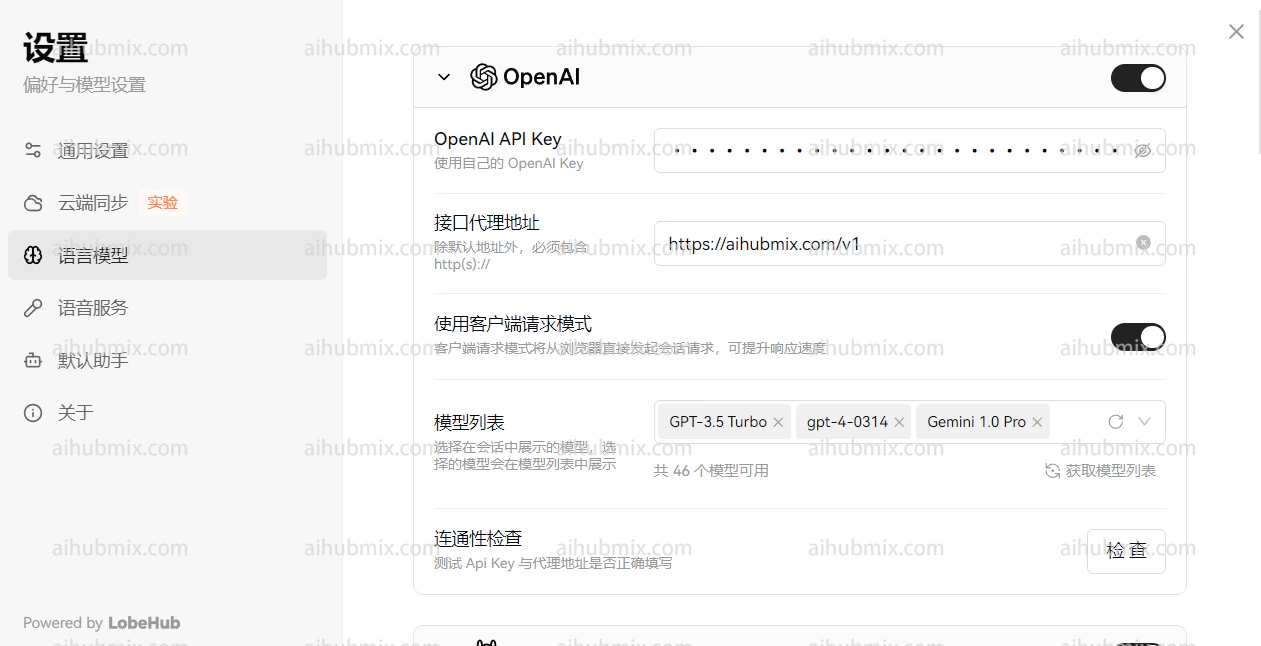 3. * 輸入你想要使用的模型名稱並選擇。
* 確認手動新增的模型出現在 open ai 一欄的下方。\\
3. * 輸入你想要使用的模型名稱並選擇。
* 確認手動新增的模型出現在 open ai 一欄的下方。\\
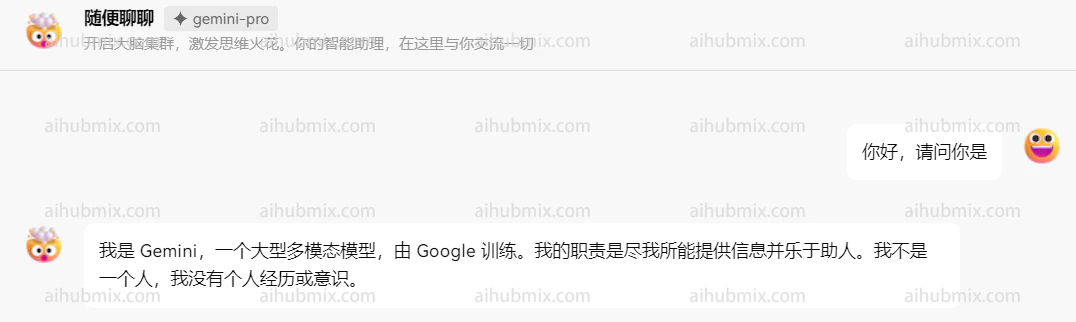
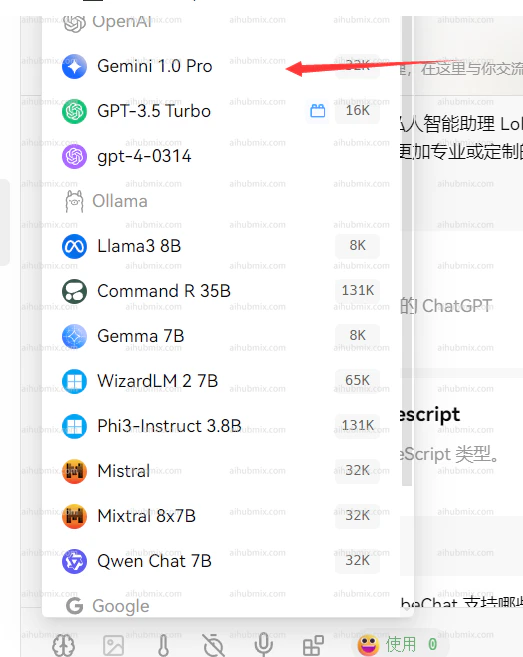 4. 選擇 open ai 一欄中自己要使用的模型(比如 gpt-4o-mini),效果如下:
 ## 開發調用 - 以官方庫為例子
* 使用官方庫示例代碼進行調用。以下是一個 Python 示例代碼:
```python theme={null}
from openai import OpenAI
client = OpenAI(
api_key="sk-***", # 換成你在 AiHubMix 生成的密鑰
base_url="https://aihubmix.com/v1"
)
chat_completion = client.chat.completions.create(
messages=[
{
"role": "user",
"content": "Say this is a test",
}
],
model="gpt-4o-mini",
)
print(chat_completion)
```
## 特殊情況(Next Web 客戶端)
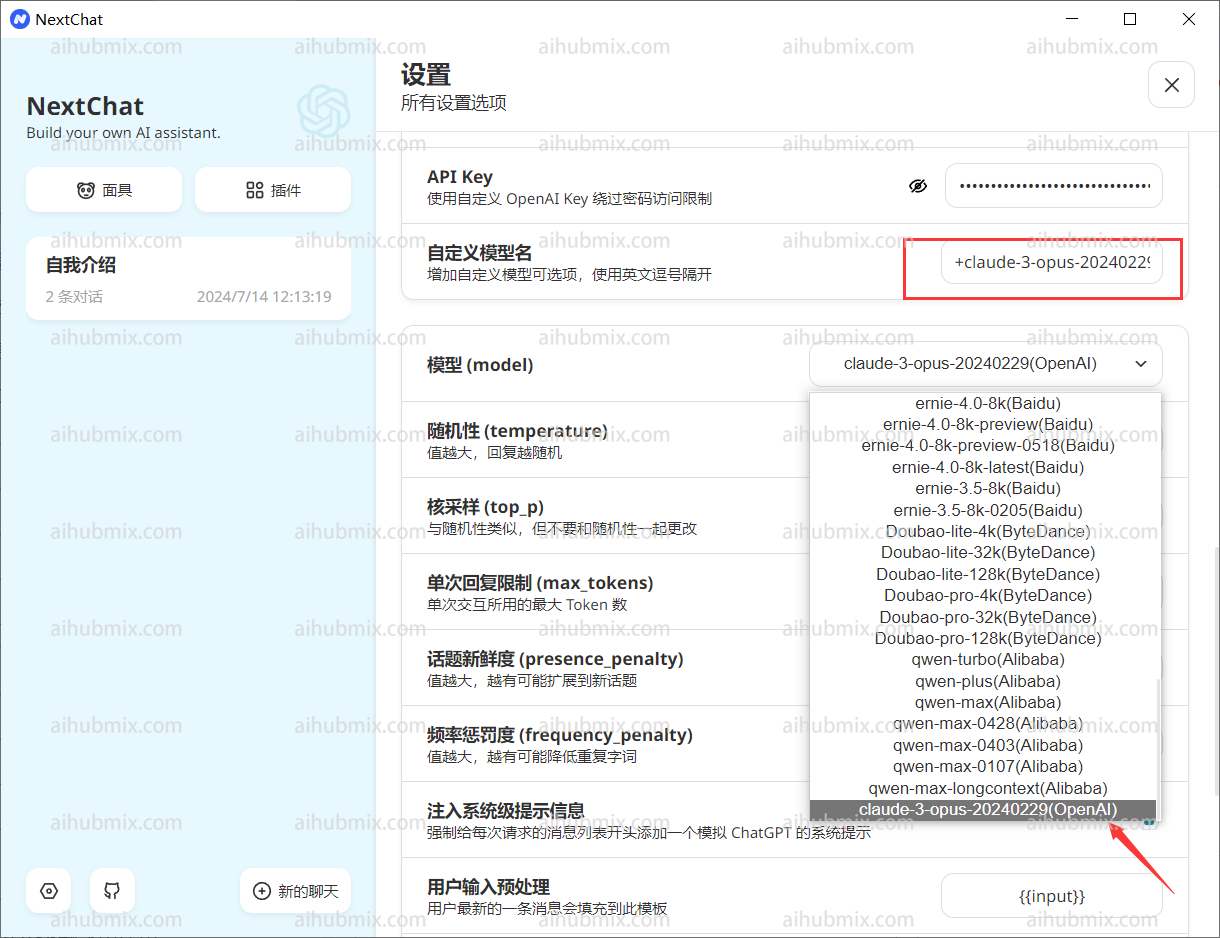
如果你使用的是 Next Web 客戶端,確保你已經升級到最新版本(v2.13.0)。在這個版本中,增加了自定義模型的方式:
1. **輸入自定義模型名:**
* 由於 Next Web 客戶端會根據輸入的模型名稱自動判斷模型服務商,而本網站提供的 key 只適用於 OpenAI 接口。
* 所以在輸入自定義模型名時,格式應為:"+'想使用的模型名字'@OpenAI"。
* 例如,若要使用 gemini-pro 模型,自定義模型名輸入:"+gemini-pro\@OpenAI"。
* 透過這種方式,可以把模型服務商手動指向 OpenAI。
2. **確認選擇:**
* 在選擇模型界面,確認手動新增的模型(OpenAI)出現在下方。\\
## 開發調用 - 以官方庫為例子
* 使用官方庫示例代碼進行調用。以下是一個 Python 示例代碼:
```python theme={null}
from openai import OpenAI
client = OpenAI(
api_key="sk-***", # 換成你在 AiHubMix 生成的密鑰
base_url="https://aihubmix.com/v1"
)
chat_completion = client.chat.completions.create(
messages=[
{
"role": "user",
"content": "Say this is a test",
}
],
model="gpt-4o-mini",
)
print(chat_completion)
```
## 特殊情況(Next Web 客戶端)
如果你使用的是 Next Web 客戶端,確保你已經升級到最新版本(v2.13.0)。在這個版本中,增加了自定義模型的方式:
1. **輸入自定義模型名:**
* 由於 Next Web 客戶端會根據輸入的模型名稱自動判斷模型服務商,而本網站提供的 key 只適用於 OpenAI 接口。
* 所以在輸入自定義模型名時,格式應為:"+'想使用的模型名字'@OpenAI"。
* 例如,若要使用 gemini-pro 模型,自定義模型名輸入:"+gemini-pro\@OpenAI"。
* 透過這種方式,可以把模型服務商手動指向 OpenAI。
2. **確認選擇:**
* 在選擇模型界面,確認手動新增的模型(OpenAI)出現在下方。\\