> ## Documentation Index
> Fetch the complete documentation index at: https://docs.aihubmix.com/llms.txt
> Use this file to discover all available pages before exploring further.
# 비 OpenAI 모델 사용하기
## 작동 원리
저희 플랫폼은 OpenAI 모델 API를 표준 인터페이스로 사용하여 Google의 **Gemini** 시리즈 및 Anthropic Claude를 포함한 여러 비 OpenAI 모델을 통합합니다. 비 OpenAI 모델을 사용하려면 OpenAI 모델을 호출할 때와 마찬가지로 **모델 이름을 변경**하기만 하면 됩니다. 사용 가능한 모델 이름은 저희 웹사이트의 설정 페이지에서 찾을 수 있습니다.
 ## 애플리케이션에서 사용하기 - Lobe Chat 예시
일반적으로 저희 웹사이트에서 제공하는 API 키는 OpenAI 모델(예: GPT-3.5)에만 접근할 수 있습니다.
## 애플리케이션에서 사용하기 - Lobe Chat 예시
일반적으로 저희 웹사이트에서 제공하는 API 키는 OpenAI 모델(예: GPT-3.5)에만 접근할 수 있습니다.
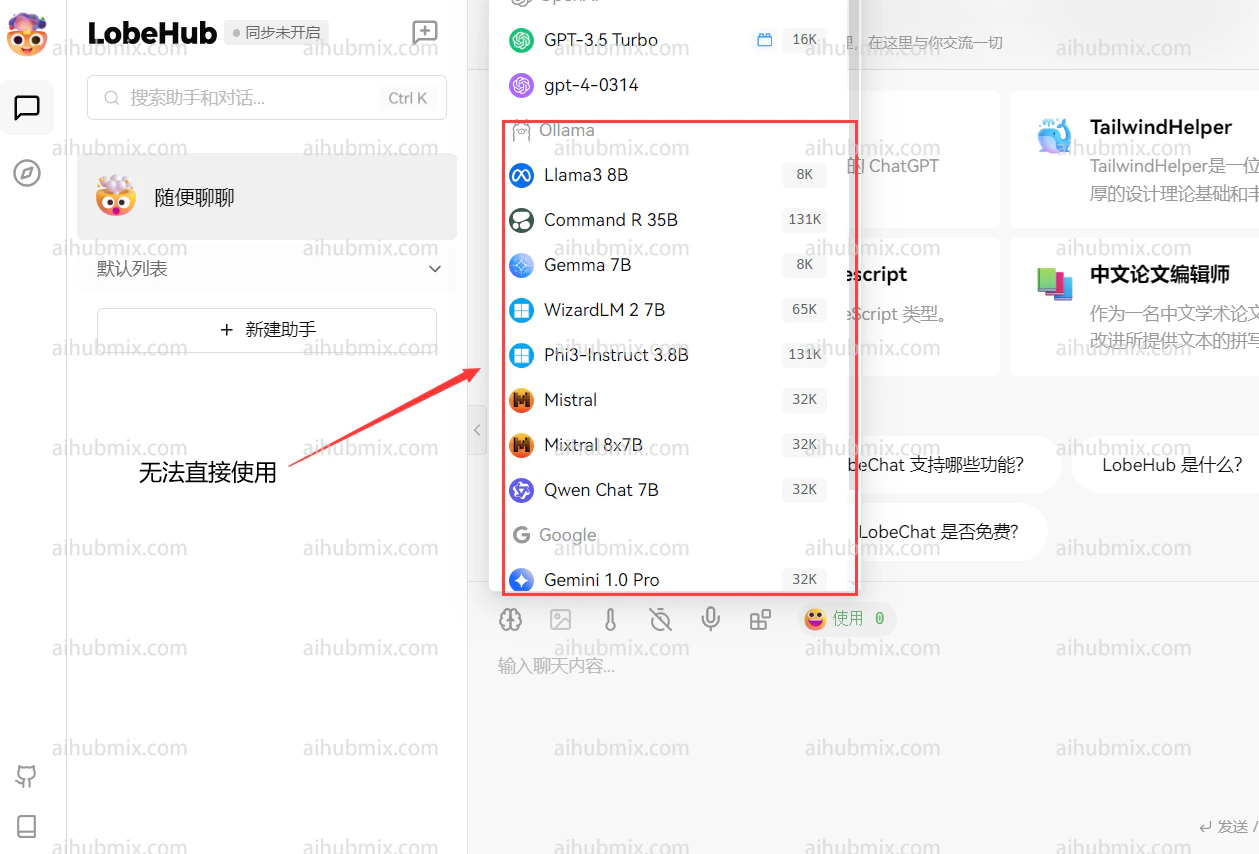 저희의 통합 모델을 사용하려면 사용자 정의 모델 이름을 추가할 수 있습니다. 방법은 다음과 같습니다:
1. 설정 인터페이스를 열고 "모델 목록" 섹션을 찾습니다.
2. * 웹사이트 모델 스퀘어 페이지를 엽니다.
* 사용하고자 하는 모델의 이름을 복사합니다(예: gemini-pro 또는 claude-3-opus-20240229).
저희의 통합 모델을 사용하려면 사용자 정의 모델 이름을 추가할 수 있습니다. 방법은 다음과 같습니다:
1. 설정 인터페이스를 열고 "모델 목록" 섹션을 찾습니다.
2. * 웹사이트 모델 스퀘어 페이지를 엽니다.
* 사용하고자 하는 모델의 이름을 복사합니다(예: gemini-pro 또는 claude-3-opus-20240229).
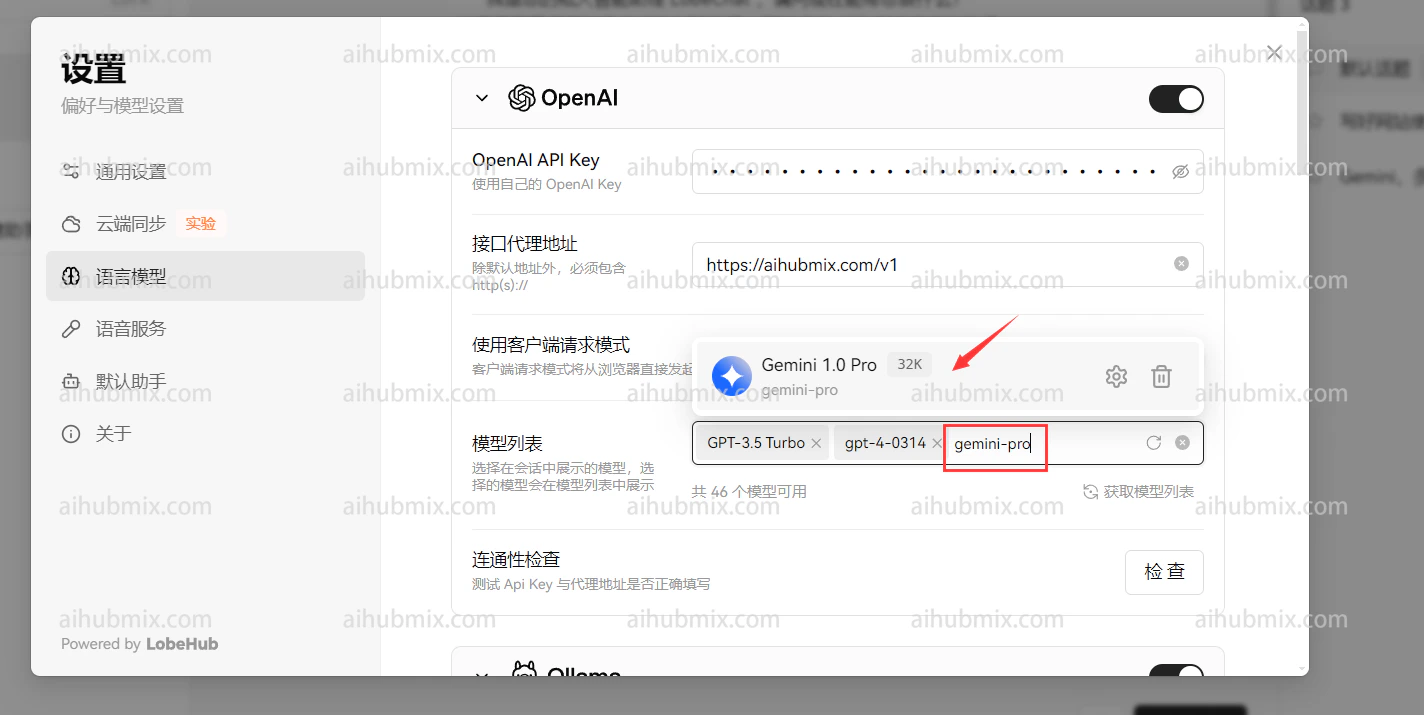
 3. * 원하는 모델 이름을 입력하고 선택합니다.
* 수동으로 추가된 모델이 OpenAI 섹션 아래에 나타나는지 확인합니다.
3. * 원하는 모델 이름을 입력하고 선택합니다.
* 수동으로 추가된 모델이 OpenAI 섹션 아래에 나타나는지 확인합니다.
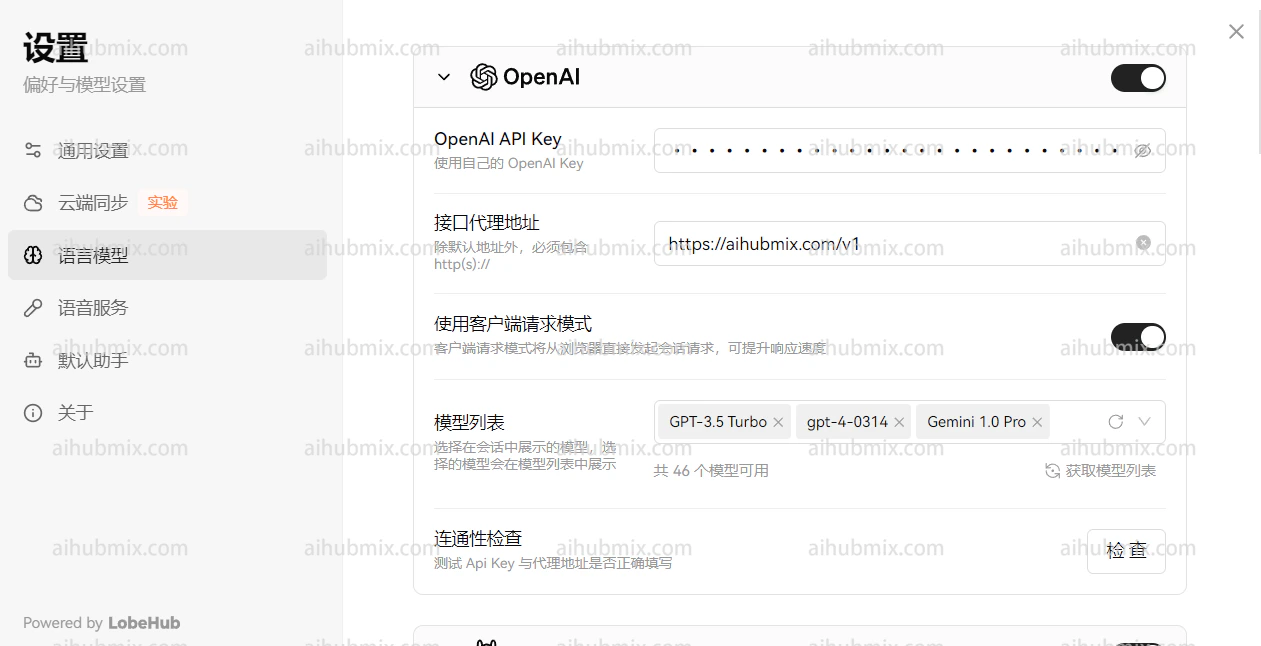
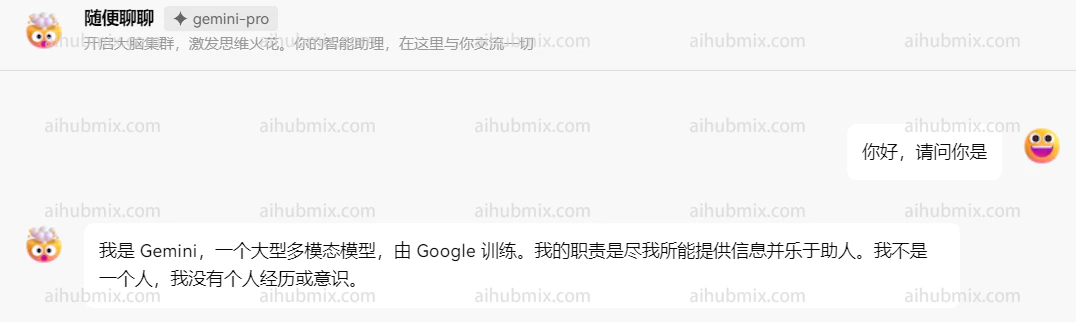
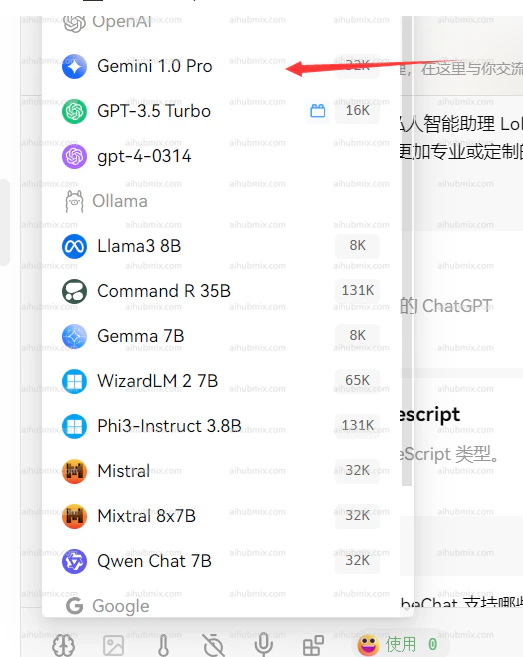 4. OpenAI 섹션에서 사용하고자 하는 모델을 선택합니다(예: gemini-pro). 결과는 다음과 같아야 합니다:
 ## 개발자 통합 - 공식 라이브러리 예시
공식 Python 라이브러리와 함께 저희 API를 사용하는 방법의 예시입니다:
```python theme={null}
from openai import OpenAI
client = OpenAI(
api_key="AIHUBMIX_API_KEY", # AiHubMix에서 생성한 키로 교체하세요
base_url="https://aihubmix.com/v1"
)
chat_completion = client.chat.completions.create(
messages=[
{
"role": "user",
"content": "테스트라고 말해주세요",
}
],
model="gemini-2.0-flash",
)
print(chat_completion)
```
## 특수 사례: Next Web 클라이언트
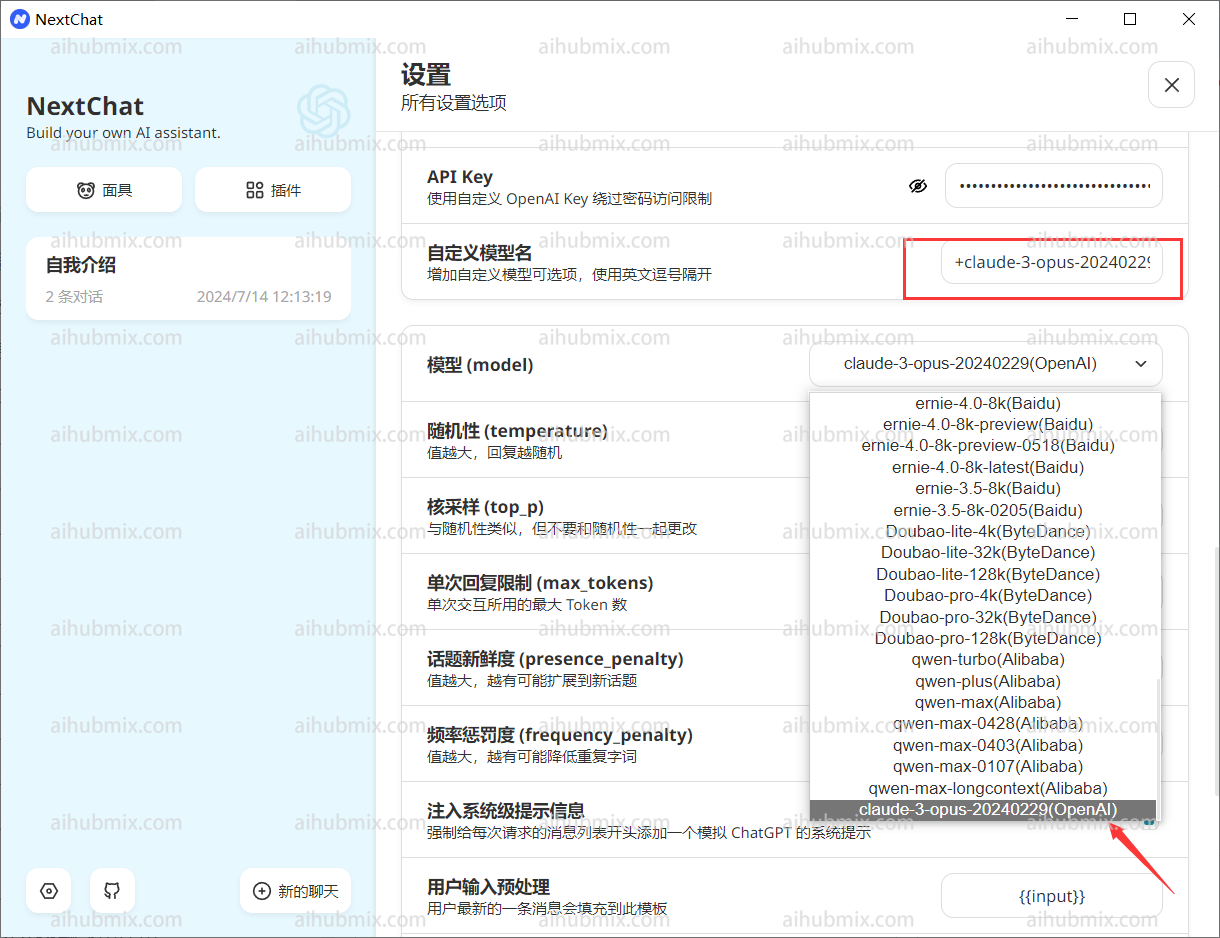
Next Web 클라이언트를 사용하는 경우, 최신 버전(v2.13.0)으로 업그레이드했는지 확인하세요. 이 버전은 사용자 정의 모델을 추가하는 새로운 방법을 도입합니다:
1. **사용자 정의 모델 이름 입력하기**:
* Next Web 클라이언트는 입력된 모델 이름에 따라 모델 제공업체를 자동으로 결정합니다. 하지만 저희 웹사이트의 API 키는 OpenAI 인터페이스와만 호환됩니다.
* 사용자 정의 모델 이름을 입력할 때 "+원하는 모델 이름@OpenAI" 형식을 사용하세요.
* 예를 들어, gemini-pro 모델을 사용하려면 "+gemini-pro\@OpenAI"를 입력하세요.
* 이 방법은 모델 제공업체를 수동으로 OpenAI로 지정합니다.
2. **선택 확인하기**:
* 모델 선택 화면에서 수동으로 추가한 모델(OpenAI)이 하단에 나타나는지 확인하세요.
## 개발자 통합 - 공식 라이브러리 예시
공식 Python 라이브러리와 함께 저희 API를 사용하는 방법의 예시입니다:
```python theme={null}
from openai import OpenAI
client = OpenAI(
api_key="AIHUBMIX_API_KEY", # AiHubMix에서 생성한 키로 교체하세요
base_url="https://aihubmix.com/v1"
)
chat_completion = client.chat.completions.create(
messages=[
{
"role": "user",
"content": "테스트라고 말해주세요",
}
],
model="gemini-2.0-flash",
)
print(chat_completion)
```
## 특수 사례: Next Web 클라이언트
Next Web 클라이언트를 사용하는 경우, 최신 버전(v2.13.0)으로 업그레이드했는지 확인하세요. 이 버전은 사용자 정의 모델을 추가하는 새로운 방법을 도입합니다:
1. **사용자 정의 모델 이름 입력하기**:
* Next Web 클라이언트는 입력된 모델 이름에 따라 모델 제공업체를 자동으로 결정합니다. 하지만 저희 웹사이트의 API 키는 OpenAI 인터페이스와만 호환됩니다.
* 사용자 정의 모델 이름을 입력할 때 "+원하는 모델 이름@OpenAI" 형식을 사용하세요.
* 예를 들어, gemini-pro 모델을 사용하려면 "+gemini-pro\@OpenAI"를 입력하세요.
* 이 방법은 모델 제공업체를 수동으로 OpenAI로 지정합니다.
2. **선택 확인하기**:
* 모델 선택 화면에서 수동으로 추가한 모델(OpenAI)이 하단에 나타나는지 확인하세요.