> ## Documentation Index
> Fetch the complete documentation index at: https://docs.aihubmix.com/llms.txt
> Use this file to discover all available pages before exploring further.
# 当サイトの非OpenAIモデルの呼び出し
## 原理
当サイトはOpenAIモデルの呼び出しインターフェースを標準とし、GoogleのGemini-2.0-flash、Claude Sonnet 3.7など、OpenAI以外の複数のモデルを統合しています。非OpenAIモデルの呼び出しは、OpenAIモデルの呼び出しと同様に、対応する`モデルID`を変更するだけで済みます。モデルIDはウェブサイトの管理画面設定ページで確認できます。
 ## アプリケーションシナリオ(Lobe-chatを例に)
通常、当サイトが提供するキーはOpenAIモデル(GPT-3.5など)のみを呼び出すことができます。
## アプリケーションシナリオ(Lobe-chatを例に)
通常、当サイトが提供するキーはOpenAIモデル(GPT-3.5など)のみを呼び出すことができます。
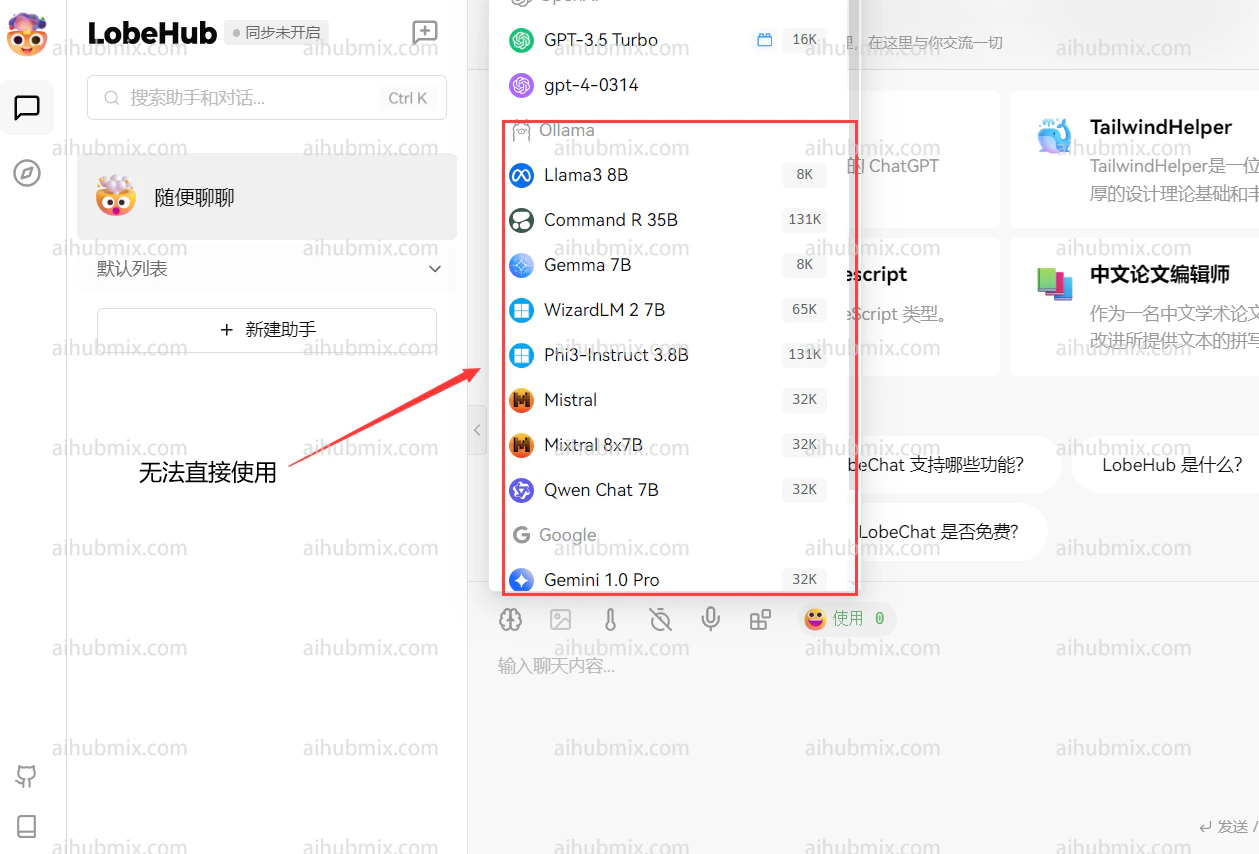 統合されたモデルを呼び出したい場合は、カスタムモデル名を使用することで実現できます。
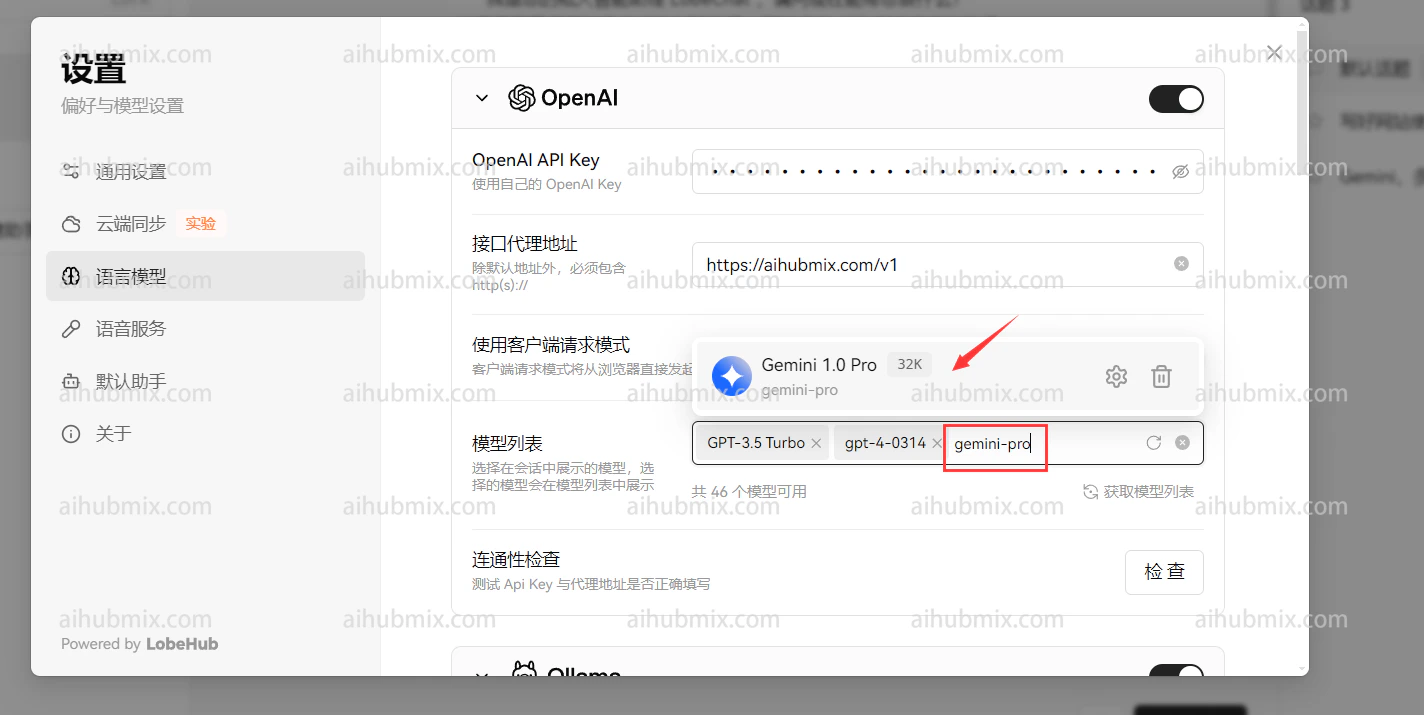
1. まず設定画面を開き、モデルリストの欄を見つけます。
2. * ウェブサイトのモデル広場ページを開きます。
* 使用したいモデル名(例:o3-miniまたはgemini-2.0-flash)をコピーします。\
統合されたモデルを呼び出したい場合は、カスタムモデル名を使用することで実現できます。
1. まず設定画面を開き、モデルリストの欄を見つけます。
2. * ウェブサイトのモデル広場ページを開きます。
* 使用したいモデル名(例:o3-miniまたはgemini-2.0-flash)をコピーします。\
 \\
\\
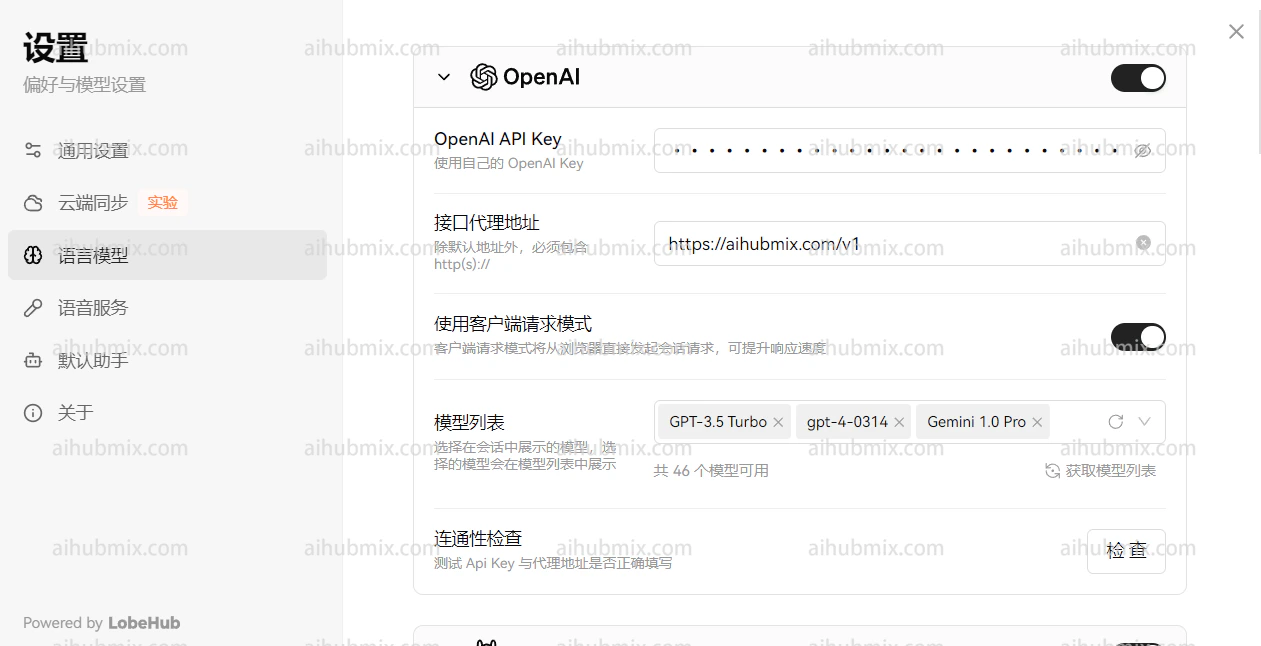 3. * 使用したいモデル名を入力して選択します。
* 手動で追加したモデルがOpenAIの欄の下に表示されていることを確認します。\\
3. * 使用したいモデル名を入力して選択します。
* 手動で追加したモデルがOpenAIの欄の下に表示されていることを確認します。\\
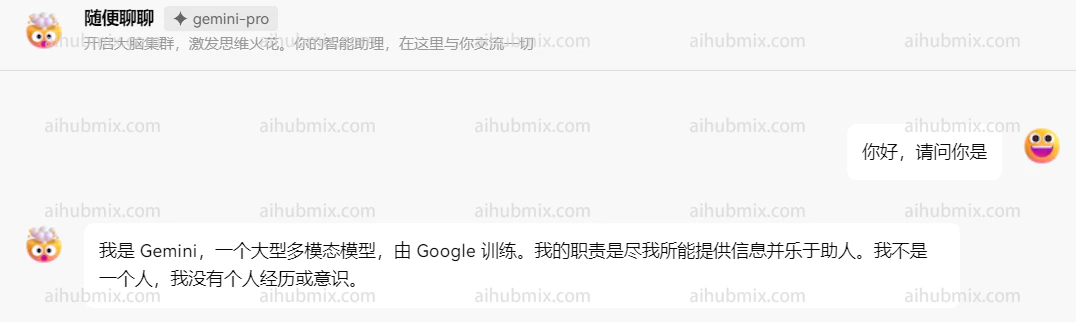
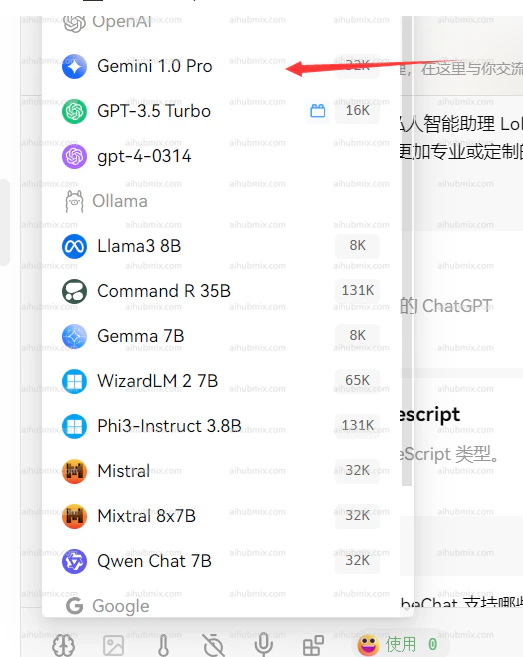 4. OpenAIの欄から使用したいモデル(例:gpt-4o-mini)を選択すると、以下のようになります。
 ## 開発呼び出し - 公式ライブラリを例に
* 公式ライブラリのサンプルコードを使用して呼び出します。以下はPythonのサンプルコードです。
```py Python theme={null}
from openai import OpenAI
client = OpenAI(
api_key="sk-***", # あなたのAiHubMixで生成したキーに置き換えてください
base_url="https://aihubmix.com/v1"
)
chat_completion = client.chat.completions.create(
messages=[
{
"role": "user",
"content": "Say this is a test",
}
],
model="gpt-4o-mini",
)
print(chat_completion)
```
## 特殊な状況(Next Webクライアント)
Next Webクライアントを使用している場合は、最新バージョン(v2.13.0)にアップグレードしていることを確認してください。このバージョンでは、カスタムモデルの追加方法が追加されています:
1. **カスタムモデル名の入力:**
* Next Webクライアントは、入力されたモデル名に基づいてモデルサービスプロバイダーを自動的に判断しますが、当サイトが提供するキーはOpenAIインターフェースにのみ適用されます。
* したがって、カスタムモデル名を入力する際は、「+‘使用したいモデル名’@OpenAI」の形式にする必要があります。
* 例えば、gemini-proモデルを使用したい場合は、「+gemini-pro\@OpenAI」と入力します。
* この方法により、モデルサービスプロバイダーを手動でOpenAIに指定できます。
2. **選択の確認:**
* モデル選択画面で、手動で追加したモデル(OpenAI)が下部に表示されていることを確認します。\\
## 開発呼び出し - 公式ライブラリを例に
* 公式ライブラリのサンプルコードを使用して呼び出します。以下はPythonのサンプルコードです。
```py Python theme={null}
from openai import OpenAI
client = OpenAI(
api_key="sk-***", # あなたのAiHubMixで生成したキーに置き換えてください
base_url="https://aihubmix.com/v1"
)
chat_completion = client.chat.completions.create(
messages=[
{
"role": "user",
"content": "Say this is a test",
}
],
model="gpt-4o-mini",
)
print(chat_completion)
```
## 特殊な状況(Next Webクライアント)
Next Webクライアントを使用している場合は、最新バージョン(v2.13.0)にアップグレードしていることを確認してください。このバージョンでは、カスタムモデルの追加方法が追加されています:
1. **カスタムモデル名の入力:**
* Next Webクライアントは、入力されたモデル名に基づいてモデルサービスプロバイダーを自動的に判断しますが、当サイトが提供するキーはOpenAIインターフェースにのみ適用されます。
* したがって、カスタムモデル名を入力する際は、「+‘使用したいモデル名’@OpenAI」の形式にする必要があります。
* 例えば、gemini-proモデルを使用したい場合は、「+gemini-pro\@OpenAI」と入力します。
* この方法により、モデルサービスプロバイダーを手動でOpenAIに指定できます。
2. **選択の確認:**
* モデル選択画面で、手動で追加したモデル(OpenAI)が下部に表示されていることを確認します。\\
