> ## Documentation Index
> Fetch the complete documentation index at: https://docs.aihubmix.com/llms.txt
> Use this file to discover all available pages before exploring further.
# 调用本站非 OpenAI 模型
## 原理
本站以 OpenAI 模型调用接口为标准,聚合了多个非 OpenAI 模型,包括但不限于谷歌的 Gemini-2.0-flash、Claude Sonnet 3.7 等模型。调用非 OpenAI 模型和调用 OpenAI 模型一样,只需要修改对应的 `模型 ID` 即可。模型 ID 见网站后台设置页面:
 ## 应用场景(Lobe-chat 为例)
通常情况下本网站提供的 key 仅可调用 OpenAI 模型(如 gpt-4 等等)。
## 应用场景(Lobe-chat 为例)
通常情况下本网站提供的 key 仅可调用 OpenAI 模型(如 gpt-4 等等)。
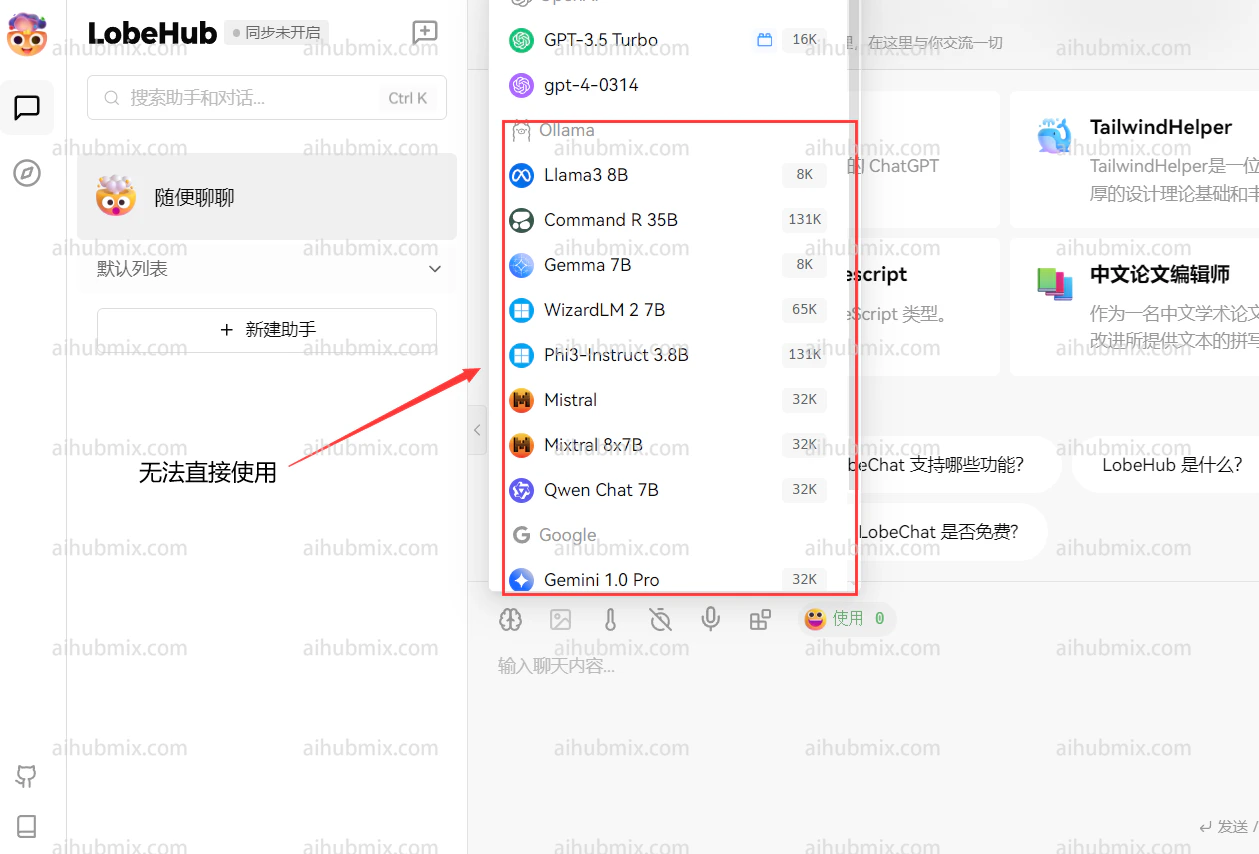 如果想要调用聚合的模型,可以通过自定义模型名称的方式实现。
1. 首先打开设置界面,找到模型列表一栏。
2. * 打开网站模型广场页面。
* 复制你想要使用的模型名称(如 o3-mini 或 gemini-2.0-flash)。\
如果想要调用聚合的模型,可以通过自定义模型名称的方式实现。
1. 首先打开设置界面,找到模型列表一栏。
2. * 打开网站模型广场页面。
* 复制你想要使用的模型名称(如 o3-mini 或 gemini-2.0-flash)。\
 \\
\\
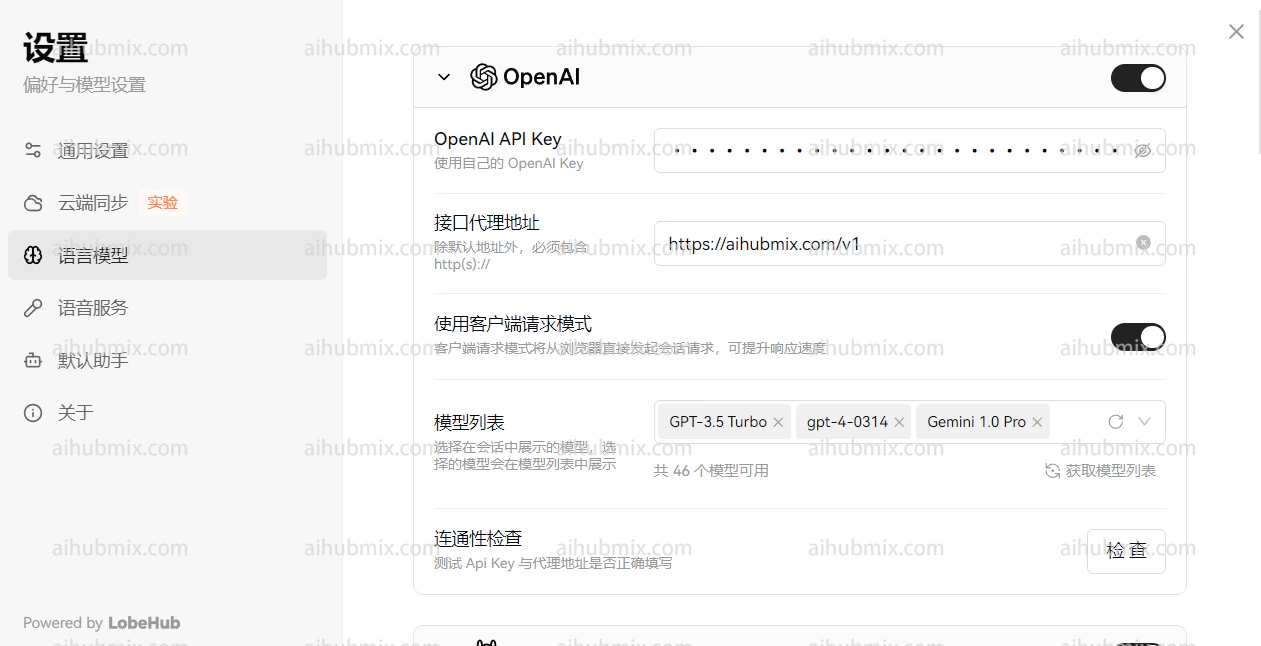 3. * 输入你想要使用的模型名称并选择。
* 确认手动添加的模型出现在 open ai 一栏的下方。\\
3. * 输入你想要使用的模型名称并选择。
* 确认手动添加的模型出现在 open ai 一栏的下方。\\
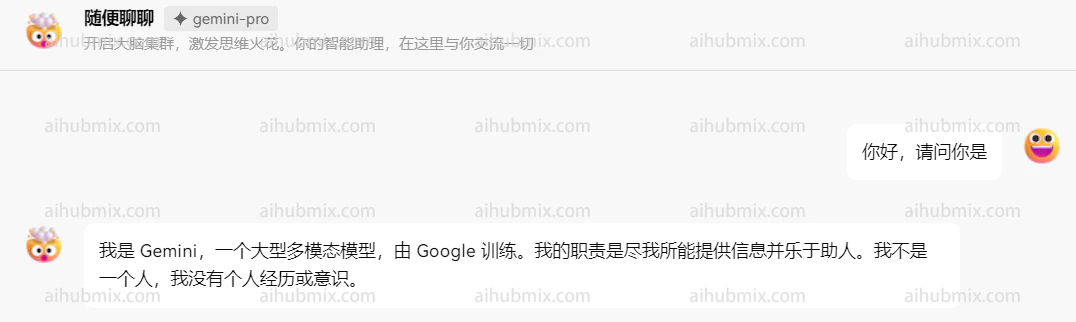
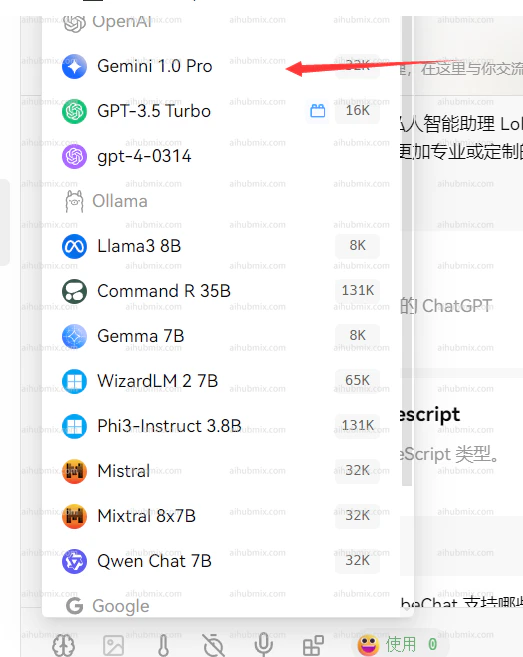 4. 选择 open ai 一栏中自己要使用的模型(比如 gpt-4o-mini),效果如下:
 ## 开发调用 - 以官方库为例子
* 使用官方库示例代码进行调用。以下是一个 Python 示例代码:
```python theme={null}
from openai import OpenAI
client = OpenAI(
api_key="sk-***", # 换成你在 AiHubMix 生成的密钥
base_url="https://aihubmix.com/v1"
)
chat_completion = client.chat.completions.create(
messages=[
{
"role": "user",
"content": "Say this is a test",
}
],
model="gpt-4o-mini",
)
print(chat_completion)
```
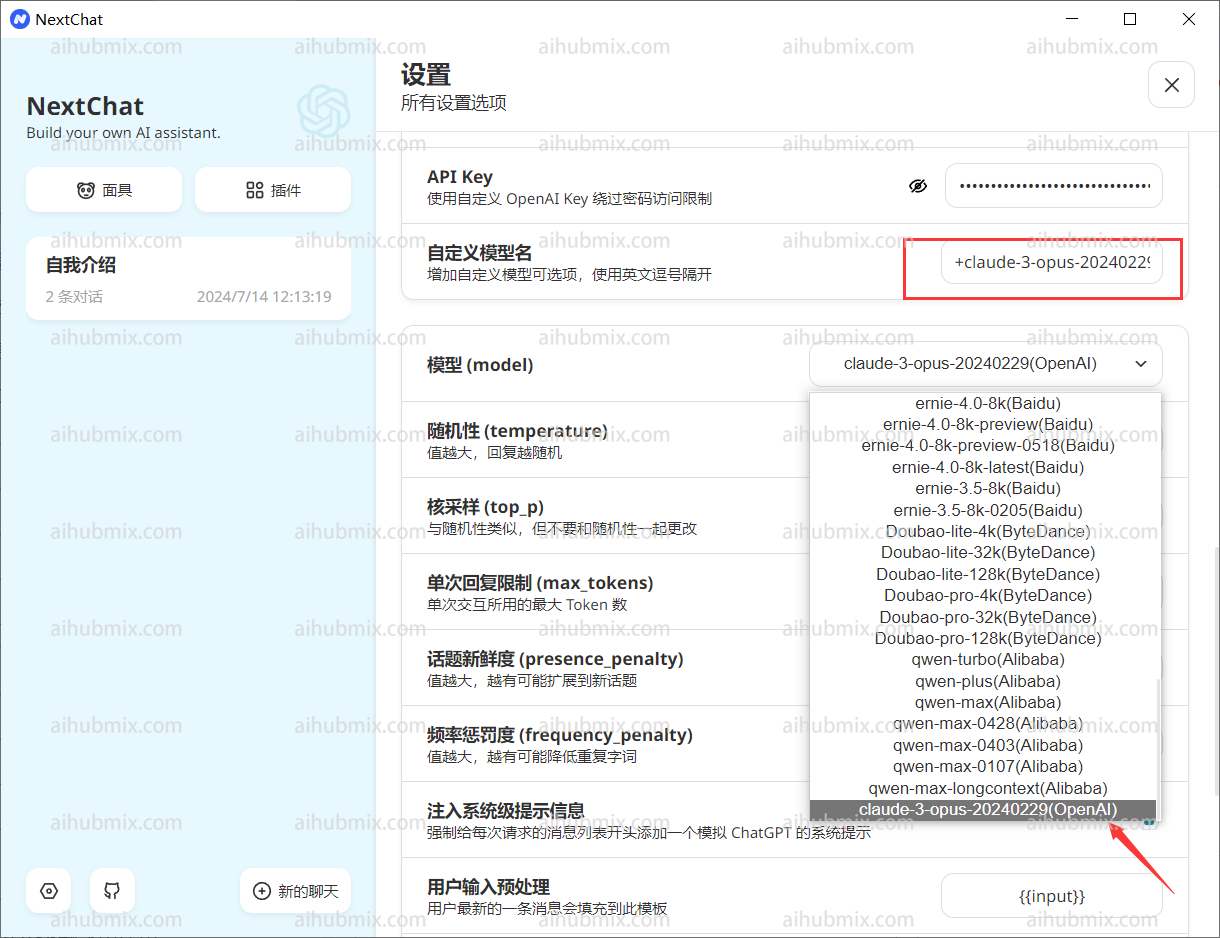
## 特殊情况(Next Web 客户端)
如果你使用的是 Next Web 客户端,确保你已经升级到最新版本(v2.13.0)。在这个版本中,增加了自定义模型的方式:
1. **输入自定义模型名:**
* 由于 Next Web 客户端会根据输入的模型名称自动判断模型服务商,而本网站提供的 key 只适用于 OpenAI 接口。
* 所以在输入自定义模型名时,格式应为:“+‘想使用的模型名字’@OpenAI”。
* 例如,若要使用 gemini-pro 模型,自定义模型名输入:“+gemini-pro\@OpenAI”。
* 通过这种方式,可以把模型服务商手动指向 OpenAI。
2. **确认选择:**
* 在选择模型界面,确认手动添加的模型(OpenAI)出现在下方。\\
## 开发调用 - 以官方库为例子
* 使用官方库示例代码进行调用。以下是一个 Python 示例代码:
```python theme={null}
from openai import OpenAI
client = OpenAI(
api_key="sk-***", # 换成你在 AiHubMix 生成的密钥
base_url="https://aihubmix.com/v1"
)
chat_completion = client.chat.completions.create(
messages=[
{
"role": "user",
"content": "Say this is a test",
}
],
model="gpt-4o-mini",
)
print(chat_completion)
```
## 特殊情况(Next Web 客户端)
如果你使用的是 Next Web 客户端,确保你已经升级到最新版本(v2.13.0)。在这个版本中,增加了自定义模型的方式:
1. **输入自定义模型名:**
* 由于 Next Web 客户端会根据输入的模型名称自动判断模型服务商,而本网站提供的 key 只适用于 OpenAI 接口。
* 所以在输入自定义模型名时,格式应为:“+‘想使用的模型名字’@OpenAI”。
* 例如,若要使用 gemini-pro 模型,自定义模型名输入:“+gemini-pro\@OpenAI”。
* 通过这种方式,可以把模型服务商手动指向 OpenAI。
2. **确认选择:**
* 在选择模型界面,确认手动添加的模型(OpenAI)出现在下方。\\